
Artykuły:
- Jak stworzyć kampanię marketingową w e-mailu
- Jak segmentować odbiorców i uruchomić listę mailingową według segmentów
- Jak znaleźć e-mail systemowy (serwisowy) i go edytować
- Jak dodać e-maile z pliku do kampanii
- Jak zaplanować e-mail na pierwszy dzień kursu
- Wysyłka e-maila z linkiem do lekcji Zoom
- Jak dodać wideo do e-maila
- Transakcyjne wiadomości e-mail: jak sprawdzić, czy wiadomość została dostarczona
- Jak skonfigurować łańcuch wiadomości
- Jak ustawić wiadomości przypominające o zakończeniu dostępu do produktu
Jak stworzyć i wysłać e-mail z linkiem do lekcji Zoom do uczniów.
Zaplanowałeś lekcję w Zoom i chcesz wysłać link do spotkania Zoom swoim uczniom. Rozważmy kilka sytuacji, które mogą mieć miejsce podczas planowania takiej wiadomości:
-
List powinien otrzymać każdy uczeń, który wykupił dostęp w ramach określonej taryfy
-
List powinien otrzymać każdy uczeń, który ma dostęp do określonej lekcji.
Przypominamy również, że link do spotkania Zoom można dodać bezpośrednio do lekcji (a później zastąpić przycisk z linkiem do spotkania zapisem spotkania).
Krok 1: Zaplanuj spotkanie w Zoom i przygotuj wiadomość e-mail, do której dodaj link do spotkania.
Krok 2: Utwórz listę kontaktów, do których zostanie wysłana wiadomość.
Wiadomość powinna otrzymać wszystkich uczniów, którzy wykupili dostęp w ramach określonej taryfy
W górnym menu kliknij CRM - Listy kontaktów
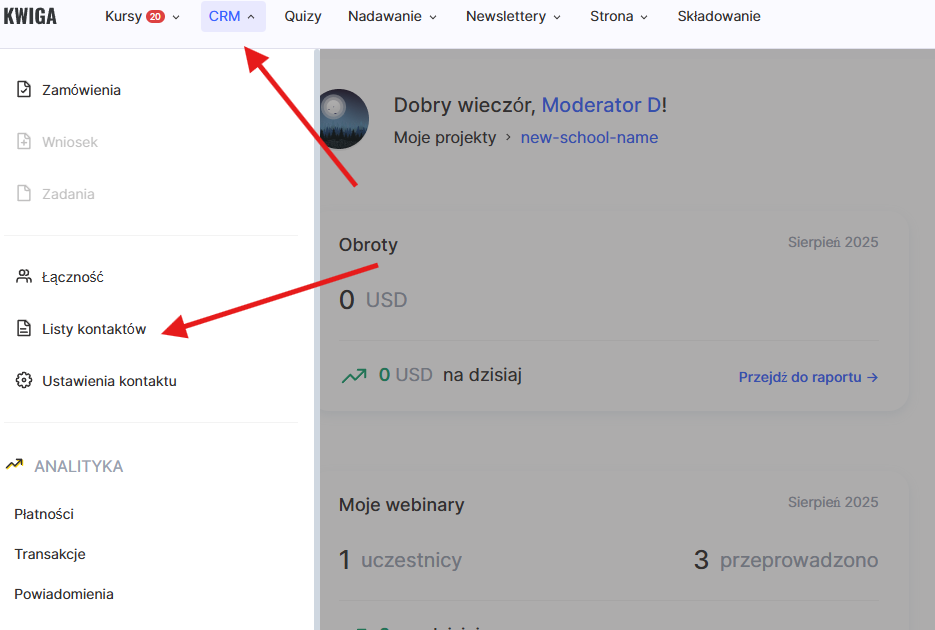
Kliknij +, aby utworzyć nową listę i wybierz Utwórz zwykłą listę. Zwykła lista oznacza, że lista zostanie utworzona w następnym kroku i nowi uczniowie nie zostaną do niej dodani. Jeśli planujesz, że nowi uczniowie dołączą do kursu później, aby dodać ich do listy, musisz utworzyć nową listę lub użyć samonapełniającej się (segmentowanej) listy.

Na otwartej stronie wybierz Filtr i wybierz odpowiednią taryfę (ofertę), kliknij Zastosuj filtr.
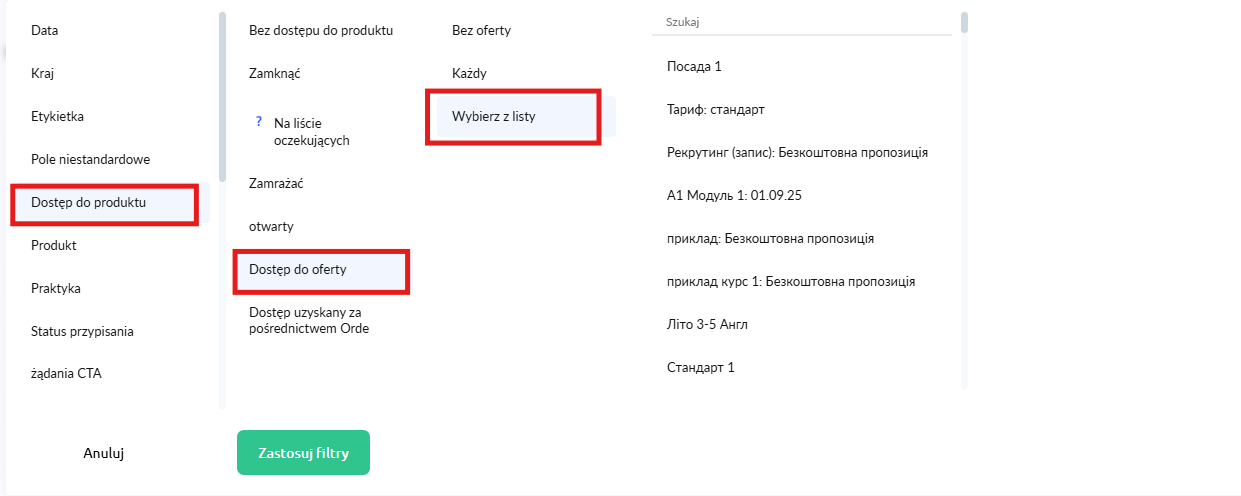
Dopiero po tym dodaj nazwę listy (nazwa ta jest widoczna tylko dla Ciebie, uczestnicy jej nie widzą) i zapisz. Przejdź do kroku 3.
Wiadomość powinna otrzymać wszystkich uczniów, którzy mają dostęp do danej lekcji.
W górnym menu kliknij CRM - Listy kontaktów
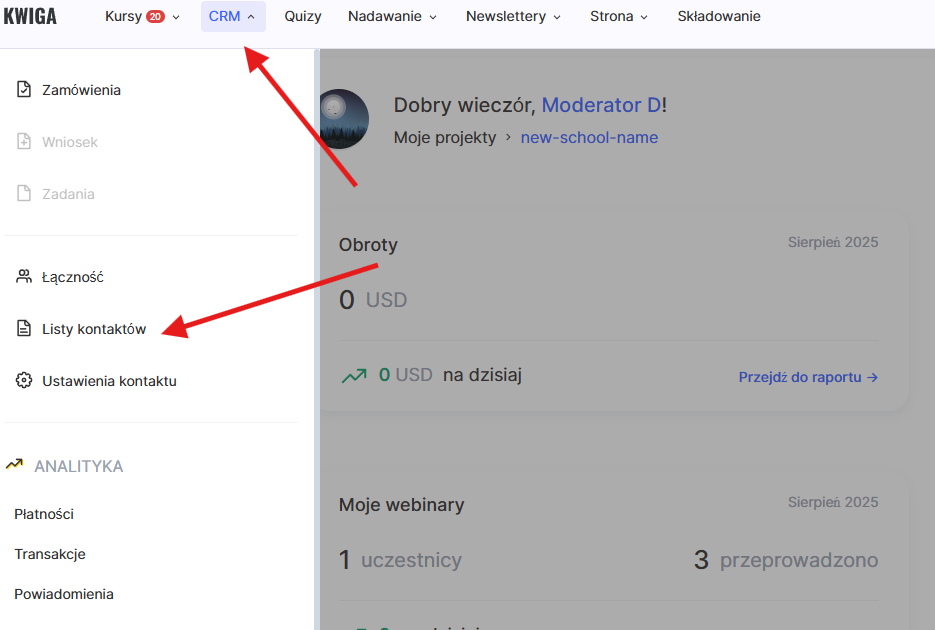
Kliknij +, aby utworzyć nową listę, i wybierz Utwórz listę według segmentu - przejdziesz do tworzenia listy, która będzie się sama uzupełniać. Oznacza to, że w momencie utworzenia segmentu znajdą się w nim uczniowie, którzy mają już dostęp do lekcji, a następnie platforma sama będzie śledzić, czy pojawili się nowi uczniowie z dostępem do wskazanej lekcji. Lista jest uzupełniana co pół godziny, co oznacza, że jeśli uczeń został dodany do lekcji o 13:04, pojawi się na liście między 13:30 a 13:35.
Kliknij Dodaj warunek, znajdź na liście Produkt - Kurs - Otwarty dostęp do lekcji, a następnie w ostatnim menu rozwijanym wybierz odpowiednią lekcję.
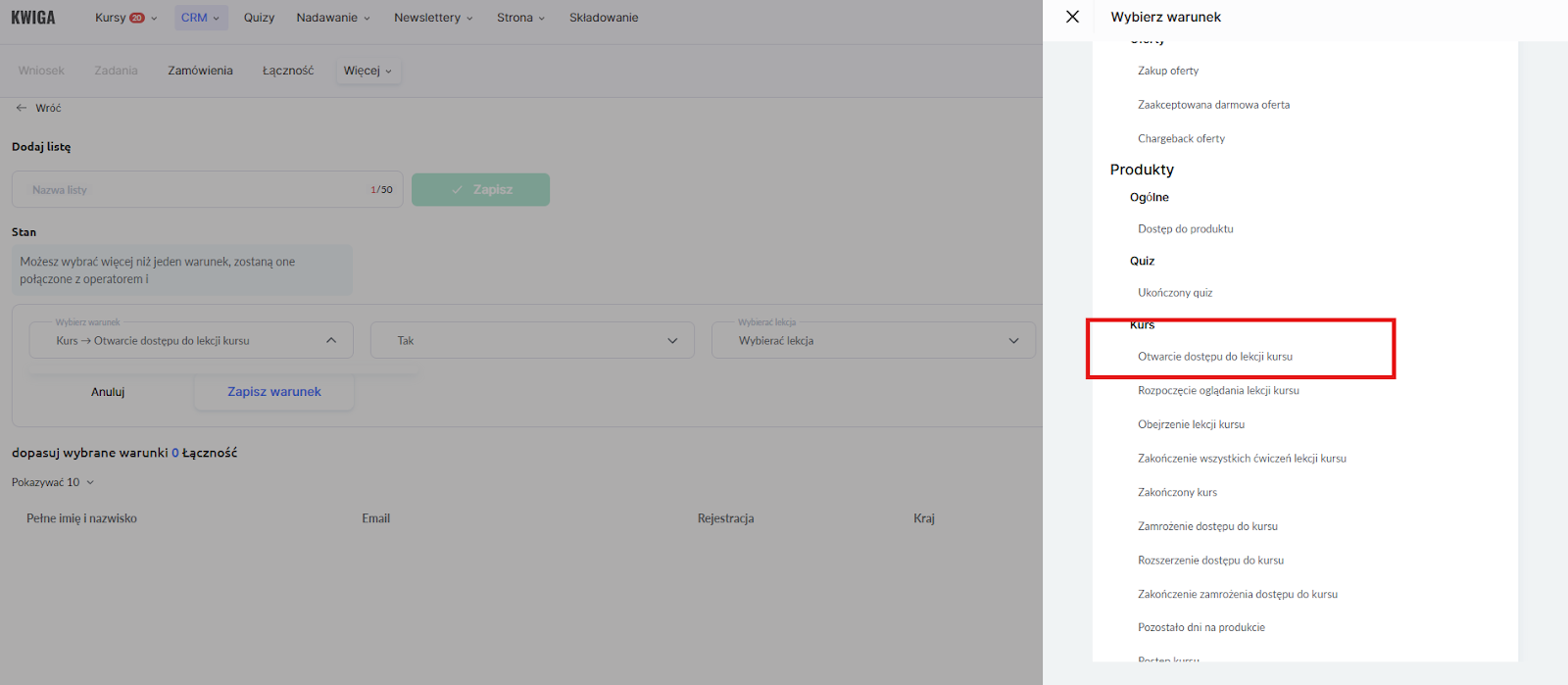
Dopiero po tym dodaj nazwę listy i kliknij Zapisz.
Krok 3: Planowanie wysyłki
W górnym menu kliknij przycisk Wysyłki, wybierz E-mail wysyłki.
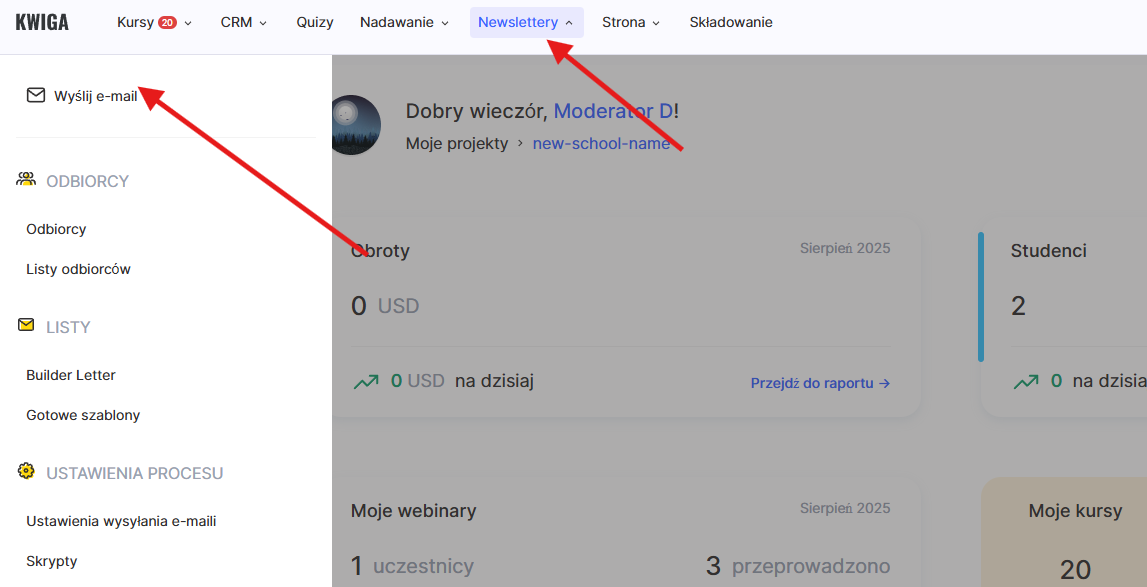
Na otwartej stronie kliknij +Wysyłka, po czym otworzy się strona do planowania wysyłki. W polu nazwa wysyłki - podaj dowolną nazwę zrozumiałą dla Ciebie, uczniowie i klienci nie widzą tej nazwy.
Na liście odbiorców podaj listę kontaktów utworzoną w kroku 2.
W szablonie wiadomości podaj wiadomość utworzoną w kroku 1.
Po prawej stronie strony podaj datę wysłania wiadomości (lub wybierz ją od razu), a gdy wszystko będzie gotowe, kliknij Zaplanuj.