
Artykuły:
- Jak stworzyć kampanię marketingową w e-mailu
- Jak segmentować odbiorców i uruchomić listę mailingową według segmentów
- Jak znaleźć e-mail systemowy (serwisowy) i go edytować
- Jak dodać e-maile z pliku do kampanii
- Jak zaplanować e-mail na pierwszy dzień kursu
- Wysyłka e-maila z linkiem do lekcji Zoom
- Jak dodać wideo do e-maila
- Transakcyjne wiadomości e-mail: jak sprawdzić, czy wiadomość została dostarczona
- Jak skonfigurować łańcuch wiadomości
- Jak ustawić wiadomości przypominające o zakończeniu dostępu do produktu
Ten artykuł wyjaśnia, jak zautomatyzować przypomnienia o wygaśnięciu dostępu do kursu. Przewodnik krok po kroku — od tworzenia segmentu po uruchomienie kampanii mailingowej, która automatycznie wyśle wiadomości studentom we właściwym czasie.
W tym artykule:
Automatyczne przypomnienia o zakończeniu dostępu to przydatne narzędzie nie tylko do sprzedaży przedłużenia subskrypcji. Takie e-maile pomagają:
-
zachęcić do ukończenia nauki — student zdąży przejść kurs i otrzymać certyfikat przed wygaśnięciem dostępu;
-
przypomnieć o bonusach — jeśli oferujesz dodatkowe materiały lub nagrody za wykonanie zadań przed określonym deadline’em;
-
zmotywować do działania — użytkownik może po prostu zapomnieć o dacie zakończenia i stracić dostępne możliwości
-
zaproponować przedłużenie — terminowe przypomnienie daje czas na zaplanowanie płatności i podjęcie decyzji.
Konfigurując takie wysyłki jednorazowo, automatyzujesz komunikację ze studentami na kluczowym etapie.
Krok 1. Tworzenie listy na podstawie segmentu
Przejdź do sekcji CRM → Listy kontaktów
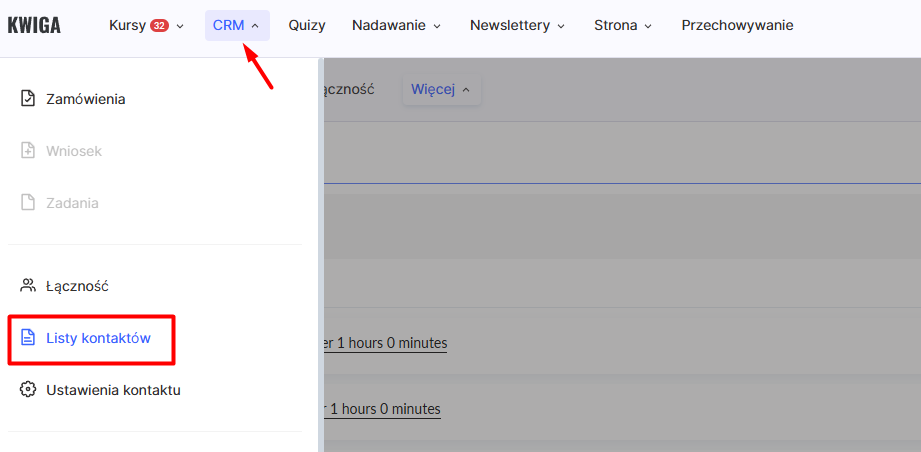
i kliknij przycisk +.

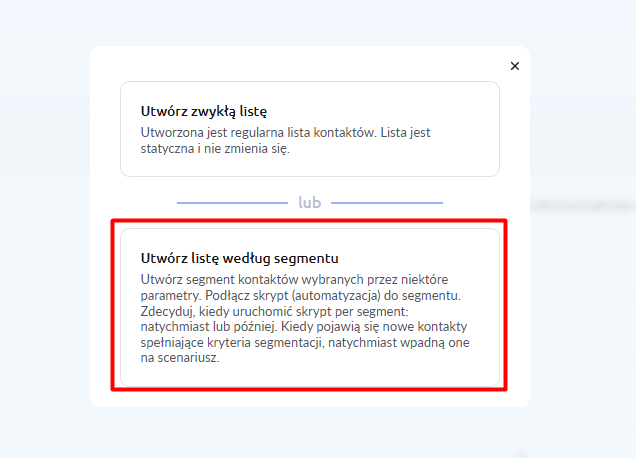
Następnie wybierz Utwórz listę wedlug segmentu.
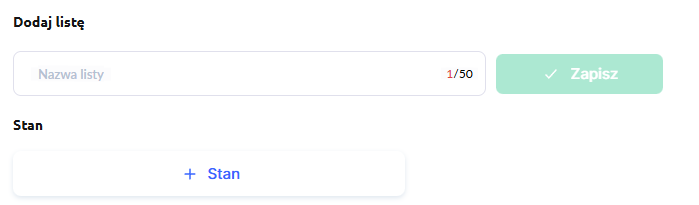
Dodaj nazwę listy i określ warunek.
Stan — Pozostało dni na produkty, następnie wybierz nazwę produktu, podaj liczbę dni i zapisz warunek.
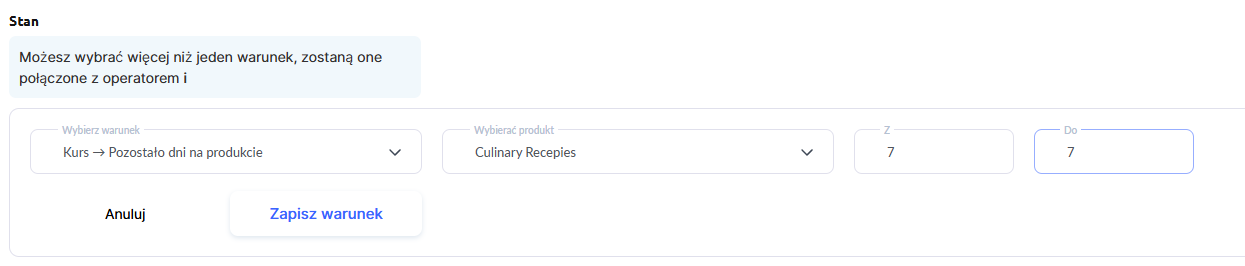
Lista będzie automatycznie uzupełniana studentami, którym pozostała określona liczba dni do zakończenia dostępu. Zapisz listę i przejdź do kolejnego kroku.
Uwaga: listy są uzupełniane stopniowo. Zazwyczaj kontakty pojawiają się niemal od razu, jednak aktualizacja może potrwać do 20 minut.
Krok 2. Tworzenie szablonu e-maila
Utwórz nowy szablon e-maila w menu Newslettery → Szablony listów.
Dostępne są dwie opcje:
utworzyć nowy szablon za pomocą przycisku +E-mail i skonfigurować go;
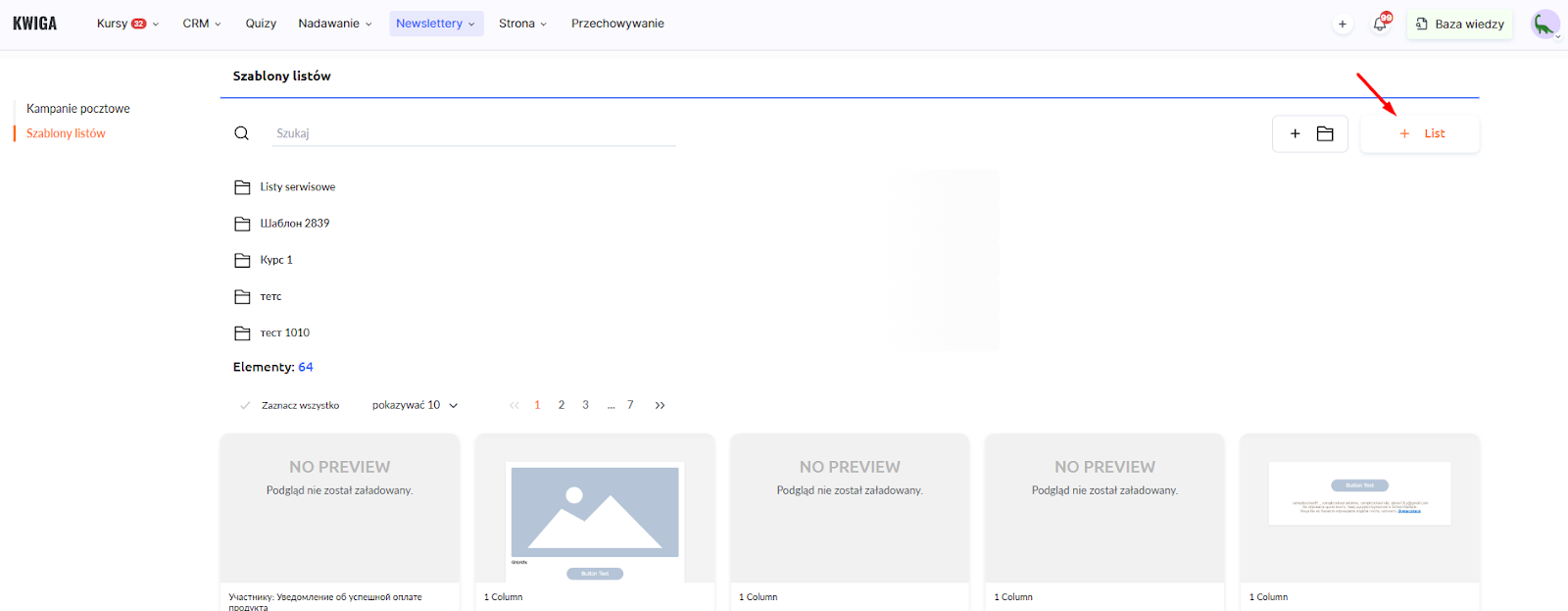
skopiować istniejący szablon, np. serwisowy, i edytować jego kopię.
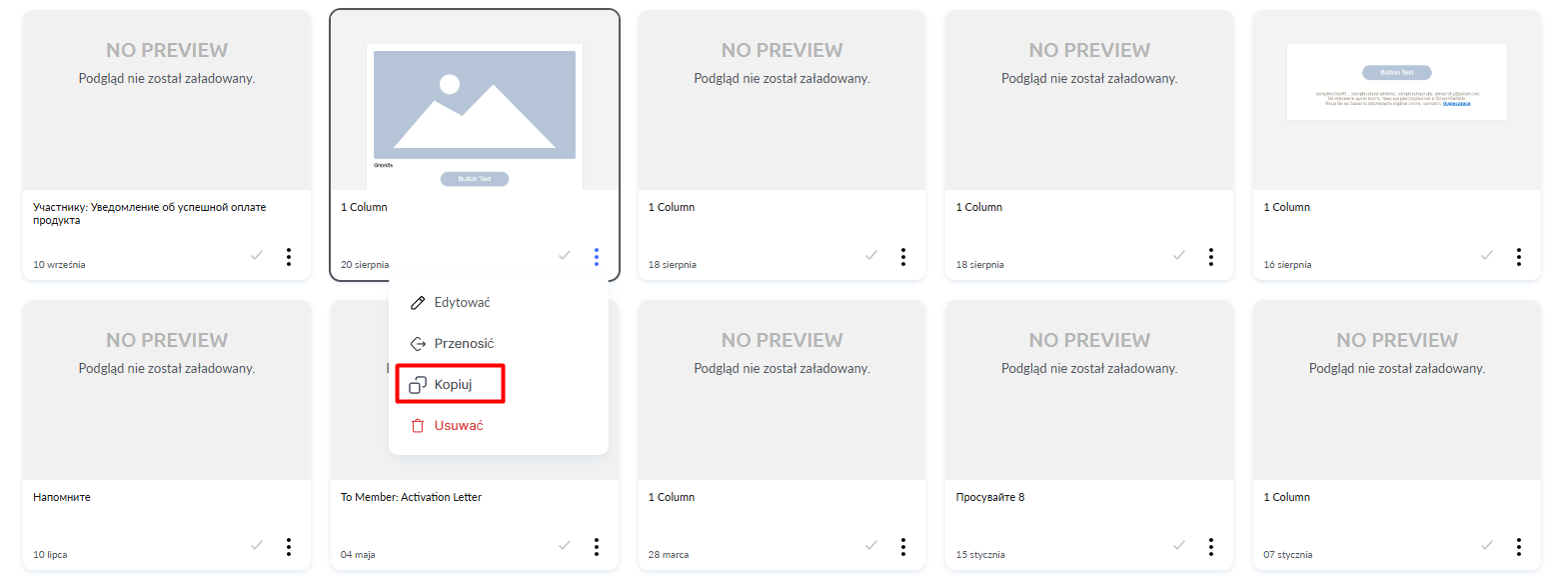
Uwaga: aby zobaczyć kopię szablonu serwisowego, należy wyjść z folderu Wiadomości serwisowe.
W e-mailu podaj jasny temat informujący o zakończeniu dostępu, przywitaj studenta po imieniu i napisz, ile dni pozostało.
W zależności od celu zaakcentuj różne elementy: przypomnij o możliwości uzyskania certyfikatu, ukończeniu zadań w celu otrzymania bonusów lub zaproponuj przedłużenie subskrypcji. Dodaj czytelny przycisk lub link prowadzący do odpowiedniego działania. Nie zapomnij o danych kontaktowych do działu wsparcia lub sprzedaży na wypadek pytań.
Zapisz gotowy szablon.
Krok 3. Planowanie wysyłki
Przejdź do sekcji Wysyłki → Wyślij e-mail i kliknij + Newslettery.
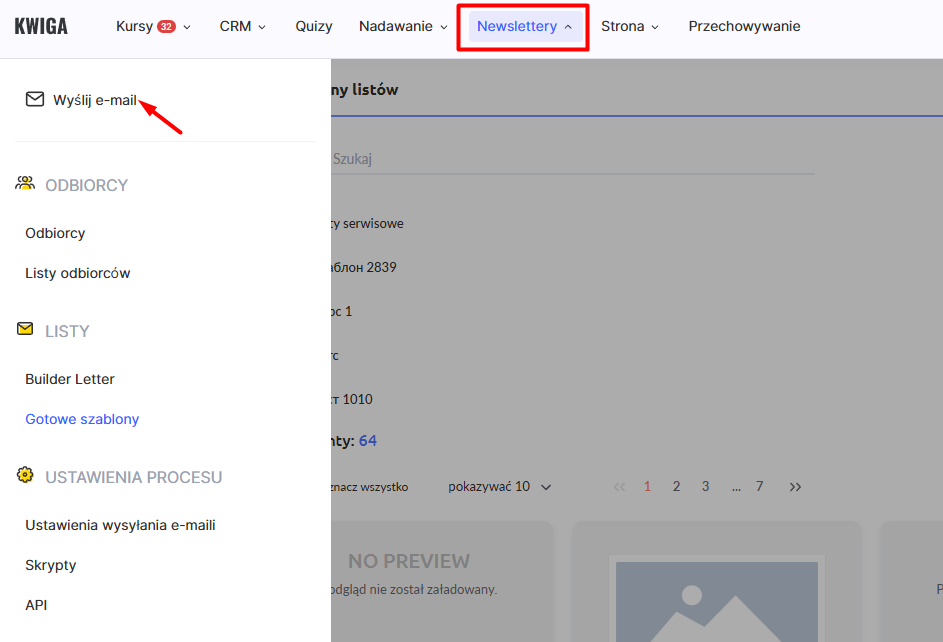
Szczegółowe informacje o konfiguracji wysyłek i pracy z edytorem e-maili znajdziesz w osobnym artykule.
Wybierz utworzoną listę-segment jako odbiorców i wskaż przygotowany szablon e-maila. Zaplanuj i uruchom wysyłkę.
Ważne: wysyłka do listy-segmentu działa w trybie ciągłym. Każdy student, który trafi na listę (czyli któremu pozostanie określona liczba dni), automatycznie otrzyma wiadomość. Taką wysyłkę można zatrzymać ręcznie.
Dzięki przypomnieniom Twoi studenci nie przegapią ważnej daty, a Ty automatycznie przypomnisz im o możliwościach, z których wciąż mogą skorzystać.