
Jak zaplanować e-mail na pierwszy dzień kursu
Instrukcja krok po kroku, jak zaplanować e-mail na pierwszy dzień kursu.
Możesz zaplanować powitalny e-mail dla uczestników kursu, jeśli płatność następuje przed rozpoczęciem edycji, tzn. szkolenie nie zaczyna się od razu po płatności.
Wszystkie kroki możesz zaplanować z wyprzedzeniem, nawet jeśli sprzedaż jeszcze się nie rozpoczęła.
Jeśli chcesz, aby uczniowie mieli dostęp do materiałów od razu po płatności i otrzymywali powitalny e-mail po płatności, skorzystaj z zaleceń w artykule Jak zaplanować własny e-mail po zakupie.
Krok 1: Utwórz e-mail, który uczniowie mają otrzymać w dniu rozpoczęcia kursu
- Utwórz listę odbiorców (możesz to zrobić z wyprzedzeniem, nawet jeśli planujesz kolejne zakupy — lista będzie uzupełniać się automatycznie)
- Zaplanuj wysyłkę.
- Utwórz e-mail, który uczniowie mają otrzymać w pierwszym dniu szkolenia
W górnym menu kliknij przycisk Marketing, a w otwartym menu wybierz Kampanie e-mail — Gotowe szablony
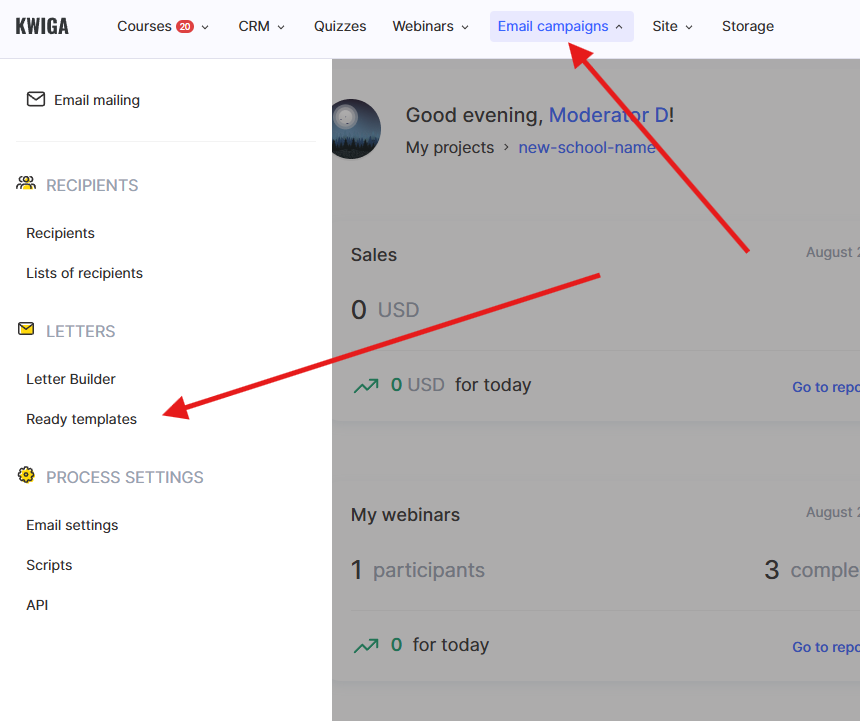
Wybierz odpowiednią strukturę i utwórz e-mail.
Krok 2: Tworzenie listy odbiorców
W górnym menu kliknij „CRM” → „Segmenty i listy”
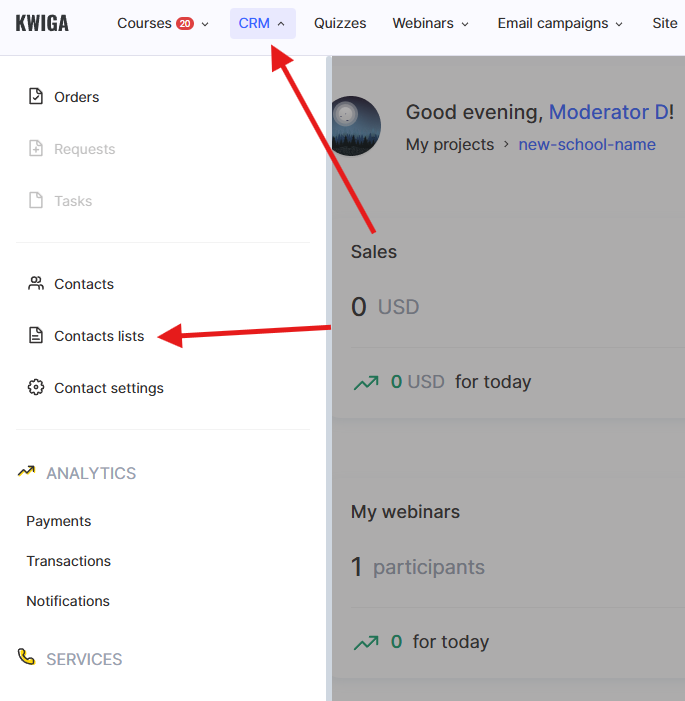
Kliknij +, aby utworzyć nową listę, i wybierz Utwórz listę według segmentu — przejdziesz do tworzenia listy uzupełniającej się automatycznie. Oznacza to, że po utworzeniu segmentu znajdą się w nim uczniowie, którzy kupili kurs, a platforma będzie następnie śledzić nowe zakupy i dodawać takich klientów do listy. Lista aktualizuje się co pół godziny, co oznacza, że jeśli zakup nastąpił o 1:04 p.m., uczeń pojawi się na liście między 1:30 a 1:35 p.m.
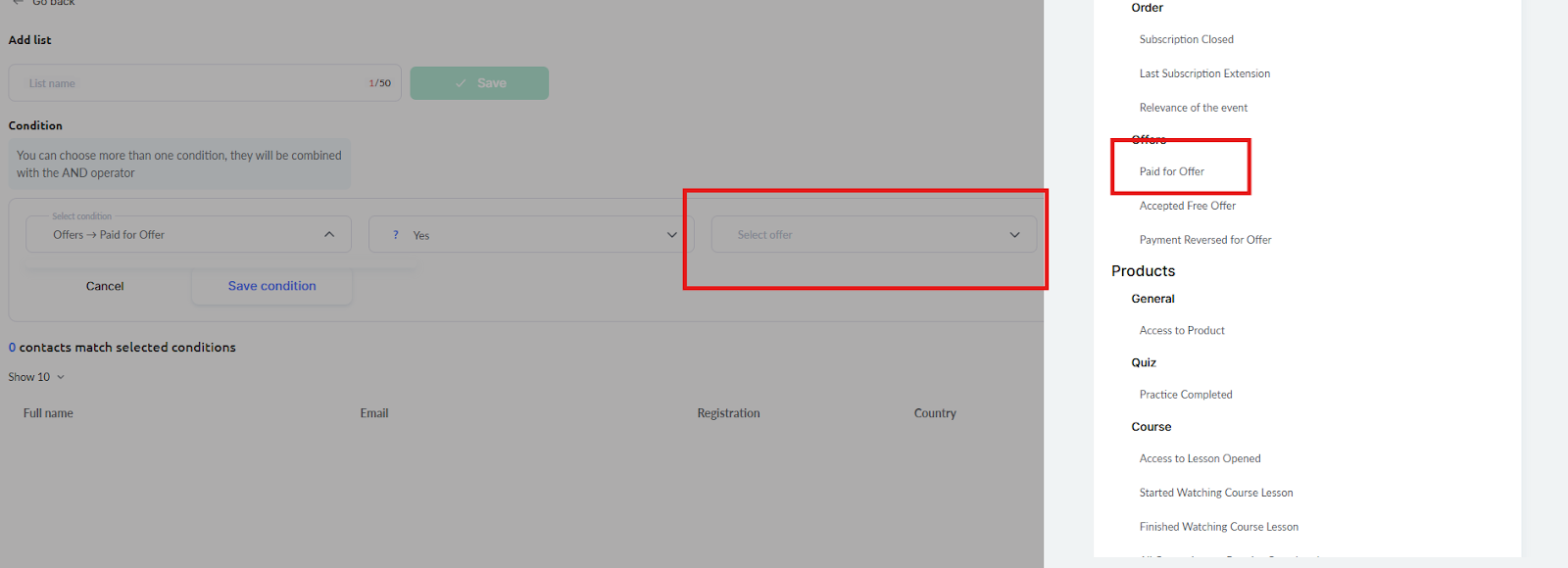
Kliknij Dodaj warunek, znajdź na liście Sprzedaż — Oferty — Płatność za ofertę, następnie wybierz odpowiednią ofertę w ostatnim menu rozwijanym i kliknij Zapisz.
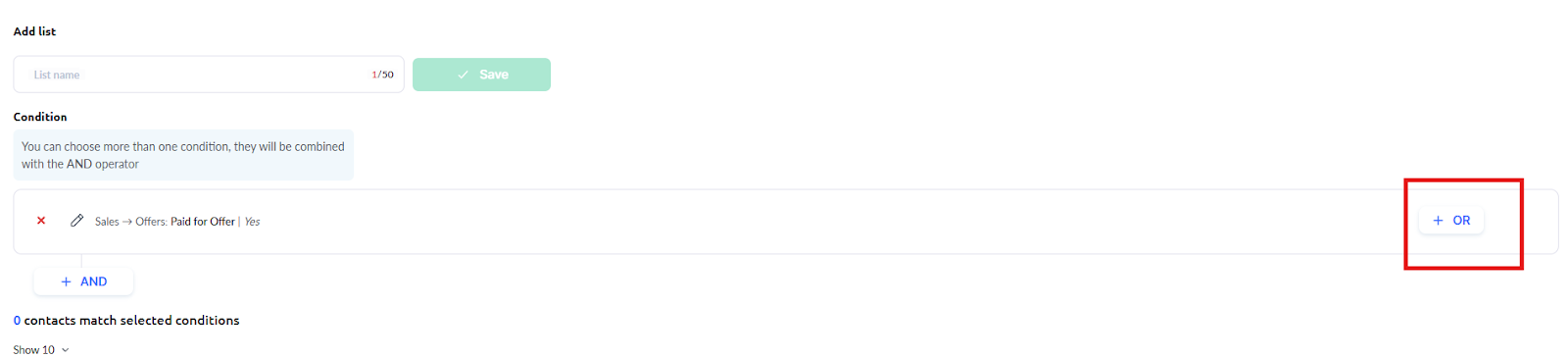
Jeśli masz kilka taryf, ale planujesz wysłać jeden e-mail niezależnie od taryfy, kliknij przycisk LUB i dodaj kolejny warunek z drugą taryfą (i trzecią itd.).
Jeśli masz kilka taryf, ale planujesz wysłać różne wiadomości powitalne dla każdej taryfy, musisz utworzyć kilka różnych list i odpowiednio zaplanować kilka wysyłek.
Dopiero potem dodaj nazwę listy i kliknij Zapisz. 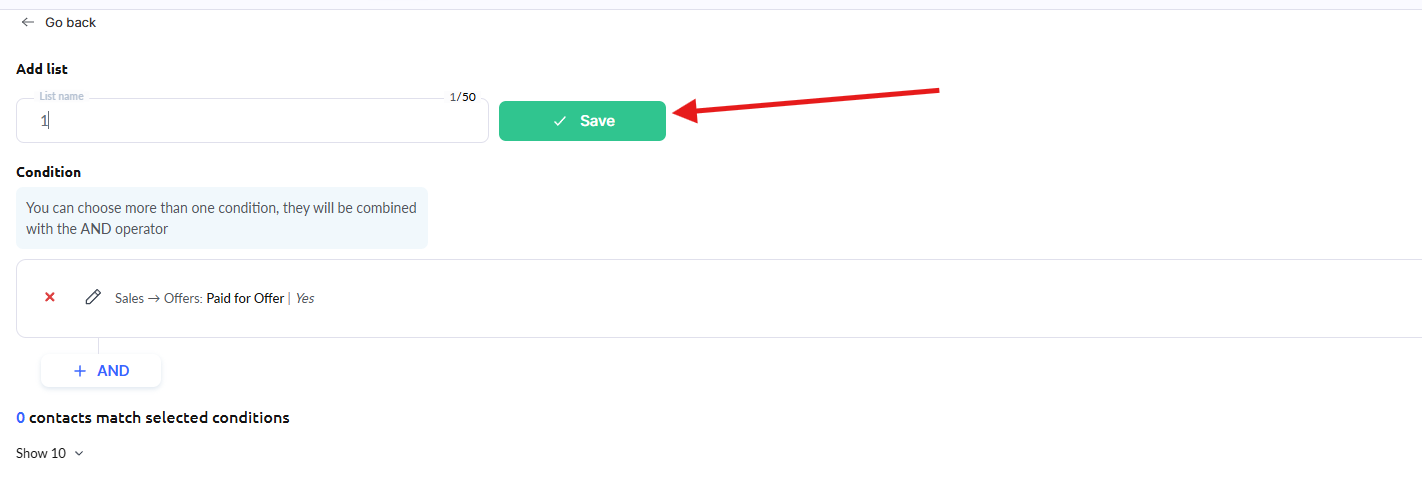
Krok 3: Planowanie wysyłki
W górnym menu kliknij przycisk Wysyłki i wybierz Wysyłki e-mail.
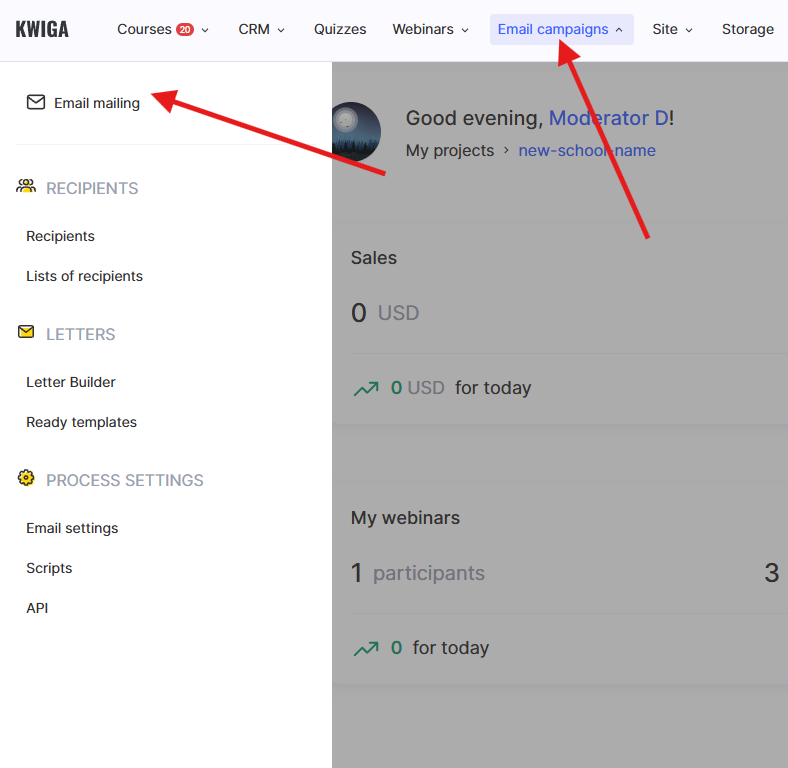
Na otwartej stronie kliknij +Wysyłka — otworzy się strona planowania wysyłki. W polu nazwy wysyłki wpisz dowolną zrozumiałą dla siebie nazwę; uczniowie i klienci jej nie zobaczą.
Na liście odbiorców wybierz listę kontaktów utworzoną w kroku 2.
W szablonie e-maila wybierz e-mail utworzony w kroku 1.
Po prawej stronie strony określ datę i godzinę wysłania e-maila (datę rozpoczęcia szkolenia), a gdy wszystko będzie gotowe, kliknij Zaplanuj.
Często zadawane pytania
Czy ta metoda zadziała, jeśli dostęp do kursu zostanie przyznany natychmiast po dokonaniu płatności?
Nie, to ustawienie jest przeznaczone dla sytuacji, gdy płatność następuje przed rozpoczęciem kursu przez grupę, a nauka nie zaczyna się od razu. Jeśli uczestnicy otrzymują dostęp i powitalny e-mail natychmiast po dokonaniu płatności, skonfiguruj własny e-mail, który zostanie wysłany po zakupie.
Czy mogę skonfigurować e-mail przed rozpoczęciem sprzedaży?
Tak, możesz zaplanować wszystkie kroki z wyprzedzeniem, nawet jeśli sprzedaż jeszcze się nie rozpoczęła: lista segmentu będzie automatycznie aktualizowana o nowych kupujących.
Jak szybko nowy kupujący pojawia się na liście?
Lista segmentów jest aktualizowana co pół godziny. Na przykład, jeśli zakup został dokonany o 13:04, kursant pojawi się na liście między 13:30 a 13:35.
Mam kilka planów – jak wysłać tę samą wiadomość e-mail do wszystkich?
W warunkach segmentu kliknij „LUB” i dodaj kolejny warunek „Płatność za ofertę” dla drugiego planu, następnie dla trzeciego i tak dalej.
Jak wysyłać różne e-maile powitalne dla różnych planów?
Utwórz osobną listę dla każdego segmentu planu i zaplanuj kampanię dla każdej listy.
Dziękujemy za opinię!
Dziękujemy! Poprawimy artykuł. Potrzebujesz odpowiedzi już teraz? Napisz do zespołu wsparcia