
Artykuły:
- Jak stworzyć kampanię marketingową w e-mailu
- Jak segmentować odbiorców i uruchomić listę mailingową według segmentów
- Jak znaleźć e-mail systemowy (serwisowy) i go edytować
- Jak dodać e-maile z pliku do kampanii
- Jak zaplanować e-mail na pierwszy dzień kursu
- Wysyłka e-maila z linkiem do lekcji Zoom
- Jak dodać wideo do e-maila
- Transakcyjne wiadomości e-mail: jak sprawdzić, czy wiadomość została dostarczona
- Jak skonfigurować łańcuch wiadomości
- Jak ustawić wiadomości przypominające o zakończeniu dostępu do produktu
Dowiedz się, jak stworzyć skuteczną kampanię marketingową w e-mailu, która angażuje Twoją publiczność, zwiększa konwersje i przynosi wyniki.
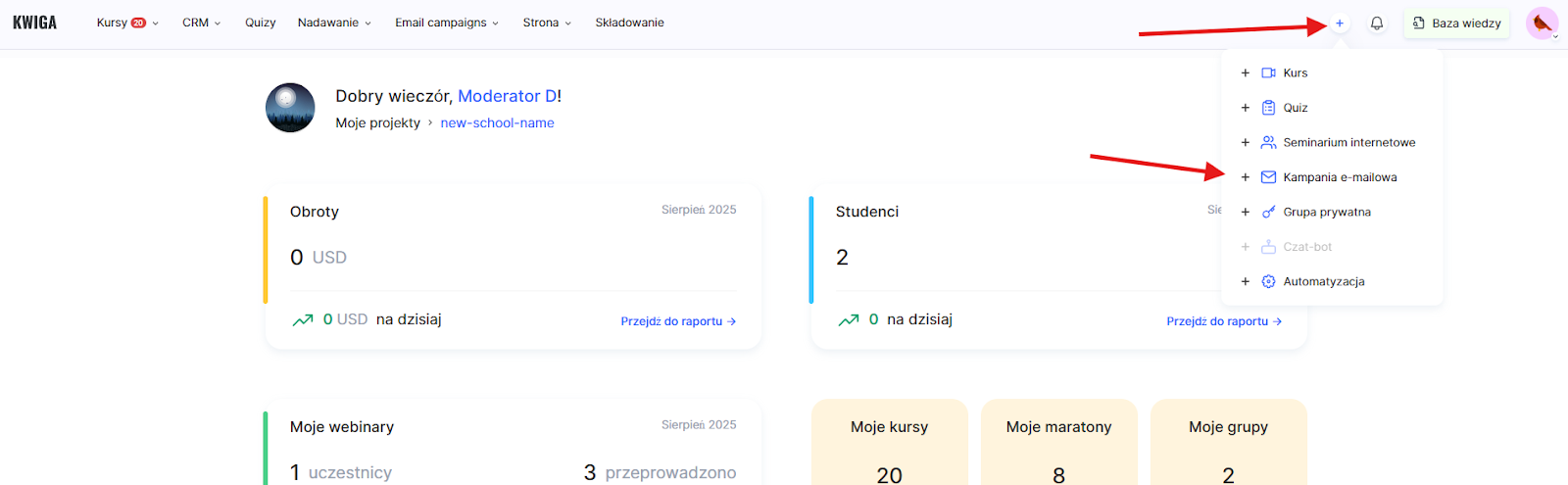
Wysyłki to uniwersalny sposób na poinformowanie uczniów lub klientów o jakimś wydarzeniu. Aby utworzyć newsletter, kliknij przycisk + w górnym menu i wybierz opcję Newsletter e-mail:
Otworzy się strona planowania newslettera, na której należy wypełnić następujące pola:
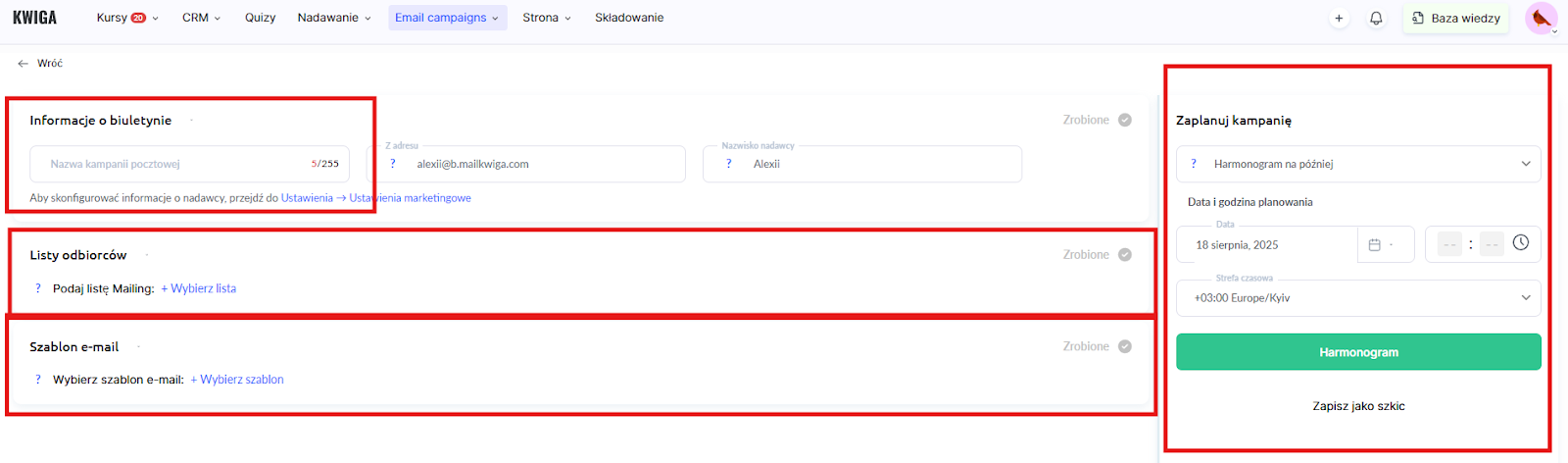
Nazwa newslettera – nazwa ta będzie widoczna tylko dla Ciebie, więc możesz ją wpisać dowolnie. Będzie ona wyświetlana na ogólnej liście wszystkich newsletterów. Obok znajdują się dwa nieedytowalne pola, w których podane są adresy nadawcy i nazwa nadawcy - tak będą wyglądać Twoje wiadomości dla odbiorców. Możesz zmienić te ustawienia, przechodząc do Ustawienia - Ustawienia marketingowe (skorzystaj z linku pod tymi polami!)

Lista odbiorców - musisz podać listy odbiorców. W tej chwili nie ma możliwości załadowania własnego pliku z listą adresów e-mail bezpośrednio podczas tworzenia wiadomości. Adresy należy wcześniej zaimportować do Kontakty, jak to zrobić, można przeczytać tutaj.
Szablon listu - Wybierz wiadomość, którą chcesz wysłać. Możesz edytować temat wiadomości i podtytuł, ale nie możesz zmienić treści wiadomości. Aby wprowadzić zmiany w samym liście, kliknij szablon – otworzy się edytor listów, w którym możesz edytować list. Nie zapomnij kliknąć opcji opublikuj po wprowadzeniu zmian. Jeśli nie utworzyłeś jeszcze listu do wysłania, utwórz go w edytorze, korzystając z przycisku +Szablon.
Planowanie wysyłki — wysyłkę można zaplanować na dowolną datę w przyszłości lub wysłać od razu, wybierając odpowiednią opcję i klikając „Wyślij”/„Zaplanuj”.
Jeśli nie jesteś jeszcze gotowy do wysłania, możesz zapisać ustawienia, wybierając „Zapisz jako wersję roboczą”.