
Treść lekcji, wszystkie rodzaje ćwiczeń na lekcji
W artykule opisano główne rodzaje ćwiczeń, które można dodać do lekcji, aby zwiększyć jej efektywność. Należą do nich interaktywne zadania, filmy, testy, dyskusje, ankiety i ćwiczenia praktyczne. Podano zalecenia dotyczące wyboru zajęć w zależności od rodzaju lekcji i celów edukacyjnych.
Co można dodać do lekcji?
Możesz dodać różne typy treści, aby uczynić lekcję bardziej angażującą i efektywną. Prześlij filmy, takie jak wykłady czy demonstracje, osadź pliki audio, np. podcasty lub nagrania głosowe, a także dodaj bloki tekstowe z ilustracjami ułatwiającymi zrozumienie skomplikowanych tematów. Możesz również zintegrować zewnętrzne usługi, takie jak Google Forms czy Wordwall, używając kodu iframe.
Dodatkowo, do lekcji można dołączać pliki w formatach takich jak PDF czy Word, umożliwiając uczniom ich przeglądanie bezpośrednio w lekcji lub pobieranie na swoje urządzenia. Sekcja komentarzy pozwala na dyskusje i wymianę opinii. Wszystkie te elementy można łączyć, tworząc bogate i wielofunkcyjne doświadczenie edukacyjne.
Wideo
Prześlij pliki wideo lub dodaj linki z platform takich jak YouTube czy Vimeo. Ta funkcja jest idealna do wykładów, tutoriali wideo oraz demonstracji.
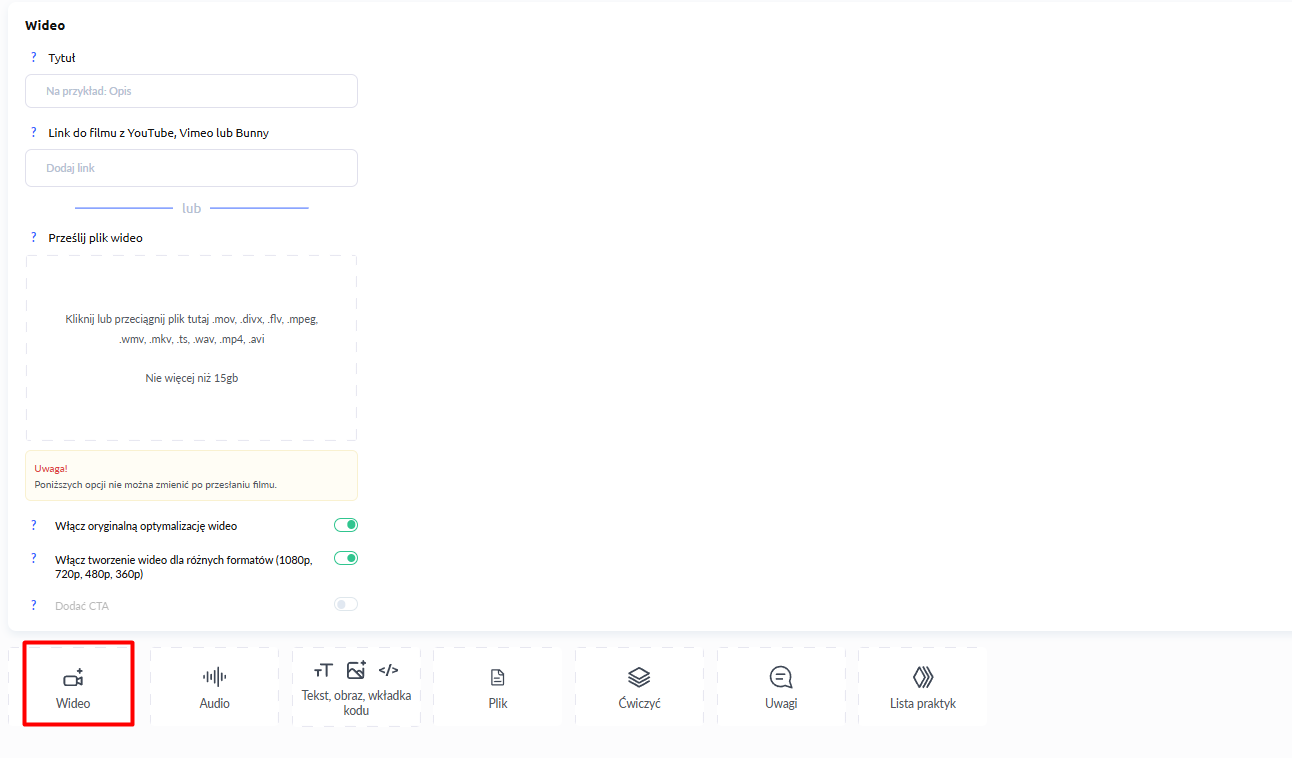
Więcej informacji o wideo znajdziesz w artykule.
Audio
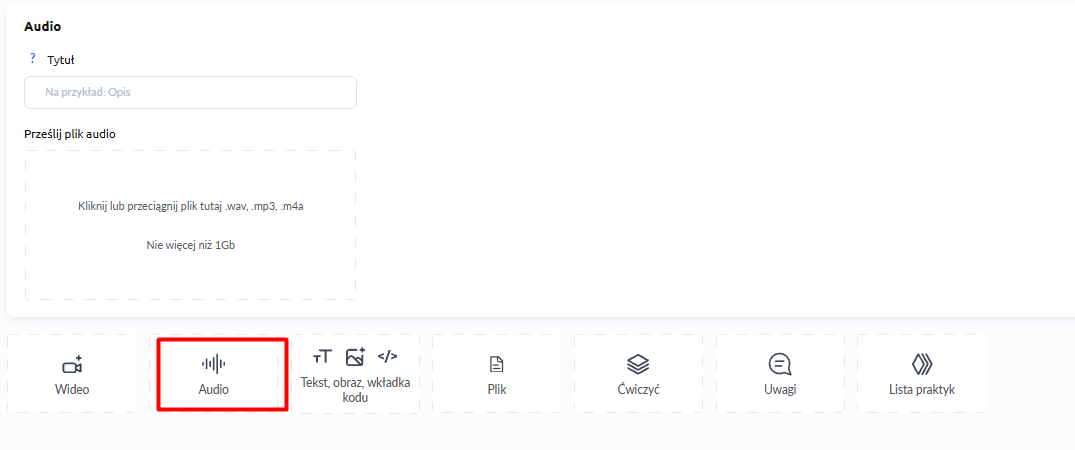
Pliki audio świetnie sprawdzają się w przypadku podcastów, wyjaśnień czy wykładów, które uczniowie mogą odsłuchiwać w dowolnym momencie. Obsługiwane formaty to .wav, .mp3 oraz .m4a, a maksymalny rozmiar pliku to 1 GB. Możesz także określić, czy uczniowie będą mogli pobierać pliki audio do odsłuchu offline.
Tekst, obraz, wkladka kodu
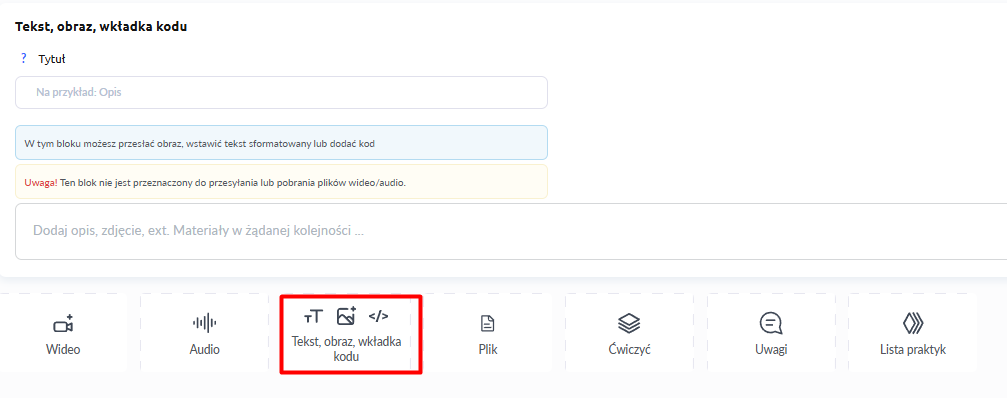
Bloki tekstowe oraz obrazy są przydatne do dodawania objaśnień, instrukcji lub ilustracji. Możesz również dodać przyciski w tekście, które przekierują użytkowników do innych sekcji kursu lub zasobów zewnętrznych.
Więcej informacji o dodawaniu przycisków, czytaj więcej.
Możesz także osadzać usługi zewnętrzne, takie jak Google Forms czy Wordwall, używając kodu iframe.
Przewodnik po kodzie iframe, czytaj więcej.
Pliki
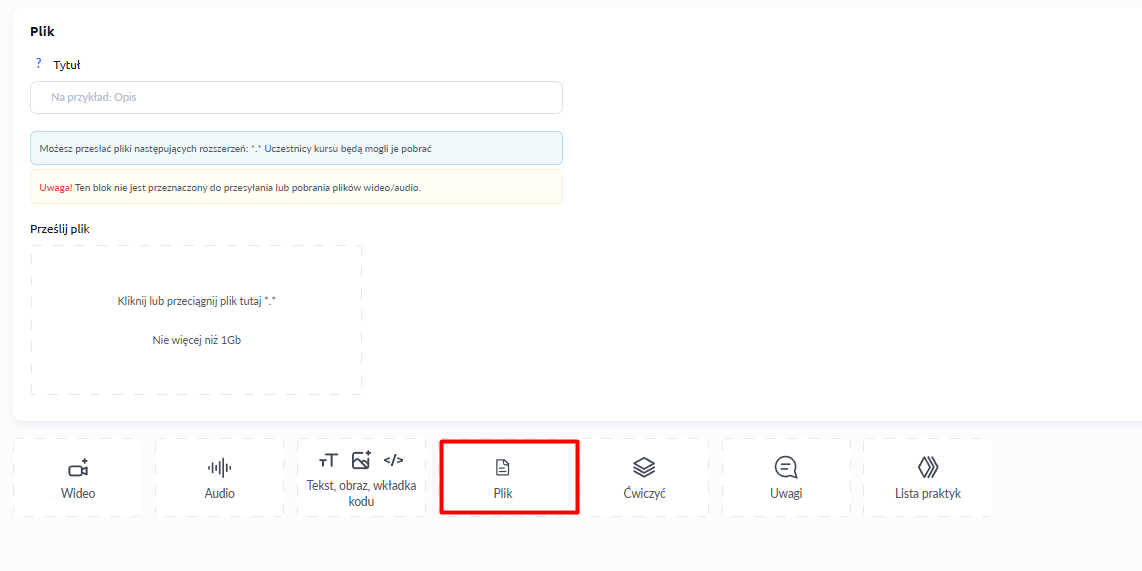
Załącz dokumenty, prezentacje lub zadania domowe o maksymalnym rozmiarze 1 GB. Możesz określić, czy uczniowie będą mogli pobierać pliki oraz czy ich podgląd będzie dostępny w lekcji. Na przykład możesz dodać prezentację PDF z kluczowymi punktami pod wideo wykładu.
Uwagi
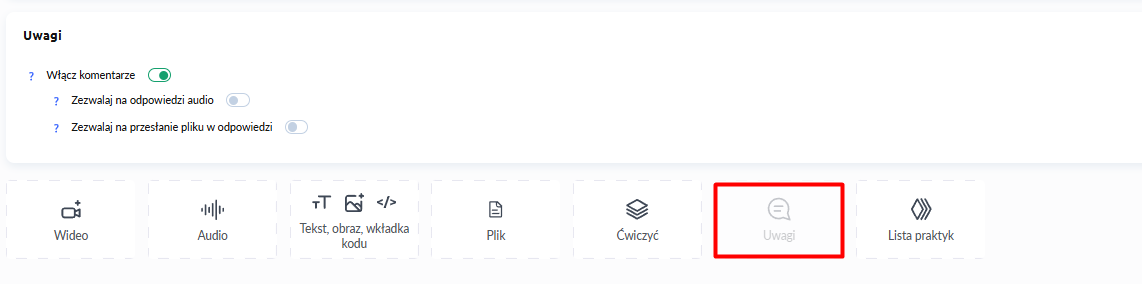
Dodaj blok do dyskusji lub przekazywania opinii, gdzie uczniowie mogą komunikować się za pomocą wiadomości tekstowych i audio, a nawet wymieniać pliki. Komentarze są publiczne i widoczne dla wszystkich uczestników kursu, którzy mają do nich dostęp.
Możesz dodać tylko jeden blok komentarzy na lekcję, a jego lokalizację w lekcji ustawiasz ręcznie. Dostęp do komentarzy można konfigurować w ustawieniach oferty, umożliwiając lub ograniczając go dla określonych planów lub grup uczniów.
Rekomendacja: W przypadku prac domowych i ćwiczeń bardziej efektywnym rozwiązaniem jest użycie modułu Zadań (LMS), który pozwala na przesyłanie prac przez uczniów oraz ich sprawdzanie przez mentorów, czytaj więcej.
Zadania, testy, ćwiczenia
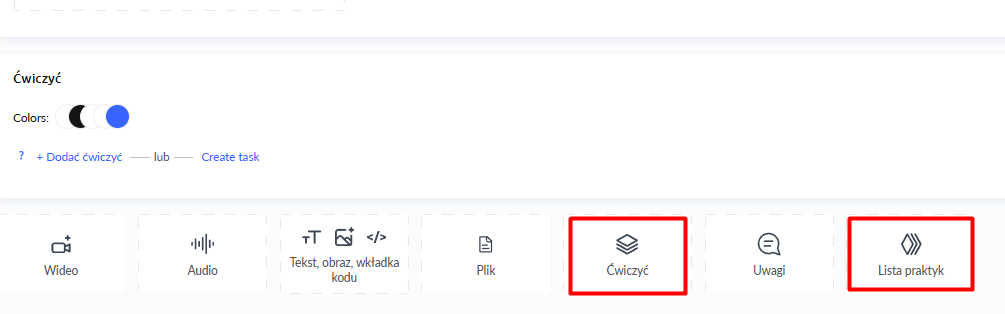
Ćwiczenia sprawiają, że lekcje stają się interaktywne i pozwalają na sprawdzenie wiedzy uczniów. Zadania można dodawać bezpośrednio do lekcji lub na osobnej stronie.
W przypadku krótkich testów możesz umieścić ćwiczenie bezpośrednio w treści lekcji, korzystając z przycisku Ćwiczyć. Jeśli zadanie jest bardziej rozbudowane, można je przenieść na osobną stronę dostępną poprzez link Lista ćwiczeń.
Szeroka gama typów pytań pozwala na tworzenie kompleksowych testów. Szczegółowe informacje o typach pytań znajdziesz w osobnym artykule.
Jak uporządkować bloki informacyjne w odpowiedniej kolejności w lekcji
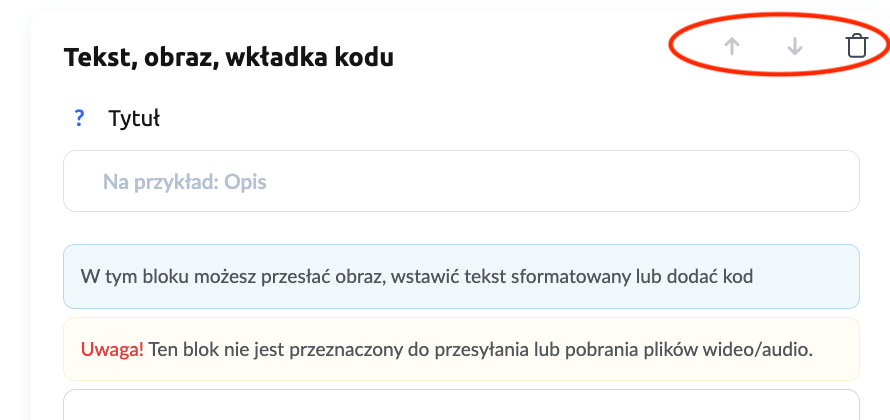
Aby zmienić kolejność bloków informacyjnych, użyj strzałek znajdujących się obok każdego bloku. Kliknij strzałkę w górę, aby przenieść blok wyżej, lub w dół, aby go obniżyć. Wszystko jest intuicyjne – samodzielnie zarządzasz strukturą lekcji, tworząc płynne i spójne doświadczenie edukacyjne. Jeśli jakiś blok nie jest już potrzebny, usuń go, klikając ikonę kosza.
Chcesz dodać nowy blok w środku lekcji? Wystarczy kliknąć znak „+” w odpowiednim miejscu.
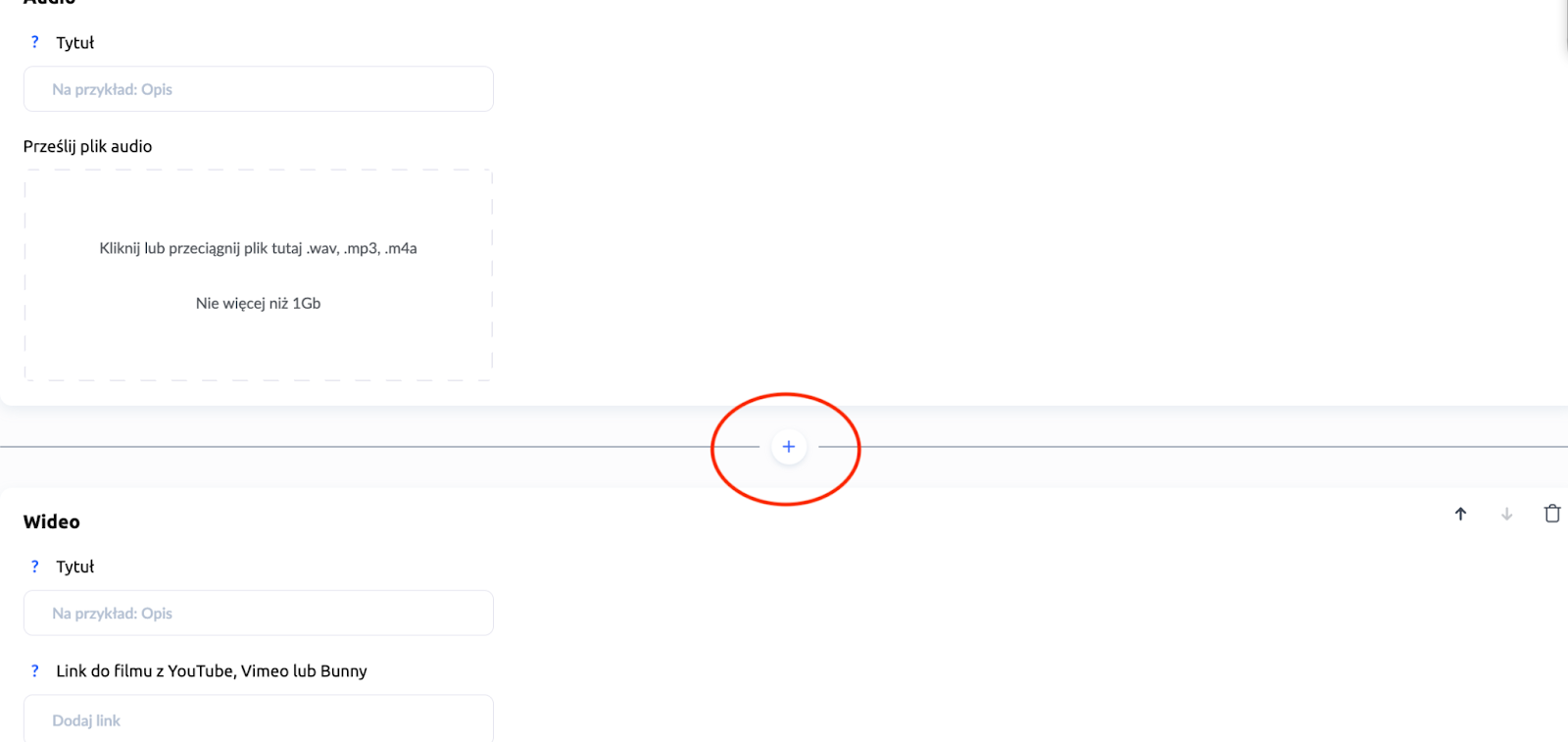
Następnie wybierz typ aktywności: wideo, tekst, audio, plik itp. 
Nowy blok informacyjny pojawi się dokładnie tam, gdzie go zaplanowałeś – bez zbędnych kroków.
Dzięki temu możesz dodawać materiały wideo, audio, teksty, pliki, zadania praktyczne i komentarze, aby uczynić proces nauki ciekawym i efektywnym. Elastyczny system ustawień struktury lekcji pozwala łatwo organizować bloki informacyjne za pomocą prostych narzędzi.
Często zadawane pytania
Jakie formaty audio mogę przesłać do lekcji?
Blok audio obsługuje pliki w formatach .wav, .mp3 i .m4a.
Czy mogę uniemożliwić uczniom pobieranie nagrań audio i plików z lekcji?
Tak. W przypadku nagrań audio możesz zdecydować, czy uczniowie mogą pobierać je do słuchania offline. W przypadku plików możesz zezwolić na ich pobieranie lub je zablokować, a także włączyć lub wyłączyć podgląd plików bezpośrednio w lekcji.
Czy sekcja komentarzy pojawia się w lekcji automatycznie?
Nie, musisz ręcznie dodać blok komentarzy: wybierz lekcję i miejsce, w którym ma się znaleźć pole komentarzy.
Czy mogę wyłączyć komentarze dla uczestników korzystających z wybranych planów?
Tak, dostęp do komentowania konfiguruje się w ofercie: możesz włączyć lub wyłączyć komentarze dla poszczególnych planów.
Gdzie lepiej zbierać prace domowe – w komentarzach czy w formie zadania?
Do prac domowych najlepiej używać zadań praktycznych, takich jak „Zadanie (LMS)”: uczniowie przesyłają swoje odpowiedzi, a asystenci sprawdzają je za pomocą szerokiej gamy narzędzi.
Czy mogę osadzić formularz Google lub Wordwall w lekcji?
Tak, zewnętrzne serwisy, takie jak Google Forms czy Wordwall, można osadzić w bloku tekstowym lekcji za pomocą kodu iframe.
Jak dodać nowy blok między istniejącymi blokami?
Kliknij znak „+” w miejscu, w którym chcesz dodać treść do lekcji, a następnie wybierz typ aktywności – wideo, tekst, audio, plik itd. Nowy blok pojawi się dokładnie tam, gdzie kliknięto „+”.
Dziękujemy za opinię!
Dziękujemy! Poprawimy artykuł. Potrzebujesz odpowiedzi już teraz? Napisz do zespołu wsparcia