Artykuły:
- Jak usunąć kurs
- Ochrona praw autorskich twojego materiału na Kwiga
- Lekcja publiczna lub próbna
- Jak zmienić status lekcji na szkic i ukryć ją przed uczniami
- Użycie punktów kontrolnych
- Jak dodać praktykę do lekcji
- Jak stworzyć zadanie z obowiązkową weryfikacją przez kuratora
- Jak stworzyć zadanie dla różnych ofert
- Jak stworzyć test z punktami i automatycznym zatwierdzeniem
- Jak stworzyć i przeprowadzić quiz wśród studentów kursu
- Treść lekcji, wszystkie rodzaje ćwiczeń na lekcji
- Pobieranie plików wideo
- Jak dodać kody czasowe do wideo
- Jak dodać przycisk do lekcji
- Wstawianie kodu iframe
- Dodawanie ułamków, funkcji matematycznych, formuł
- Jak dodać tekst ze spoilerem do lekcji
- Jak stworzyć kurs na platformie Kwiga
- Jak stworzyć maraton
- Jak dodać okładkę do kursu
- Opcje wyświetlania programu kursu
- Jak dodać publiczną osobę do kursu
- Jak dodać zespół do kursu
- Podgląd kursu z różnymi poziomami dostępu
- Blok nad stronami lekcji lub modułów (górny baner)
- Skonfiguruj opóźnienia, harmonogram otwierania lekcji i zamykanie lekcji
- Raport o postępach uczniów w kursie
- Analiza ukończenia zadań na kursie
- Raport o sprzedaży kursu
- Jak stworzyć kopię kursu
- Jak skopiować zawartość lekcji
- Dostęp kuratora do zadań praktycznych
- Student nie widzi kursu (maratonu, grupy zamkniętej)
- Jak ustawić test, aby komentarze pojawiały się uczniowi po przejściu
- Dostarczanie listów: dlaczego listy nie docierają i jak to naprawić
- Jak dostosować wygląd kursu
- Zarządzaj widocznością aktywności
Uzupełnij lekcje dodatkowymi materiałami, wstawiając prezentacje, tabele i quizy bezpośrednio do lekcji!
W tym artykule:
Jak wstawić kod iframe
Podczas tworzenia lekcji w kursie masz możliwość użycia kodu iframe, aby uzupełnić lekcję różnymi materiałami z zasobów zewnętrznych, na przykład: Google Sheets, Google Forms, Wordwall, lub dodać prezentacje z Canva, genial.ly oraz dowolnego innego serwisu udostępniania i osadzania kodu na stronie. Dzięki wstawianiu kodu uczniowie nie muszą już przechodzić między stronami, a formularz można wypełnić i obejrzeć prezentację bezpośrednio w lekcji:

Przykład lekcji można znaleźć pod linkiem.
Jak wstawić kod do lekcji
Aby wstawić kod do lekcji, po prostu dodaj element Tekst, Obraz, wstaw kod

Następnie wybierz na panelu przycisk Wstaw kod i wklej sam kod.

Jeśli chcesz zmienić wysokość lub szerokość wstawionego obiektu (prezentacji, tabel, gier itp.), możesz dodać wymiary do kodu width="640" height="1000", wpisując dowolne wartości liczbowe odpowiednie dla wstawianych obiektów.
Jak znaleźć kod osadzania
Google Forms
Otwórz formularz, który chcesz wstawić do lekcji lub zadania. Kliknij przycisk Prześlij, wybierz ikonę kodu i skopiuj kod. W tym samym oknie możesz dostosować rozmiar wstawionego formularza.

Google Sheets
Otwórz arkusz kalkulacyjny, który chcesz udostępnić. Otwórz menu Plik - Udostępnij - Opublikuj - Osadź i wybierz, czy chcesz osadzić tylko 1 arkusz, czy cały dokument. Po potwierdzeniu zostanie wygenerowany kod, którego można użyć i dodać go do lekcji lub zadania w Kwiga. Nie zapomnij, że możesz dostosować wymiary osadzonego obiektu za pomocą parametrów width="640" height="1000" (podając dowolne pożądane wartości).

Canva
Otwórz prezentację lub projekt Canva, którego chcesz użyć w materiałach do lekcji lub w quizie. Kliknij przycisk Udostępnij - Więcej - Osadź, wyraź zgodę na to, że prezentacja stanie się publiczna, i opublikuj ją. Użyj osadzonego kodu HTML.

Genial.ly
Upewnij się, że publikujesz swoją prezentację w genial.ly. Udostępnienie wersji roboczej lub prywatnej prezentacji nie zadziała.

Następnie po prostu kliknij przycisk Share, który znajduje się obok przycisku Present, wybierz Paste i skopiuj kod Iframe.
Jeśli chcesz zmienić rozmiar wstawionej prezentacji, możesz edytować kod, zmieniając parametry wysokości i szerokości.

WordWall
Otwórz materiał, który chcesz dodać do lekcji lub zadania w Kwiga, kliknij przycisk Share, wybierz ikonę kodu i typ Iframe (domyślnie jest ustawiony). Skopiuj kod i użyj go w Kwiga.

Jak zawsze, możesz edytować wymiary wklejonego materiału, zmieniając wartości width i height.

Quizlet
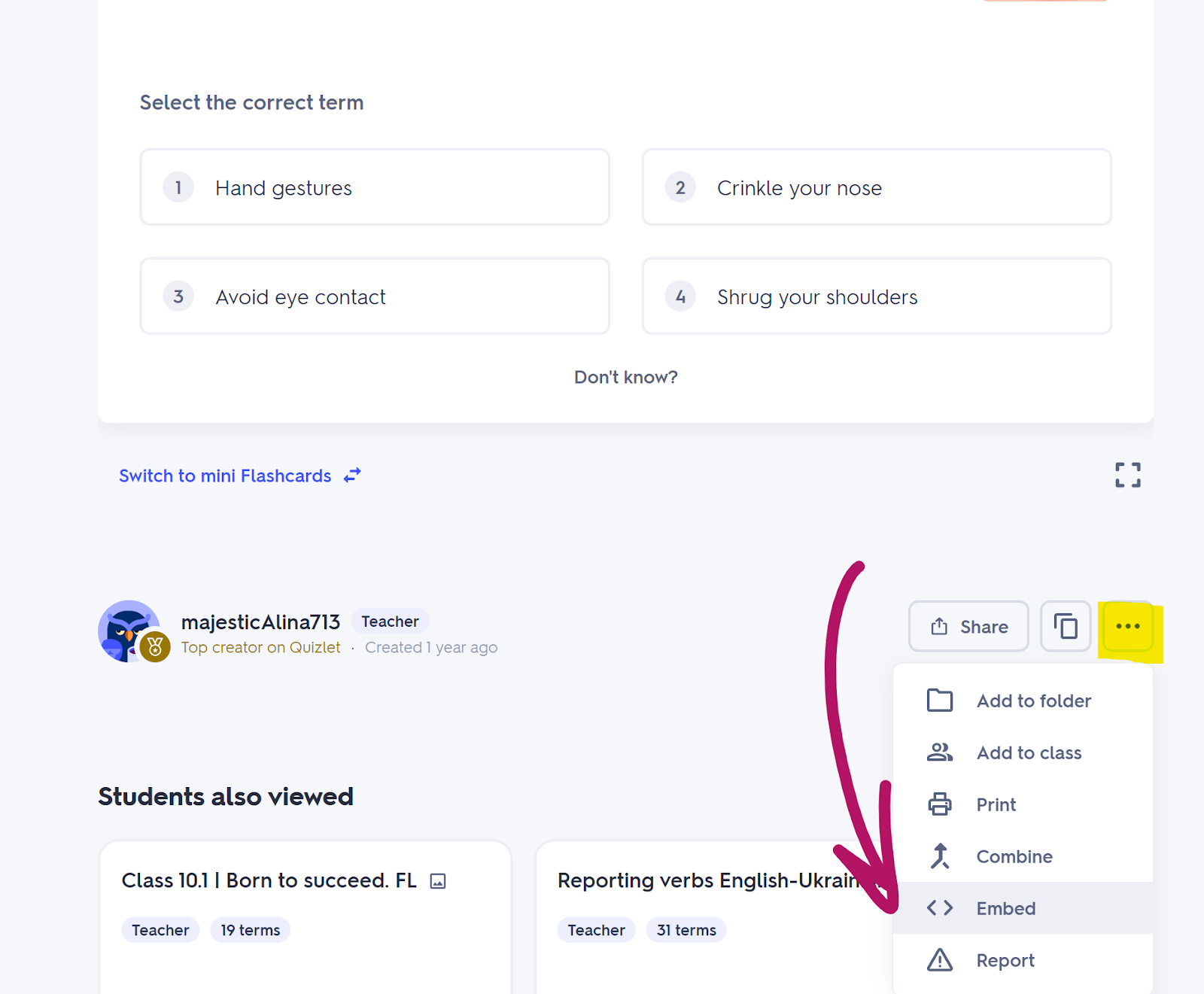
Otwórz stronę quizu w Quizlet i poszukaj przycisku Share oraz przycisku z trzema kropkami obok niego. Po kliknięciu tego przycisku wybierz pozycję Embed:
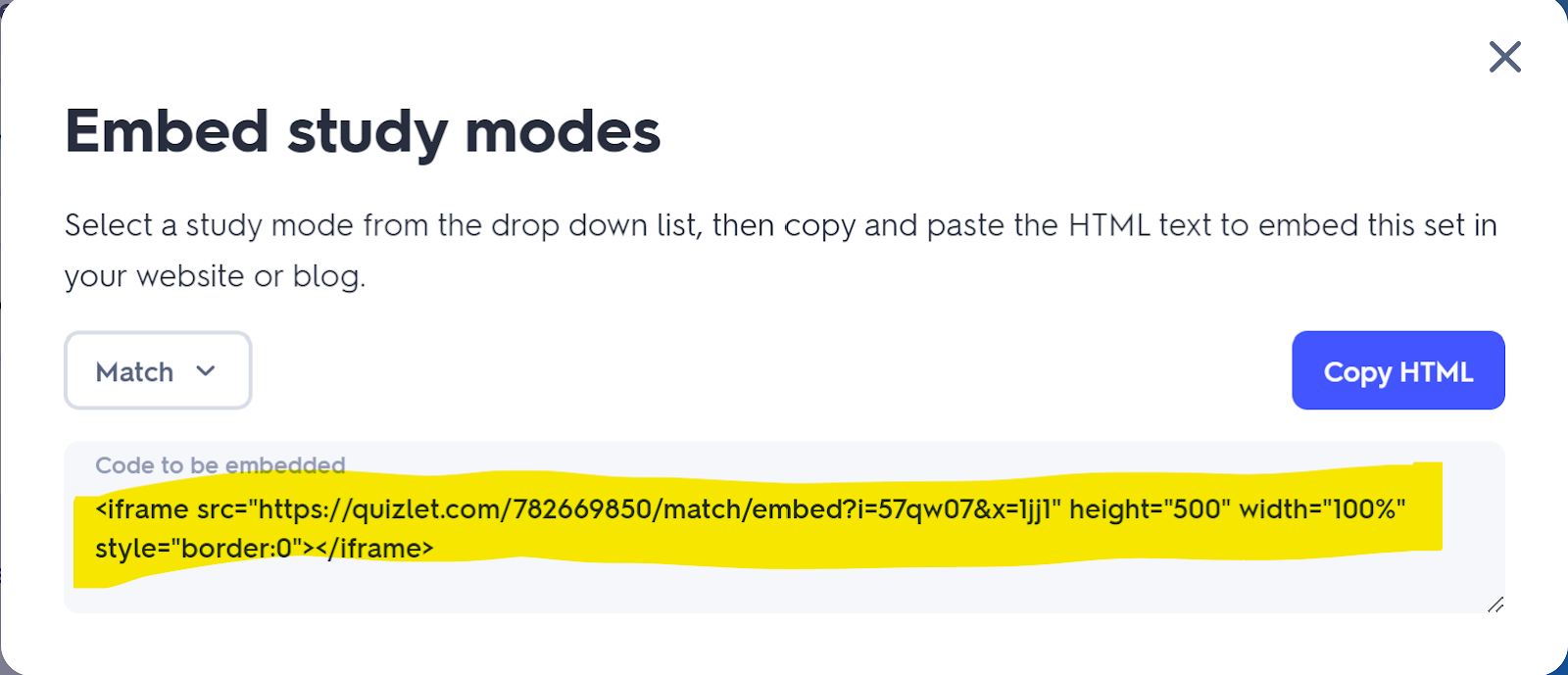
W otwartym oknie możesz zmienić tryb nauki i skopiować poniższy kod, który należy dodać do strony z lekcją (oznaczony na żółto):