
Analiza ukończenia zadań na kursie
Jak uzyskać dostęp do analizy ukończenia zadań na kursie i pobrać raporty.
Zakładka Praktyka w sekcji analityki kursu to wygodne narzędzie do śledzenia statystyk dotyczących realizacji zadań. Celem tego raportu jest zapewnienie przejrzystości postępów uczestników, analiza wyników oraz identyfikacja obszarów wymagających poprawy.
Jak uzyskać dostęp do zakładki:
-
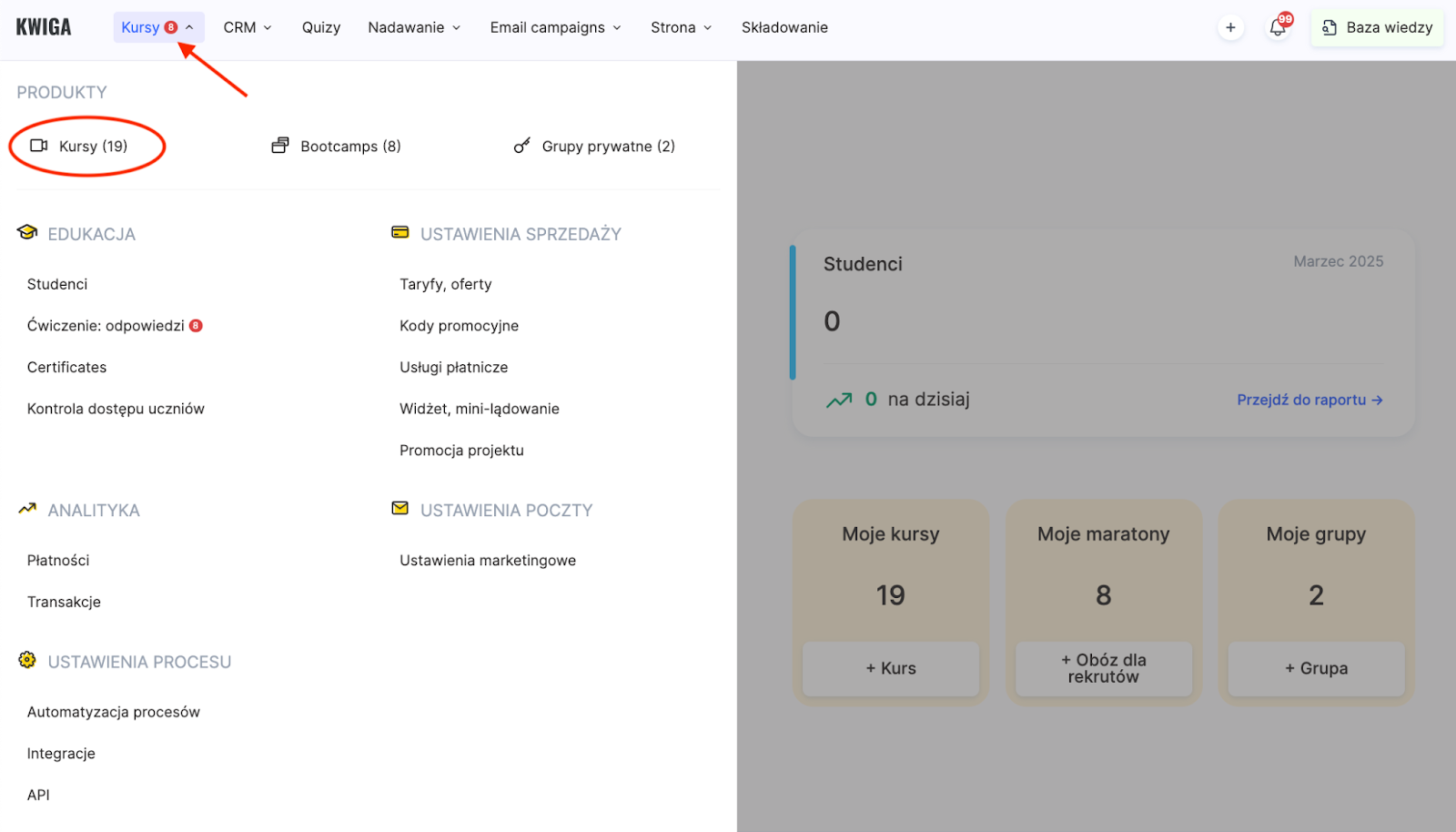
Otwórz menu Kursy u góry ekranu.
-
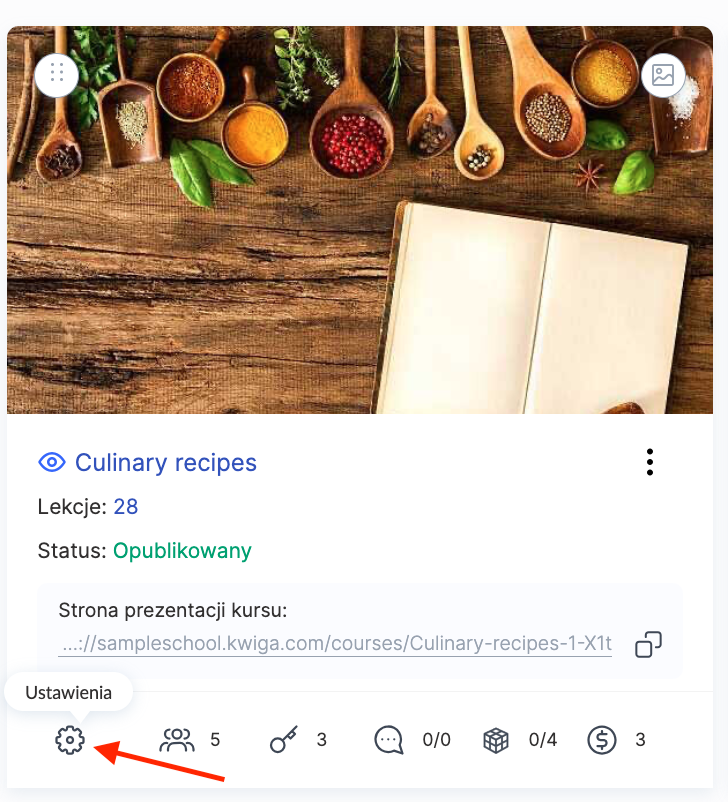
Wybierz produkt w sekcji Kursy i przejdź do Ustawień kursu.
-
Otwórz zakładkę Postęp, analityka i przejdź do Praktyka.
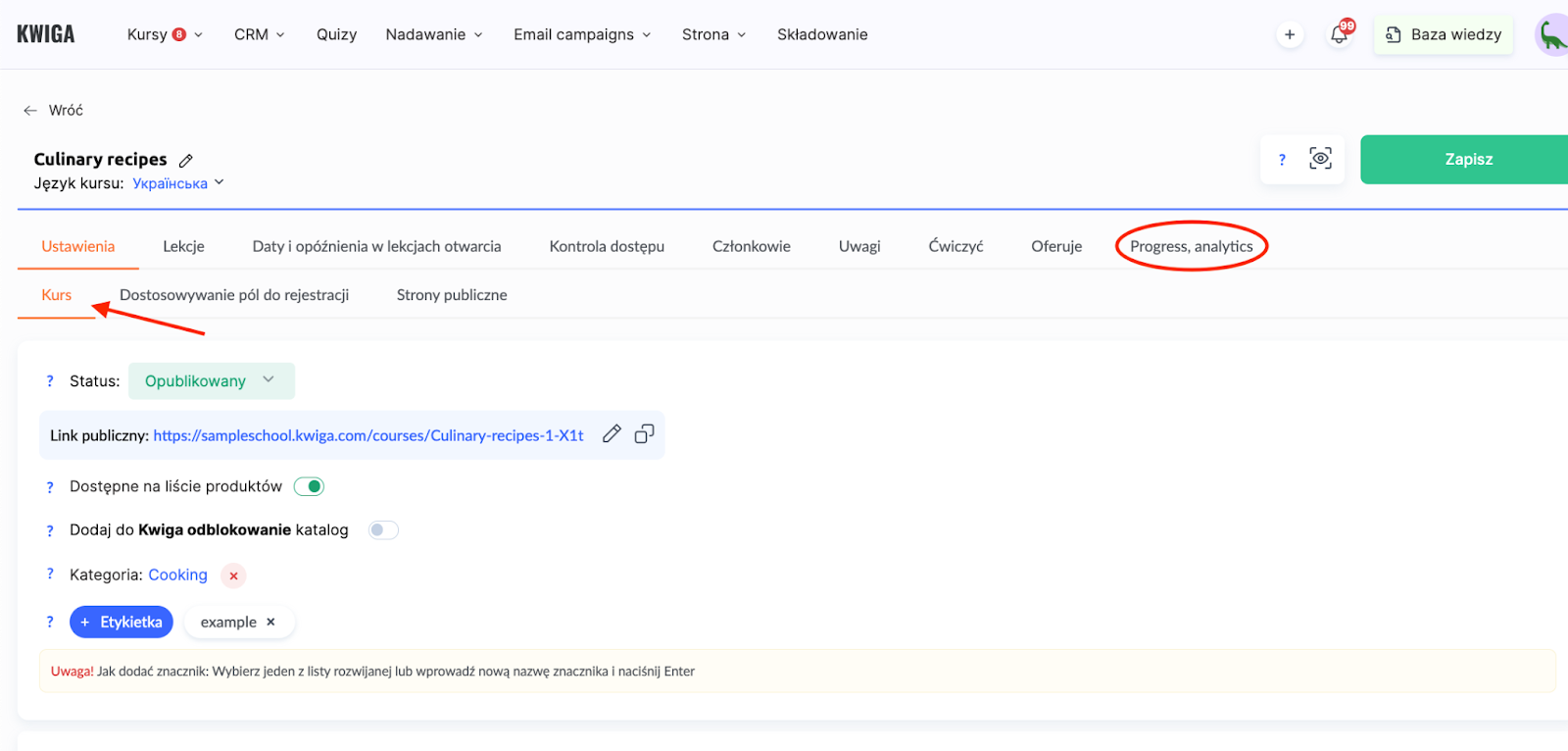
Tabela wyświetla szczegółowe informacje o każdym zadaniu lub ćwiczeniu, umożliwiając ocenę jego skuteczności oraz śledzenie postępów uczestników. Jeśli to konieczne, raport można pobrać w formacie .csv lub .xlsx za pomocą przycisku Eksportuj. Poniżej znajduje się opis wszystkich wskaźników raportu i ich praktycznego znaczenia.
Nazwa praktyki
Zawiera klikalne tytuły podzielone na dwie części:
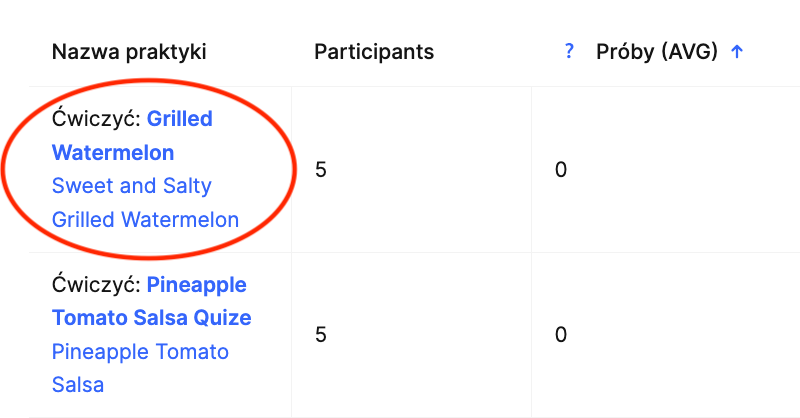
Pierwsza część, np. Grillowany arbuz, prowadzi do statystyk dotyczących tego konkretnego ćwiczenia. Jest to przydatne, jeśli chcesz zobaczyć ogólne wyniki dla danego zadania.
Druga część, np. Słodko-słony grillowany arbuz, prowadzi bezpośrednio do lekcji w zakładce Praktyka, gdzie można przeglądać odpowiedzi uczestników.
Uczestnicy
Pokazuje liczbę studentów, którzy ukończyli zadanie. Pomaga zrozumieć, jak popularne lub trudne było dane zadanie.
Próby (średnia)
Wyświetla średnią liczbę prób podjętych przez uczestników w celu ukończenia zadania. Jeśli liczba prób jest wysoka, może to oznaczać trudności w zrozumieniu polecenia, konieczność dodatkowych wyjaśnień lub przeciwnie – duże zainteresowanie zadaniem. Uwaga: Liczba możliwych prób jest określana podczas tworzenia zadania.
Czas
Pokazuje średni czas spędzony przez studentów na wykonaniu zadania. Jeśli czas jest zbyt długi, może to sugerować, że zadanie wymaga uproszczenia lub że instrukcje powinny być bardziej szczegółowe.
Średni wynik
Obliczany jako suma wszystkich punktów uzyskanych przez studentów podzielona przez liczbę uczestników, którzy rozpoczęli zadanie. Wskaźnik ten pozwala ocenić ogólny poziom wykonania zadania przez grupę. Na przykład niski wynik może wskazywać na trudność zadania lub konieczność dostarczenia dodatkowych materiałów edukacyjnych.
Rozpoczęte
Pokazuje liczbę studentów, którzy rozpoczęli zadanie, niezależnie od jego statusu. Pomaga to ocenić stopień zaangażowania uczestników.
Nie rozpoczęte
Wyświetla liczbę studentów, którzy nie rozpoczęli zadania. Jeśli jest ich wielu, zadanie może wymagać bardziej przejrzystej nazwy lub dodatkowej motywacji.
Ukończone
Liczba uczestników, którzy ukończyli zadanie. Jest to kluczowy wskaźnik skuteczności zadania.
Niepowodzenie
Wskazuje liczbę studentów, którzy nie ukończyli zadania pomyślnie.
W trakcie sprawdzania
Wyświetlane są dwie liczby:
-
Liczba zadań mających status W trakcie sprawdzania.
-
Liczba zadań z poprzednich prób, które w momencie ostatniej próby miały status W trakcie sprawdzania. Aktualny status: W trakcie sprawdzania (automatycznie zamknięte).
Do pray
Pokazuje liczbę zadań zwróconych studentom do poprawy.
W toku
Liczba zadań, które nie zostały jeszcze ukończone przez studentów. Wskaźnik ten pozwala ocenić dynamikę pracy studentów nad zadaniami praktycznymi.
Szczegółowa analiza tych wskaźników pozwala nie tylko śledzić postępy uczestników kursu, ale także doskonalić metody prezentowania materiałów i dostosowywać stopień trudności zadań praktycznych.
Często zadawane pytania
Jak obliczana jest „Średnia ocena” w raporcie zadań?
To łączna liczba punktów zdobytych przez uczestników za zadanie, podzielona przez liczbę uczestników, którzy je rozpoczęli.
Dlaczego w kolumnie „W trakcie sprawdzania” są dwie liczby?
Pierwsza liczba oznacza liczbę zadań o aktualnym statusie „Oczekuje na sprawdzenie”. Druga oznacza liczbę zadań z poprzednich prób, które w momencie ostatniej próby nadal oczekiwały na sprawdzenie; ich obecny status to „Oczekuje na sprawdzenie (automatycznie zamknięte)”.
Czym różni się „Rozpoczęte” od „W trakcie”?
„Rozpoczęte” – wszystkie osoby, które rozpoczęły zadanie, niezależnie od jego statusu. „W trakcie” – tylko zadania, których uczestnicy jeszcze nie ukończyli.
Od czego zależy liczba prób w raporcie?
Kolumna pokazuje średnią liczbę prób wykonania zadania. Łączną liczbę dozwolonych prób możesz ustawić podczas tworzenia zadania.
Czy mogę wyeksportować raport z zadania do pliku?
Tak, użyj przycisku „Eksportuj”, aby wyeksportować dane w formacie CSV lub XLSX.
Dziękujemy za opinię!
Dziękujemy! Poprawimy artykuł. Potrzebujesz odpowiedzi już teraz? Napisz do zespołu wsparcia