
Import bazy klientów
Porozmawiajmy o wszystkich szczegółach i możliwościach Kwiga w zakresie przenoszenia istniejącej bazy kontaktów.
Na platformie Kwiga łatwo zarządzasz kontaktami i uczniami. Wybierz jedną z dwóch opcji masowego przenoszenia kontaktów: import bezpośrednio do kursu lub przeniesienie bazy do CRM. Jeśli chcesz od razu przyznać dostęp do zajęć lub przypisać uczniów do planów cenowych — zaimportuj dane do kursu.
Jeśli tworzysz bazę do wysyłki mailingów lub przechowujesz kontakty bez powiązania z kursami — wybierz CRM. Co najważniejsze — dane zawsze można zaktualizować poprzez ponowny import. Wybierz odpowiednią opcję i zarządzaj procesem nauczania łatwo i skutecznie!
Import na kursie
Jeśli masz już listę studentów, których chcesz dodać do konkretnego kursu, możesz to zrobić za pomocą importu masowego.
Dodawanie pliku i konfiguracja importu
-
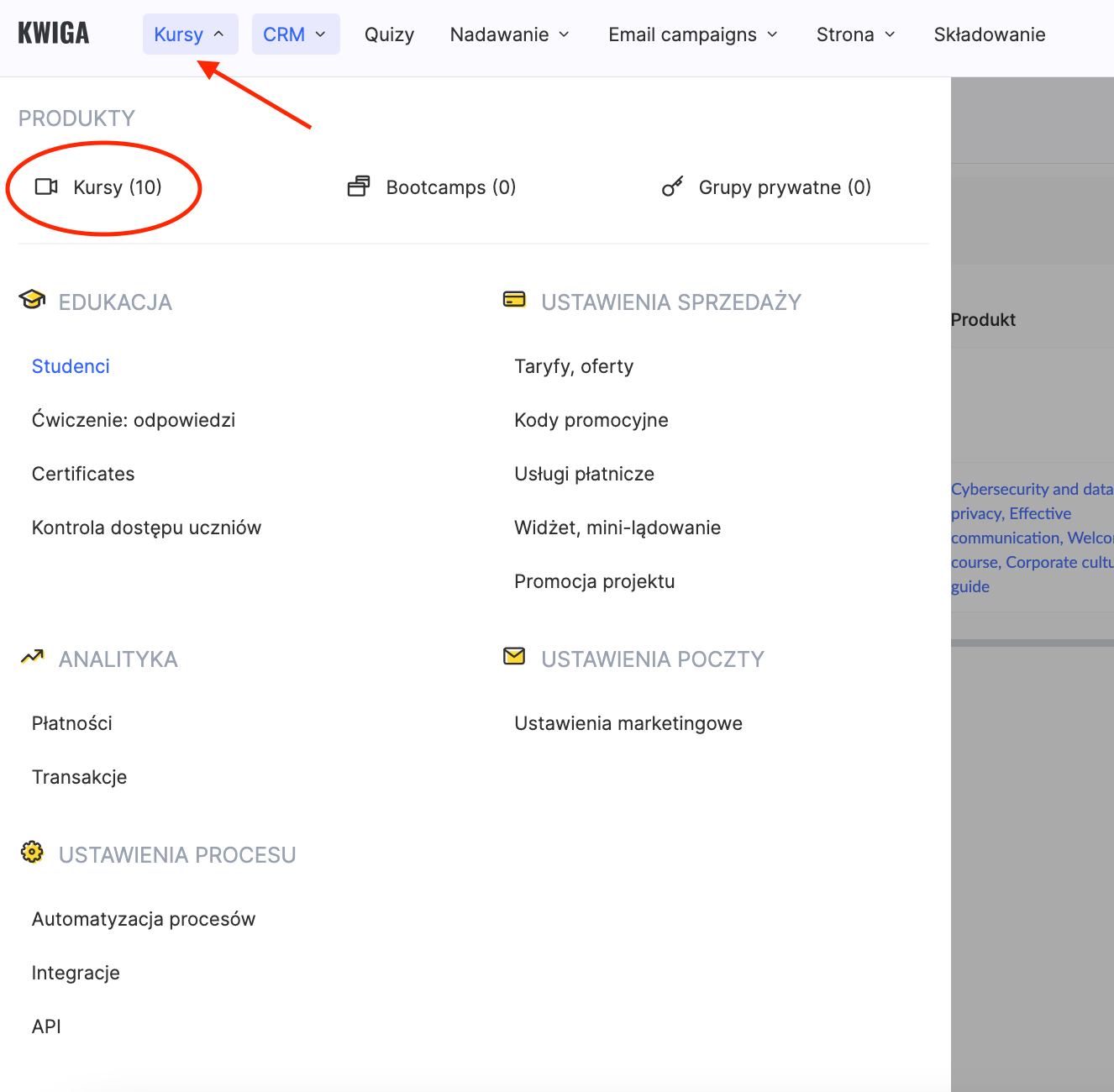
Otwórz sekcję Kursy i przejdź do wybranego kursu.
-
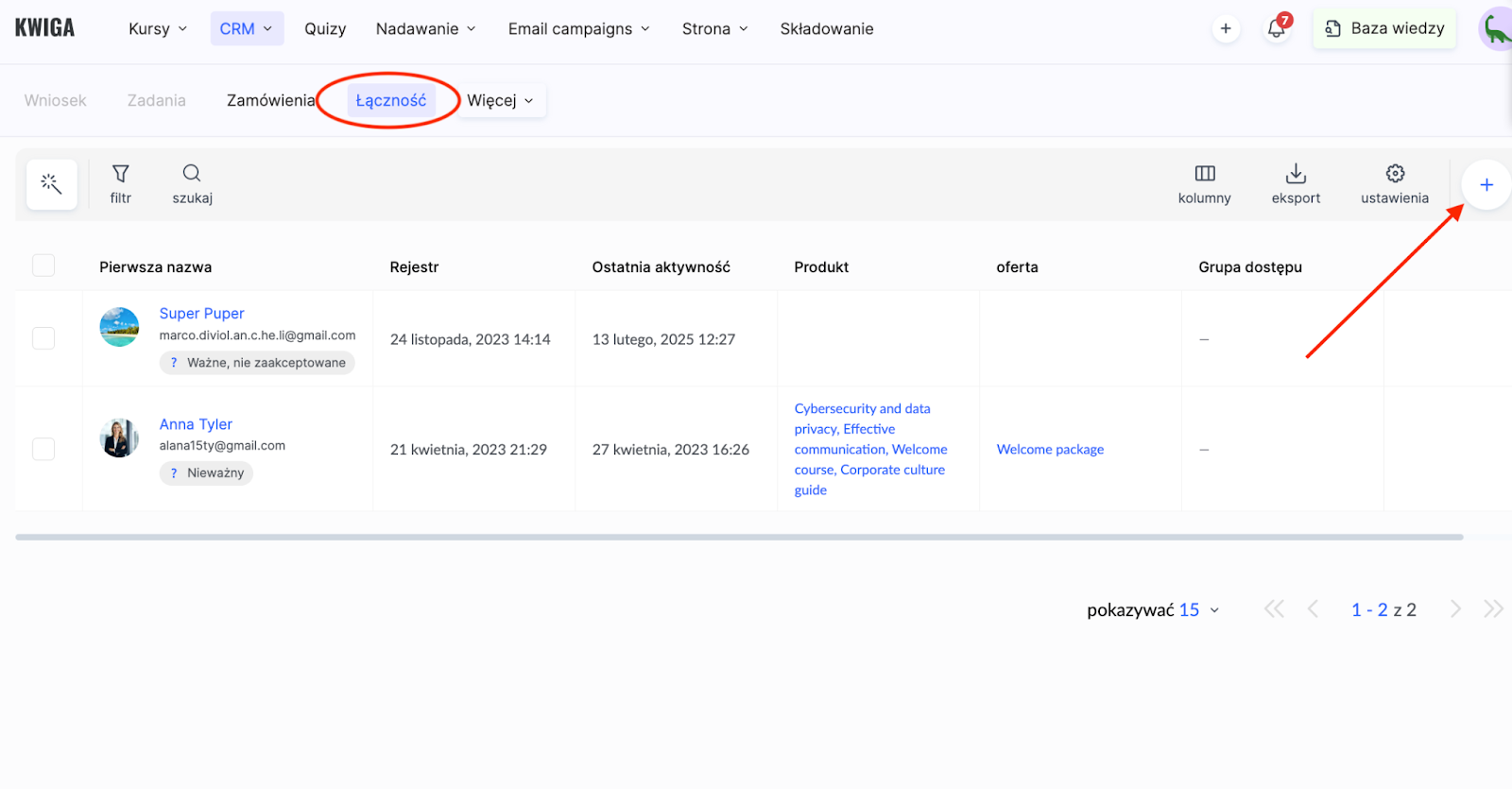
W zakładce Łączność kliknij przycisk +, a następnie wybierz zakładkę Import.
-
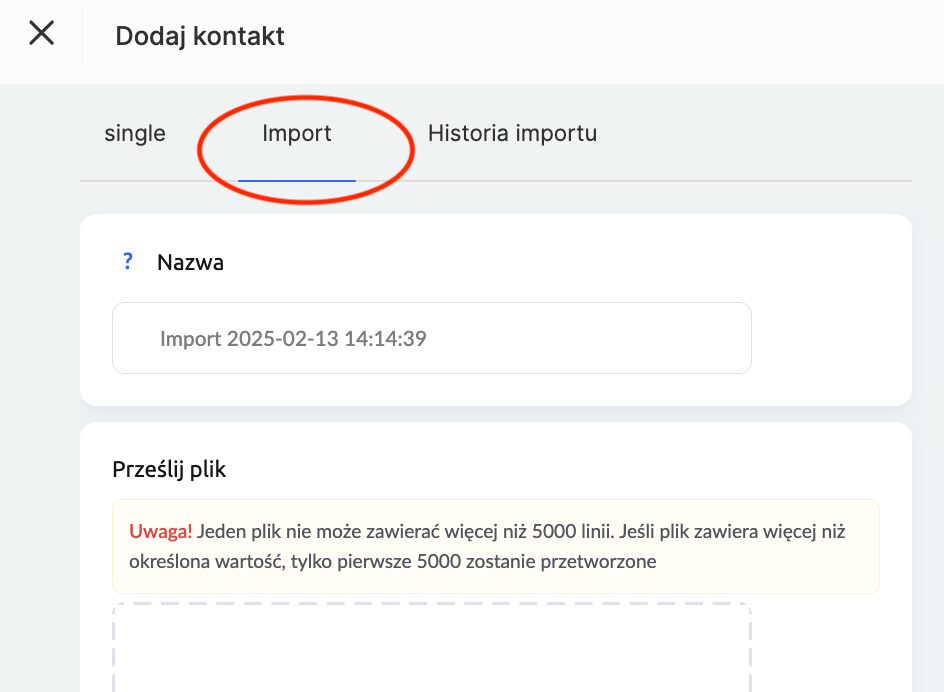
Wpisz nazwę importu.
Uwaga: Historia importu jest zapisywana, dlatego unikalna nazwa ułatwi znalezienie właściwego importu w razie pytań.
-
Prześlij plik z bazą uczniów w formacie CSV lub XLSX.
Możesz zaimportować listę adresów e-mail lub rozszerzoną tabelę z danymi osobowymi, linkami do mediów społecznościowych i dodatkowymi notatkami.
Jeśli plik zawiera więcej niż 5000 wierszy, system przetworzy tylko pierwsze 5000 wpisów. Możesz pobrać przykładowy plik, aby poprawnie sformatować dane.
W Kwiga możesz tworzyć własne pola w kartach kontaktowych, co pozwala na ich wykorzystanie w automatyzacjach i segmentacji odbiorców.
Jeśli importujesz plik CSV, określ separator (np. średnik lub przecinek). Jeśli nie wiesz, jaki znak został użyty, skontaktuj się z pomocą techniczną Kwiga. Dla plików XLS lub XLSX nie trzeba podawać separatora. Jeśli plik zawiera nagłówki kolumn, zaznacz opcję Pomiń pierwszą linię.
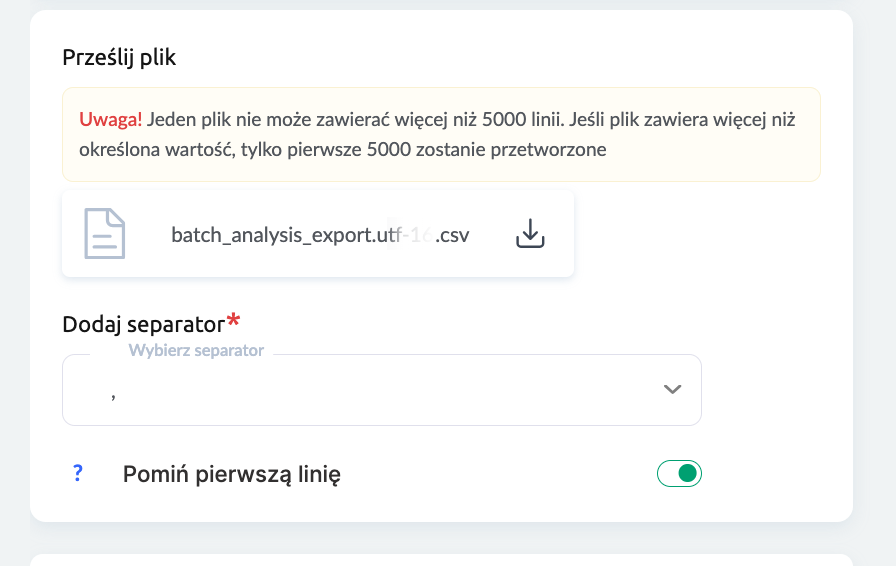
Możesz także dodać tagi do wszystkich kontaktów w pliku, udostępnić produkt i wybrać odpowiednią ofertę.
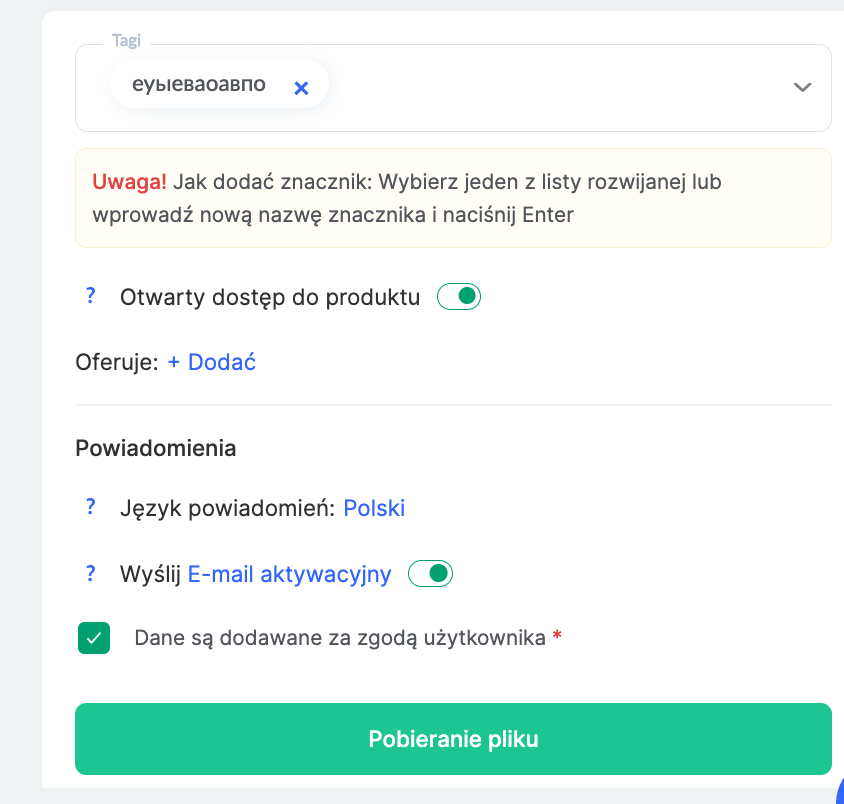
Jeszcze dostosować wiadomości – zmienić język, wybrać szablon e-maili lub wyłączyć ich wysyłkę. Kliknij Pobieranie pliku.

Przetwarzanie danych i zakończenie importu
System rozpocznie przetwarzanie danych, co może potrwać kilka sekund, w zależności od wielkości pliku i liczby kontaktów.
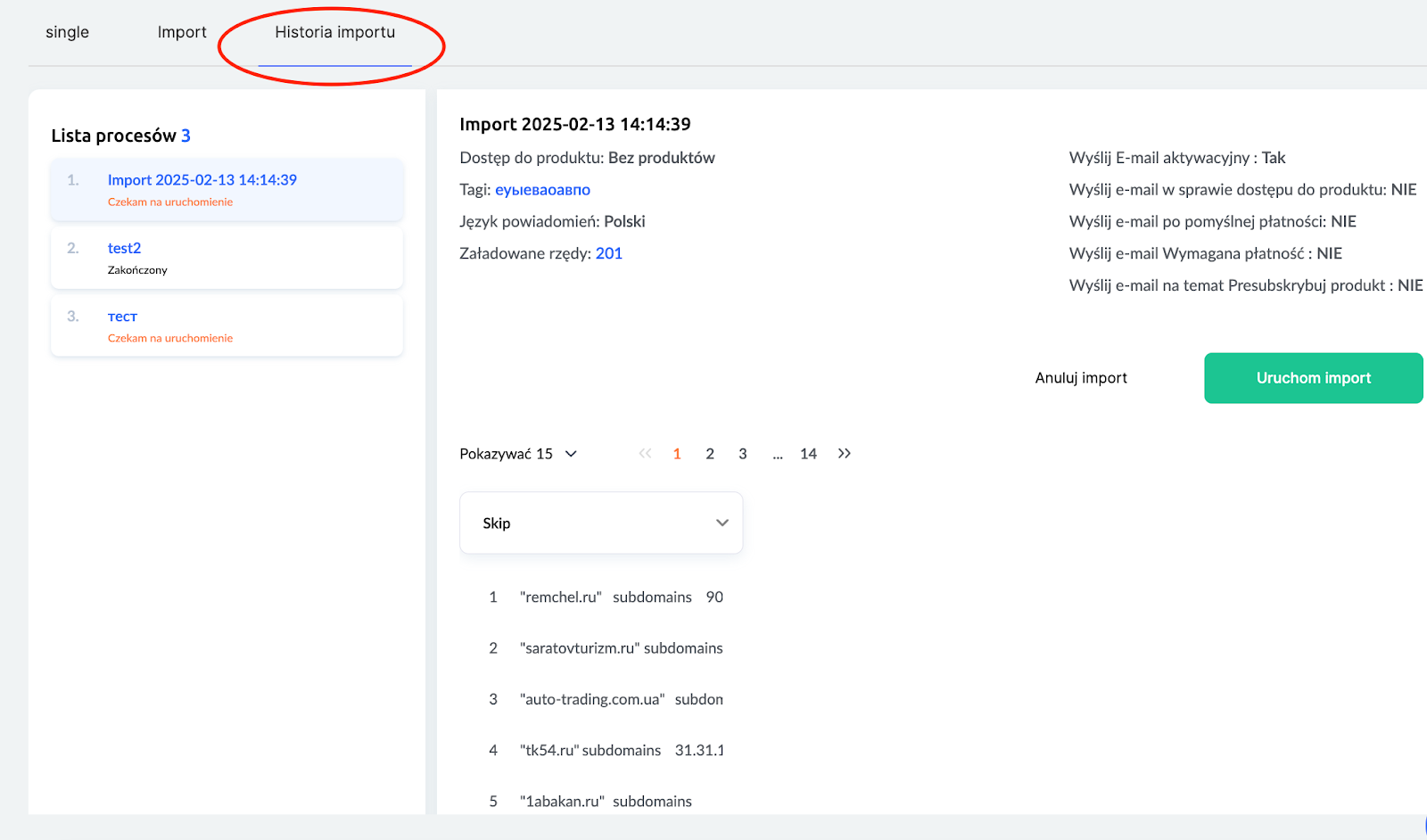
W zakładce Historia importu zobaczysz wybrane ustawienia oraz tabelę z kolumnami, gdzie należy określić, które dane zaimportować i do jakiego pola je przypisać.
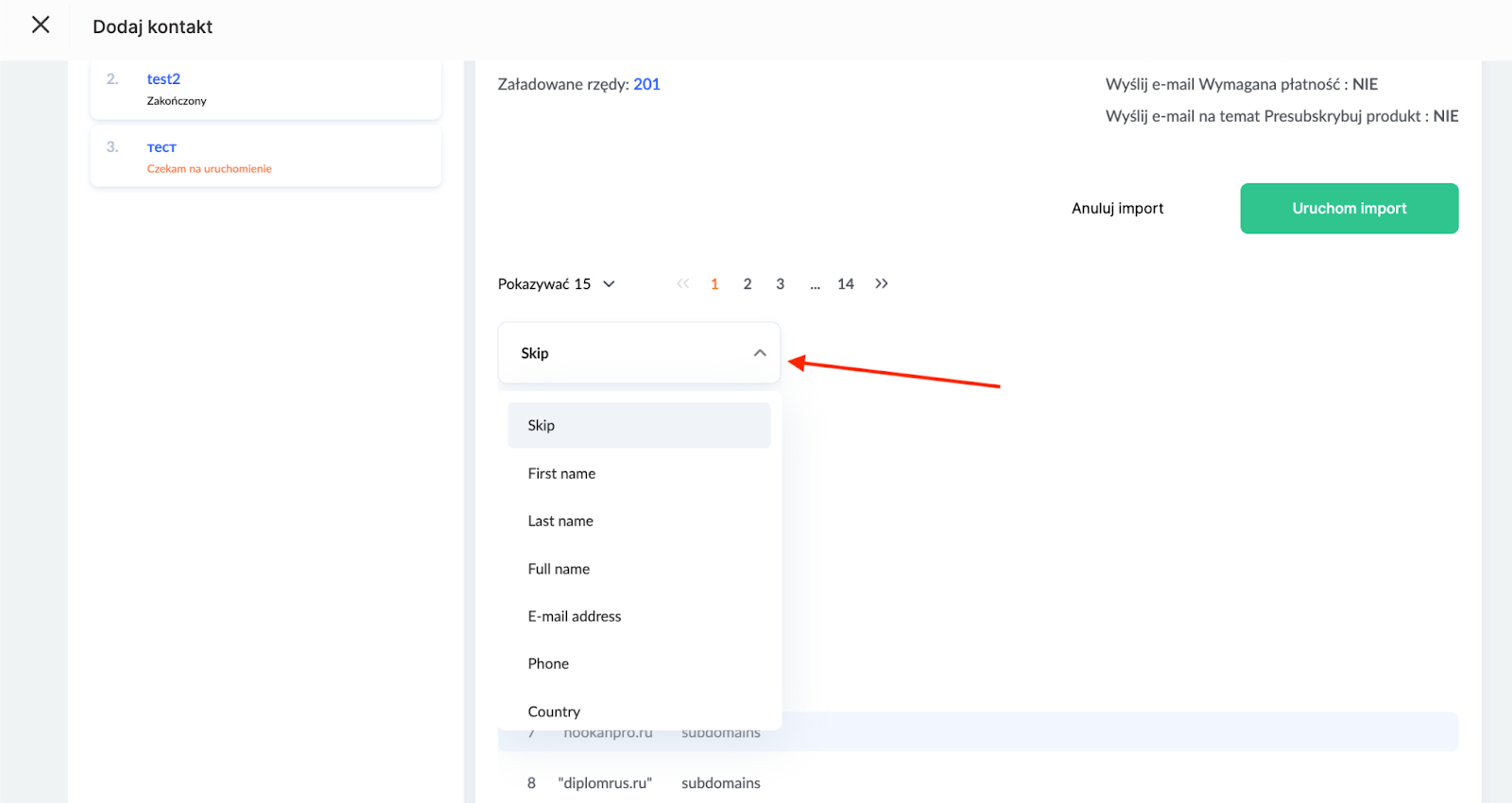
Możesz pominąć niepotrzebne kolumny lub zaimportować tylko adresy e-mail.
Uwaga: Na tym etapie można przypisać tagi uczestnikom, wybierając odpowiednią kolumnę i oznaczając ją tagiem. Na przykład, jeśli w kolumnie znajduje się taryfa, można oznaczyć wszystkich uczniów odpowiednim tagiem, co ułatwi filtrowanie i przyznawanie dostępu do kursów w przyszłości.
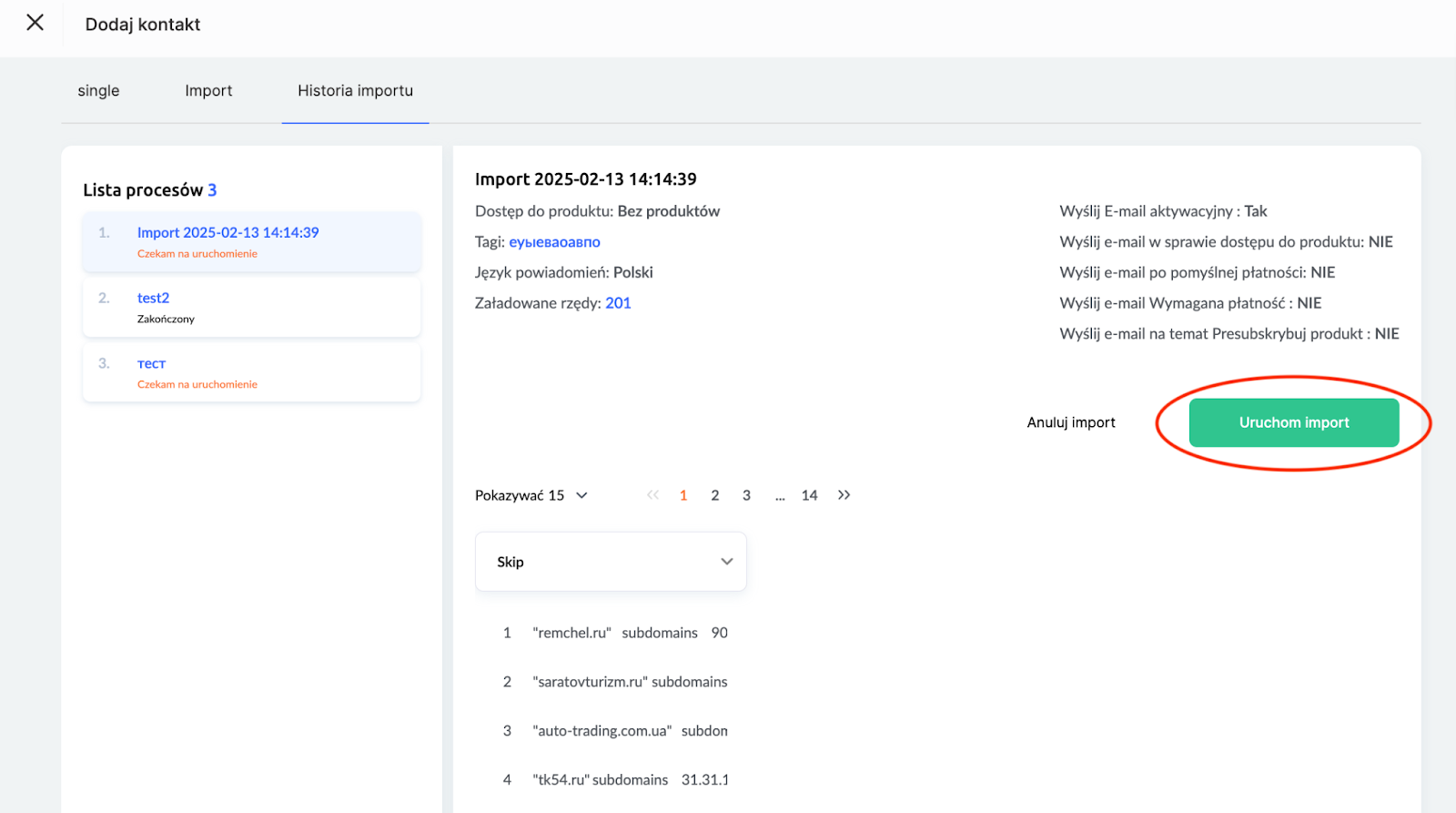
Po skonfigurowaniu wszystkich parametrów kliknij Uruchom import.
Import do CRM
Drugim sposobem importu masowego kontaktów jest dodanie ich bez przypisywania do konkretnego kursu. Można go wykorzystać do migracji bazy klientów do newslettera lub pracy bezpośrednio w CRM.
Jak zaimportować kontakty do CRM?
-
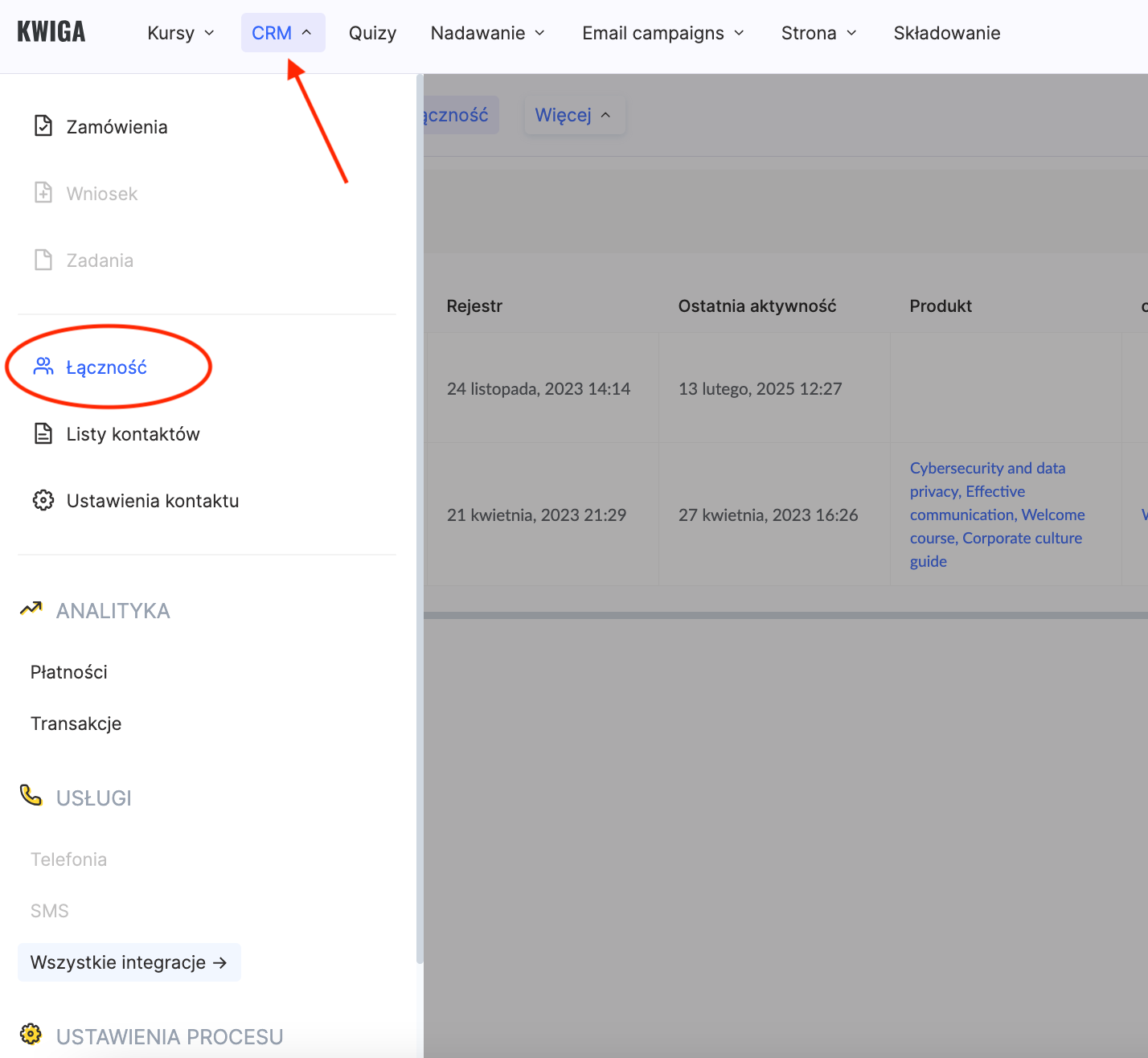
Przejdź do menu CRM i wybierz Łączność.
-
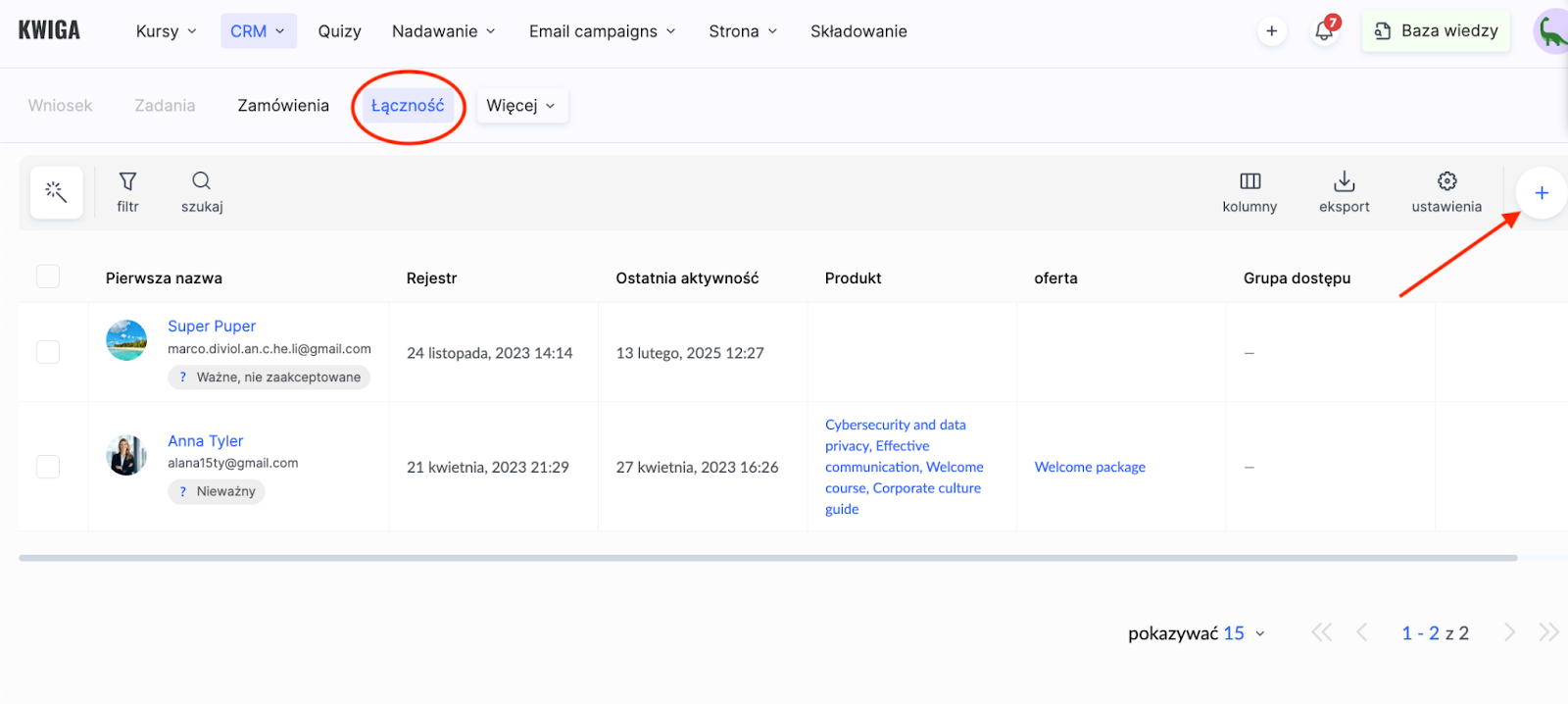
Нажмите кнопку + и перейдите на вкладку Импорт.
-
Wpisz nazwę importu i wybierz plik z adresami e-mail.
Uwaga: Historia importu jest zapisywana, dlatego unikalna nazwa ułatwi znalezienie właściwego importu w razie pytań.
-
Załaduj plik w formacie CSV lub XLSX.
Jeśli plik zawiera więcej niż 5000 wierszy, system przetworzy tylko pierwsze 5000 wpisów. Możesz pobrać przykładowy plik, aby poprawnie sformatować dane. Import może obejmować zarówno listę e-maili, jak i tabelę z dodatkowymi informacjami. W CRM Kwiga można tworzyć własne pola w kartach kontaktowych, co pozwala na ich wykorzystanie w automatyzacjach i segmentacji.
Konfiguracja importu
Jeśli importujesz plik CSV, określ separator (np. średnik lub przecinek). Jeśli nie wiesz, jaki znak został użyty, skontaktuj się z pomocą techniczną Kwiga. Dla plików XLS lub XLSX nie trzeba podawać separatora. Jeśli plik zawiera nagłówki kolumn, zaznacz opcję Pomiń pierwszą linię.
Możesz także dodać tagi do wszystkich kontaktów w pliku, udostępnić produkt i wybrać odpowiednią ofertę.
Kliknij Załaduj plik i poczekaj, aż system przetworzy dane. Może to potrwać kilka sekund, w zależności od rozmiaru pliku i liczby kontaktów.
W kolejnym kroku zobaczysz podgląd tabeli, w której określisz, które dane zaimportować i do jakich pól je przypisać. Możesz pominąć zbędne kolumny lub zaimportować tylko adresy e-mail.
Po skonfigurowaniu ustawień kliknij Uruchom import.
Aktualizacja danych kontaktów
Możesz zaktualizować dane istniejących kontaktów w CRM Kwiga. Na przykład, jeśli wcześniej importowałeś tylko adresy e-mail, możesz teraz dodać więcej informacji.
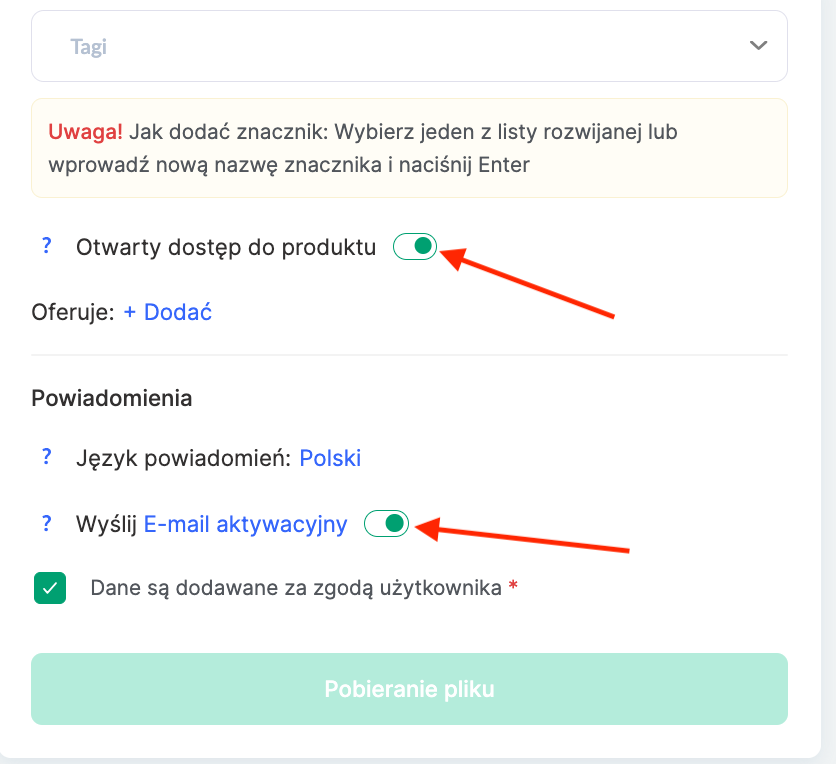
Nie przyznawaj dostępu do produktu i nie wysyłaj e-maili aktywacyjnych. System nie doda ponownie istniejących kontaktów – zamiast tego zaktualizuje je o nowe dane.
Dzięki temu możesz łatwo dodawać tagi uczestnikom – wystarczy umieścić je w pliku.
Jeśli chcesz przypisać kilka tagów jednocześnie, wpisz je w jednej komórce, oddzielając przecinkami. Możesz także utworzyć dodatkowe pole użytkownika i dodać do niego odpowiednie informacje.
Uwaga: W CRM Kwiga można również wykonywać masowe operacje na wszystkich kontaktach lub wybranej grupie.

Import uczniów do Kwiga to szybki i wygodny sposób na przeniesienie bazy kontaktów, skonfigurowanie dostępu i automatyzację procesów. Możesz dodać uczniów bezpośrednio do kursu lub zaimportować kontakty do CRM w celu ich wykorzystania w kampaniach mailingowych i segmentacji odbiorców.
Elastyczne ustawienia, tagi i niestandardowe pola pozwolą Ci uporządkować dane i skutecznie zarządzać procesem nauczania. Niezależnie od wybranej strategii, import do Kwiga znacznie ułatwia administrację i oszczędza Twój czas.
Często zadawane pytania
Gdzie zaimportować bazę danych – do kursu czy do CRM?
Do kursu – jeśli chcesz od razu dać uczestnikom dostęp do lekcji lub przypisać ich do planów. Do CRM – jeśli tworzysz listę kontaktów do kampanii lub przechowujesz kontakty bez powiązania ich z kursami.
Ile wierszy mogę przesłać w jednym pliku?
Jeśli plik zawiera więcej niż 5000 wierszy, system przetworzy tylko pierwsze 5000 rekordów.
W jakim formacie należy przesłać plik?
W formacie csv lub xlsx. W przypadku pliku csv określ separator – na przykład przecinek lub średnik; jeśli nie wiesz, jaki separator jest używany, skontaktuj się z pomocą techniczną. Jeśli plik zawiera nagłówki kolumn, włącz opcję „Pomiń pierwszy wiersz”.
Czy mogę zaktualizować dane istniejących kontaktów, importując je ponownie?
Tak. Adresy, które już znajdują się w CRM, nie zostaną dodane ponownie – kontakty zostaną po prostu zaktualizowane o nowe dane. Podczas importowania w ten sposób nie przyznawaj dostępu do produktu ani nie wybieraj opcji „Wyślij e-mail aktywacyjny”.
Jak dodać kilka tagów do kontaktu za pomocą pliku?
Wpisz tagi oddzielone przecinkami w jednej komórce tabeli. Podczas mapowania kolumn możesz też przypisać tag do całej kolumny – na przykład do kolumny zawierającej nazwy planów.
Czy mogę zaimportować kontakty bez wysyłania do nich e-maili?
Tak. Podczas importowania do kursu możesz zmienić język wiadomości e-mail, wybrać szablon lub wyłączyć ich wysyłanie. Podczas importowania do CRM możesz wyłączyć wysyłanie wiadomości aktywacyjnej po dodaniu kontaktu do bazy danych.
Dziękujemy za opinię!
Dziękujemy! Poprawimy artykuł. Potrzebujesz odpowiedzi już teraz? Napisz do zespołu wsparcia