
Jak zacząć sprzedawać na Kwiga: tworzenie planu cenowego
Ta instrukcja wyjaśni, jak zacząć sprzedawać na Kwiga, ustawić plany cenowe dla swojego kursu i zarządzać sprzedażą bezpośrednio na platformie. W tym artykule opowiemy, jak zrobić to szybko, łatwo i z maksymalnymi możliwościami personalizacji.
Ogólne informacje o sprzedaży na platformie Kwiga
Na platformie możesz sprzedawać kursy na różne sposoby: tworzyć nieograniczoną liczbę planów cenowych (na przykład sprzedawać kurs w częściach, oferować dostęp w ramach subskrypcji lub specjalne warunki dla wybranych planów), a także proponować indywidualne warunki konkretnemu uczestnikowi.
W tym artykule pokażemy, jak utworzyć standardowy plan cenowy.
Jak utworzyć plan cenowy
Plan cenowy możesz utworzyć na dwa sposoby — wybierz ten, który jest dla Ciebie wygodniejszy.
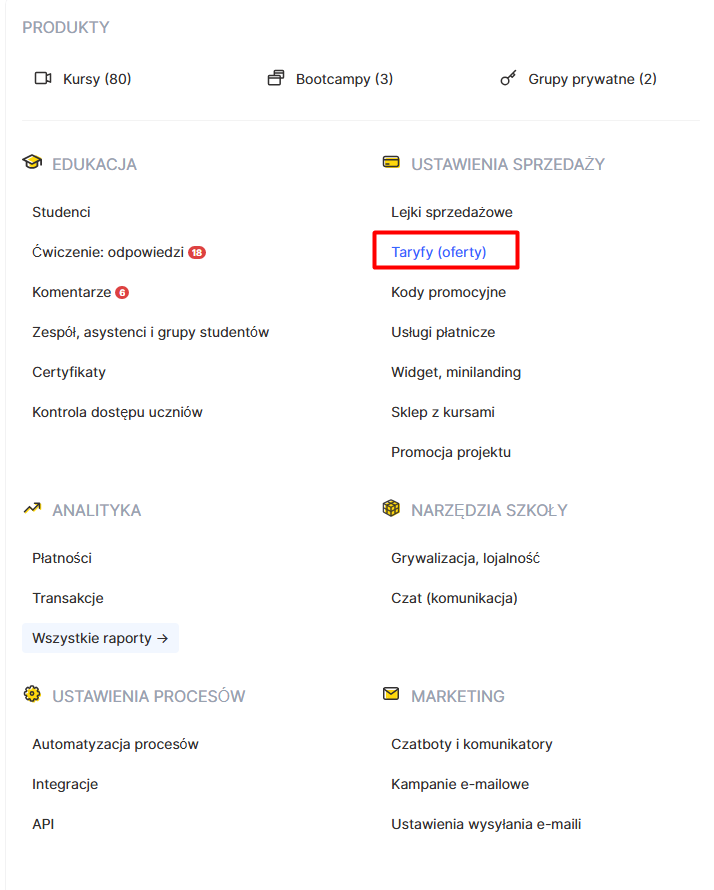
Pierwszy sposób prowadzi przez górne menu „Kursy”. Otwórz je i wybierz Plany cenowe, Oferty w sekcji ustawień sprzedaży.
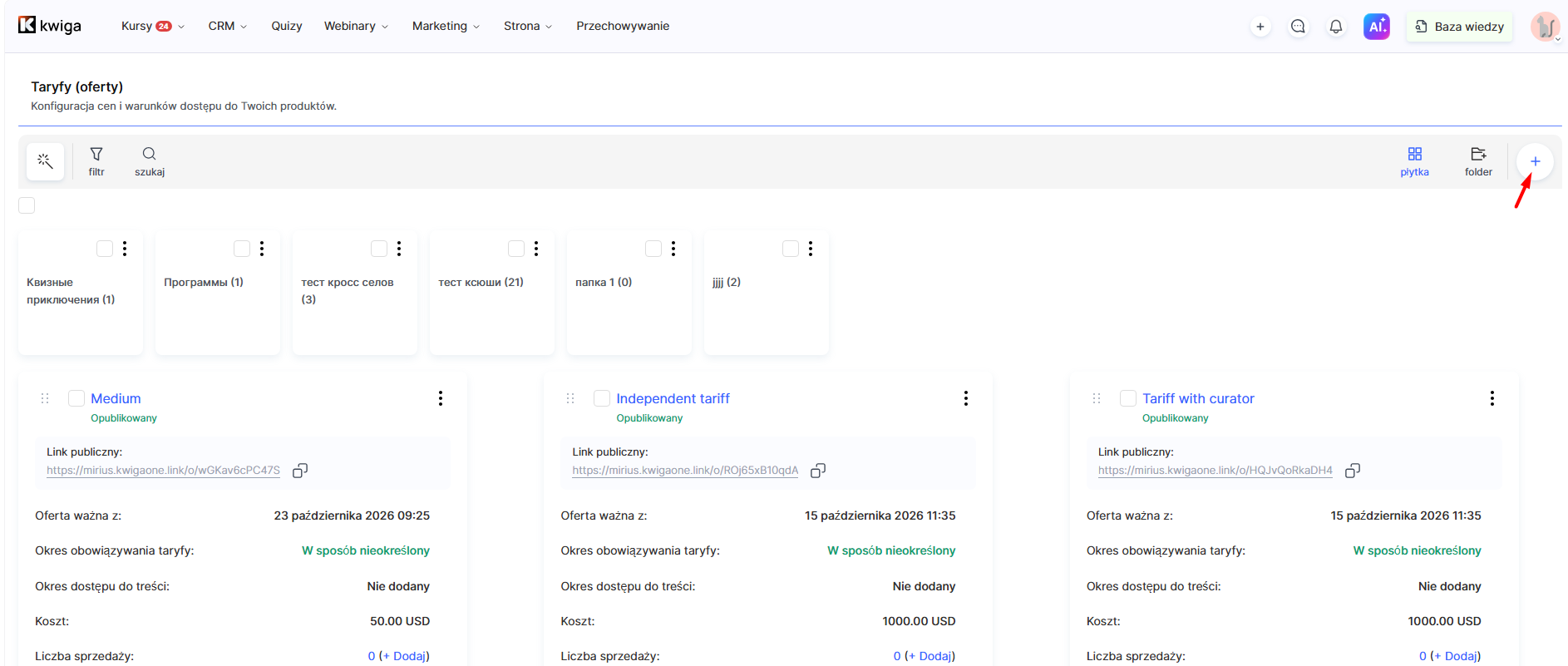
Zobaczysz listę wszystkich planów cenowych utworzonych na platformie, niezależnie od tego, z jakimi produktami są powiązane. Kliknij + przycisk w prawym górnym rogu, aby utworzyć nowy plan cenowy.
Drugi sposób prowadzi bezpośrednio ze strony danego kursu. Otwórz kurs i przejdź do menu Sprzedaż .
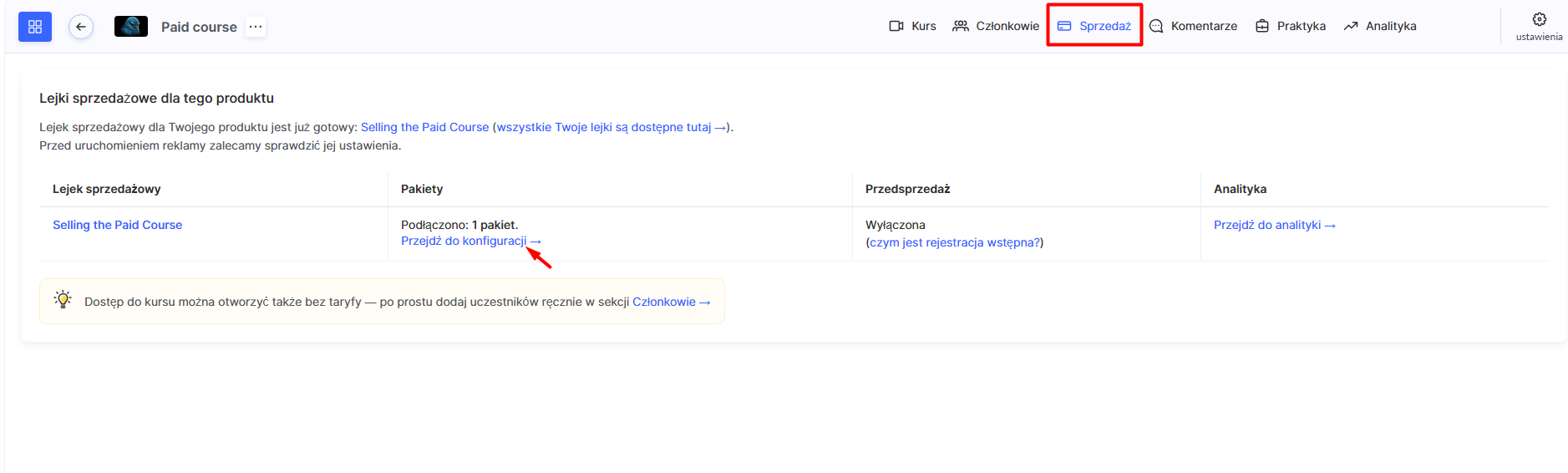
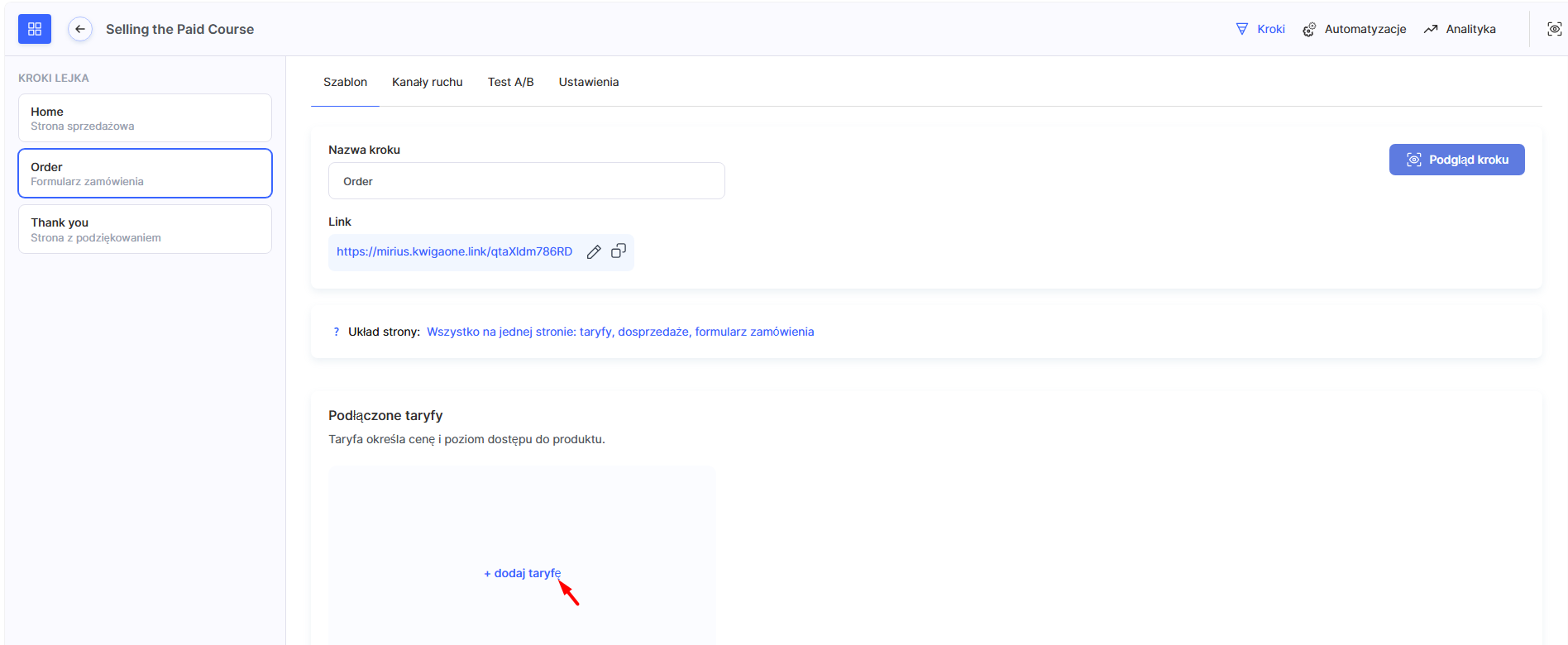
Zobaczysz tu od razu lejek systemowy tworzony automatycznie dla każdego kursu. Kliknij Przejdź do konfiguracji planu cenowego, a następnie — +Dodaj plan cenowy. Ten sposób jest wygodny, jeśli jesteś już na stronie kursu i chcesz powiązać z nim nowy plan cenowy bez przechodzenia do ogólnej listy.
W otwartym oknie wpisz nazwę planu cenowego i kliknij Utwórz.
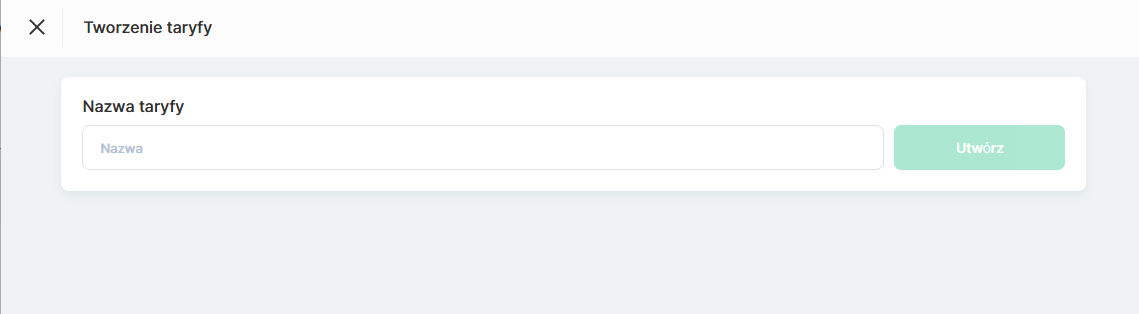
Platforma od razu otworzy edytor planu cenowego z kilkoma kartami, na których skonfigurujesz wszystkie ustawienia: opis, produkty, cenę, metodę płatności, sprzedaż dodatkową i publikację.
Opis i nazwa planu cenowego
Na karcie Opis możesz przesłać obraz planu cenowego i podać dwie nazwy: Nazwa (systemowa) — widoczna tylko dla Ciebie w panelu administracyjnym i raportach, oraz Nazwa (dla klienta) — wyświetlana uczestnikom w wiadomościach e-mail, na stronie płatności i na ich kontach. Domyślnie oba pola zawierają tę samą nazwę, ale możesz zmienić nazwę widoczną dla klientów, aby była bardziej zrozumiała dla kupujących.
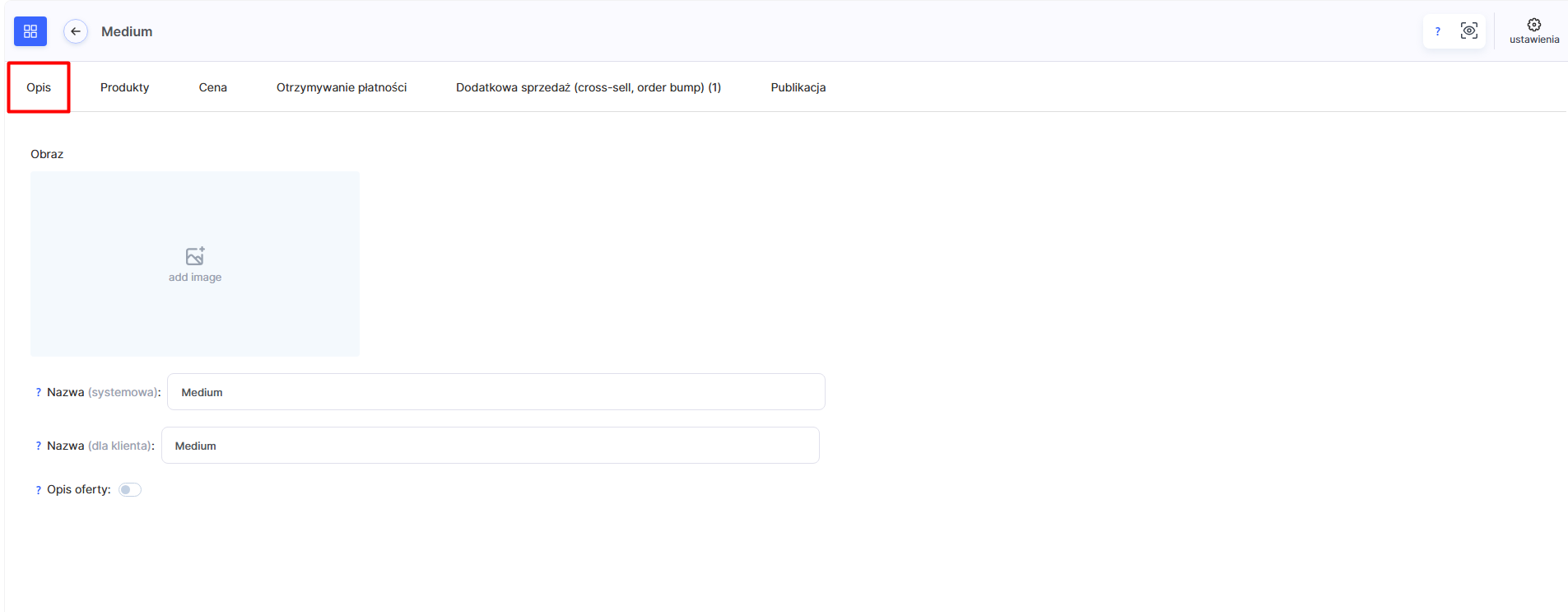
W razie potrzeby włącz przełącznik Opis oferty i dodaj tekst wyjaśniający, co dokładnie otrzymują uczestnicy po zakupie planu: do jakich materiałów uzyskują dostęp, na jak długo oraz jakie są inne ważne szczegóły.
W polu Wyświetlanie opisu wybierz, czy wyświetlać cały tekst, czy początkowo pokazywać jego skróconą wersję z możliwością rozwinięcia, i określ liczbę znaków widocznych w podglądzie.
Jakie produkty obejmuje plan cenowy i na jakich warunkach można uzyskać do nich dostęp
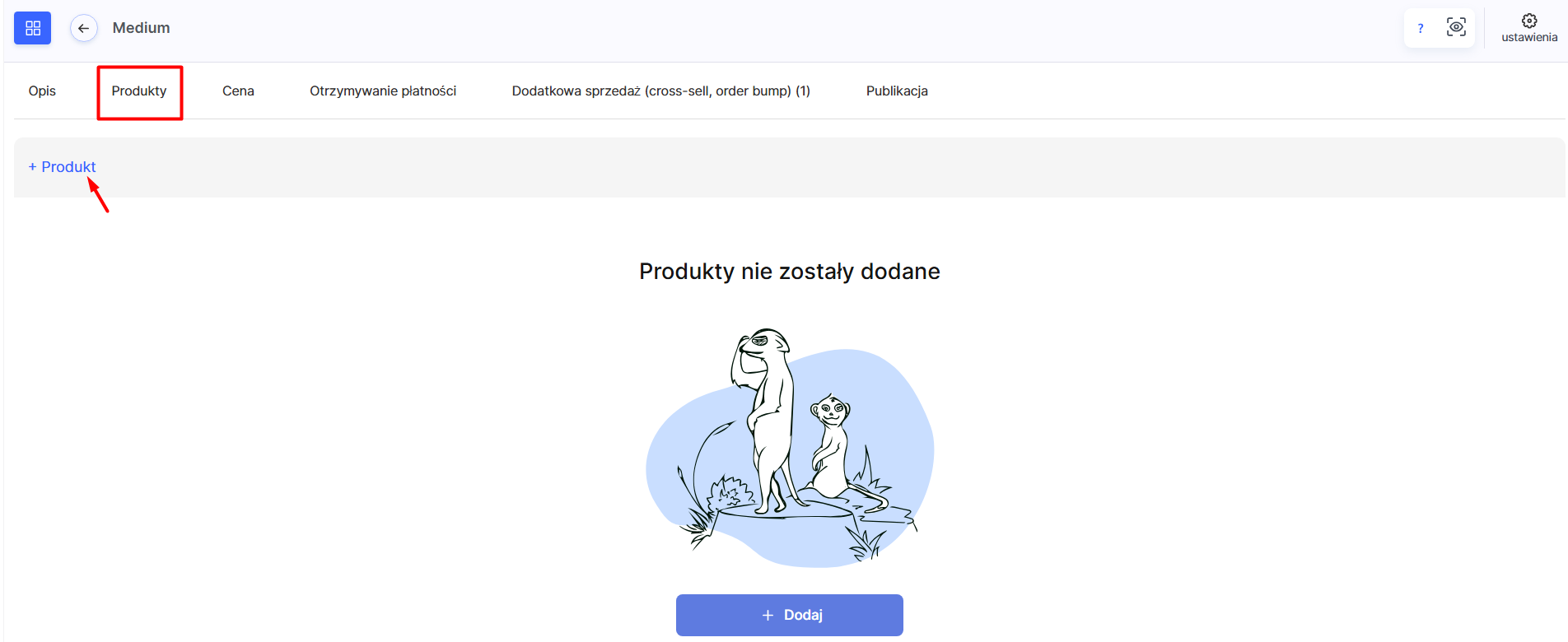
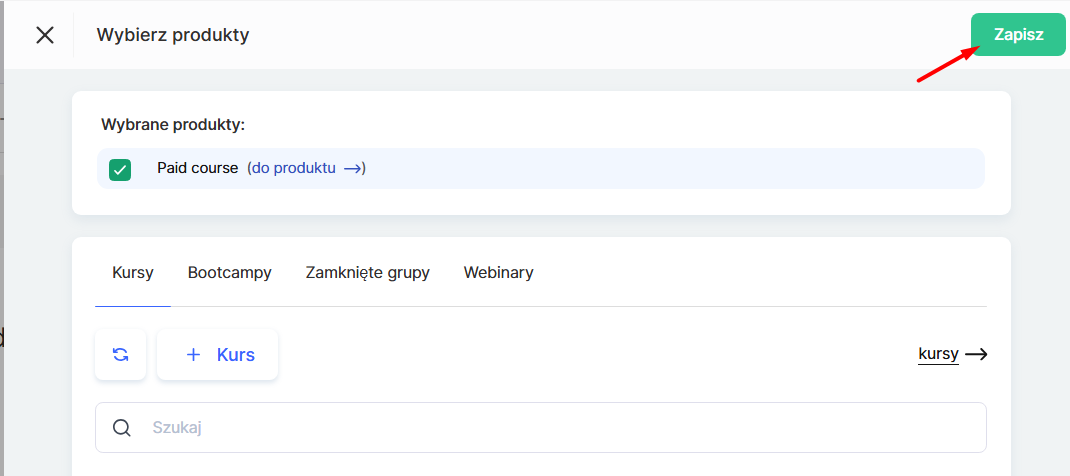
Na karcie Produkty możesz dodać jeden lub więcej produktów, do których uczestnicy uzyskają dostęp w ramach tego planu cenowego.
Dostęp do treści (modułów, lekcji, sekcji)
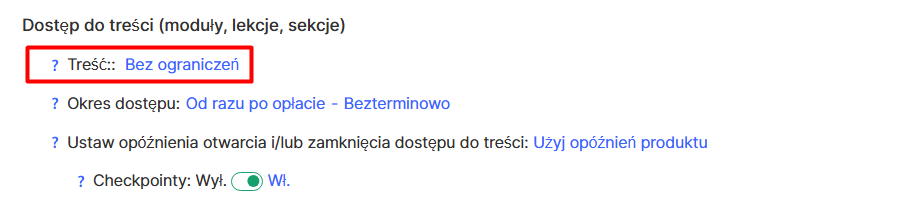
Ograniczenia dostępu do treści. Domyślnie uczestnicy mają dostęp do wszystkich treści produktu. Jeśli wybierzesz Określone moduły, lekcje, sekcje, pojawią się ustawienia widoczności, w których możesz wskazać elementy kursu objęte tym planem cenowym.
Na przykład, jeśli kurs zawiera 10 modułów, a plan Podstawowy ma zapewniać dostęp tylko do pierwszych 3, wybierz te moduły z listy.
Możesz też włączyć opcję Automatycznie udostępniaj nowe moduły, lekcje i sekcje aby wszystkie nowe moduły, lekcje i sekcje dodane do kursu po włączeniu tej opcji były automatycznie dostępne dla klientów, którzy uzyskali dostęp w ramach bieżącej oferty.
Okres dostępu określa zasady rozpoczęcia i zakończenia dostępu do materiałów produktu.
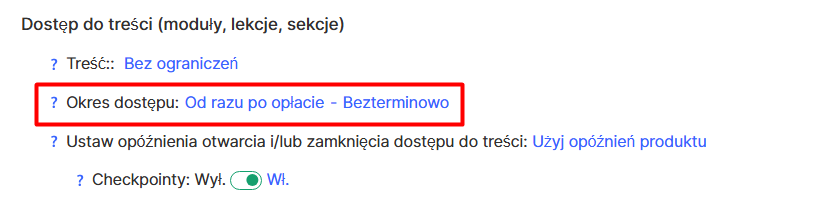
Początek dostępu:
Natychmiast po płatności oznacza, że dostęp każdego uczestnika rozpocznie się w momencie dokonania przez niego płatności.
Od określonej daty pozwala określić dokładną datę, godzinę i strefę czasową — dostęp zostanie otwarty jednocześnie dla wszystkich uczestników.
N dni/miesięcy po płatności otwiera dostęp po określonym czasie od płatności, indywidualnie dla każdego uczestnika.
W określonym dniu tygodnia otwiera dostęp w wybranym dniu tygodnia następującego po tygodniu zakupu. Na przykład, jeśli wybierzesz poniedziałek, a zakup nastąpi w poniedziałek bieżącego tygodnia, dostęp zostanie otwarty dopiero w kolejny poniedziałek.
Koniec dostępu:
Bez ograniczeń czasowych oznacza, że dostęp do treści nie jest ograniczony czasowo. W przypadku subskrypcji dostęp jest jednak przyznawany tylko na opłacony okres, a jeśli kolejna płatność nie wpłynie, zostanie automatycznie zablokowany.
Do określonej daty pozwala określić dokładną datę, godzinę i strefę czasową zamknięcia dostępu.
N dni/miesięcy od rozpoczęcia dostępu automatycznie zamyka dostęp po określonym czasie od jego przyznania, więc każdy uczestnik będzie mieć własną datę wygaśnięcia dostępu.
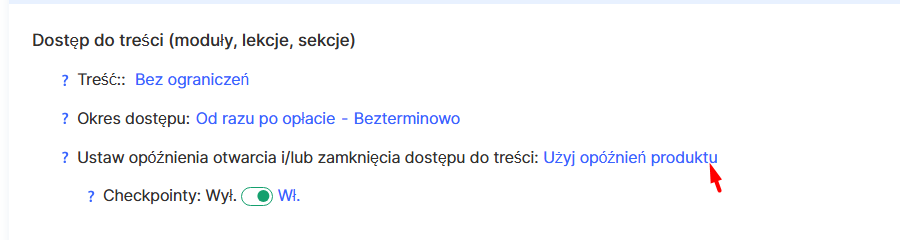
Skonfiguruj opóźnienia otwarcia i/lub zamknięcia dostępu do treści pozwala ustawić własne opóźnienia dla tego planu cenowego, całkowicie je usunąć lub zastąpić te skonfigurowane w produkcie.
Domyślnie, opcja Użyj opóźnień produktu jest stosowane, co oznacza, że opóźnienia są pobierane z ustawień produktu.
Usuń wszystkie opóźnienia usuwa wszystkie opóźnienia skonfigurowane dla produktu. Ustaw/nadpisz opóźnienia pozwala skonfigurować niestandardowe opóźnienia dla tego planu cenowego — opóźnienia ustawione dla produktu nie będą dotyczyć uczestników, którzy uzyskają dostęp w ramach tego planu.
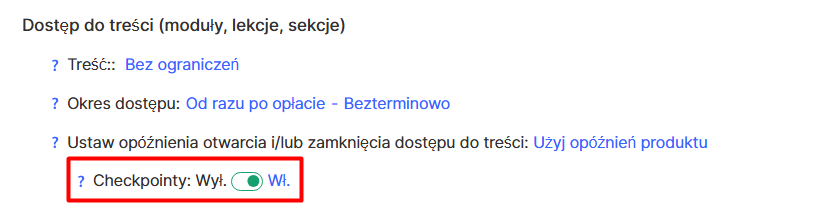
Punkty kontrolne pozwalają kontrolować postępy w kursie i zapewnić, że uczestnicy stopniowo opanowują materiał. Jeśli chcesz udostępnić wszystkie materiały niezależnie od ukończenia zadań praktycznych i testów, wyłącz tę opcję w planie cenowym.
Nauka: opiekunowie, zadania praktyczne, certyfikaty
W polu Przypisz uczestnika do opiekuna możesz wskazać jednego lub kilku opiekunów, którzy będą automatycznie przypisywani uczestnikom zapisanym w ramach tego planu cenowego. Grupa Opiekunowie obejmuje użytkowników, którym przypisano grupę dostępu z uprawnieniami opiekuna — dla wszystkich produktów lub dla poszczególnych produktów. Opiekunowie mogą moderować i wspierać uczestników: zarządzać czatem produktu, sprawdzać zadania i testy oraz moderować komentarze.
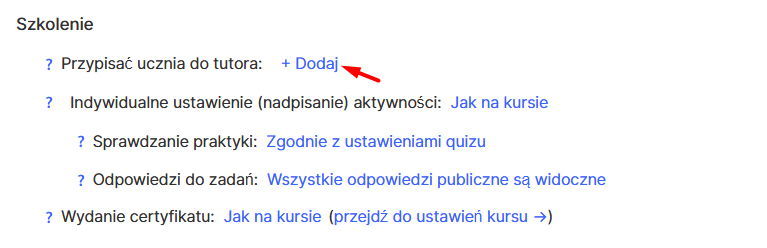
Konfiguracja niestandardowa (nadpisanie) aktywności pozwala wybrać jeden z trybów dostępu dla uczestników.
Zgodnie z konfiguracją kursu (domyślnie) oznacza, że uczestnicy mają dostęp do wszystkich widocznych treści i zadań praktycznych zgodnie z ustawieniami lekcji i sekcji kursu.
Wyłącz wszystkie zadania praktyczne, pozostaw pozostałe treści bez zmian — zachowuje dostęp do treści teoretycznych, ale ukrywa lub wyłącza wszystkie zadania praktyczne i punkty kontrolne.
Konfiguracja niestandardowa (nadpisanie) pozwala ręcznie wybrać, które aktywności — treści i zadania praktyczne — będą widoczne w danej lekcji lub sekcji.
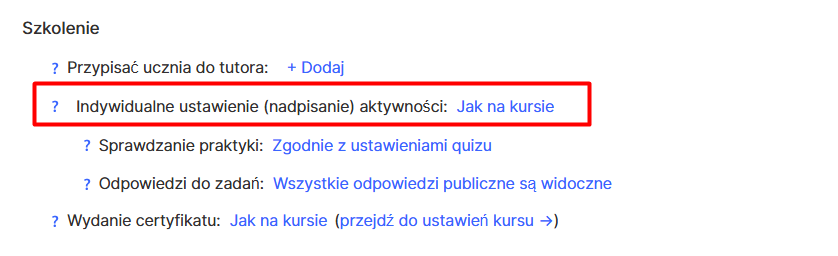
Ważne! Jeśli uczestnik uzyska dostęp w ramach kilku planów cenowych o różnych ustawieniach, obowiązuje zasada pierwszeństwa widoczności: jeśli aktywność jest ukryta w jednym planie, ale dostępna w innym, uczestnik będzie mieć do niej dostęp.
Sprawdzanie zadań praktycznych pozwala nadpisać ustawienia zatwierdzania zadań skonfigurowane bezpośrednio w quizie.
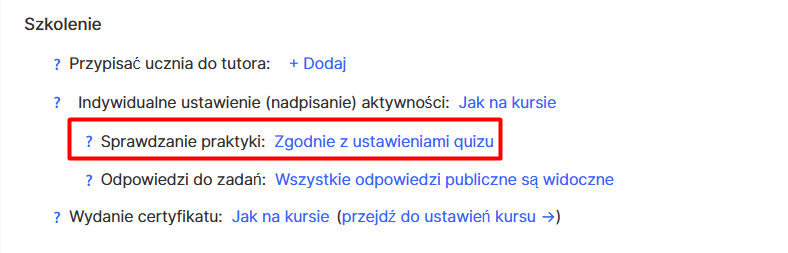
Zgodnie z ustawieniami quizu oznacza, że zostaną użyte ustawienia samego quizu.
Automatyczne sprawdzanie włącza automatyczne zatwierdzanie dla uczestników zapisanych w ramach tego planu cenowego, nawet jeśli quiz wymaga obowiązkowego sprawdzenia przez opiekuna — quiz zostanie uznany za ukończony pomyślnie nawet przy 0% poprawnych odpowiedzi.
Obowiązkowe sprawdzenie przez opiekuna, z kolei wymaga sprawdzenia zadania przez opiekuna, nawet jeśli w quizie włączono automatyczne zatwierdzanie.
Odpowiedzi na zadania określają widoczność publicznych odpowiedzi uczestników.
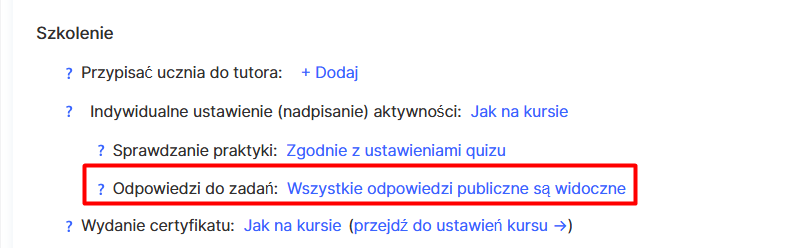
Wszystkie publiczne odpowiedzi są widoczne pozwala uczestnikom udostępnić swoje odpowiedzi tylko opiekunowi albo wszystkim uprawnionym uczestnikom kursu.
Publiczne odpowiedzi uczestników uczestników bieżącego planu cenowego są widoczne wyświetla tylko publiczne odpowiedzi uczestników, którzy uzyskali dostęp w ramach tego samego planu cenowego.
Brak dostępu do publicznych odpowiedzi ukrywa wszystkie publiczne odpowiedzi — uczestnicy mogą przesyłać jedynie prywatne odpowiedzi do opiekuna kursu.
Wydawanie certyfikatów umożliwia skonfigurowanie wydawania certyfikatów dla bieżącego planu cenowego.
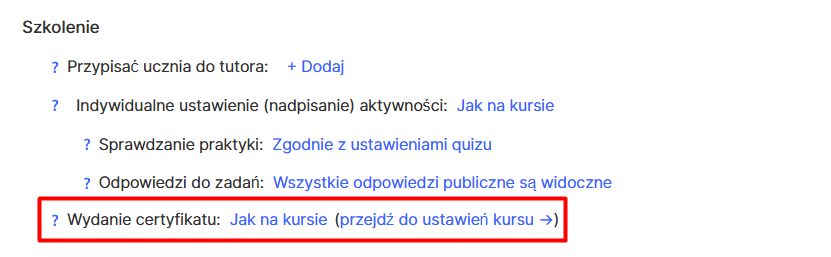
Zgodnie z ustawieniami kursu oznacza, że certyfikat jest wydawany zgodnie z ustawieniami kursu.
Nie wydawaj oznacza, że nawet jeśli certyfikat został przesłany do kursu, nie będzie wydawany uczestnikom zapisanym w ramach tego planu cenowego.
Nadpisz ustawienia umożliwia zmianę samego certyfikatu oraz ustawień jego dostarczania.
Komunikacja: dostęp do komentarzy
Dostęp do komentarzy określa, które komentarze mogą zobaczyć uczestnicy zapisani w ramach tego planu cenowego.
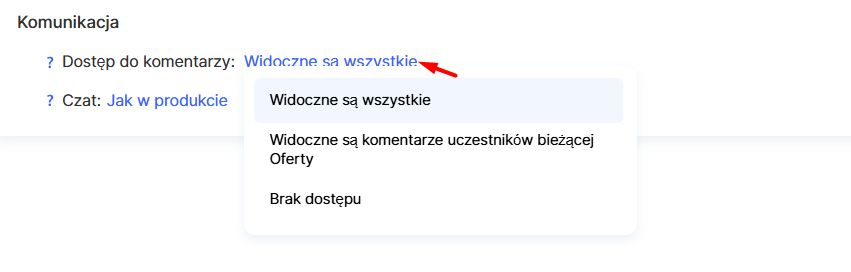
Brak dostępu całkowicie wyłącza dostęp do komentarzy.
Wszystkie komentarze są widoczne wyświetla wszystkie komentarze, w tym komentarze uczestników, którzy uzyskali dostęp w ramach innych planów cenowych.
Widoczne są komentarze uczestników bieżącego planu cenowego wyświetla tylko komentarze uczestników, którzy uzyskali dostęp w ramach tego planu cenowego — ta opcja pozwala oddzielić komentarze różnych grup uczestników.
Cena, metoda płatności i ograniczenia zakupu
Każdy plan cenowy może zawierać jedną lub więcej cen widocznych dla uczestników na stronie zamówienia. Dodawanie nowej ceny i edytowanie istniejącej odbywa się w tym samym oknie: przy nowej cenie pola będą puste, a przy istniejącej będą zawierać aktualne wartości. Po wprowadzeniu zmian kliknij Zapisz; w przeciwnym razie zmiany nie zostaną zastosowane.
Przełącznik Cena jest aktywna określa, czy uczestnicy widzą tę cenę na stronie zamówienia. Jeśli wyłączysz tę opcję, cena pozostanie w systemie, ale nie będzie już dostępna do opłacenia. Przydaje się to, gdy chcesz tymczasowo ukryć ofertę bez jej usuwania.
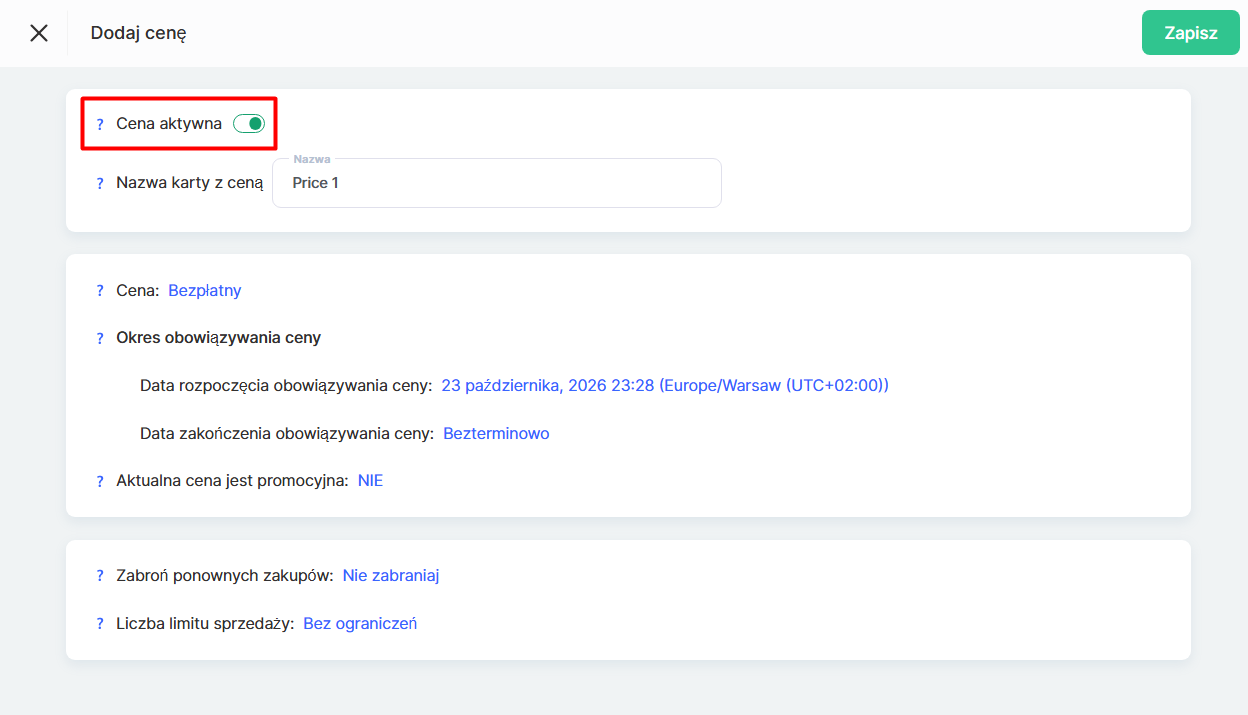
W polu Nazwa karty ceny wpisz nazwę widoczną tylko dla Ciebie w panelu administracyjnym. Pomoże Ci ona odróżnić ceny, jeśli plan cenowy zawiera ich kilka. Ta nazwa nie jest wyświetlana klientom.
W sekcji Cena możesz ustawić koszt — wybrać opcję bezpłatną lub podać konkretną kwotę.
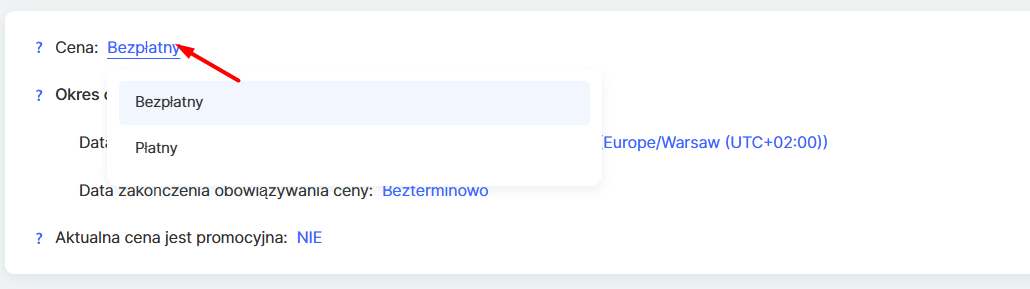
Jeśli planujesz Ustawić okres próbny, pamiętaj, że przed jego rozpoczęciem uczestnicy będą musieli podać dane karty płatniczej. Dostępność okresu próbnego zależy od podłączonego systemu płatności: musi on obsługiwać weryfikację karty bez pobierania opłaty, po której tworzony jest token, albo tworzenie tokenu po pierwszej płatności. Jeśli system płatności nie obsługuje żadnej z tych opcji, okres próbny zostanie pominięty, a pełna kwota zostanie pobrana od razu.
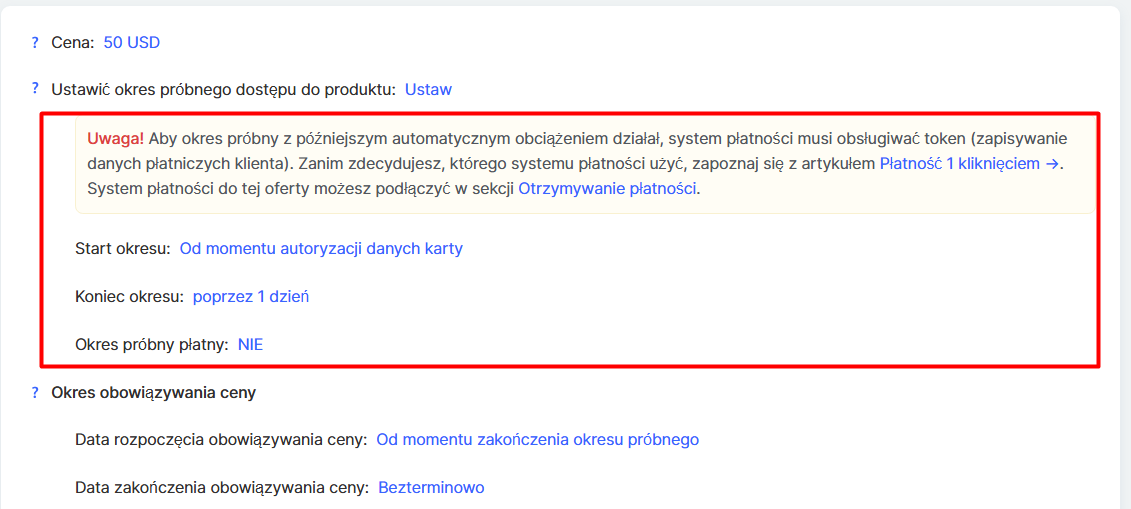
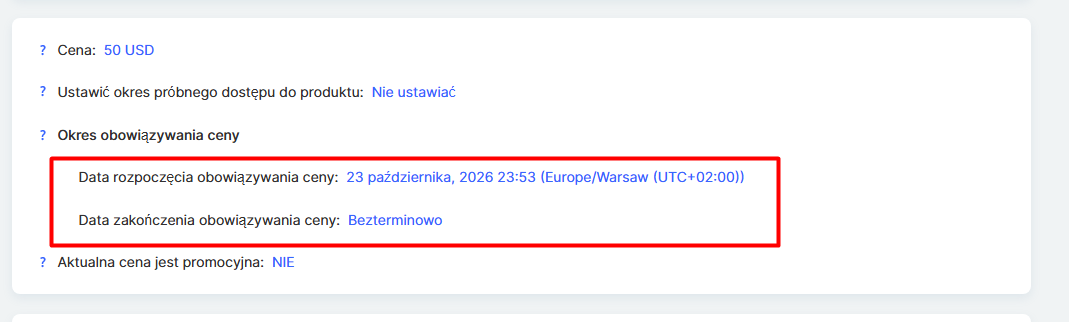
Okres obowiązywania ceny to okres, w którym dana cena będzie wyświetlana na stronie zamówienia. Nie należy go mylić z czasem dostępu uczestnika do produktu — te dwa ustawienia są od siebie niezależne. Tutaj możesz określić datę rozpoczęcia obowiązywania ceny i w razie potrzeby datę zakończenia, albo pozostawić cenę ważną bezterminowo.
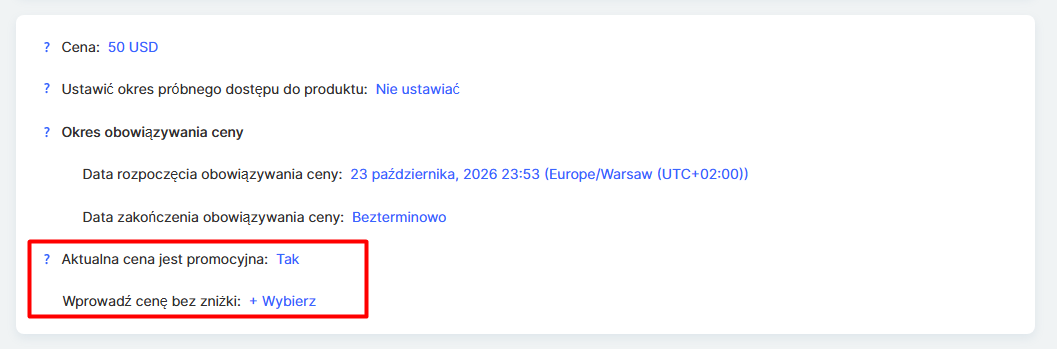
Jeśli włączysz opcję Bieżąca cena jest promocyjna , cena zostanie oznaczona jako obniżona: uczestnicy zobaczą przekreśloną cenę pierwotną obok aktualnej ceny promocyjnej. Jako cenę pierwotną możesz wpisać dowolną kwotę lub użyć istniejącej ceny z tego samego planu cenowego — platforma wstawi ją automatycznie. Liczba cen promocyjnych w jednym planie cenowym jest nieograniczona. Promocja zakończy się automatycznie, gdy zostanie osiągnięty którykolwiek z dwóch limitów — upłynie okres ważności albo zostanie osiągnięta określona liczba zakupów.
Jeśli podasz datę zakończenia obowiązywania ceny, możesz też włączyć Odliczanie czasu do końca obowiązywania ceny — na stronie oferty pojawi się wtedy licznik pokazujący, ile czasu pozostało do końca obowiązywania ceny. Jest to szczególnie przydatne przy ofertach promocyjnych, gdy chcesz wyraźnie podkreślić, że są dostępne tylko przez ograniczony czas.
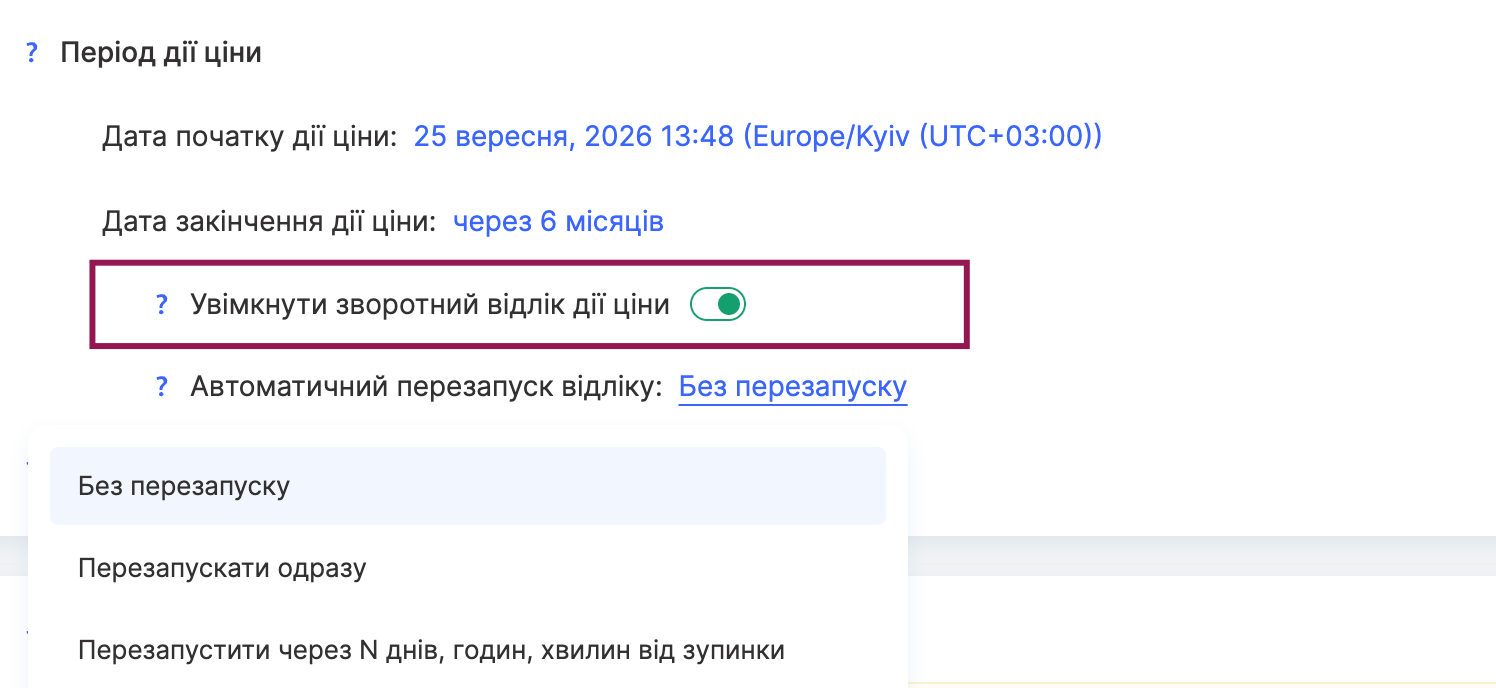
Oprócz licznika możesz określić, co stanie się z ceną po upływie jej okresu ważności, korzystając z opcji Automatyczne ponowne uruchamianie ceny .
Nie uruchamiaj ponownie oznacza, że po upływie okresu ważności cena nie będzie już wyświetlana żadnemu uczestnikowi.
Uruchom ponownie natychmiast rozpoczyna cykl bez końca: gdy odliczanie dojdzie do zera, licznik uruchomi się ponownie.
Uruchom ponownie po N dniach/godzinach/minutach od zatrzymania oznacza, że następny cykl rozpocznie się po upływie określonego czasu od zakończenia poprzedniego. Do tego momentu cena pozostanie ukryta.
Uwaga: Jeśli wybierzesz jedną z opcji ponownego uruchamiania, pojawią się dwa dodatkowe ustawienia. „Zatrzymaj ponowne uruchamianie” pozwala ograniczyć łączną liczbę cykli, na przykład do 5 z 50 możliwych cykli. Po osiągnięciu tego limitu cena nie uruchomi się ponownie. „Ukryj ponowne uruchomienia przed dotychczasowymi uczestnikami” sprawia, że w każdym nowym cyklu cenę zobaczą tylko nowi uczestnicy — ci, którzy już ją widzieli, nie zobaczą jej po kolejnych uruchomieniach.
Harmonogram płatności określa, w jaki sposób uczestnicy będą płacić za zakupy.
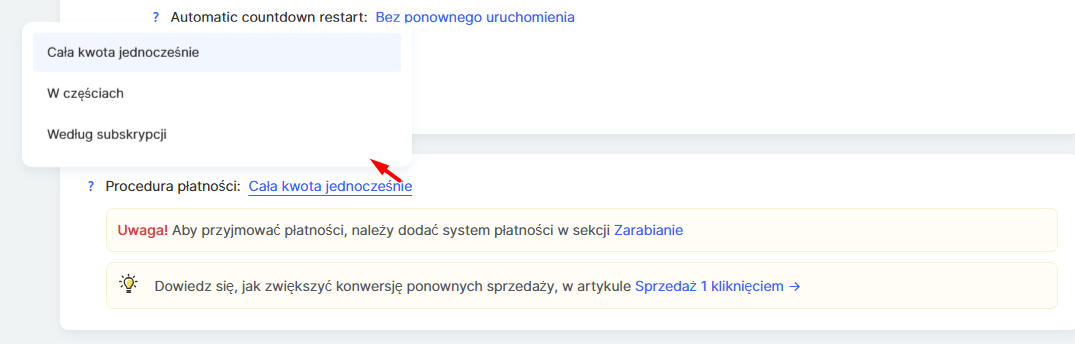
Domyślnie, wybrana jest opcja Pełna kwota jednorazowo , co oznacza, że uczestnicy płacą całą kwotę w jednej płatności.
Subskrypcja pozwala ustawić odstępy między płatnościami cyklicznymi: dostęp do treści jest automatycznie przedłużany po każdej udanej płatności, a w przypadku opóźnienia płatności — zamykany. Uczestnicy mogą samodzielnie anulować subskrypcję na swoim
koncie osobistym — przy produktach zakupionych w ramach subskrypcji pojawia się tam przycisk Anuluj subskrypcję .
Płatności ratalne pozwalają podzielić łączną kwotę na kilka płatności — równe raty płatne w regularnych odstępach czasu albo kwoty ustalane indywidualnie, z elastycznymi odstępami między płatnościami.
Ogranicz ponowne zakupy dotyczy całego planu cenowego, a nie pojedynczej ceny.
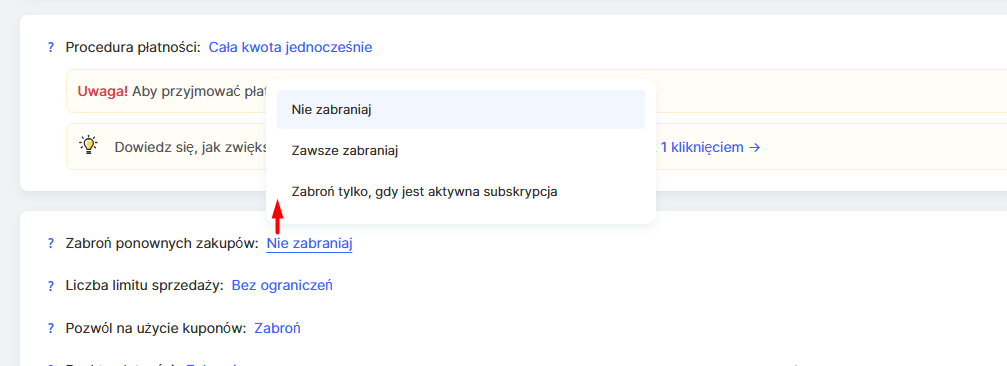
Nie ograniczaj oznacza, że uczestnicy zawsze mogą ponownie kupić ofertę. Zawsze ograniczaj uniemożliwia temu samemu uczestnikowi ponowny zakup, niezależnie od statusu jego poprzedniej subskrypcji.
Ogranicz tylko wtedy, gdy istnieje aktywna Subskrypcja blokuje ponowne płatności tylko wtedy, gdy uczestnik ma co najmniej jedną aktywną subskrypcję w ramach tego planu cenowego.
Limit liczby sprzedaży ustawia limit sprzedaży dla określonej ceny. Po osiągnięciu tego limitu uczestnicy nie będą już mogli kupić oferty w tej cenie.
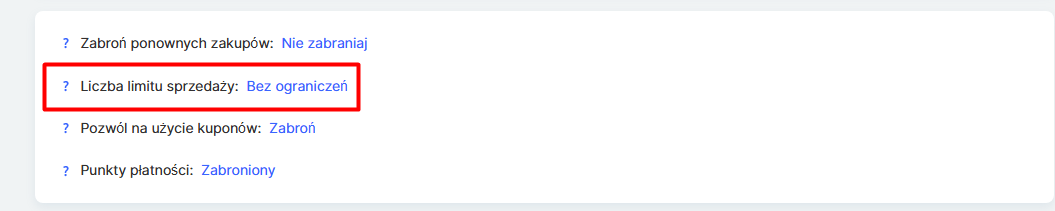
Ważne! Pamiętaj, że to ograniczenie dotyczy tylko płatności dokonywanych samodzielnie przez uczestników. Nadal możesz przyznać dostęp ręcznie, nawet po osiągnięciu limitu sprzedaży.
Na publicznej stronie oferty możesz zezwolić na korzystanie z kuponów rabatowych.
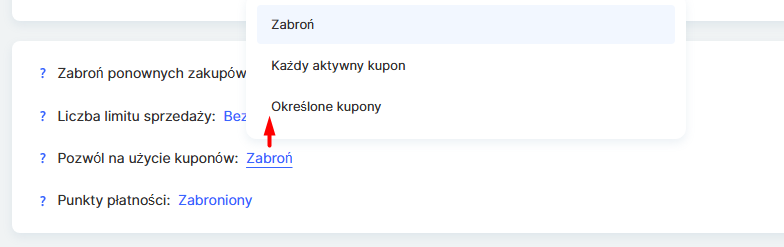
Zablokuj korzystanie ze wszystkich kuponów całkowicie usuwa pole do wpisania kuponu.
Dowolny aktywny kupon pozwala uczestnikom zastosować dowolny aktywny kupon z listy. Wybrane kupony pozwala zastosować tylko kupony wybrane przez Ciebie dla tej ceny.
Zdobyte punkty mogą być używane jako wewnętrzna waluta platformy.
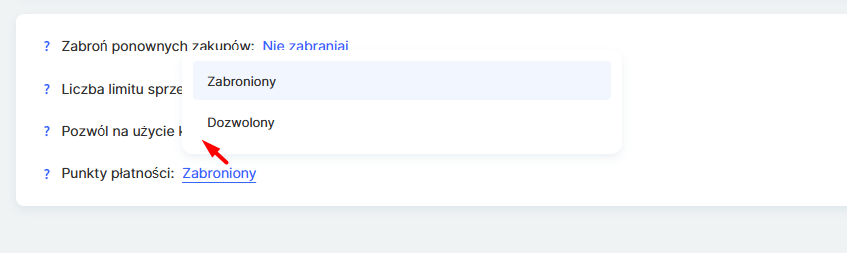
Opcja Zezwól na płatność punktami pozwala uczestnikom opłacać zakupy częściowo lub w całości punktami według ustalonego przez Ciebie kursu wymiany. Więcej o zdobywaniu i wykorzystywaniu punktów przeczytasz w artykule o grywalizacji.
Uwaga: aby przyjmować płatności, musisz dodać system płatności na karcie Pobieranie płatności. W przeciwnym razie platforma wyświetli ostrzeżenie, że plan cenowy jest bezpłatny.
Wiele cen w jednym planie cenowym
W jednym planie cenowym możesz utworzyć kilka cen i skonfigurować okresy ich obowiązywania tak, aby automatycznie zastępowały się nawzajem. Na przykład uczestnicy mogą początkowo korzystać z ceny promocyjnej, która o określonej godzinie automatycznie zmieni się na cenę standardową — bez żadnych działań z Twojej strony.
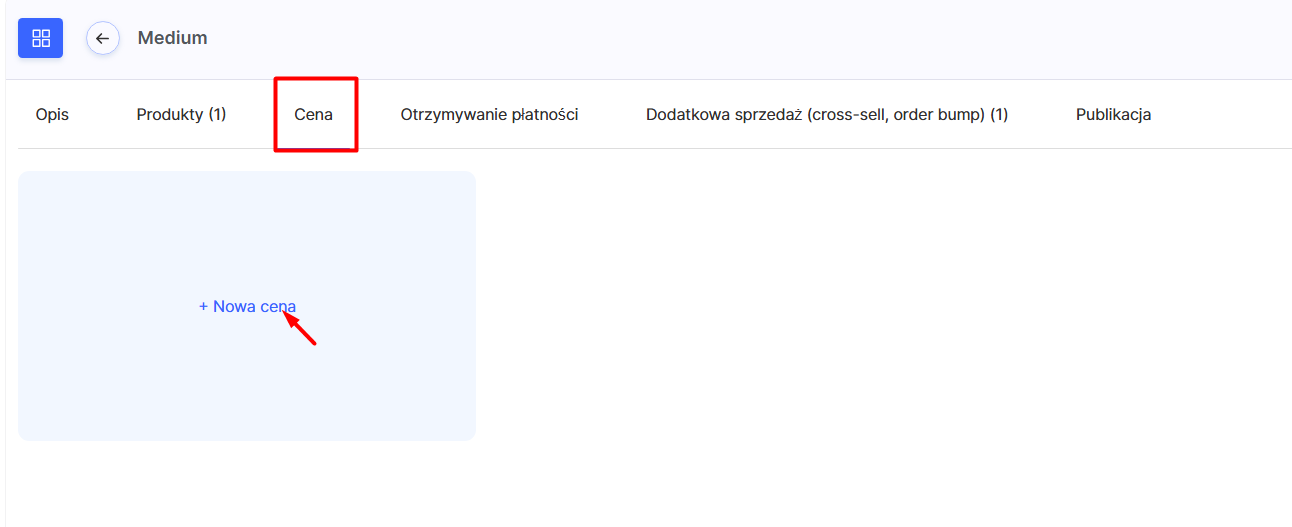
Aby dodać kolejną cenę, kliknij +Nowa cena w sekcji Cena. Podczas tworzenia nowej ceny platforma zaproponuje skopiowanie ustawień istniejącej ceny lub pozostawienie ustawień domyślnych. To wygodne, jeśli nowa cena różni się tylko jednym lub dwoma parametrami. Na przykład ustaw cenę 500 UAH na okres od 1. do 10. dnia miesiąca, a od 11. dnia — 700 UAH. Druga cena zacznie obowiązywać automatycznie, gdy tylko wygaśnie pierwsza.
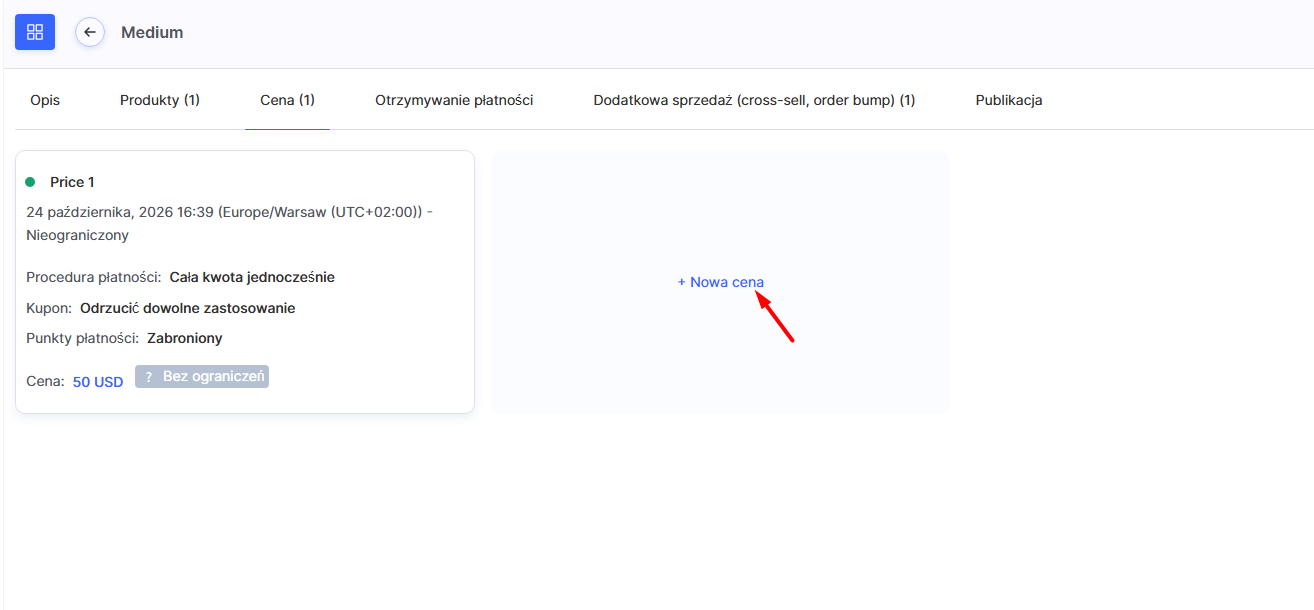
Daty rozpoczęcia i zakończenia ustawia się osobno dla każdej ceny. Aby ceny zastępowały się bez przerwy, ustaw datę zakończenia obowiązywania jednej ceny i datę rozpoczęcia obowiązywania następnej tak, aby nie było między nimi przerwy. Jeśli okresy obowiązywania dwóch cen się pokrywają, platforma wyświetli oś czasu cen — wizualną skalę pokazującą, które ceny obowiązują w danym momencie — i poprosi Cię o wybranie ceny, którą uczestnicy mają widzieć w okresie nakładania się tych terminów.
Jak skonfigurować pobieranie płatności
Na karcie Pobieranie płatności musisz wybrać system płatności za pośrednictwem którego będziesz przyjmować płatności za ten plan cenowy.
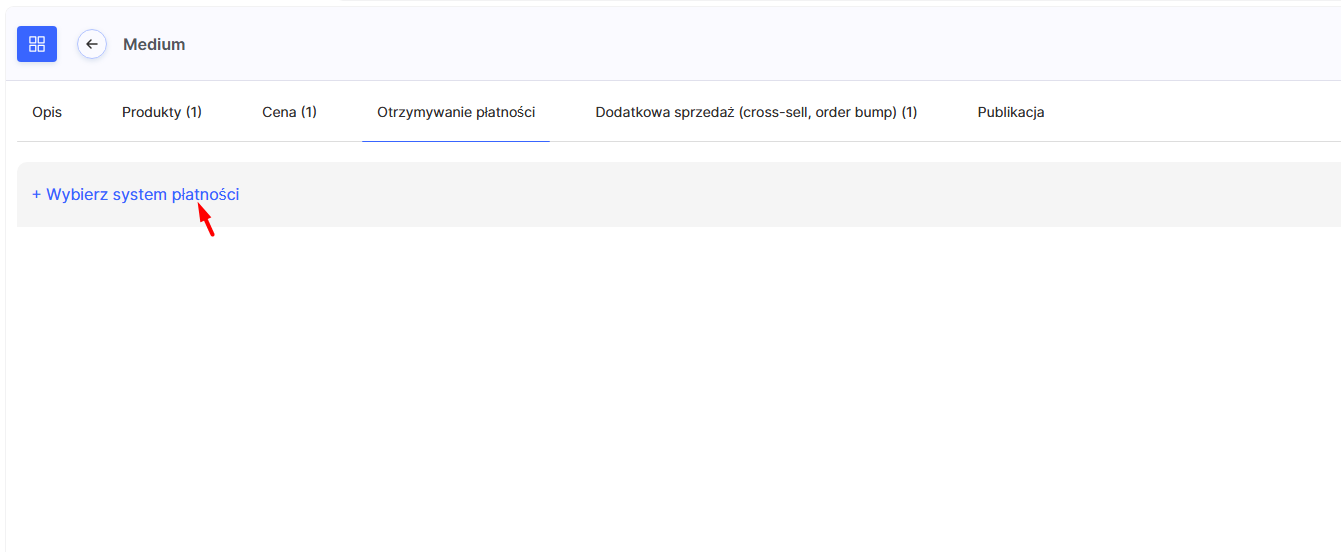
Pamiętaj, że Kwiga nie jest systemem płatności. Aby uczestnicy otrzymywali dostęp automatycznie, musisz wcześniej podłączyć system płatności. Więcej informacji znajdziesz w artykule Jak zintegrować system płatności z Kwiga
Jeśli cena w planie cenowym nie została jeszcze ustawiona lub wynosi zero, platforma wyświetli ostrzeżenie, że obecny plan cenowy jest bezpłatny, i zasugeruje najpierw ustawienie ceny większej od zera na karcie Cena.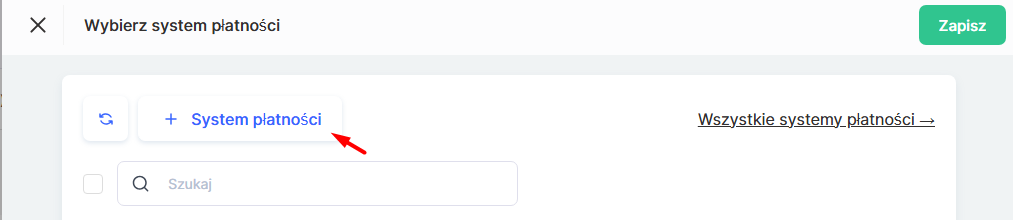
Kliknij +System płatności, aby dodać jeden z podłączonych systemów płatności, lub przejdź do sekcji Wszystkie systemy płatności, aby wyświetlić pełną listę i w razie potrzeby podłączyć nowy system.
Jeśli do planu cenowego dodano kilka systemów płatności lub wiele kont w tym samym systemie, możesz skonfigurować automatyczny podział płatności między nimi według wartości procentowych albo pozwolić uczestnikom wybrać preferowaną metodę płatności na stronie zamówienia.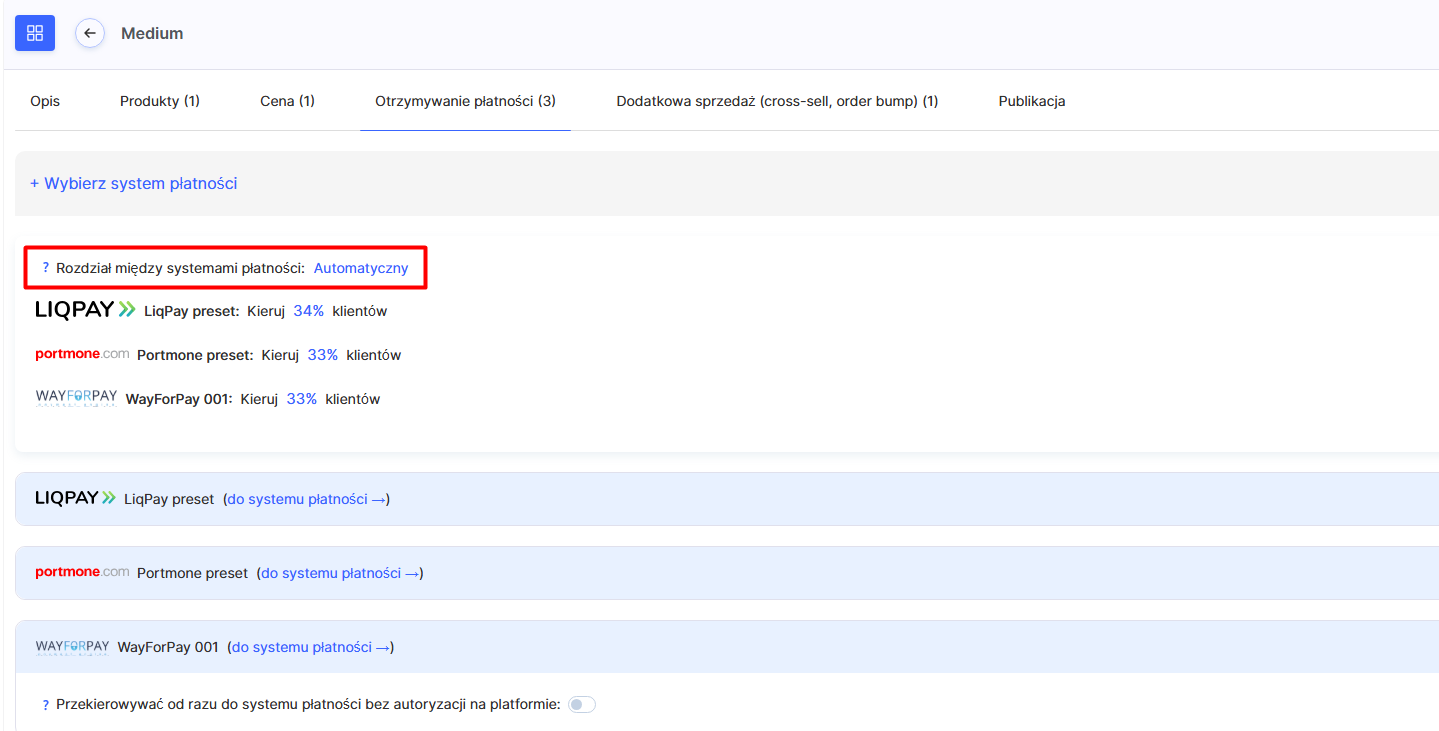
Sprzedaż dodatkowa: cross-selling i oferta dodatkowa w zamówieniu
Cross-selling to inne plany cenowe lub produkty, które mogą zainteresować kursantów podczas zakupu bieżącego planu cenowego: dodatkowy plan, konsultacja lub dostęp do innego kursu. Jeśli to Twój pierwszy plan cenowy lub masz tylko jeden produkt, możesz pominąć tę sekcję.
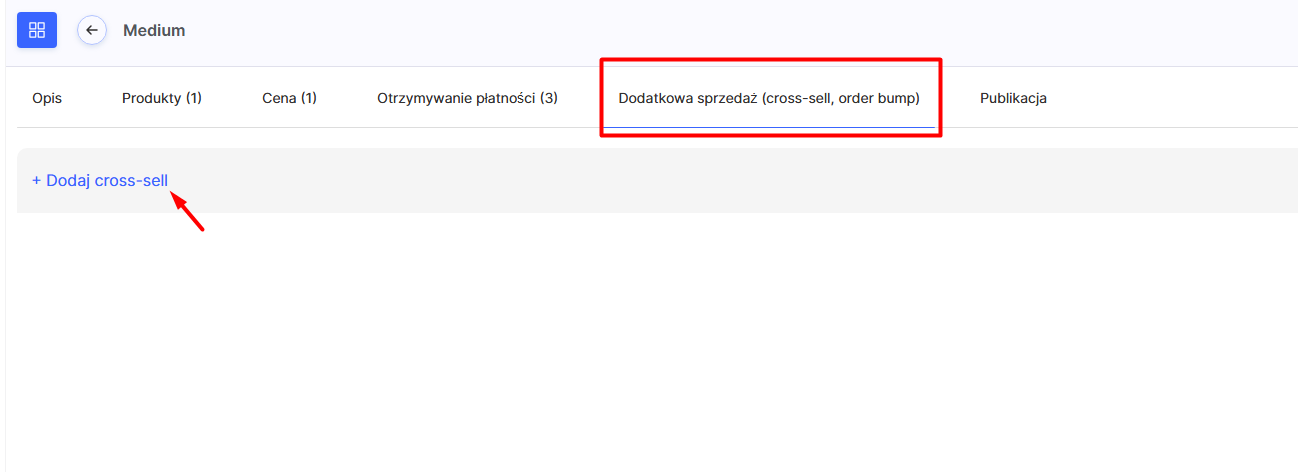
Aby dodać dodatkową ofertę, kliknij Dodaj ofertę cross-sellingową i wybierz z listy odpowiedni plan cenowy.
Jeśli waluta planu cenowego w ofercie cross-sellingowej różni się od waluty głównego planu cenowego, platforma wyświetli ostrzeżenie i zaproponuje skonfigurowanie przeliczania walut.
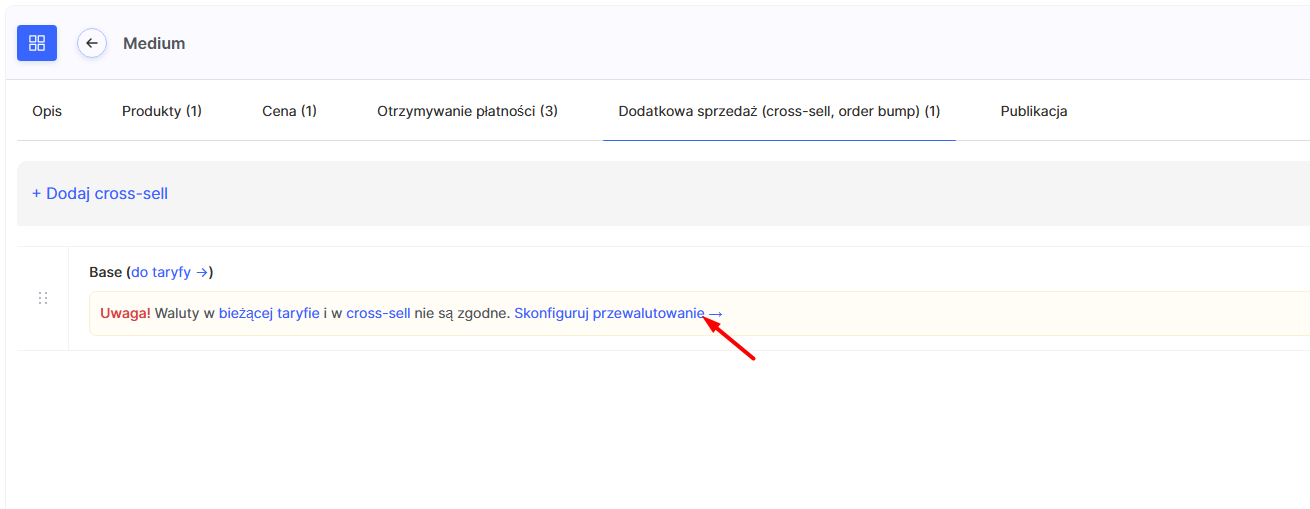
Przeliczanie walut według kursów z publicznych serwisów oznacza, że w momencie płatności zostanie zastosowany kurs podawany przez wyspecjalizowane serwisy publiczne — pamiętaj, że sugerowany kurs jest orientacyjny, ponieważ dokładna pobrana kwota zależy od kursu systemu płatności obowiązującego w momencie płatności. Możesz też ustawić własny stały kurs wymiany.
Więcej informacji o konfigurowaniu sprzedaży dodatkowej znajdziesz w artykule Jak tworzyć oferty cross-sellingowe w Kwiga
Automatyczne wiadomości e-mail do kursantów
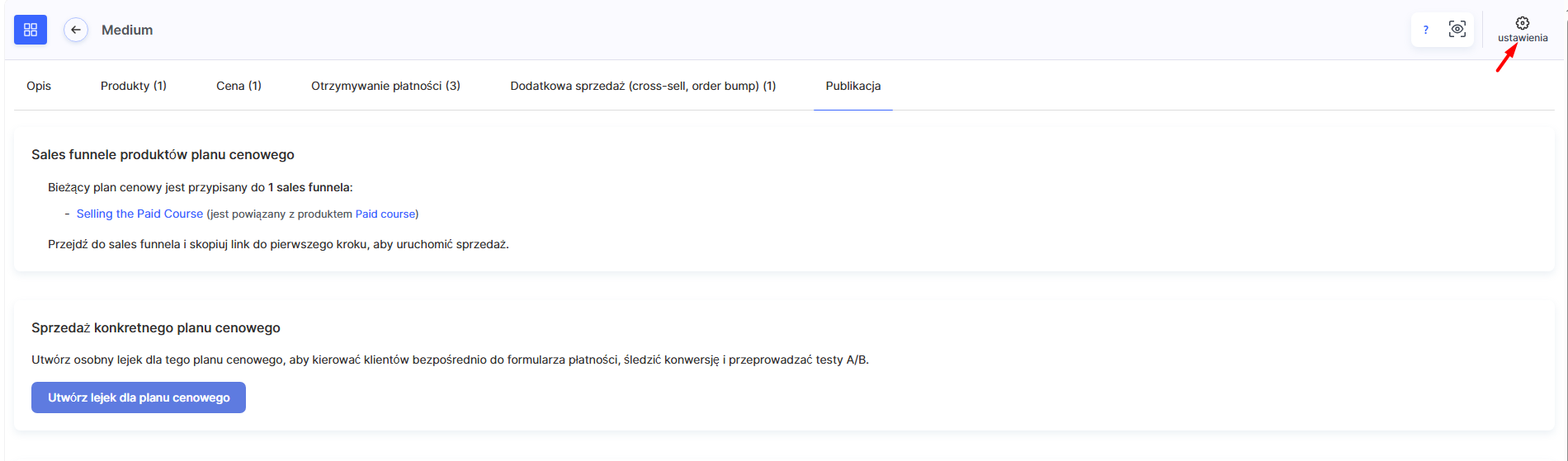
W prawym górnym rogu edytora planu cenowego znajduje się przycisk Ustawienia — tutaj możesz wyłączyć lub skonfigurować automatyczne wiadomości e-mail wysyłane przez platformę do kursantów na różnych etapach procesu płatności.
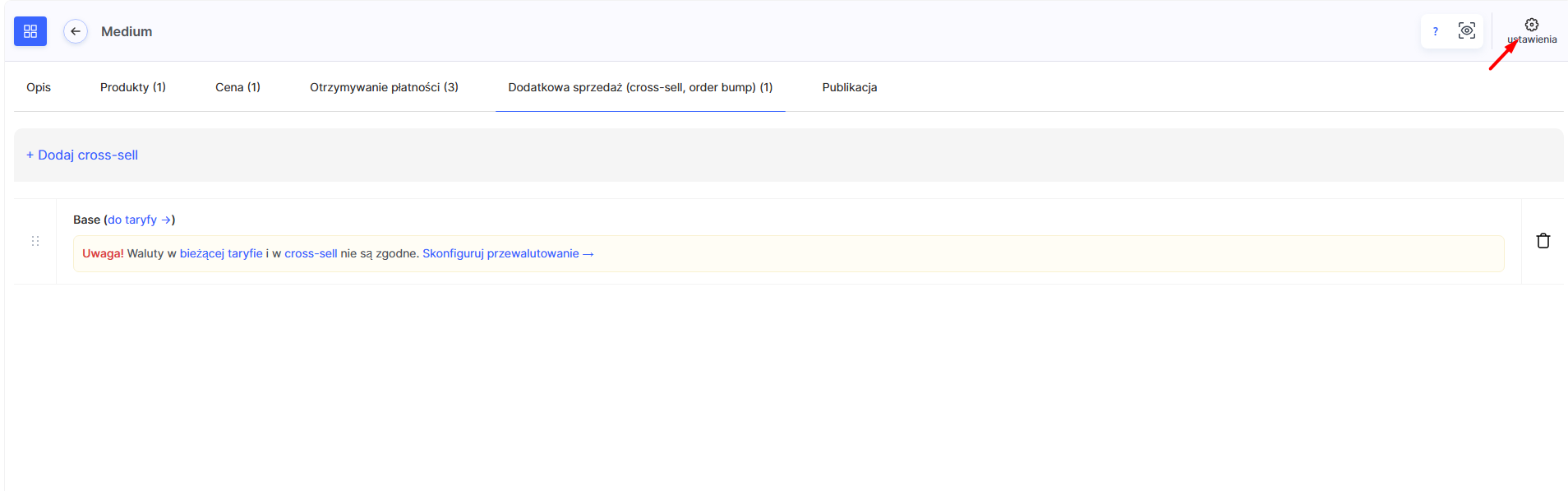
Sekcja Ogólne zawiera główne powiadomienia dotyczące każdego planu cenowego. Wiadomość e-mail o przyznaniu dostępu do produktu jest wysyłana uczestnikom po aktywowaniu dostępu do kursu. Wiadomość e-mail o udanej płatności potwierdza płatność i dostęp do materiałów. Wiadomość e-mail o nieudanej płatności informuje kursantów o problemie z płatnością. Każde powiadomienie można wyłączyć osobnym przełącznikiem lub otworzyć jego szablon do edycji za pomocą odpowiedniego linku.
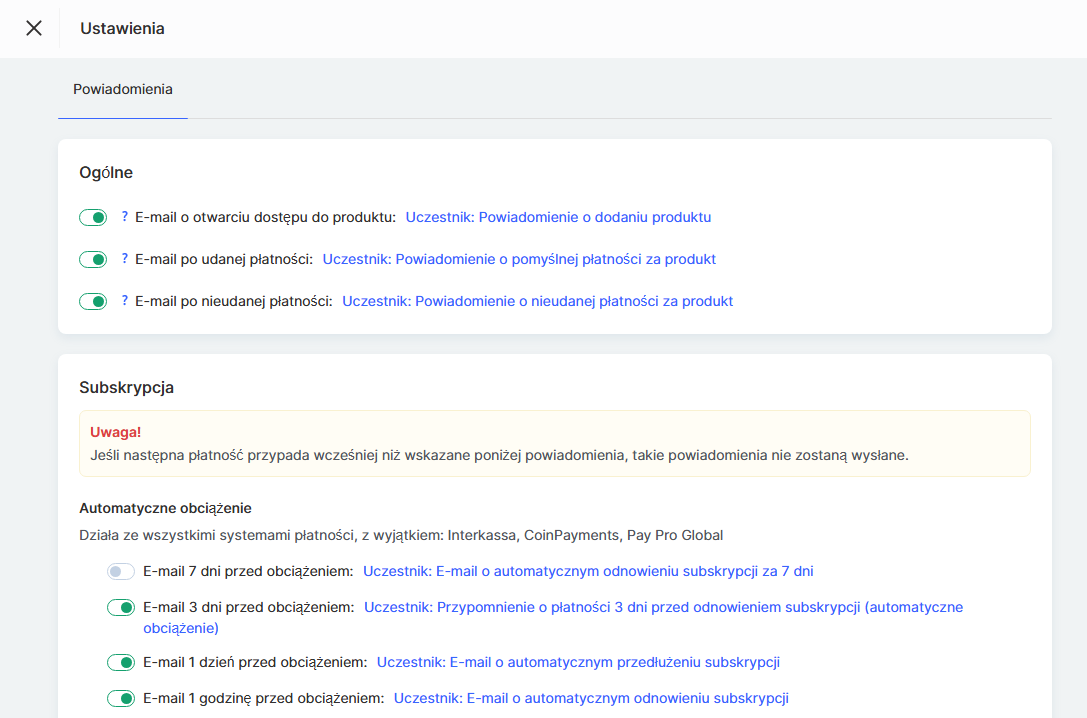
Jeśli plan cenowy obejmuje płatności Subskrypcyjne , pojawi się dodatkowa sekcja Subskrypcja z wiadomościami e-mail przypominającymi o nadchodzących płatnościach.
W przypadku Płatności automatycznych (obsługiwanych przez wszystkie systemy płatności z wyjątkiem Interkassa, CoinPayments i Pay Pro Global) możesz włączyć wiadomości e-mail z przypomnieniem wysyłane 7 dni, 3 dni, 1 dzień i 1 godzinę przed pobraniem płatności.
W przypadku Płatności ręcznych, gdy klienci muszą samodzielnie potwierdzić płatność, podobne przypomnienia są dostępne 7 dni, 3 dni, 1 dzień i 1 godzinę przed wygaśnięciem subskrypcji.
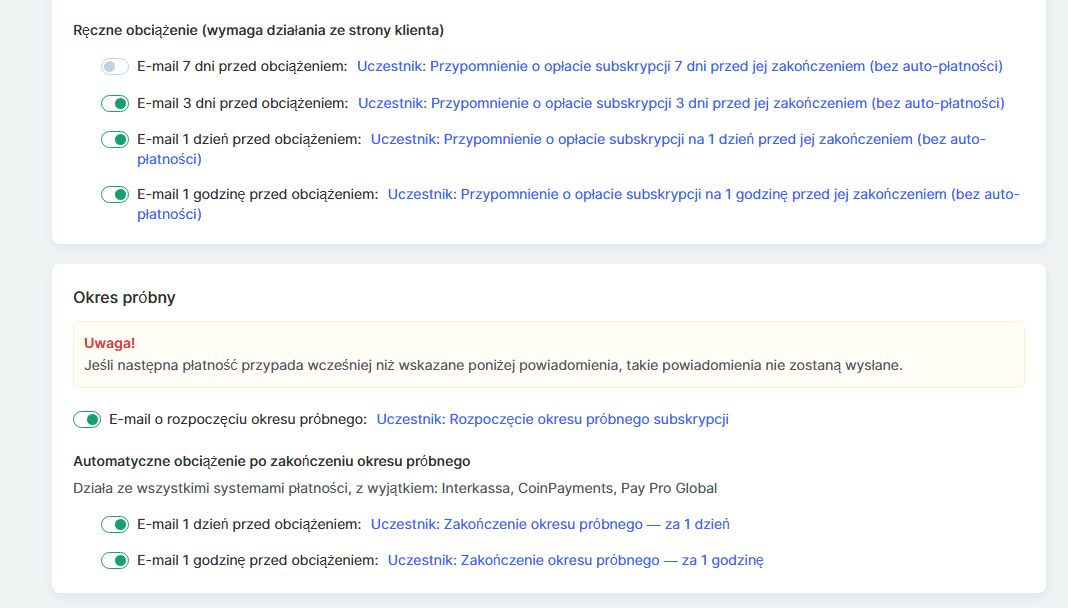
Ważne! Jeśli następna płatność jest zaplanowana wcześniej niż podane terminy wysyłki powiadomień, te wiadomości e-mail nie zostaną wysłane.
Jeśli dla planu cenowego skonfigurowano Okres próbny , pojawi się kolejna sekcja z odpowiednimi wiadomościami e-mail. Powiadomienie o rozpoczęciu okresu próbnego jest wysyłane natychmiast po jego rozpoczęciu. W sekcji Płatności automatyczne po zakończeniu okresu próbnego (również obsługiwanej przez wszystkie systemy płatności z wyjątkiem Interkassa, CoinPayments i Pay Pro Global) możesz włączyć przypomnienia wysyłane 1 dzień i 1 godzinę przed pobraniem pierwszej płatności po okresie próbnym.
Każdą wiadomość e-mail w tej sekcji możesz edytować osobno — kliknij niebieski link obok nazwy powiadomienia, aby dostosować jego treść do swoich potrzeb.
Lejek sprzedażowy i publikacja planu cenowego
Na karcie Publikacja możesz sprawdzić, z którym lejkiem sprzedażowym jest powiązany plan cenowy.
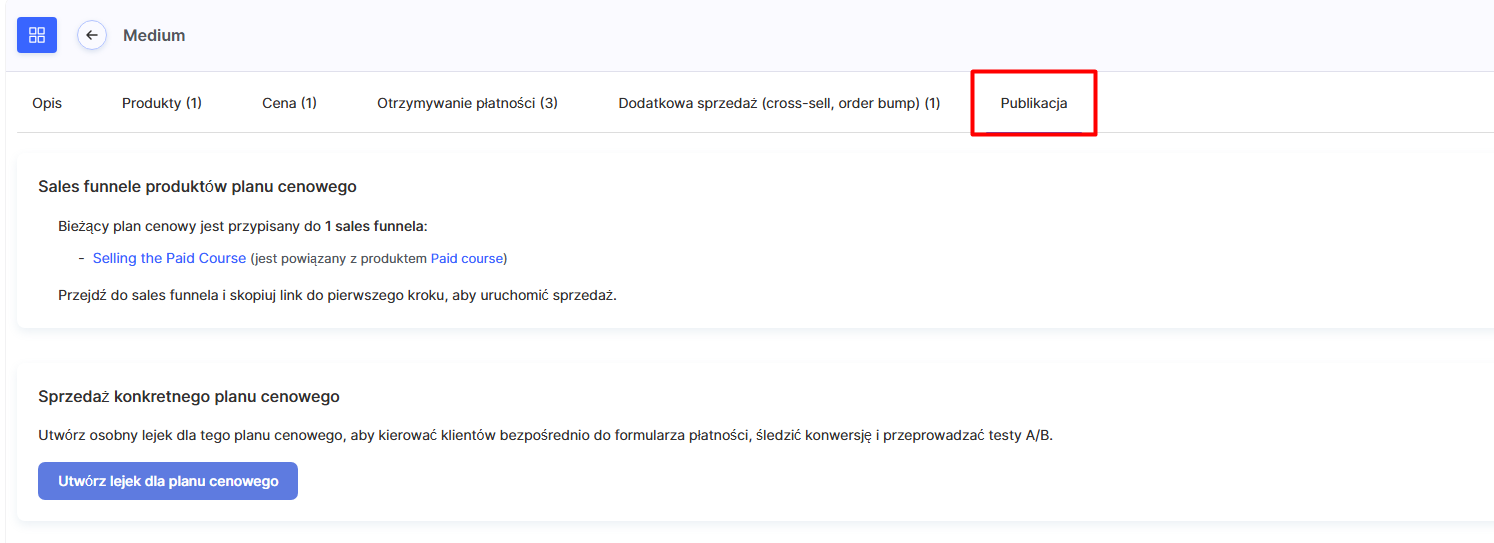
Gdy tworzysz plan cenowy, platforma automatycznie generuje systemowy lejek sprzedażowy — sekwencję stron, od formularza zamówienia po stronę z podziękowaniem, przez które przechodzą kursanci podczas zakupu. Ten lejek jest wyświetlany w Lejki sprzedażowe dla produktów objętych planami cenowymi sekcji wraz z linkiem do powiązanego produktu.
Aby rozpocząć sprzedaż planu cenowego, otwórz lejek i skopiuj link do jego pierwszego kroku (formularza zamówienia).
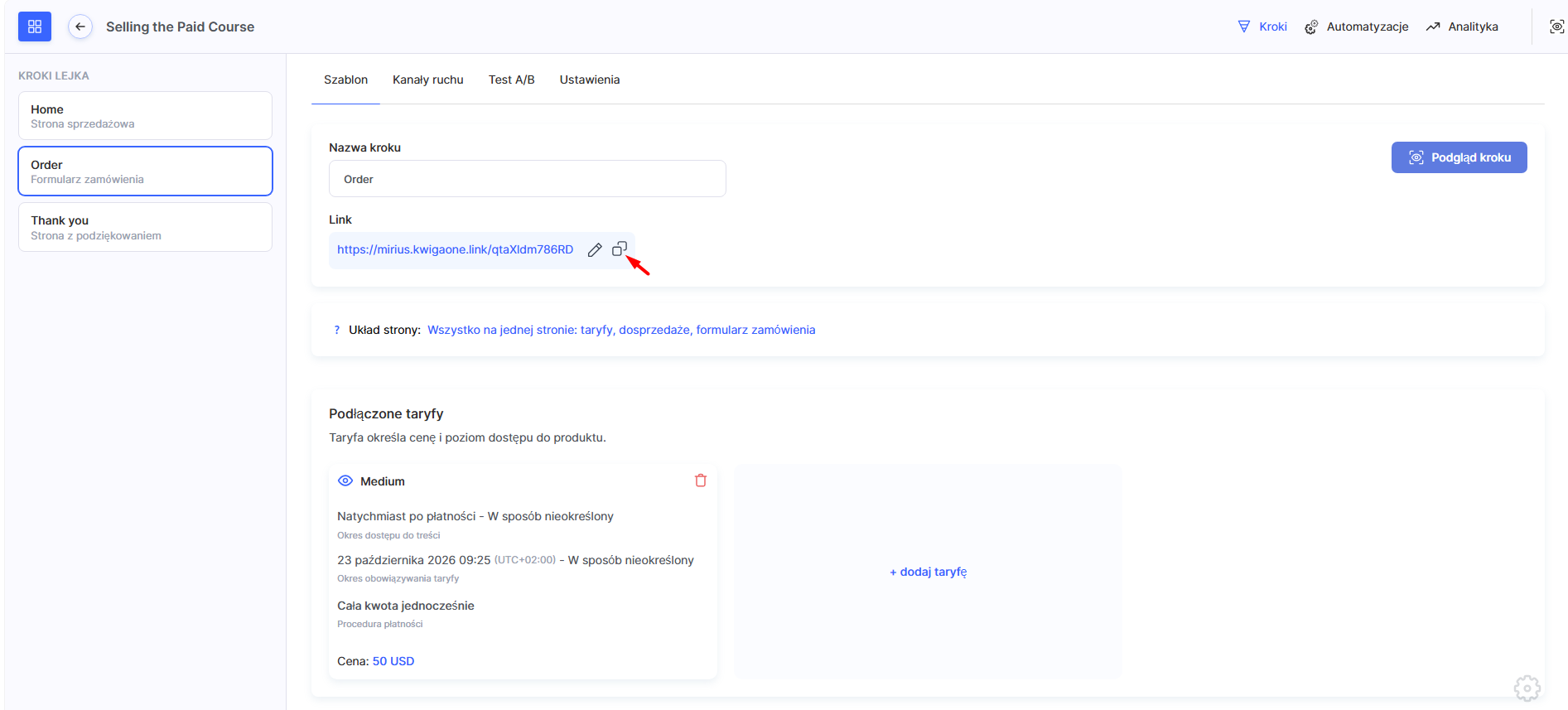
Jeśli chcesz kierować klientów na osobną stronę płatności, przeprowadzać testy A/B lub śledzić konwersje niezależnie od głównego lejka produktu, kliknij „Utwórz lejek dla planu cenowego” w sekcji „Sprzedaj konkretny plan cenowy”. W ten sposób utworzysz osobny lejek dla tego planu cenowego, z własnymi linkami do każdego kroku.
Więcej informacji o pracy z lejkami sprzedażowymi znajdziesz w artykule Lejki sprzedażowe: informacje ogólne.
Gdy wypełnisz wszystkie zakładki — opis, produkty, cena, metoda płatności, sprzedaż dodatkowa i publikacja — Twój plan cenowy będzie gotowy do sprzedaży. Sprawdź link do pierwszego kroku lejka, upewnij się, że system płatności jest podłączony, a cena ustawiona prawidłowo, i rozpocznij sprzedaż.
Jeśli planujesz utworzyć kilka planów cenowych dla jednego kursu, przeczytaj artykuł Tworzenie wielu planów cenowych.
Dziękujemy za opinię!
Dziękujemy! Poprawimy artykuł. Potrzebujesz odpowiedzi już teraz? Napisz do zespołu wsparcia