
Artigos:
- Pedidos: criação e edição de pedidos
- Como adiciono um link de pagamento individual a um aluno
- Transações
- Como configurar o envio do seu próprio e-mail após a compra
- Integration with the Sendpulse chatbot
- Como integrar um sistema de pagamento no Kwiga
- Como definir um idioma específico para a página da oferta
- Configurações importantes do projeto
- Como conceder acesso aos alunos se as vendas não foram feitas na Kwiga
- Pagamento sem autorização
- Como criar um novo grupo com o seu próprio cronograma
- Como dar acesso a um aluno
- Como alterar o acesso para um aluno
- Como configurar o acesso demo a um curso, dia de portas abertas na escola
- Configuração de assinaturas (pagamentos recorrentes)
- Automação: Sequências de e-mails de acompanhamento (pedidos e inscrições não pagos)
- Créditos e parcelamentos, pagamento em partes
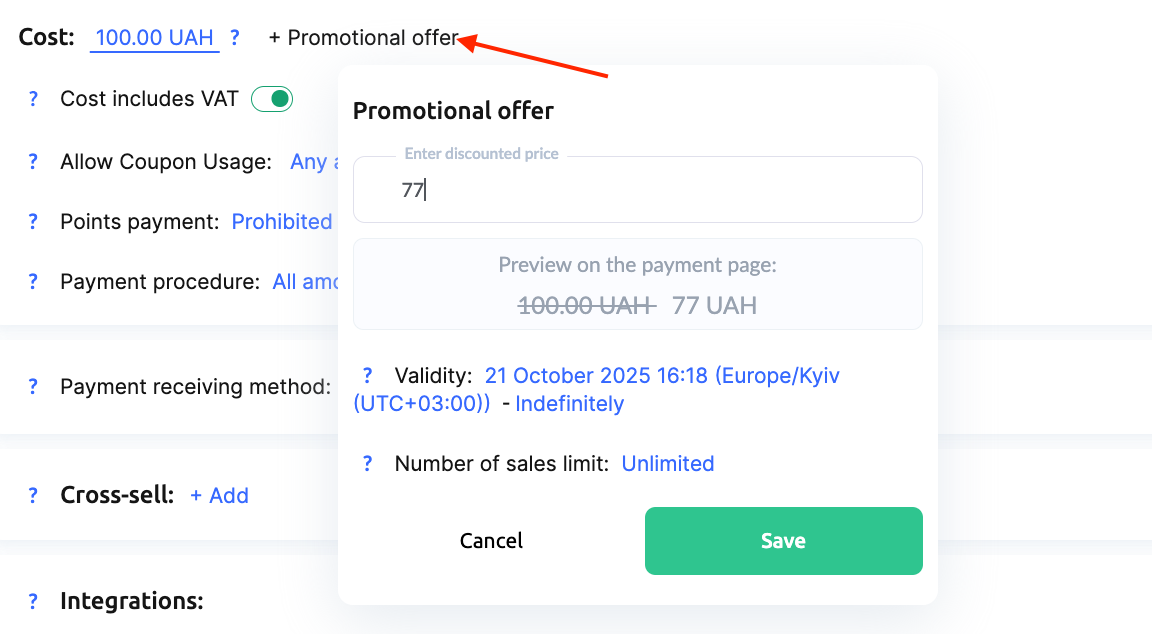
- Oferta promocional
- Cupons de desconto e configurações possíveis
- Como lançar o registro do curso com pré-pagamento
- Como criar ofertas de venda cruzada na Kwiga
- Como começar a vender na Kwiga: criando um plano de preços
- Criação de múltiplos planos de preços
- Venda de consultas e sessões individuais
- Como alterar o plano de um aluno (Pagamento adicional no Kwiga)
- Como vender (conceder acesso a) partes do curso
- Como implementar vendas de renovação de acesso
- Venda através de um formulário de registro em um site de terceiros
- Selling through a mini-landing page created on Kwiga
- Como adicionar um vídeo a uma página (mini-landing, página do curso)
- Como criar um link com um cupom aplicado
- Ofertas e pagamentos na Kwiga: como funciona
- Vendas recorrentes: configuração de condições e envio de cupom com base no número de compras
- Configurar notificações em um canal do Telegram
- Envio de e-mails com códigos promocionais (pedidos não pagos)
- Loja de Cursos: Configurações e Funcionalidades
- Configuração da página de oferta pública
- Organização de CPD no Kwiga: guia passo a passo
- Como configurar uma página de agradecimento após o pagamento
- Configure o acesso às aulas, seções e módulos
- Como alterar o contato em um pedido
Este guia explica como começar a vender na Kwiga, configurar planos de preços para o seu curso e gerenciar as vendas diretamente na plataforma. Neste artigo, mostramos como fazer isso de forma rápida, simples e com o máximo de possibilidades de personalização.
Neste artigo:
Informações gerais sobre vendas na Kwiga
A Kwiga oferece opções flexíveis para vender seus cursos:
-
Planos de preços e ofertas: Crie planos de preços ilimitados. Você pode vender cursos em partes, oferecer acesso por assinatura ou criar condições personalizadas para planos específicos.
-
Pedidos personalizados: Ofereça condições e acessos personalizados, adaptados a cada aluno.
Este artigo se concentra na criação de um plano de preços com acesso por tempo limitado.
Observação: Antes de configurar uma oferta, certifique-se de que seu curso foi criado na Kwiga. O curso pode ter uma estrutura básica sem materiais – adicionar seu esboço já é suficiente.
Etapas para criar uma oferta:
-
Abra o menu Cursos e selecione Planos de preços, ofertas na seção de configurações de vendas.

-
Pressione o botão + Oferta.

-
Na nova página, informe o nome da oferta e configure seus parâmetros (acesso, preço, pagamento etc.).
Nome da oferta

O nome da oferta deve ser claro tanto para você quanto para seus alunos. Ele aparecerá nos e-mails de acesso, cartões de contato e relatórios do curso. Normalmente, corresponde ao nome do curso ou do plano.
Defina o status da oferta
Rascunho: A oferta não fica visível para os alunos, mas pode ser atribuída manualmente a eles.
Público: Os alunos podem comprar o curso por meio de um link ou da página do curso.
Você pode optar por exibir a oferta publicamente ou disponibilizá-la apenas por link direto.

Configuração da oferta
Funil padrão: Atribua um funil padrão para os pedidos gerados por esta oferta ou deixe sem alteração.
Descrição da oferta: Campo opcional para descrever o que os alunos recebem após a compra (por exemplo, duração do acesso, materiais).
Validade da oferta: Define o período de vendas, não a duração do acesso ao curso. Geralmente é definida como ilimitada.
Limite de número de vendas: Defina um número máximo de vendas para o plano. Os alunos verão as vagas restantes.

Envio de notificações
A Kwiga permite configurar mensagens automáticas para os participantes. Você pode adaptar os modelos ou desativar as notificações.
E-mail sobre a abertura de acesso ao produto: Enviado quando o acesso ao curso é ativado.
E-mail após pagamento bem-sucedido: Confirma o pagamento e o acesso.
E-mail após pagamento malsucedido: Informa os alunos sobre problemas no pagamento.

Páginas após o pagamento
Por padrão, os alunos são direcionados para uma página de agradecimento. Nesta seção, você pode especificar qualquer outra página para a qual deseja redirecioná-los após o pagamento. Você sempre poderá alterar essa configuração depois.

Produto
Seção principal - Produto - clique em +Produto e selecione o curso ou evento associado à oferta.
Você verá opções adicionais relacionadas ao curso que podem ser configuradas na oferta.

Acesso ao conteúdo – Configure quando o curso ficará disponível (imediatamente após o pagamento, em uma data específica ou após um atraso definido).
Imediatamente após o pagamento: O curso fica disponível assim que a plataforma recebe a confirmação do pagamento. A data da compra é considerada a data de entrada.
A partir de uma determinada data : Escolha qualquer data, passada ou futura. Se a data estiver no passado e um aluno fizer uma compra, ele receberá acesso imediato. Importante: A data definida será aplicada a todos os alunos deste preço e será considerada a data de entrada deles.
Em __ dias/meses após o pagamento: Use esta opção para definir um início atrasado para os alunos. O acesso começa na data do pagamento mais o atraso especificado.


Atrasos - se você tiver um cronograma de aulas, poderá ajustá-lo no próprio curso ou na oferta. Para o primeiro lançamento, recomendamos fazer essa configuração no próprio curso (na seção Datas e atrasos da abertura das aulas), para que você não precise alterar nada na seção Atrasos da oferta.

Se você adicionou pontos de controle ao curso (como concluir uma tarefa ou teste para avançar), certifique-se de que essa configuração permaneça ativada para a oferta.

Se o plano de preços exigir a atribuição de um assistente de ensino ou consultor, você poderá configurar isso diretamente na oferta para permitir a distribuição automática de alunos.
Se você gerencia o curso pessoalmente – verificando tarefas de casa e comentários sem envolver assistentes – deixe este campo inalterado. Da mesma forma, se todos os membros da equipe precisarem de acesso a todos os participantes sem divisão em grupos, não atribua um assistente e deixe o campo como está. Saiba mais sobre assistente em um artigo separado.
Aprovação da prática - Este recurso permite configurar a verificação automática de todas as tarefas ou enviá-las ao assistente para revisão. A terceira opção, "Conforme as configurações do questionário", permite definir o formato de avaliação para cada tarefa.
Observação: Se o seu plano de preços não inclui a revisão das tarefas ou testes por você ou sua equipe, mas o curso inclui perguntas e tarefas abertas, você pode ativar a "Verificação automática". Isso marcará automaticamente as respostas como “revisadas” assim que os alunos as enviarem.

Você também pode configurar o acesso aos comentários e configurar a emissão de certificados para o curso.
Custo
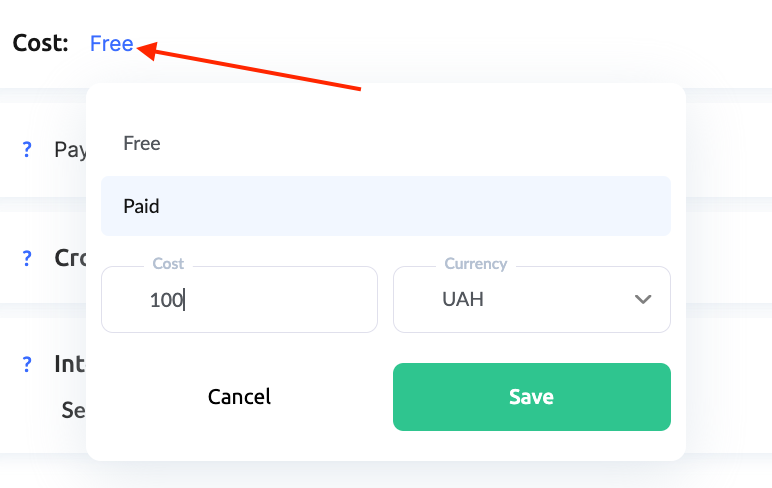
Selecione “Pago” e você verá imediatamente configurações adicionais nas quais poderá especificar preços e moedas. Insira aqui o preço máximo do curso – depois você poderá adicionar descontos ou promoções.
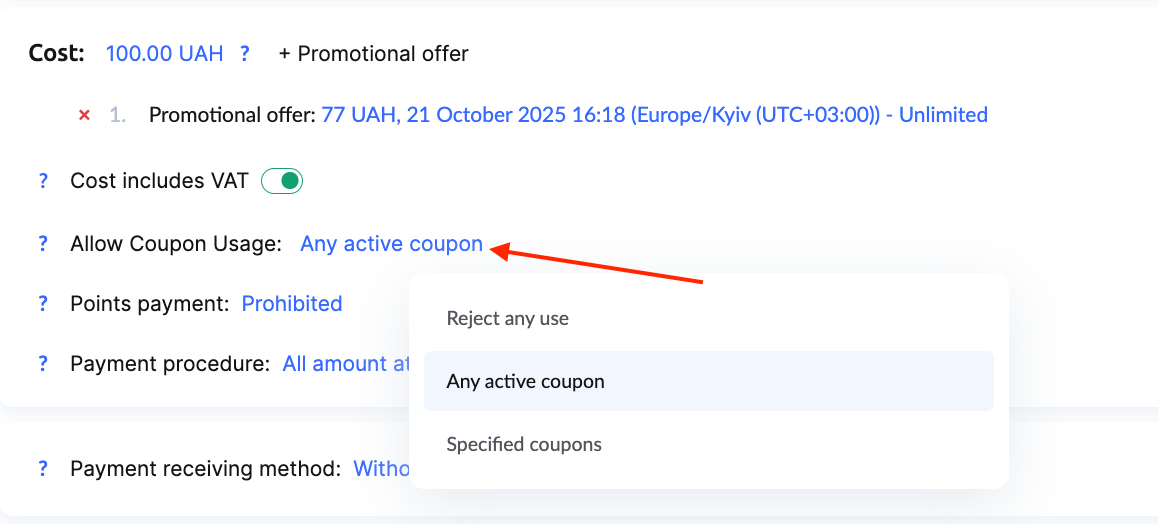
Você também pode restringir o uso de cupons de desconto: proibir todos os cupons, permitir qualquer cupom ativo ou limitar o uso a cupons específicos criados para esta oferta. Mais detalhes sobre cupons estão disponíveis em um artigo separado.
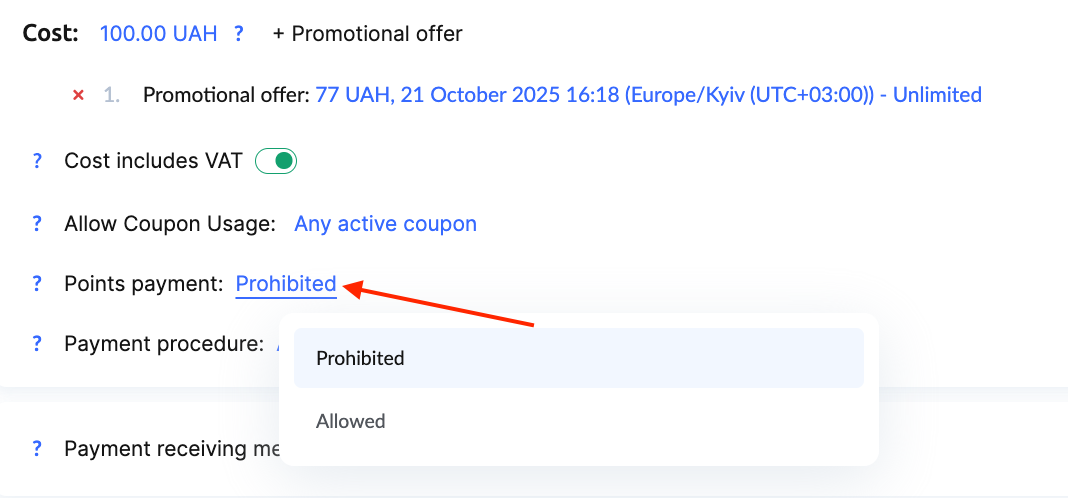
Pagamento com pontos: Se a sua escola tiver um programa de bônus ativado, ative esta opção para permitir que os alunos usem seus pontos acumulados para pagar o curso.
A plataforma oferece três opções de pagamento:
-
Pagamento integral antecipado – a opção padrão em que o aluno paga o valor total em uma única transação.
-
Parcelas – divida o custo total em vários pagamentos, com número de parcelas, intervalos entre elas e valor de cada pagamento personalizáveis.
-
Assinatura – configure pagamentos regulares automáticos ou manuais, permitindo que o participante cancele a assinatura a qualquer momento em sua conta pessoal.
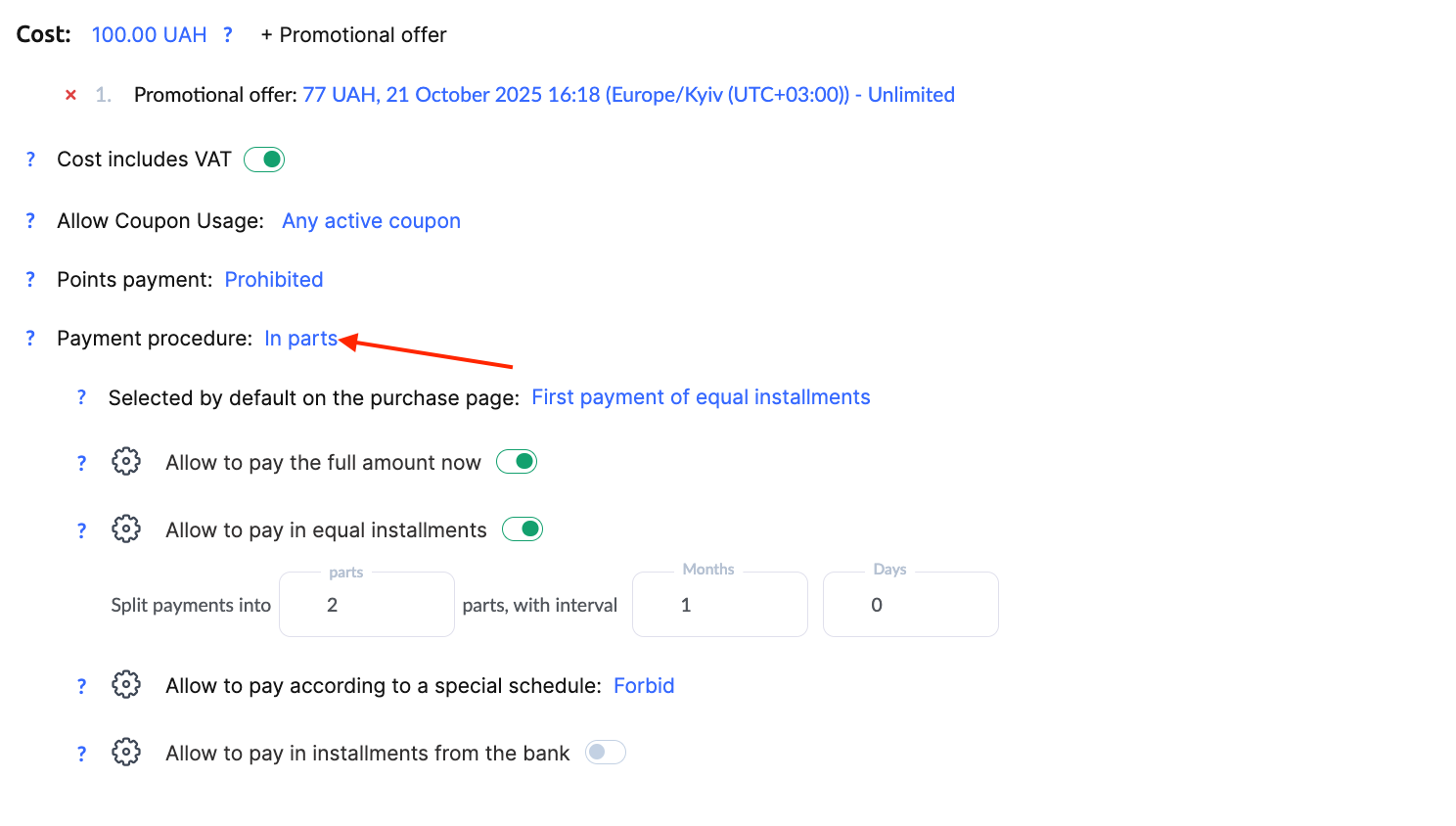
Ao configurar pagamentos parcelados, você pode especificar o preço que o cliente verá para o primeiro pagamento na página de compra. Um preço inicial mais baixo pode ajudar a melhorar a conversão, pois parece mais atraente para potenciais alunos.
Método de recebimento de pagamento
Para configurar um método de pagamento, primeiro defina o preço. Se o preço não estiver definido e permanecer como gratuito, você não poderá salvar o sistema de pagamento.
Escolha o sistema de pagamento que deseja usar para esta oferta. Observação: a própria Kwiga não é um sistema de pagamento. Para ativar o acesso automático ao curso após o pagamento, você precisa conectar um sistema de pagamento. Veja o guia aqui: Como integrar o sistema de pagamento no Kwiga?
Se você tiver vários sistemas de pagamento conectados (ou várias contas no mesmo sistema), poderá configurar o processamento automático e definir como os pagamentos serão distribuídos entre eles. Como alternativa, você pode permitir que seus clientes escolham seu método de pagamento preferido.
Você pode deixar a escolha do sistema de pagamento para seus clientes:


Venda cruzada
As ofertas de venda cruzada podem destacar produtos ou serviços adicionais para alunos que estão explorando sua oferta atual. Com a venda cruzada, você pode promover outros preços, consultorias ou produtos relacionados. Se esta for sua primeira oferta ou se você tiver apenas um produto, pode pular esta seção.
Saiba mais: Como criar ofertas de venda cruzada?
Integração
Atualmente, a Kwiga oferece suporte ao envio de dados de contato dos alunos para o chatbot SendPulse. Após o pagamento, as informações do aluno são adicionadas automaticamente a uma agenda de endereços especificada do SendPulse. Mais sobre isso em o artigo.
Não encontrou a resposta? Entre em contato com o serviço de suporte via chat online ou Telegram