
Articole:
- Import bază de clienți
- Acțiuni în masă în baza de date
- Adăugarea câmpurilor personalizate în CRM
- Versiunea de bază a Kwiga CRM
- Jurnal de autentificare
- Cum să schimbi programul de plată pentru un studen
- Cum să marchezi o plată parțială ca plătită
- Cum să marchezi un abonament ca plătit (prin platformă)
- Cum să filtrezi contactele care au completat formularul, dar nu au plătit
- Cum să trimiți un e-mail unui participant
- Cum să colectezi informații suplimentare în timpul înregistrării sau achiziției pe platformă
- Adăugarea contactelor din Google Forms și Google Sheets în CRM-ul Kwiga
Învață cum să adaugi câmpuri pentru contacte pentru a stoca informații importante despre clienți și să personalizezi CRM-ul în funcție de nevoile tale.
Există două tipuri de câmpuri într-un CRM: implicite (de sistem) și personalizate (globale sau individuale).
Câmpurile de sistem sunt create implicit și conțin informații esențiale despre un contact – nume, email, număr de telefon etc. Aceste câmpuri sunt imuabile și nu pot fi șterse.
Câmpurile globale personalizate vă permit să adaptați CRM-ul la nevoile dvs. specifice. Ele pot fi create o singură dată și vor fi disponibile pentru toate contactele. Acest lucru este convenabil pentru structurarea datelor, filtrare, crearea formularelor și analiză.
De asemenea, puteți adăuga un câmp individual personalizat pentru un anumit contact – prin butonul +Add Field din fișa acestuia. Această opțiune este potrivită pentru cazuri excepționale.
Vă recomandăm să utilizați câmpuri de sistem sau globale pentru a vă asigura că datele din CRM rămân consecvente, ușor de căutat și utile pentru interacțiunile ulterioare cu clienții.
Pentru a configura câmpurile, accesați secțiunea Contacts.
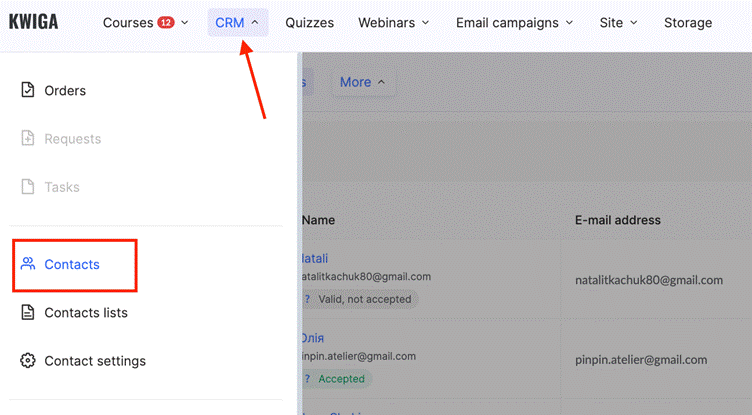
De exemplu, puteți crea câmpuri suplimentare pentru a:
● Colecta informații specifice despre clienți, cum ar fi compania, funcția sau sursa recomandării;
● Personaliza un formular de înregistrare cu câmpuri suplimentare, de ex., pentru selectarea unui interval convenabil pentru consultație sau specificarea unor cerințe speciale;
● Personaliza un formular widget pentru colectarea contactelor prin adăugarea unui câmp de întrebare pe care clientul trebuie să îl completeze înainte de a trimite solicitarea.
Să analizăm câmpurile de sistem implicite și cum se adaugă un câmp global pentru toate contactele.
Câmpuri implicite (de sistem) ale contactului în CRM
În mod implicit, CRM-ul conține anumite câmpuri de sistem care păstrează informațiile de bază despre contact și nu pot fi editate sau șterse.
Iată o listă a acestor câmpuri:
● Prenume – câmp pentru introducerea prenumelui contactului.
● Nume de familie – câmp separat pentru introducerea numelui de familie.
● Nume complet – câmp combinat care conține atât prenumele, cât și numele de familie.
● Adresă de email – utilizată nu doar pentru stocarea adresei de email a contactului, ci și pentru autorizarea la autentificare în sistem.
● Telefon – câmp pentru introducerea numărului de telefon al contactului.
● Țară – listă derulantă pentru selectarea unei țări.
● Fus orar – vă permite să alegeți fusul orar al contactului.
● Monedă – selectarea monedei, utilă pentru operațiuni financiare sau analize de business.
● Oraș – câmp pentru introducerea orașului contactului.
● Etichetă – utilizată pentru adăugarea unor marcaje speciale care ajută la clasificarea contactelor.
Aceste câmpuri sunt implicite de sistem și nu pot fi eliminate. În continuare, vom vedea cum să adăugați un câmp global pentru a extinde capacitățile CRM-ului și pentru a stoca informații suplimentare despre clienți.
Cum să adăugați un câmp global în CRM
Un câmp global personalizat este un câmp care apare automat în toate contactele existente și noi. Îl puteți folosi pentru a adăuga parametri personalizați care corespund nevoilor afacerii dvs.
Pentru a crea un câmp nou:
-
Accesați CRM → Contacts → Settings.
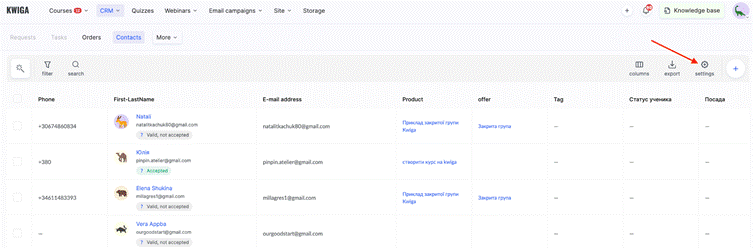
-
În fila Add Custom Fields, faceți clic pe + Global Field.
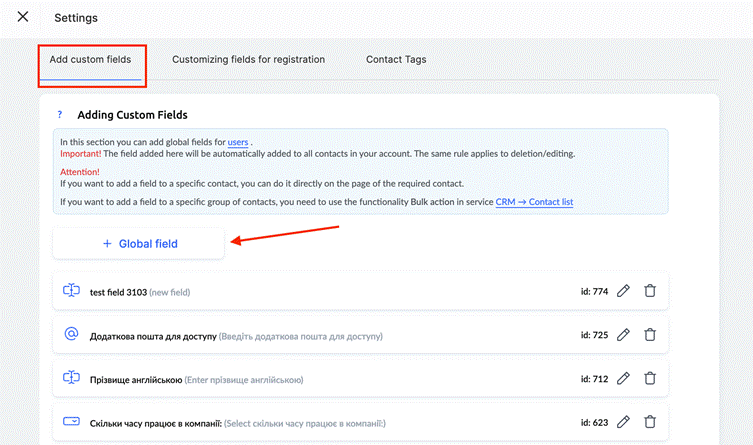
-
Următorul pas este să setați permisiunile de acces pentru acest câmp pentru utilizator.
Puteți face câmpul complet inaccesibil; în acest caz, va fi vizibil doar pentru administratori în CRM. Puteți permite utilizatorului doar să vizualizeze valoarea, de exemplu, dacă este vorba despre informații privind sursa înregistrării sau planul tarifar. Sau puteți acorda acces complet; atunci studentul va putea să editeze singur valoarea, de exemplu, pentru a-și actualiza preferințele de învățare.
-
Alegeți tipul de câmp în funcție de tipul de informații pe care doriți să le stocați:
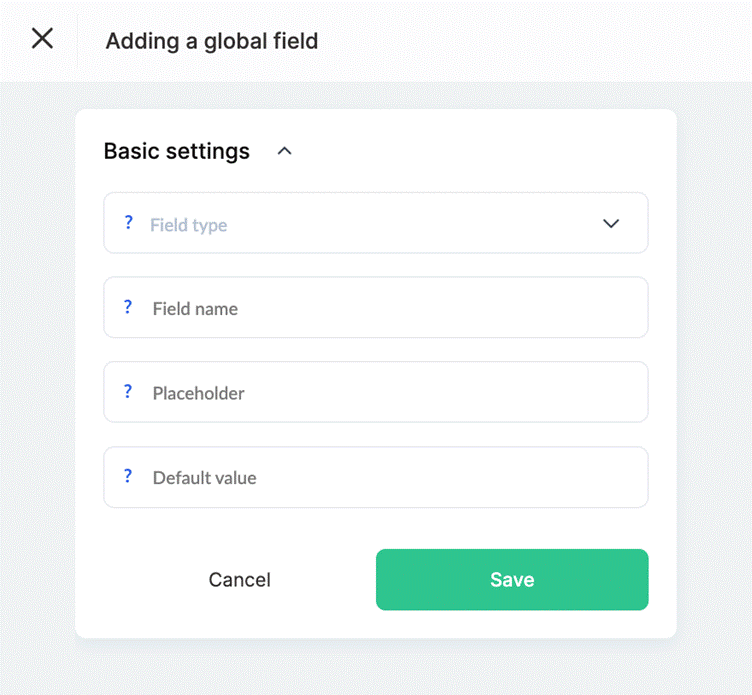
● Câmp text scurt – pentru text scurt (de ex., linkuri către rețele sociale sau coduri unice), de până la 255 de caractere.
● Câmp text – pentru comentarii lungi sau istoric al interacțiunilor.
● Telefon – doar pentru introducerea numărului de telefon.
● Email – pentru introducerea unei adrese de email.
● Țară – listă derulantă pentru selectarea unei țări.
● Dată – câmp pentru selectarea datei; puteți defini formatul și valoarea implicită.
● Casetă de bifare – utilă pentru acorduri de consimțământ sau confirmarea unui anumit statut.
● Listă derulantă – vă permite să adăugați propriile valori (de ex., sursa contactului sau segmentul de audiență).
Introduceți numele câmpului, adăugați un placeholder (indiciu) și, dacă este necesar, setați o valoare implicită.
Faceți clic pe Salvați – câmpul va apărea automat pentru toate contactele în panoul CRM.
Important: Dacă ștergeți câmpul, toate datele conținute în acesta vor fi, de asemenea, șterse.
În acest fel, câmpurile personalizate permit adaptarea flexibilă a CRM-ului dvs. la procesele de business și fac lucrul cu datele clienților mai comod.
Cum să adăugați un câmp personalizat într-un card de contact
CRM-ul vă permite să creați câmpuri suplimentare nu doar prin setările generale ale structurii contactelor, ci și direct din cardul de contact al unui utilizator individual. Acest lucru este deosebit de convenabil atunci când trebuie să adăugați rapid un câmp și să salvați informații specifice, fie pentru un singur contact, fie pentru întreaga bază de date.
-
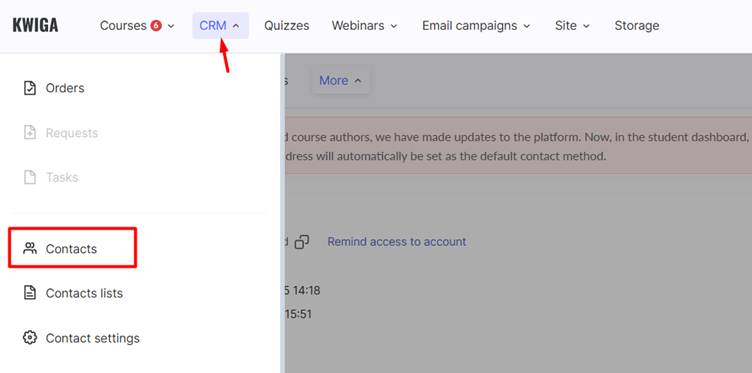
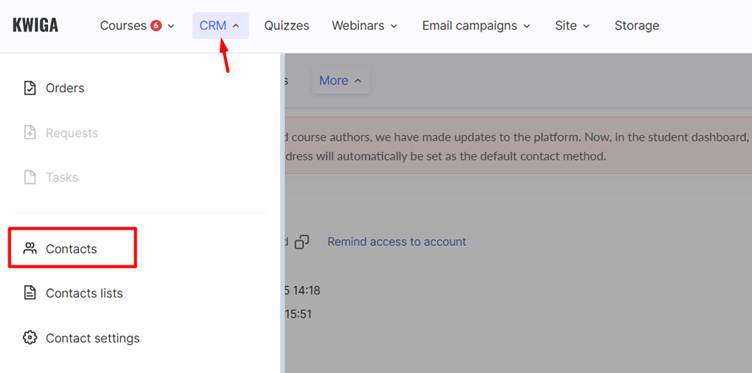
Pentru a crea un câmp nou direct pentru un anumit contact, accesați mai întâi meniul CRM > Contacte și deschideți cardul de contact al utilizatorului dorit.
-
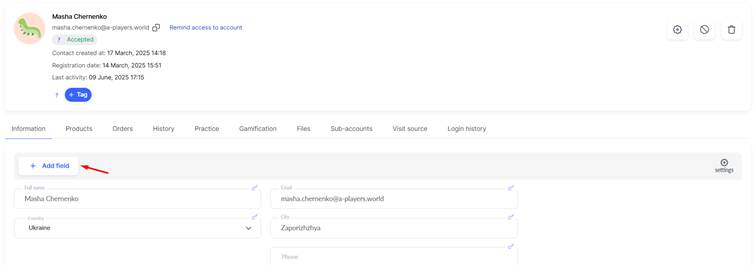
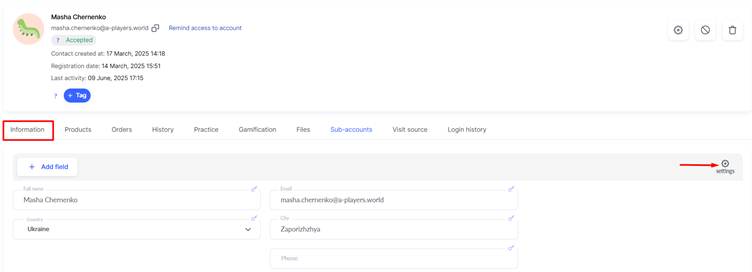
În fila Informații, faceți clic pe butonul +Adăugați câmp. Apoi se va deschide o fereastră pentru configurarea parametrilor noului câmp.
-
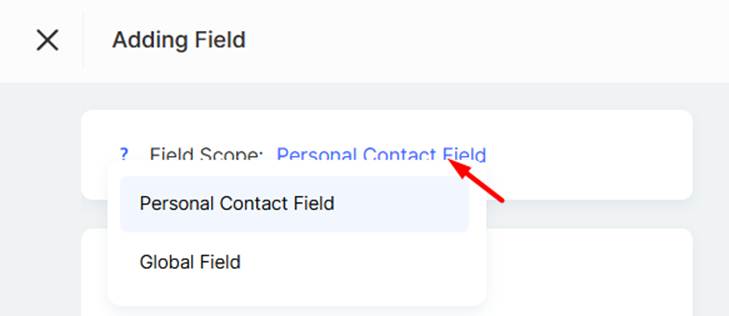
În această etapă, trebuie să alegeți domeniul de aplicare al câmpului. Dacă selectați un câmp personal de contact, acesta va fi adăugat doar la această înregistrare și nu va apărea pentru celelalte. Dacă alegeți un câmp global, acesta va deveni disponibil pentru toate contactele din proiectul curent.
-
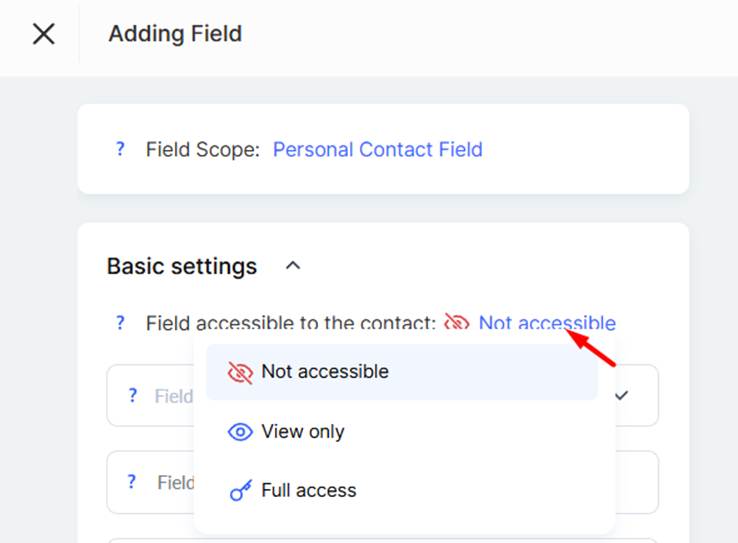
De asemenea, puteți configura vizibilitatea câmpului pentru student – îl puteți păstra complet ascuns, puteți permite doar vizualizarea sau puteți acorda drepturi de editare. Acest lucru este util mai ales dacă doriți ca participantul să actualizeze singur anumite informații din profilul său.
-
Alegeți tipul câmpului în funcție de tipul de informații pe care doriți să le stocați:
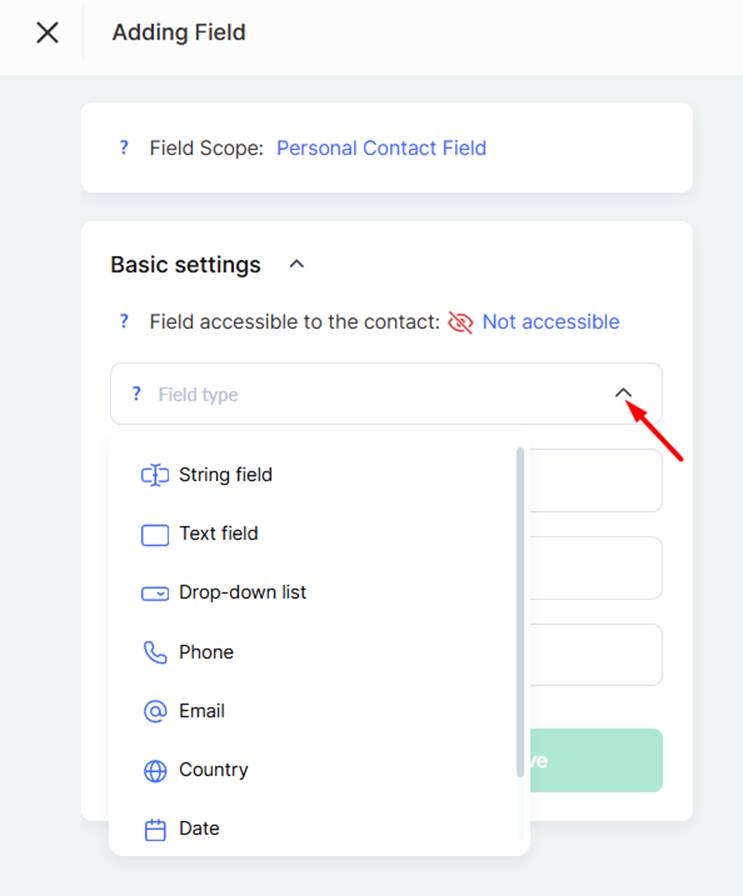
● Câmp text – pentru text scurt (de ex., linkuri către rețele sociale sau coduri unice), de până la 255 de caractere.
● Câmp de tip textarea – pentru comentarii lungi sau istoricul interacțiunilor.
● Telefon – pentru introducerea doar a unui număr de telefon.
● Email – pentru introducerea unei adrese de email.
● Țară – o listă derulantă pentru selectarea unei țări.
● Dată – un câmp cu selector de dată; puteți seta un format și o valoare implicită.
● Checkbox – util pentru acceptarea termenilor sau confirmarea unui statut.
● Listă derulantă – puteți adăuga valori personalizate (de ex., sursa contactului sau segmentul de audiență).
-
Introduceți numele câmpului, adăugați un placeholder (indiciu) și setați o valoare implicită, dacă este necesar.
-
Faceți clic pe Salvați.
Posibilitatea de a crea atât câmpuri personale, cât și globale direct din cardul de contact permite introducerea rapidă a datelor și facilitează adaptarea structurii la nevoile fluxului dvs. de lucru.
Organizarea câmpurilor în secțiuni într-un card de contact
Pe platformă, nu doar puteți adăuga câmpuri în fiecare card de contact, ci și le puteți grupa în secțiuni tematice. Aceste setări se aplică tuturor utilizatorilor din cont. Acest lucru ajută la structurarea datelor și face interfața mai intuitivă, atât pentru administratori, cât și pentru curatorii sau instructorii care lucrează zilnic cu contactele.
O secțiune este un bloc separat de informații dintr-un card de contact, care poate conține mai multe câmpuri. De exemplu, puteți crea secțiuni separate pentru informații despre plată, preferințele personale ale participantului și notițe interne ale echipei. Câmpurile dintr-o secțiune pot fi globale sau individuale, în funcție de nevoile dvs.
Iată cum să organizați câmpurile în secțiuni:
-
Accesați CRM – Contacte și deschideți un card de contact.
-
În fila Informații, accesați Setări.
-
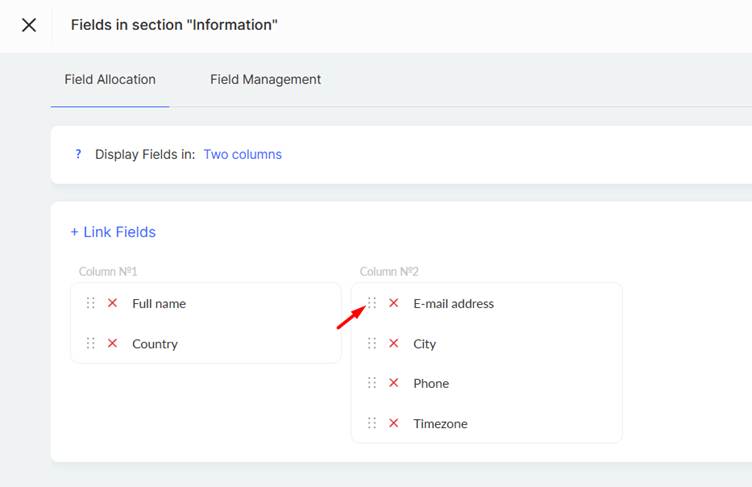
În blocul Câmpuri în secțiunea „Informații”, în fila Aspectul câmpurilor, configurați modul în care vor fi afișate câmpurile.
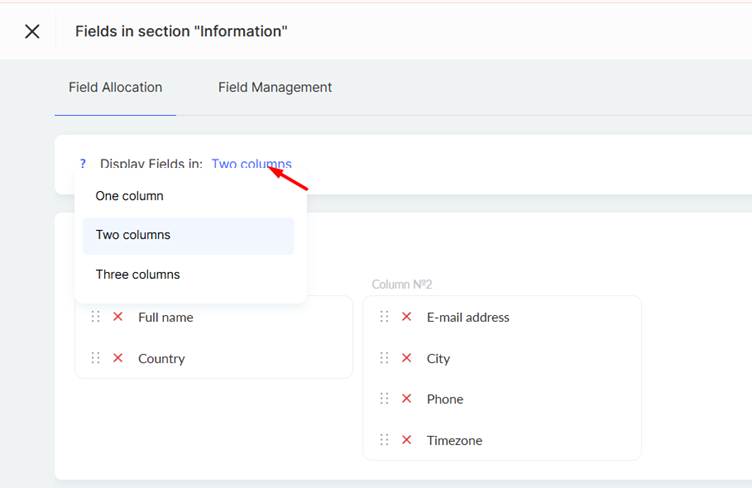
Puteți alege numărul de coloane în care să fie afișate câmpurile. Vă rugăm să rețineți că aspectul depinde de lățimea ecranului. De exemplu, dacă alegeți trei coloane, pe ecrane mai înguste (cum ar fi tablete sau telefoane), acesta se va ajusta automat la două sau chiar o singură coloană. -
Folosiți drag-and-drop pentru a muta câmpurile existente într-o altă secțiune.
-
Dacă există câmpuri create în prealabil care nu au fost încă asociate cardurilor de contact, puteți face clic pe +Asociați câmpuri și le puteți atribui unei anumite secțiuni:
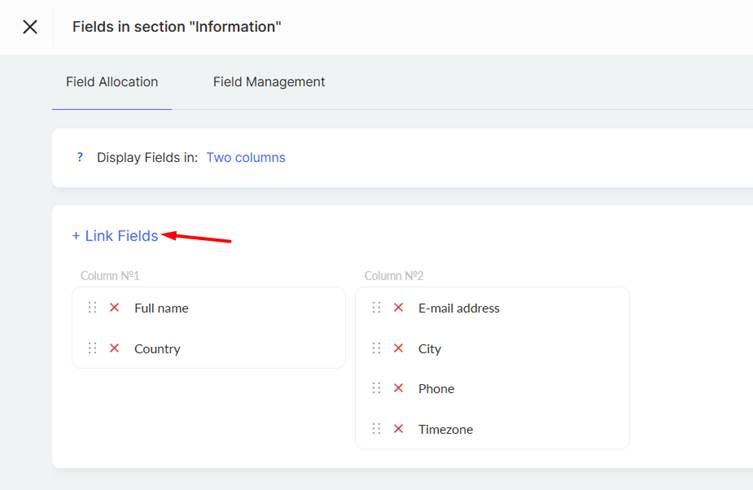
Bifați căsuțele de lângă câmpurile pe care doriți să le afișați în cardurile de contact și trageți-le în secțiunea corespunzătoare. -
În fila Gestionarea câmpurilor, puteți adăuga un câmp nou în secțiunea curentă sau puteți selecta unul existent în secțiunea Aspectul câmpurilor și, de exemplu, să îi editați setările.
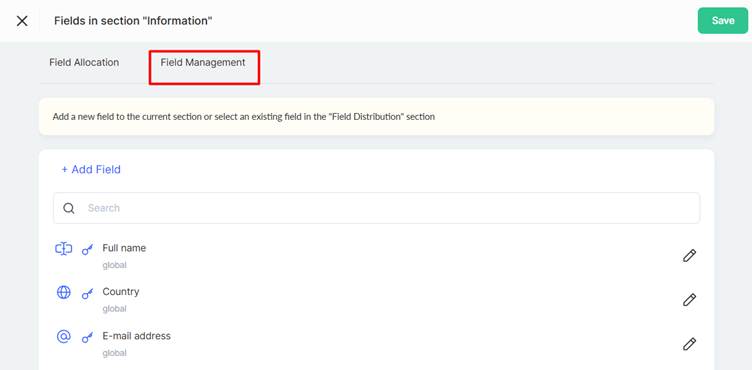
Acest tip de organizare a câmpurilor în secțiuni vă permite să construiți o structură logică pentru informațiile de contact, ceea ce simplifică considerabil lucrul cu baza de date și îmbunătățește experiența utilizatorului.
Configurarea setărilor de afișare pentru câmpul Nume complet
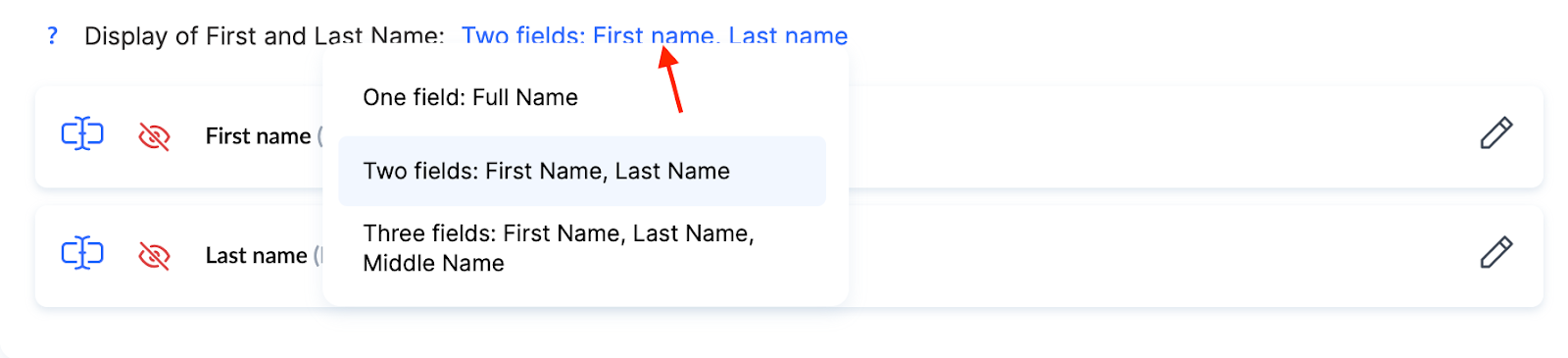
Implicit, platforma folosește un singur câmp Nume complet, dar dacă este necesar, acesta poate fi împărțit în 2 sau 3 câmpuri separate în CRM → Contacte → Setări. Alegeți formatul pentru afișarea prenumelui și numelui de familie ale utilizatorului. Aceste setări determină modul în care apar numele atât în profilul studentului, cât și în cardul de contact din partea de administrare.
-
Un singur câmp: Nume complet – prenumele și numele de familie sunt introduse într-un singur câmp. Sistemul le împarte automat în prenume și nume de familie pe baza configurației setate în câmpul „Nume complet”.
-
Două câmpuri: Prenume, Nume de familie – prenumele și numele de familie sunt introduse separat, fiecare în propriul câmp.
-
Trei câmpuri: Prenume, Nume de familie, Patronimic – pe lângă câmpurile pentru prenume și nume de familie, se adaugă un al treilea câmp pentru patronimic.
Câmpul Nume complet are o importanță specială pe platformă, deoarece este un câmp global disponibil implicit pentru toți utilizatorii. Participanții pot edita singuri acest câmp, de exemplu, în setările profilului lor.
Este important să înțelegeți că Kwiga nu are câmpuri de sistem separate pentru prenume și nume de familie. Utilizatorii își introduc datele într-un singur câmp Nume complet, iar platforma împarte automat aceste informații în componente individuale pe baza formatului configurat. Acest lucru permite utilizarea unor variabile separate pentru prenume și nume de familie în e-mailuri, șabloane și automatizări.
Formatul numelui complet și parsarea automată
Câmpul Nume complet are o opțiune de formatare care definește modul în care platforma va analiza datele introduse în componente. Atunci când un utilizator își introduce numele complet într-un singur câmp, Kwiga separă automat informația conform formatului selectat și creează variabile individuale pentru fiecare element.
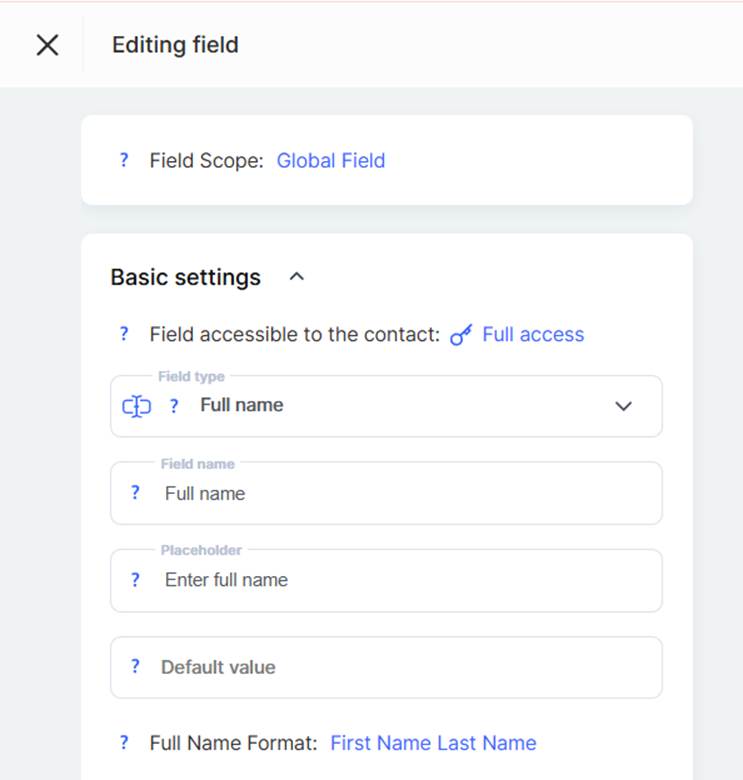
De exemplu, dacă formatul este Prenume Nume de familie și utilizatorul introduce „Alexey Petrenko”, sistemul va împărți numele în două părți. De asemenea, dacă formatul este Nume de familie Prenume Patronimic și datele introduse sunt „Petrenko Alexey Mikhailovich”, numele va fi împărțit în trei componente corespunzătoare.
Notă: Kwiga gestionează și cazurile în care numărul de cuvinte introduse nu corespunde formatului așteptat. Dacă un utilizator introduce mai multe cuvinte decât prevede formatul, toate cuvintele suplimentare sunt adăugate la ultima componentă. De exemplu, dacă formatul este Prenume Nume de familie și utilizatorul introduce „Alexey Mikhailovich Petrenko Jr.”, atunci „Alexey” va fi interpretat ca prenume, iar tot restul va fi inclus în numele de familie.
Formate disponibile
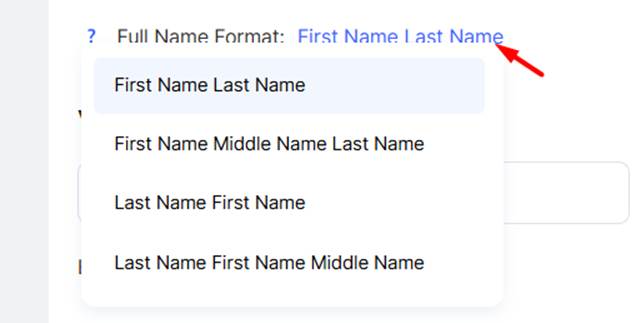
● Prenume Nume de familie – Cel mai comun format internațional, potrivit pentru majoritatea utilizatorilor europeni și americani. Este ideal pentru cazuri simple de utilizare, fără patronimic.
● Prenume Patronimic Nume de familie – Util pentru tradiții culturale specifice sau atunci când este necesară o ordine alternativă a componentelor.
● Nume de familie Prenume – Aplicabil în contexte în care numele de familie este trecut primul sau pentru documentație oficială în unele organizații.
● Nume de familie Prenume Patronimic – Se aliniază cu structura tradițională ucraineană și cu standardele documentelor oficiale. Ideal pentru comunicare formală și respectarea normelor culturale.
După setarea formatului, puteți folosi variabile separate în diverse contexte. De exemplu, în campaniile de e-mail, vă puteți adresa utilizatorilor folosind prenumele pentru un ton informal sau numele de familie pentru unul mai formal. În certificate sau documente, puteți alege combinații diferite – de la variante complet oficiale până la versiuni prescurtate, în funcție de context.
Această funcționalitate este deosebit de valoroasă pentru platformele cu un public internațional, unde utilizatorii sunt obișnuiți cu tradiții diferite privind ordinea numelor. Configurarea corectă a formatului asigură afișarea și utilizarea corectă a numelor participanților în toate secțiunile platformei.
Folosind toate capabilitățile de sistem ale câmpului, puteți construi o bază de date structurată care nu doar stochează toate informațiile necesare, ci și susține segmentarea eficientă, personalizarea și automatizarea în fluxurile de lucru cu clienții.