
Accesul membrilor echipei la anumite chestionare
Află cum să le oferi membrilor echipei acces la anumite chestionare, teme și foldere, în loc să le acorzi acces la întreaga secțiune.
Într-o echipă, testele sunt de obicei create de mai multe persoane: designerii instrucționali pregătesc teste pentru cursuri noi, asistenții creează sondaje de verificare pentru grupele lor, iar altcineva se ocupă de evaluările finale. Pentru ca fiecare persoană să vadă doar elementele cu care lucrează în secțiunea Teste , poți configura separat accesul la teste și foldere pentru fiecare grup, selectând elementele specifice și acțiunile pe care le pot efectua asupra lor.
Poți configura separat accesul la teste și foldere pentru fiecare grup, selectând elementele specifice și acțiunile pe care le pot efectua asupra lor.
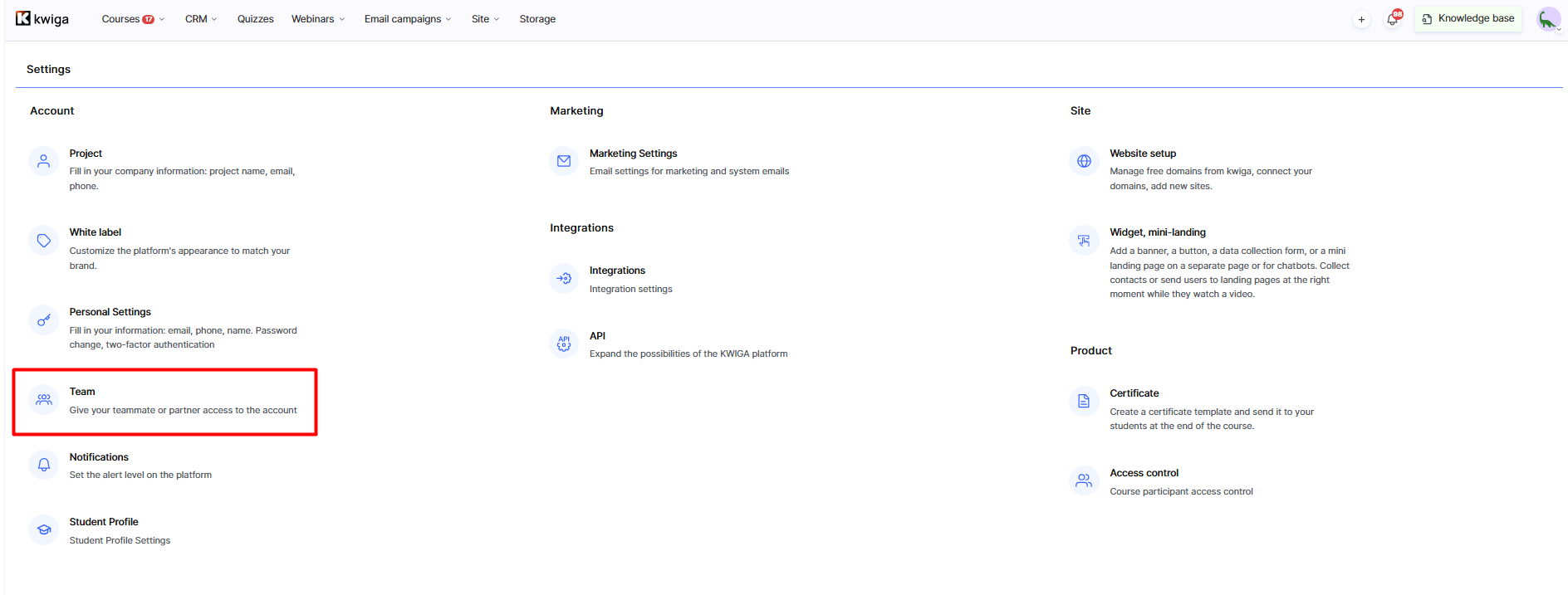
Accesează Setări → Toate setările → Echipă.
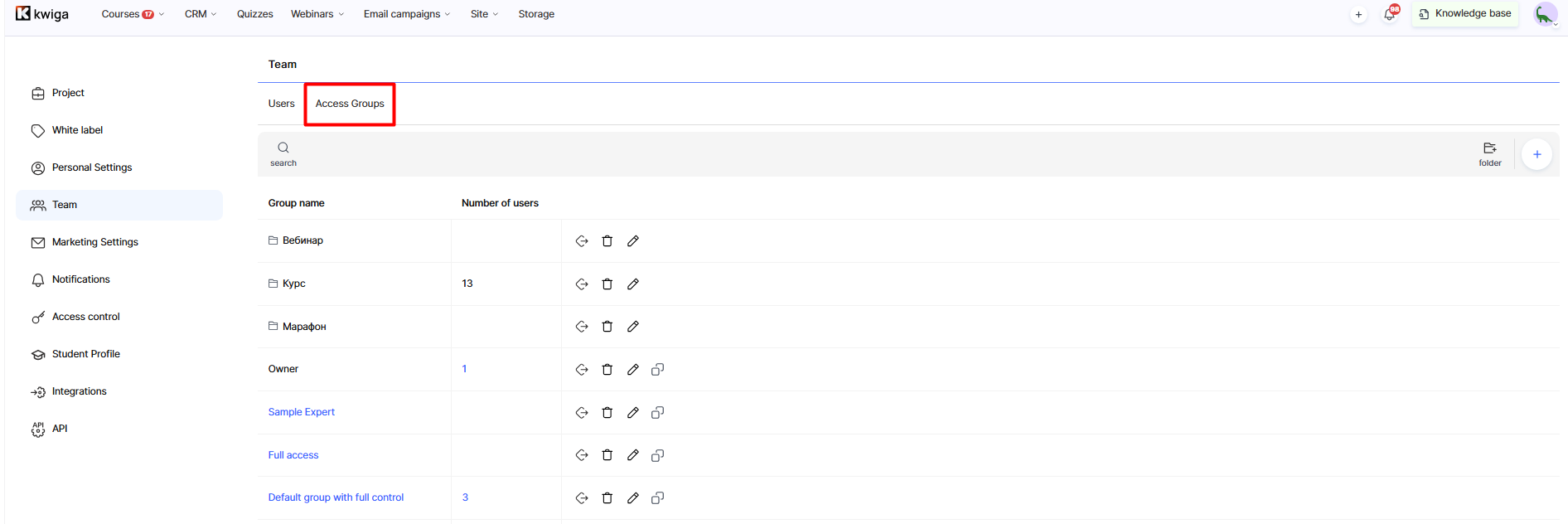
Deschide Grupuri de acces.
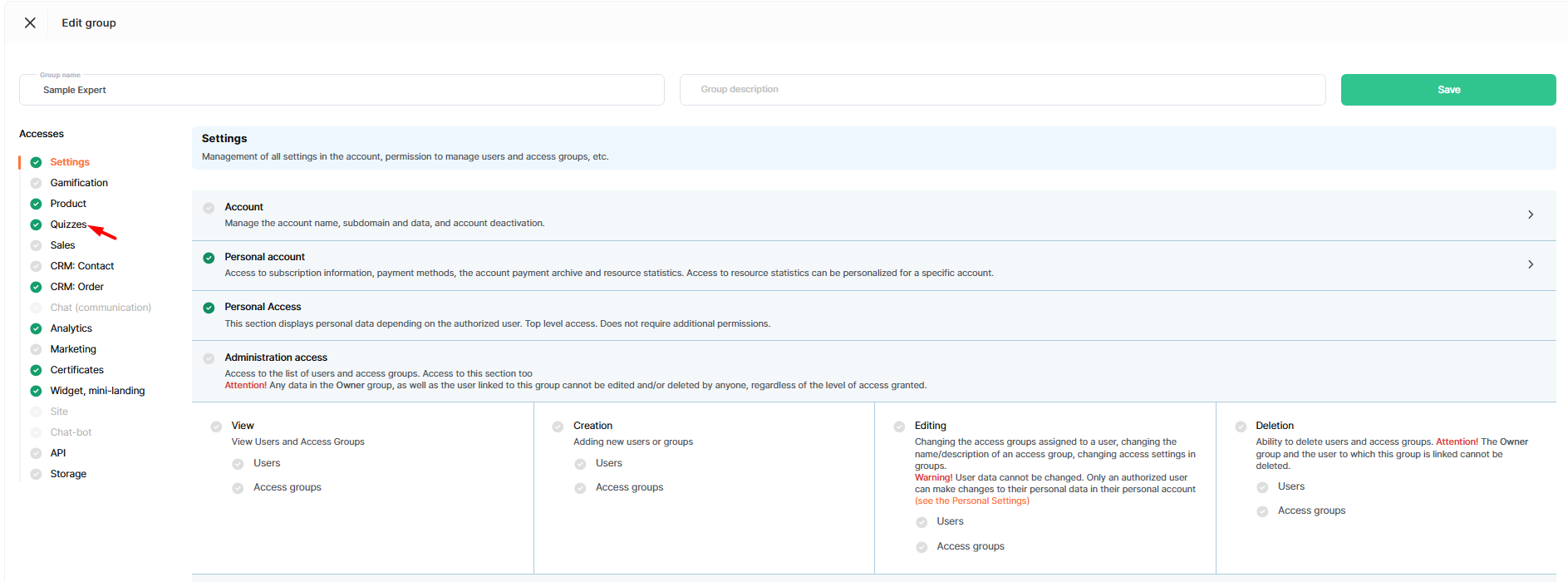
Selectează grupul dorit (sau creează unul nou) și deschide meniul Teste din lista de acces din stânga.
Lângă numele secțiunii se află comutatorul Acces general — Acces personalizat
În modul Acces general , rolul poate accesa toate testele și folderele conform permisiunilor selectate (vizualizare, editare, ștergere). Acest mod este potrivit pentru rolurile care trebuie să lucreze cu toate testele din proiect, cum ar fi administratorul unei școli.
În modul Acces personalizat , rolul poate accesa doar testele și folderele selectate, nu întreaga secțiune. După activarea acestui mod, sub permisiuni apare o listă în care poți căuta toate testele și folderele, cu o casetă de selectare lângă fiecare element.
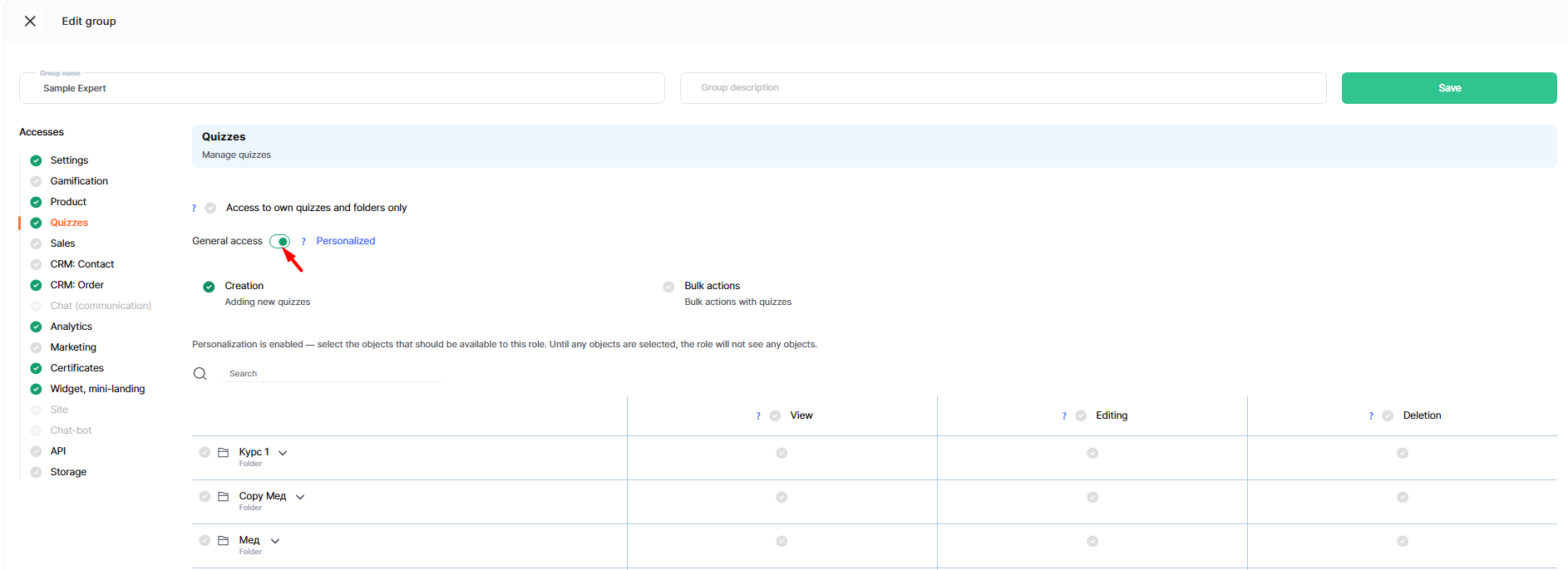
Important: imediat ce activezi accesul personalizat, rolul nu poate vedea niciun test sau folder până când nu le selectezi. După schimbarea modului, selectează testele și folderele cu care echipa trebuie să lucreze — de exemplu, un folder cu teste pentru un anumit curs pe care îl gestionează asistentul acestuia.
Secțiunea Teste are următoarele permisiuni: Vizualizare (vizualizarea tuturor testelor și folderelor), Editare (editarea testelor și folderelor), Ștergere (ștergerea testelor și folderelor), Creare (adăugarea de teste noi) și Acțiuni în masă (efectuarea de acțiuni în masă asupra testelor, cum ar fi ștergerea sau mutarea mai multor teste simultan).
Acces doar la propriile teste și foldere
Deasupra comutatorului General — Personalizat se află o altă setare: Acces doar la propriile teste și foldere.
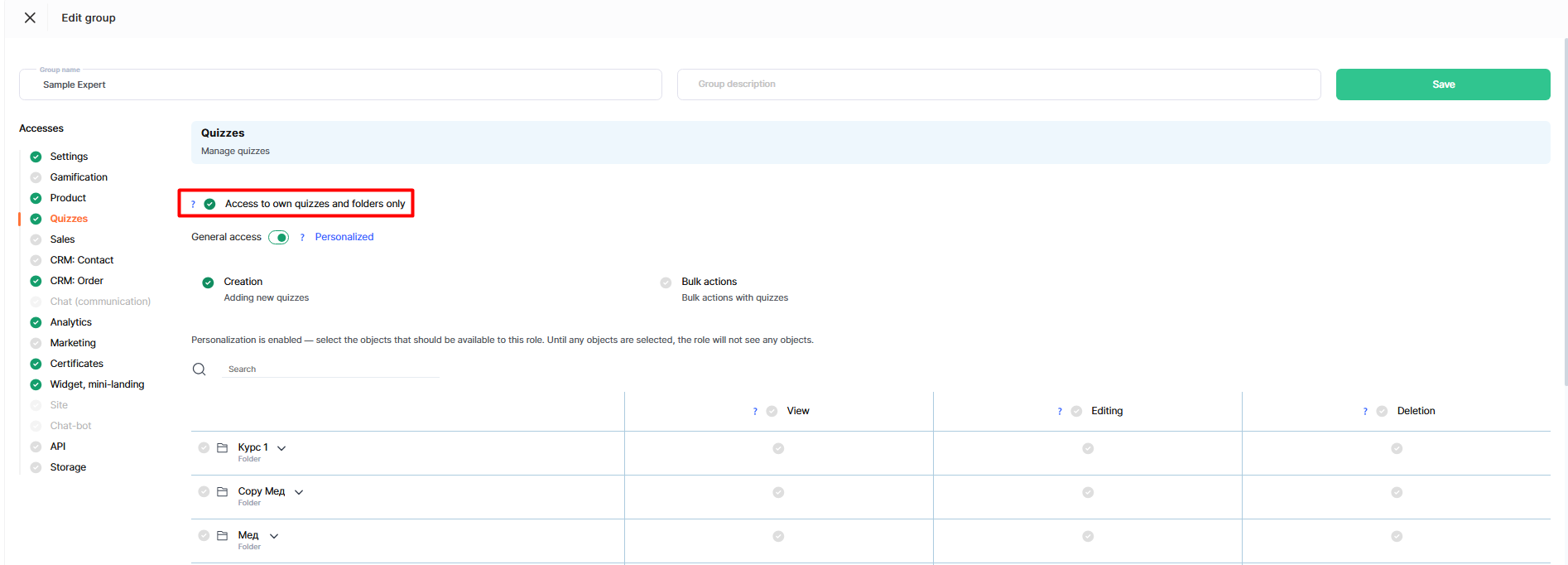
Dacă activezi această setare, utilizatorii vor vedea doar testele create de ei. Testele adăugate de alți membri ai echipei le vor fi complet inaccesibile.
Același lucru este valabil și pentru foldere. Utilizatorii văd doar propriile foldere și folderele care conțin testele lor. Folderele care nu conțin niciunul dintre testele lor nu sunt afișate.
Notă: Dacă platforma nu poate identifica persoana care a creat un folder, îl afișează tuturor ca folder partajat, dar nimeni nu îl poate gestiona (redenumi sau șterge).
Important: Testele și folderele noi create după configurarea accesului personalizat nu sunt incluse automat. Va trebui să adaugi separat orice element care apare în secțiunea Teste după configurare.
Întrebări frecvente
Pot oferi unui angajat acces la anumite chestionare în locul întregii secțiuni?
Da. În grupul de acces, deschideți „Chestionare” și activați modul „Personalizat”. Va apărea o listă în care puteți căuta toate chestionarele și folderele, cu casete de selectare pentru a le alege pe cele dorite.
De ce nu poate angajatul să vadă niciun test după activarea modului „Personalizat”?
Acesta este comportamentul așteptat: în acest mod, rolul poate vedea doar chestionarele și folderele selectate, iar imediat după comutare nu este selectat nimic. Selectați chestionarele și folderele cu care grupul trebuie să lucreze.
Ce va vedea un membru al echipei care are acces doar la propriile teste și foldere?
Doar chestionarele create de ei înșiși – chestionarele create de alți membri ai echipei le vor fi complet inaccesibile. Vor vedea propriile foldere și folderele care conțin chestionarele lor.
De ce permisiune are nevoie un angajat pentru a șterge sau a muta mai multe chestionare simultan?
Permisiunea „Acțiuni în masă” din secțiunea „Chestionare” controlează acțiunile în masă pentru chestionare, cum ar fi ștergerea sau mutarea acestora.
De ce este folderul de chestionare vizibil pentru toată lumea, dar nu poate fi redenumit sau șters?
Așa afișează platforma un dosar al cărui creator nu a putut fi identificat: toată lumea îl poate accesa, dar nimeni nu îl poate redenumi sau șterge.
Noile chestionare vor fi adăugate automat la accesul personalizat?
Nu. Chestionarele și dosarele create după configurarea accesului personalizat nu sunt incluse – trebuie să le adăugați separat.
Mulțumim pentru feedback!
Mulțumim! Vom corecta articolul. Ai nevoie de un răspuns acum? Scrieți echipei de asistență