
Articole:
- Cum să adăugați un asistent la un curs
- Cum să elimini un asistent de curs (dar nu din proiect!)
- Cum să elimini un asistent de pe platformă
- Asistenți în Proiect: Structura Echipei și Setări de Acces
- Cum să atribui un asistent senior și să configurezi accesul acestuia
- Cum să adaugi un membru al echipei
- Cum să elimini un membru al echipei
- Cum să setezi vizibilitatea asistentului pentru studenți
- Atribuire automată a asistenților și studenților în grupuri
- Cum să creezi un grup de participanți și să îl atribui unui asistent
- Cum să adaugi sau să modifici o persoană publică într-un curs
- Accesul membrilor echipei la folderele de stocare
- Accesul membrilor echipei la anumite chestionare
Aflați cum să le oferiți membrilor echipei acces la anumite foldere de stocare, în loc să le oferiți acces la întregul conținut stocat.
Dacă Kwiga conține materiale pentru cursuri sau domenii de studiu diferite, este posibil să nu doriți să oferiți întregii echipe acces la toate materialele deodată. De exemplu, un asistent al unui curs poate avea nevoie doar de fișierele grupei sale, în timp ce un creator care pregătește un curs nou poate avea nevoie doar de un dosar cu cursuri pe o anumită temă.
Puteți configura separat accesul la dosarele din spațiul de stocare pentru fiecare grup, alegând anumite dosare și acțiunile pe care grupul le poate efectua asupra lor.
Unde se configurează un grup de acces
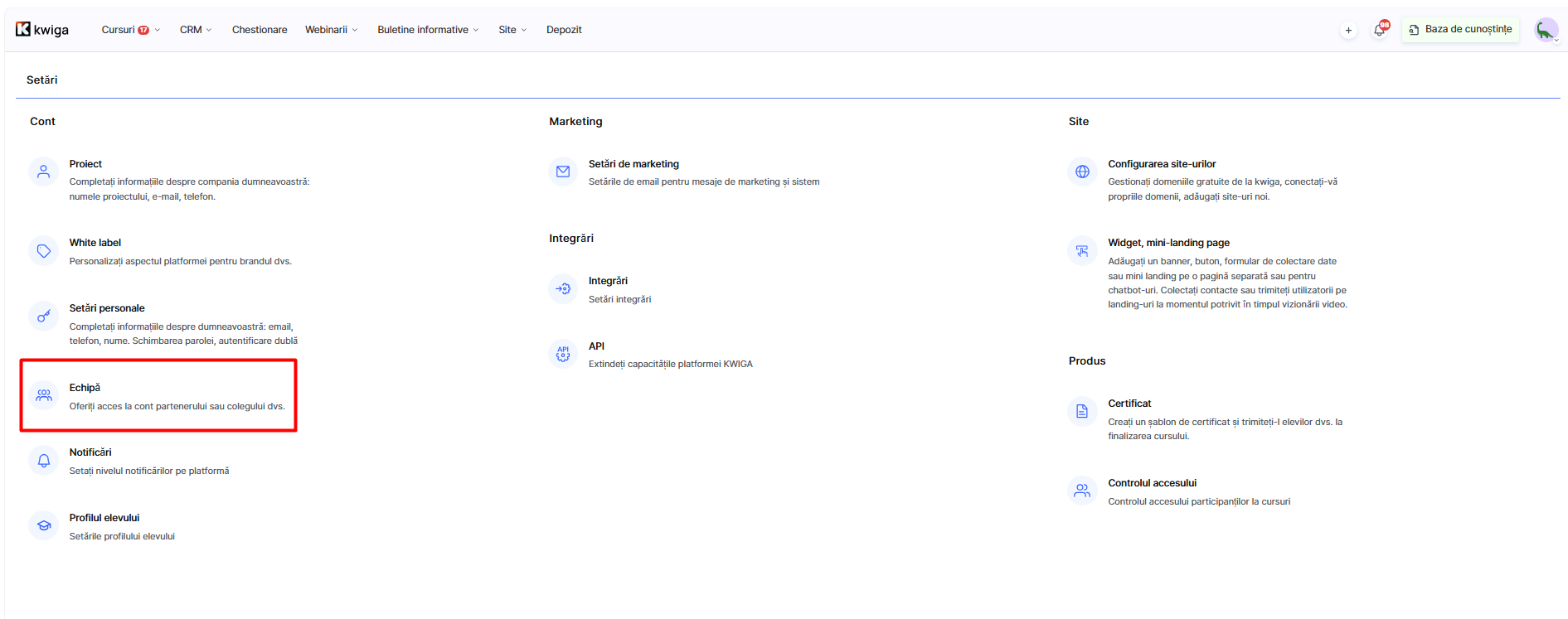
Accesați Setări → Toate setările → Echipă.
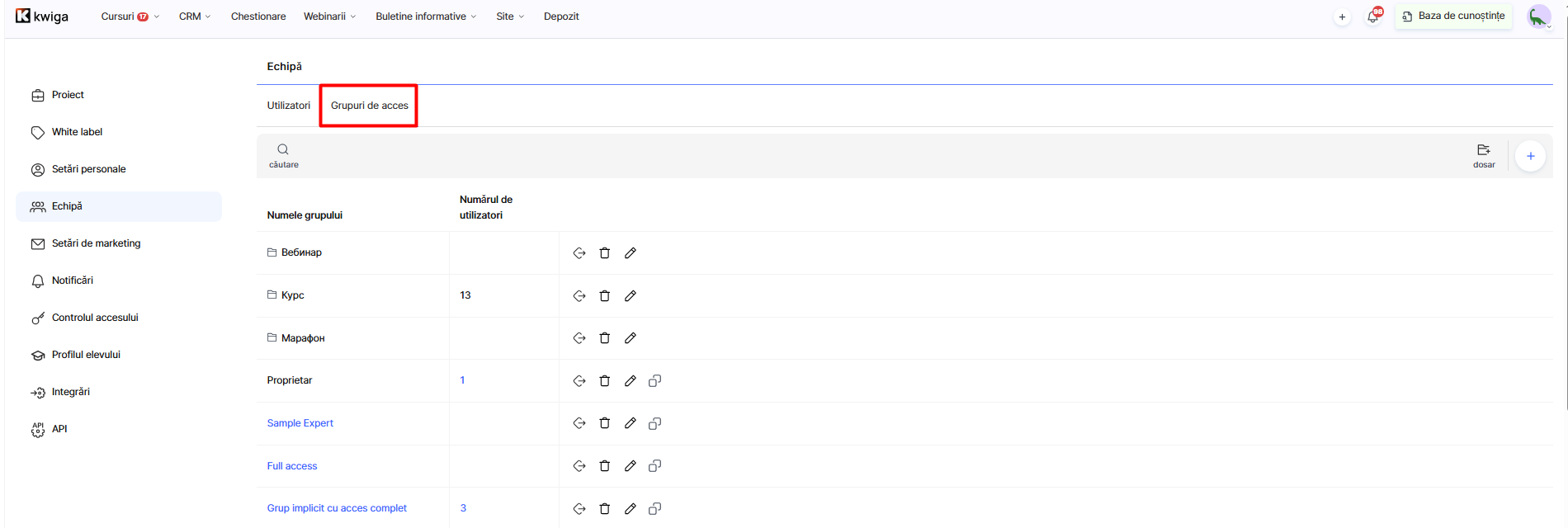
Deschideți fila Grupuri de acces.
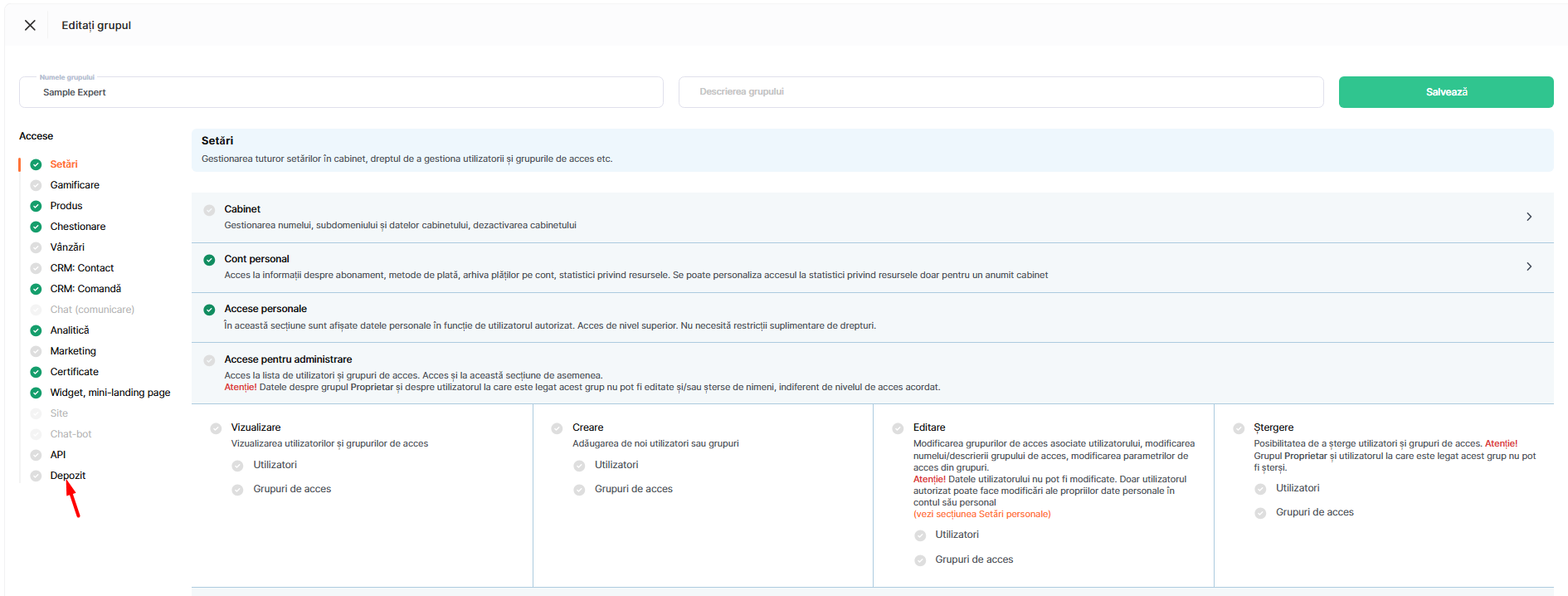
Selectați grupul dorit (sau creați unul nou) și deschideți Stocare din lista de acces din stânga.
Lângă numele secțiunii există un comutator între Acces general și Acces personalizat.
Cu accesul general , rolul poate accesa toate fișierele și dosarele din spațiul de stocare, conform permisiunilor selectate (vizualizare, editare, ștergere). Această opțiune este potrivită pentru rolurile care necesită acces la întregul spațiu de stocare, cum ar fi un administrator al școlii responsabil de materialele tuturor cursurilor.
Cu accesul personalizat , rolul poate accesa doar dosarele selectate, nu întregul spațiu de stocare. După activarea acestui mod, sub permisiuni apare o listă în care puteți căuta toate dosarele din spațiul de stocare, cu o casetă de selectare lângă fiecare dosar.
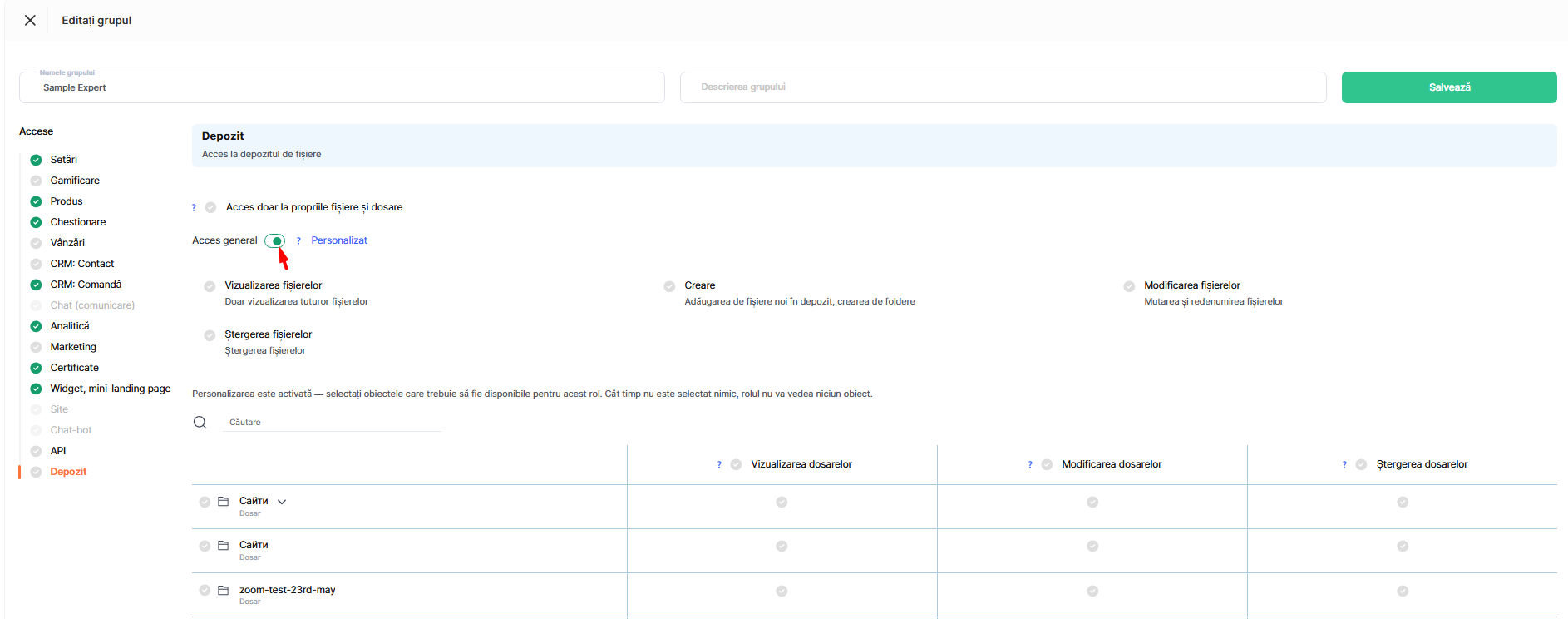
Rețineți: după activarea accesului personalizat, rolul nu poate vedea niciun dosar până când nu selectați dosarele dorite. Selectați imediat dosarele de care echipa are nevoie, cum ar fi dosarul cu materialele unui curs pentru asistentul cursului respectiv.
Pentru fișiere, puteți activa Vizualizare fișiere (doar vizualizarea tuturor fișierelor), Editare fișiere (mutarea și redenumirea fișierelor), Creare (adăugarea de fișiere noi în spațiul de stocare și crearea de dosare) și Ștergere fișiere.
Pentru dosare, puteți activa Vizualizare dosare, Editare dosare și Ștergerea dosarelor. În modul Personalizat, aceste trei permisiuni se stabilesc separat pentru fiecare dosar din listă: puteți permite vizualizarea, dar interzice ștergerea, sau puteți permite editarea doar în anumite dosare.
Notă: Dacă un membru al echipei poate vedea un dosar, dar nu îl poate redenumi sau șterge, acesta este comportamentul așteptat: vizualizarea, editarea și ștergerea unui dosar sunt trei permisiuni separate, iar fiecare trebuie activată individual.
Acces doar la propriile fișiere și dosare
Deasupra comutatorului General — Personalizat există o altă setare: Acces doar la propriile fișiere și dosare.
Dacă această opțiune este activată, utilizatorii vor vedea în spațiul de stocare doar ce au încărcat ei înșiși. Fișierele adăugate de alți membri ai echipei le vor fi complet inaccesibile — chiar dacă nu au fost stabilite restricții individuale pentru acele fișiere.
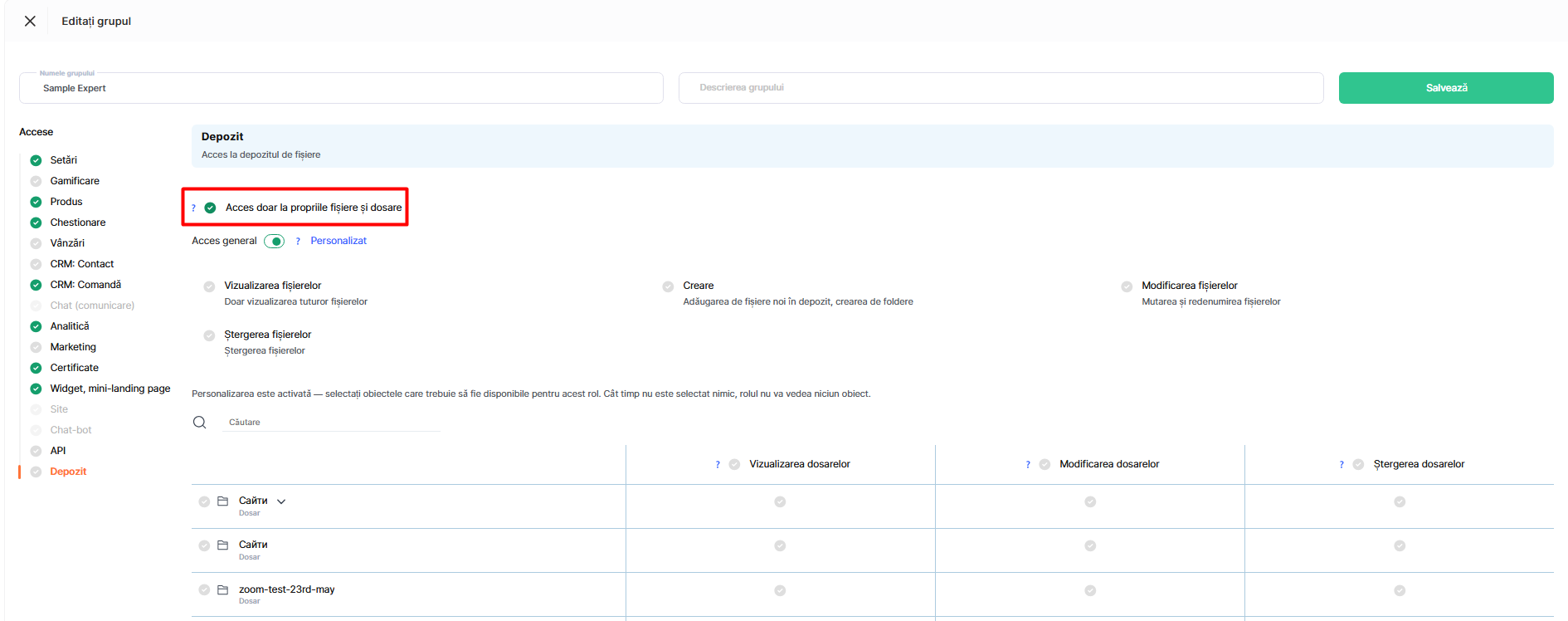
Același lucru este valabil și pentru dosare. În arborele de dosare, utilizatorii văd doar propriile dosare și calea către propriile fișiere; dosarele altor persoane nu sunt afișate. Dar a vedea un dosar și a avea permisiunea de a-l gestiona sunt lucruri diferite: utilizatorii pot redenumi, muta sau șterge un dosar numai dacă întregul său conținut le aparține. Dacă dosarul conține chiar și un singur fișier care aparține altcuiva, aceste acțiuni nu sunt disponibile.
Notă: Dacă platforma nu poate identifica proprietarul unui dosar (de exemplu, un dosar vechi fără autor specificat), dosarul este considerat partajat: toată lumea îl poate vedea în spațiul de stocare, dar nimeni nu îl poate redenumi sau șterge.
Important: Dosarele noi create după configurarea accesului personalizat nu sunt incluse automat. Dacă echipa trebuie să aibă acces și la acestea, selectați-le separat din lista de dosare.