
Статьи:
- Контроль доступов
- Как запретить логин через соц. сети
- Как установить логотип (превью) своего проекта для мессенджеров
- Изменение названия проекта (кабинета) и другие публичные настройки
- Добавление своей оферты на платформу Kwiga
- Как подключить дополнительный проект
- Как установить определенный язык для страницы на Kwiga
- Уведомления, которые получают ученики
- Смена пароля и параметров входа
- Смена личной информации
- Настройки отправителя и адрес для ответа
- Необходимые настройки
- Как удалить аккаунт
- Презентационная страница проекта (школы)
- Как привязать собственный домен/сабдомен
- Использование переменных на проекте, список доступных переменных
- Подключение собственного домена (поддомена) для отправки почты
- Как добавить публичную информацию о проекте и каналах связи
- Настройка профиля ученика
- White Label: настройка оформления кабинета ученика
Подробно о создании собственной школы или проекта в общем пространстве — от нажатия кнопки до первого входа в новый кабинет.
Дополнительный кабинет может понадобиться, если нужно изолировать группу продуктов (команду / контакты / статистику) или продюсерам для проверки эффективности запуска экспертов.
Обратите внимание: количество активных проектов влияет на тарификацию. Перед созданием нового проекта проверьте условия вашего тарифного плана.
Чтобы создать новый проект:
-
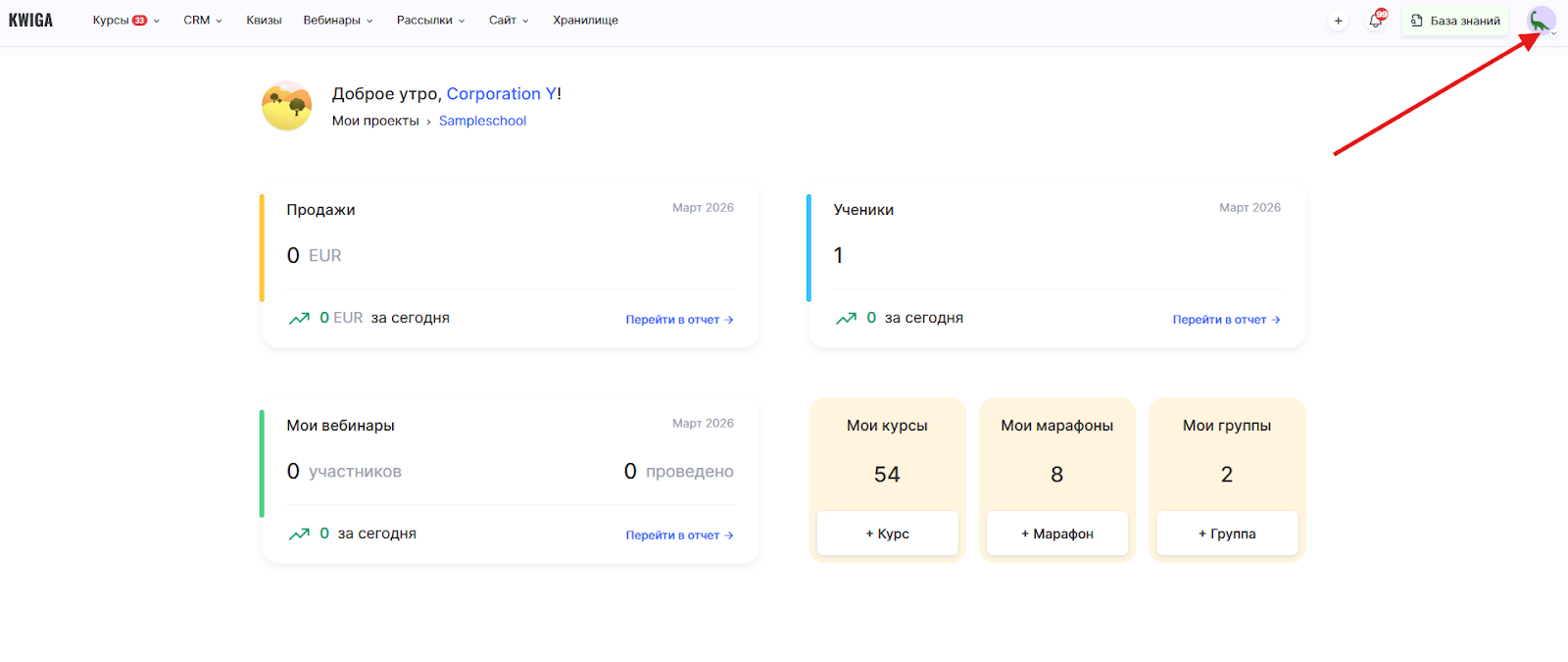
Нажмите на аватар профиля в правом верхнем углу.
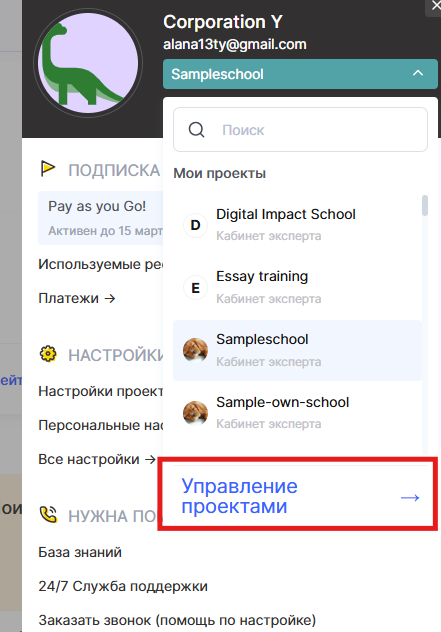
2. Перейдите в Управление проектами.
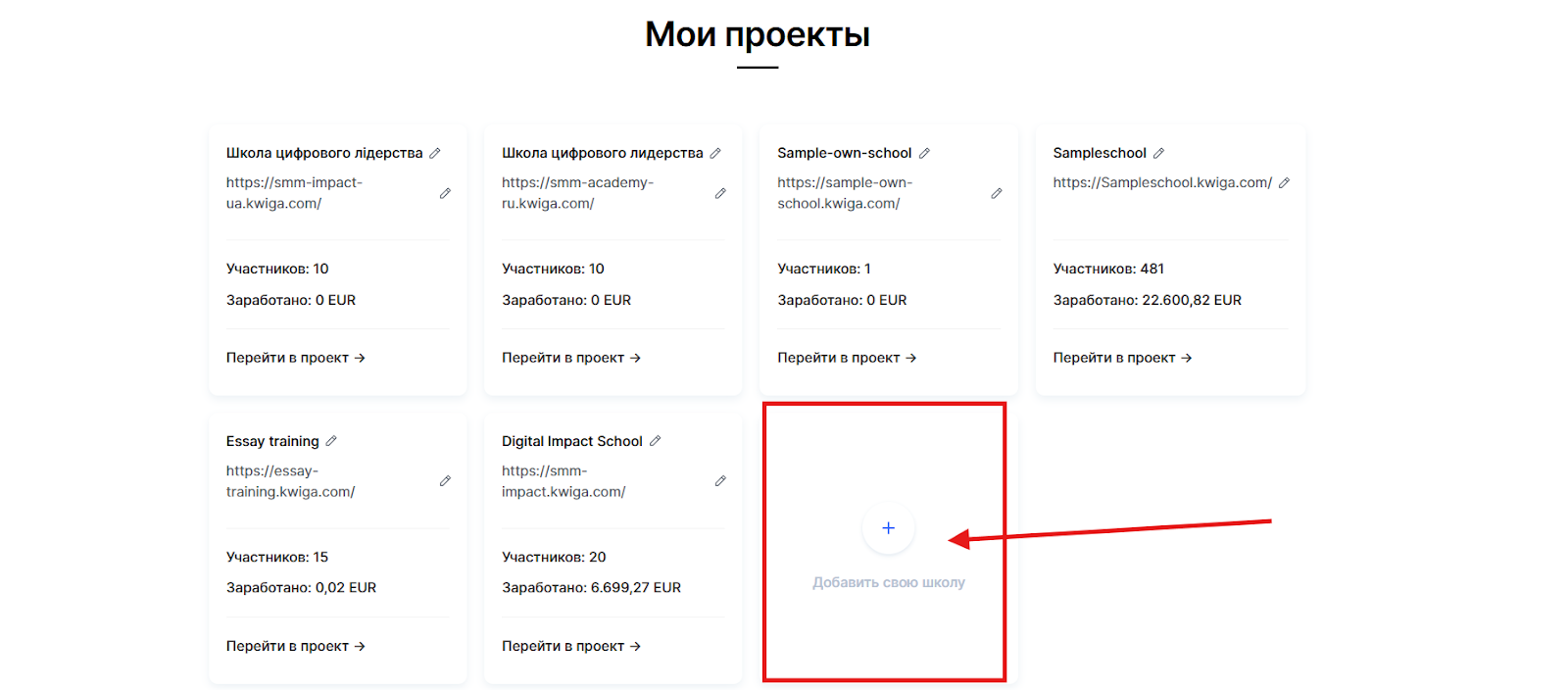
Есть два варианта:
● Создать собственную школу — новый проект, где вы являетесь владельцем.
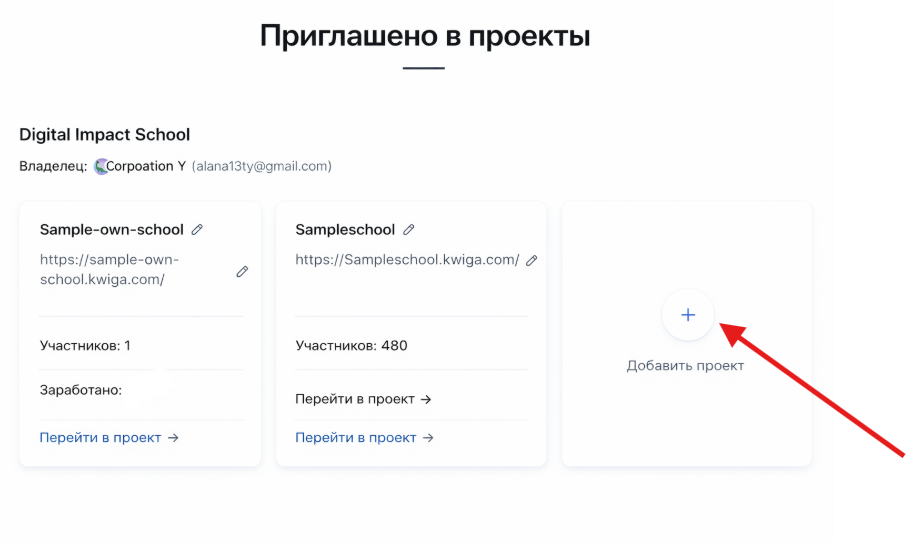
● Добавить проект в общее пространство — если у вас есть администраторские права в пространстве другого пользователя, можно создать проект там.
Откроется форма создания. В зависимости от ситуации, она будет иметь один из двух видов:
Вариант 1 — Собственная школа. Заполните поля:
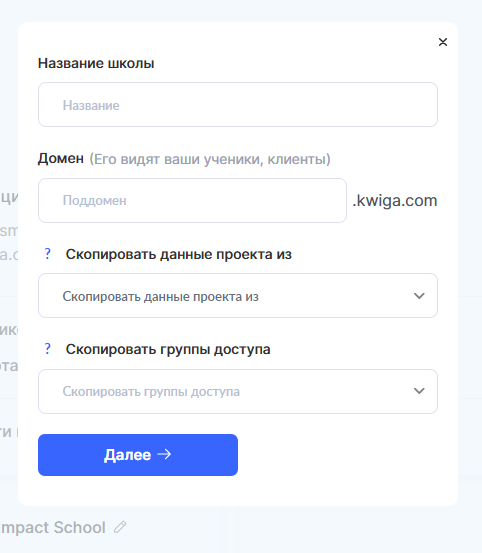
● Название школы — внутреннее название проекта.
● Домен — поддомен в формате название.kwiga.com (его видят ваши ученики и клиенты). Рекомендуем продумать поддомен заранее. Если изменить его позже, предыдущая ссылка перестанет работать. Лучше сделать это сразу или хотя бы до того, как добавите учеников.
● Копировать данные проекта из (необязательно) — перенести настройки из существующего проекта.
● Копировать группы доступа (необязательно) — скопировать группы доступа из другого проекта.
Вариант 2 — Проект в общем пространстве. Если у вас есть администраторские права в пространстве другого пользователя, форма будет содержать предупреждение:
«Проект будет создан в общем пространстве проектов, владельцем которого является: [имя владельца]». Поля для заполнения — те же.
После заполнения нажмите Далее →.
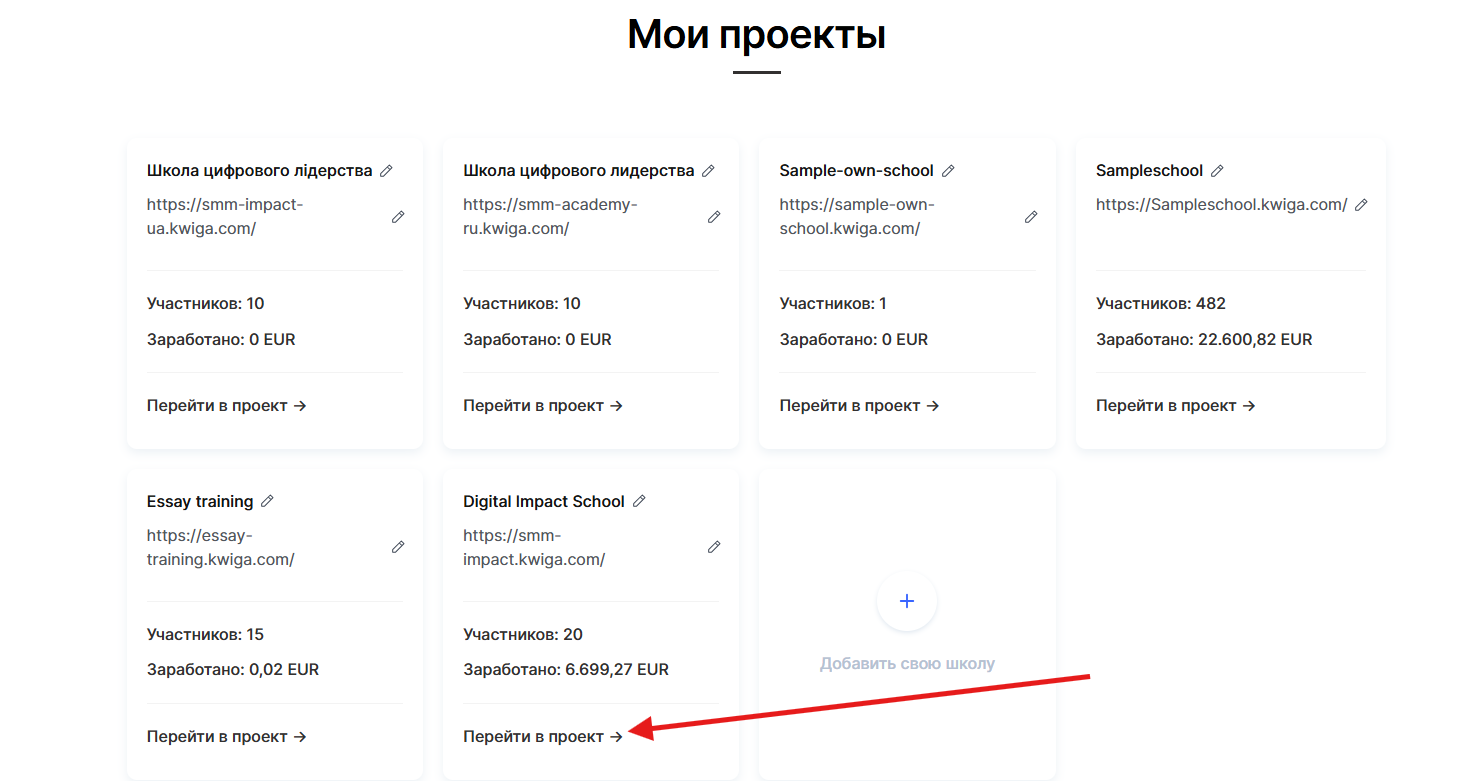
После создания проекта настройте его под свои потребности: добавьте команду, определите группы доступа и проверьте домен до того, как начнёте работу с учениками.
Переключаться между проектами можно так же через Управление проектами.