
Статьи:
- Контроль доступов
- Как запретить логин через соц. сети
- Как установить логотип (превью) своего проекта для мессенджеров
- Изменение названия проекта (кабинета) и другие публичные настройки
- Добавление своей оферты на платформу Kwiga
- Как подключить дополнительный проект
- Как установить определенный язык для страницы на Kwiga
- Уведомления, которые получают ученики
- Смена пароля и параметров входа
- Смена личной информации
- Настройки отправителя и адрес для ответа
- Необходимые настройки
- Как удалить аккаунт
- Презентационная страница проекта (школы)
- Как привязать собственный домен/сабдомен
- Использование переменных на проекте, список доступных переменных
- Подключение собственного домена (поддомена) для отправки почты
- Как добавить публичную информацию о проекте и каналах связи
- Настройка профиля ученика
- White Label: настройка оформления кабинета ученика
Узнайте, как настроить презентационную страницу школы: меняйте порядок курсов, управляйте их доступностью, добавляйте категории и теги
В этой статье:
- Что отображается на презентационной странице
- Как опубликовать продукт и добавить теги или категории
- Как объединить продукты в папки на странице школы
- Как настроить порядок отображения продуктов
- Как настроить дизайн карточек продуктов
- Как настроить дизайн папок
- Как редактировать внешний вид презентационной страницы
На платформе Kwiga каждый учебный проект (школа) получает собственную презентационную страницу. Это своеобразная стартовая страница школы, где отображаются опубликованные продукты.
Основная цель этой страницы:
● Собрать все активные курсы в одном месте
● Предоставить студентам удобный каталог учебных материалов
● Создать профессиональный вид школы с уникальной ссылкой в формате: названиeшколы.kwiga.com
Например: https://sampleschool.kwiga.com/
Таким образом, презентационная страница может служить основной ссылкой школы, которую можно размещать на сайтах, в соцсетях или отправлять студентам напрямую.
Что отображается на презентационной странице
Презентационная страница автоматически формируется на основе продуктов, которые созданы и опубликованы в школе и имеют открытый доступ. На ней появляются только опубликованные курсы, марафоны и приватные группы. Если продукт ещё не завершён (черновик) или его доступ ограничен, он не будет видимым для посетителей.
Вы также можете добавить папки на страницу, чтобы удобно объединить курсы и марафоны по темам.
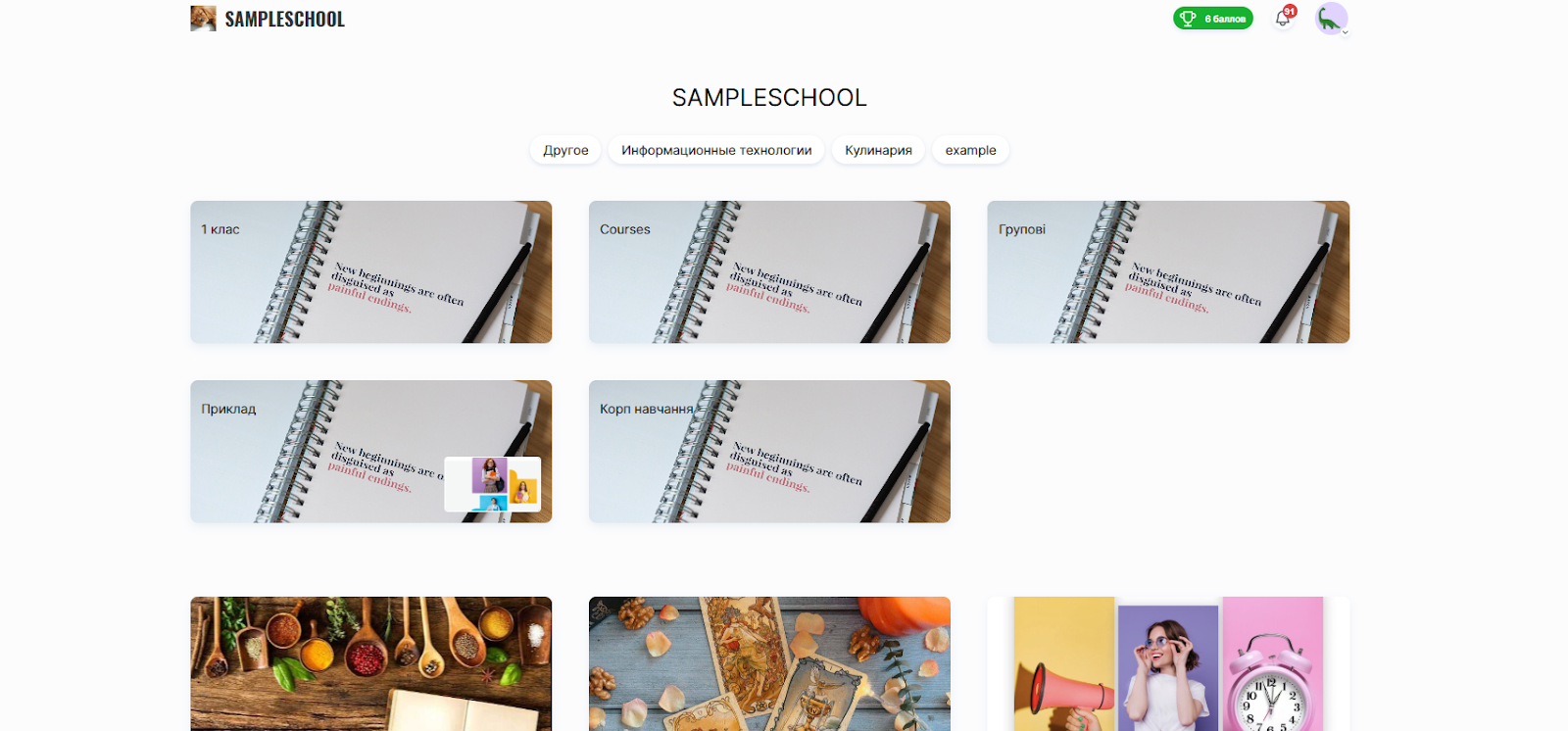
Каждый курс или марафон отображается в виде отдельной карточки, на которой могут отображаться:
● Название продукта
● Количество уроков (обновляется автоматически)
● Имя спикера (можно редактировать или скрыть в настройках продукта)
● Обложка (можно изменить в настройках курса)
● Теги и категории (если добавлены)
Обложку можно изменить в настройках курса,, что позволяет сделать страницу более узнаваемой и привлекательной.
Имя ведущего также можно редактировать: в настройках продукта есть возможность изменить отображаемого человека или полностью скрыть его, если курс не предполагает публичного представления автора.
Количество уроков обновляется автоматически и отображает все опубликованные уроки в рамках продукта.
Если для продукта добавлены теги или категории, они также будут видны на странице. Это помогает пользователям быстрее найти нужный курс и ориентироваться среди предложений школы.
Примечание: Если продукт имеет статус «Опубликован», но не отображается на странице, проверьте его настройки — включена ли опция «Доступен в списке продуктов».
Как опубликовать продукт и добавить теги или категории
Чтобы продукт отображался на презентационной странице, его нужно опубликовать и правильно настроить категории и теги.
Для этого перейдите в меню Курсы, найдите нужный продукт и откройте Настройки курса на вкладке Курс.
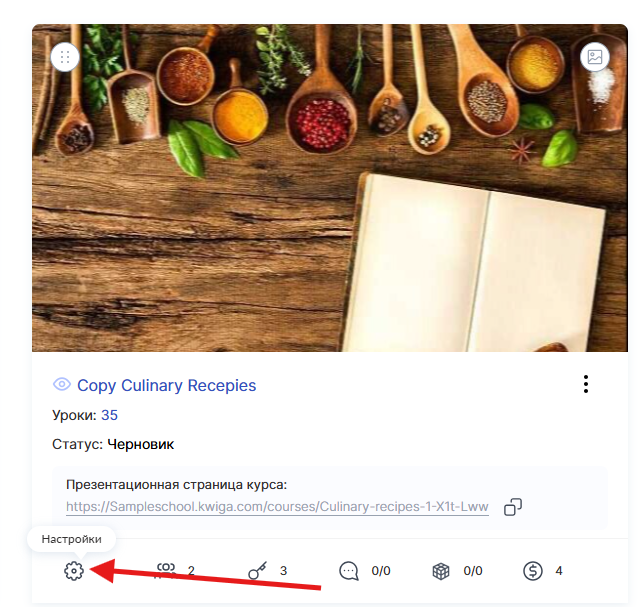
Статус курса должен быть установлен как Опубликован — только после этого курс станет доступным для пользователей. Также важно активировать зелёный переключатель Доступен в списке продуктов.
Если эта опция отключена, курс не будет отображаться на публичной странице школы, но останется доступным по прямой ссылке.
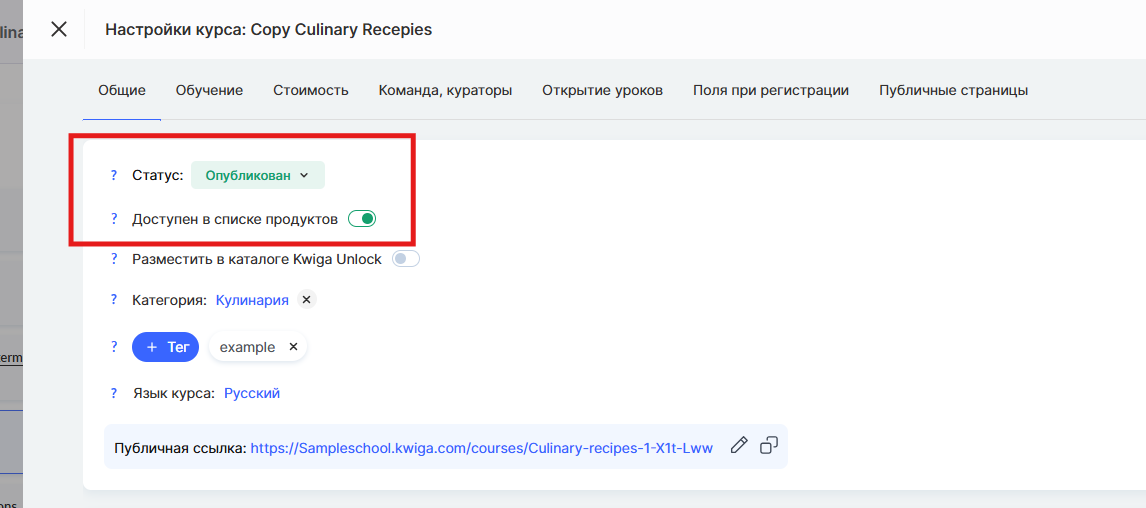
Категория отображается на публичной странице курса и используется для фильтрации в каталоге курсов KWIGA Unlock. Это общий раздел, к которому относится курс, например дизайн, маркетинг или иностранные языки.
Теги позволяют более детально категоризировать продукт и помогают пользователям быстрее находить курсы по ключевым словам. Теги отображаются на публичной странице курса под названием школы.
Корректные настройки статуса, категорий и тегов сделают курс более доступным и узнаваемым среди пользователей.
Как объединить продукты в папки на странице школы
Если у вас ещё нет папок, их нужно создать. Для этого перейдите в меню Курсы, откройте один из разделов блока Продукты (например, Курсы) и нажмите кнопку +Папка.
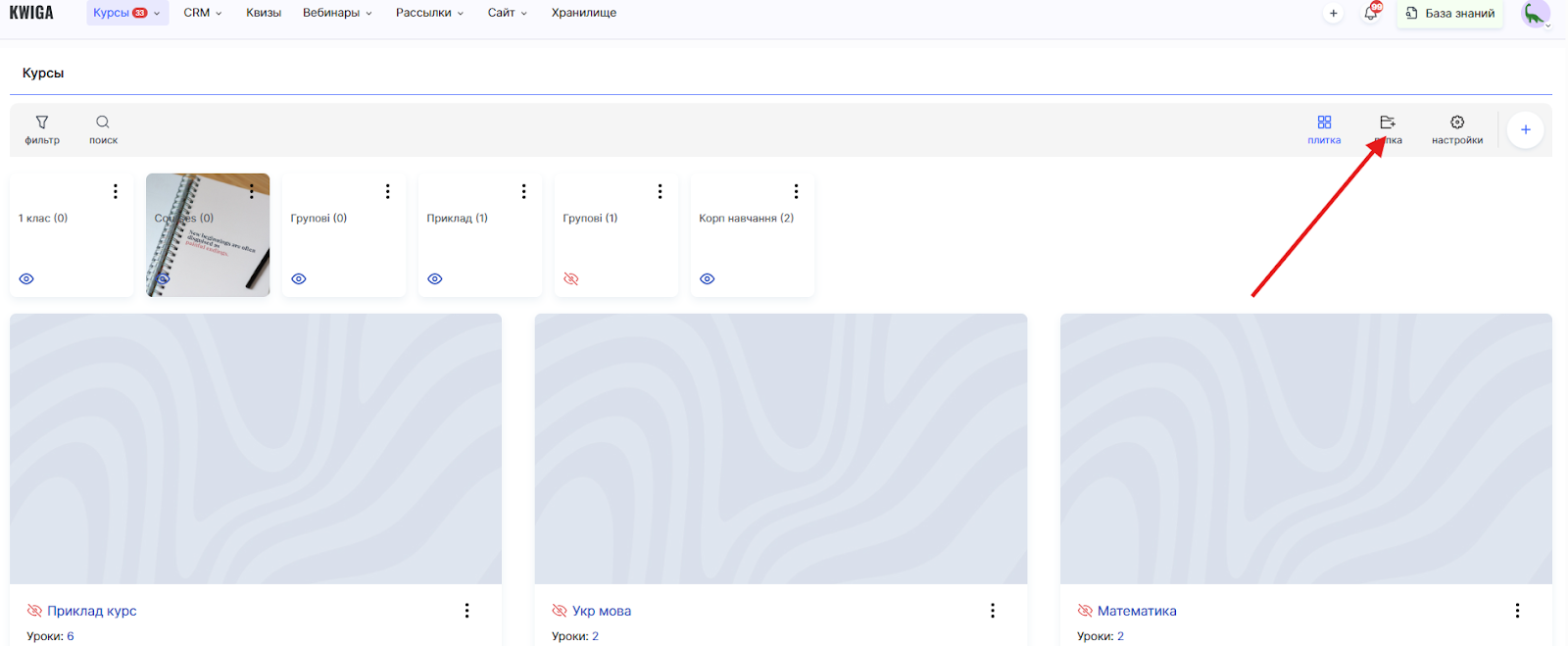
В окне создания папки доступны следующие настройки:
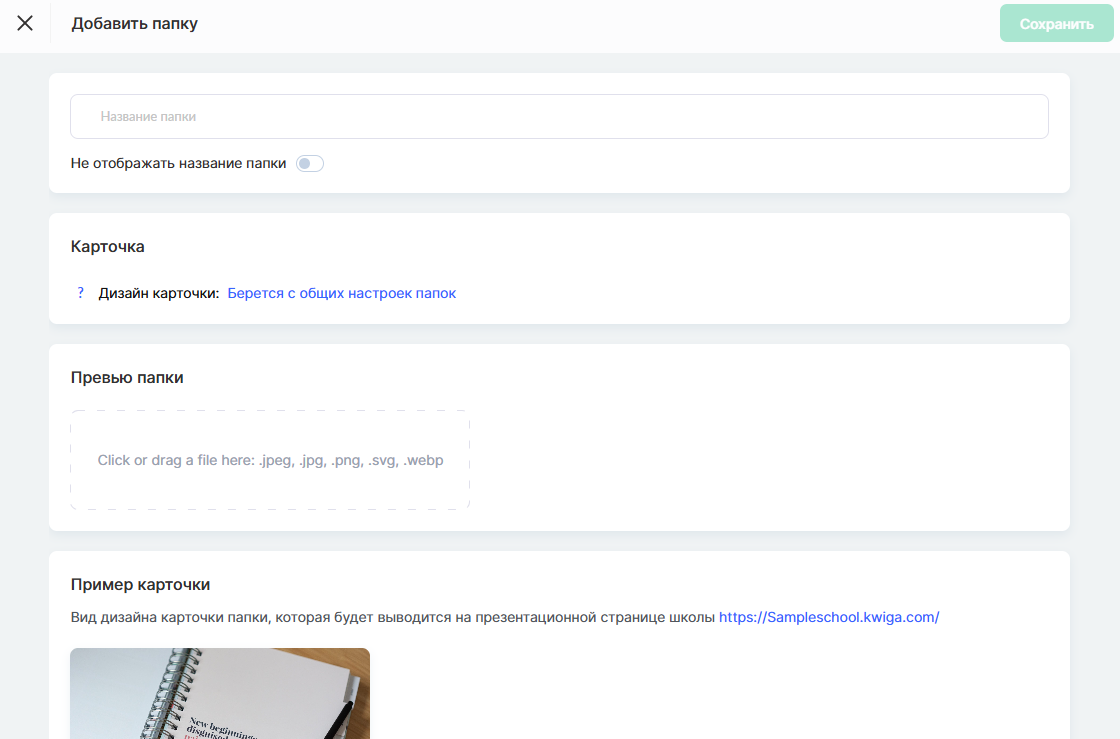
Название папки — введите название, которое будет отображаться на презентационной странице и в административной панели.
Переключатель Не отображать название папки позволяет скрыть название папки на карточке презентационной страницы, оставив только визуальное оформление.
В разделе Карточка отображается информация о дизайне карточки папки. По умолчанию дизайн берётся из общих настроек папок. Чтобы изменить общий дизайн для всех папок, нажмите на ссылку Берётся из общих настроек папок.
В разделе Превью папки можно загрузить изображение-обложку для папки.
Поддерживаются форматы: .jpeg, .jpg, .png, .svg, .webp. Просто перетащите файл в соответствующую область или нажмите для выбора файла с компьютера.
Ниже отображается Пример карточки — предварительный просмотр того, как папка будет выглядеть на презентационной странице школы с выбранными настройками.
Когда завершите редактирование — нажмите Сохранить.
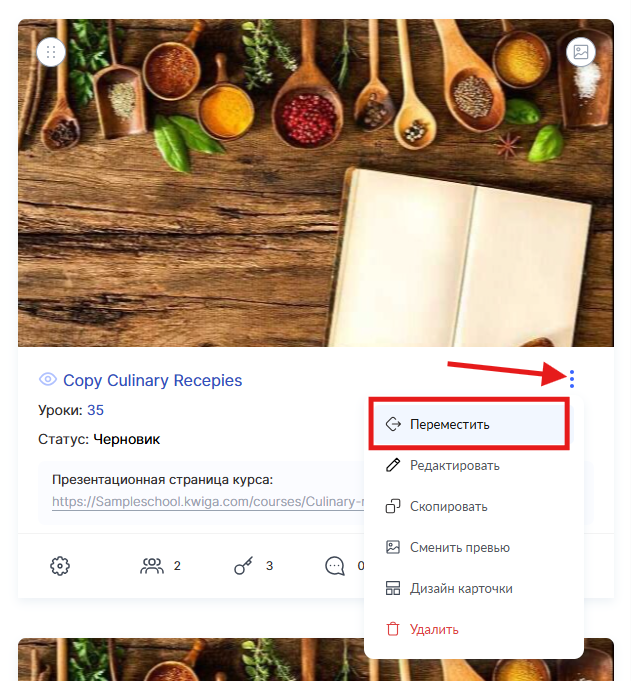
После этого вы сможете добавить в папку курсы — для этого выберите Переместить в меню «три точки» на карточке курса.
Если папки уже созданы и вы хотите настроить их отображение на странице проекта или в кабинете ученика, перейдите в меню Курсы, откройте нужный раздел блока Продукты и нажмите Настройки.
Здесь вы можете определить, нужно ли отображать папки и показывать ли их на презентационной странице школы — с помощью соответствующих переключателей.
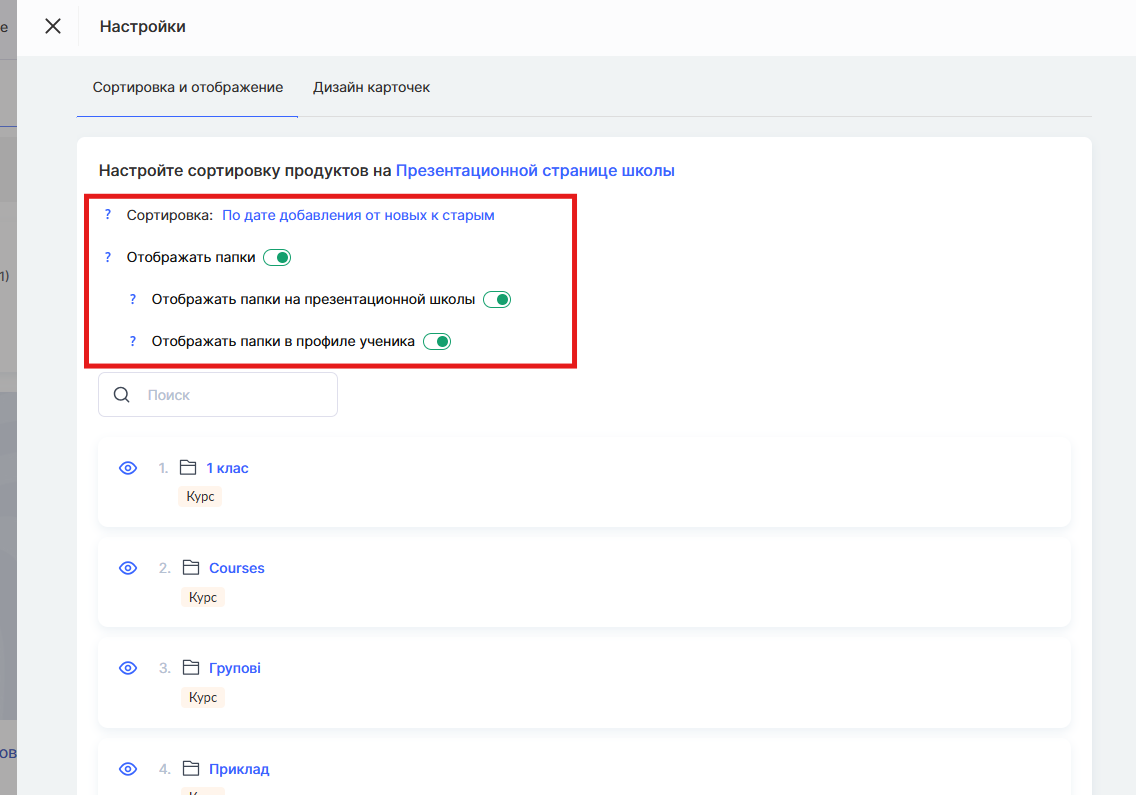
Ниже отображается список папок, где можно изменять индивидуальные настройки для каждой из них.
Если включено отображение папок на презентационной странице, у вас будет возможность скрыть любую из них. В зависимости от выбранных параметров будет меняться иконка — она поможет быстро сориентироваться, а подсказка при наведении покажет, какие папки видны ученикам, а какие скрыты.
Как настроить порядок отображения продуктов
Владелец или администратор проекта может контролировать, какие курсы, марафоны или группы будут показаны на презентационной странице. Отображаются только те продукты, для которых включён публичный доступ и установлен статус Опубликован.
Порядок отображения можно изменять вручную. Для этого нужно перейти в меню Курсы и открыть один из разделов в блоке Продукты, например Курсы.
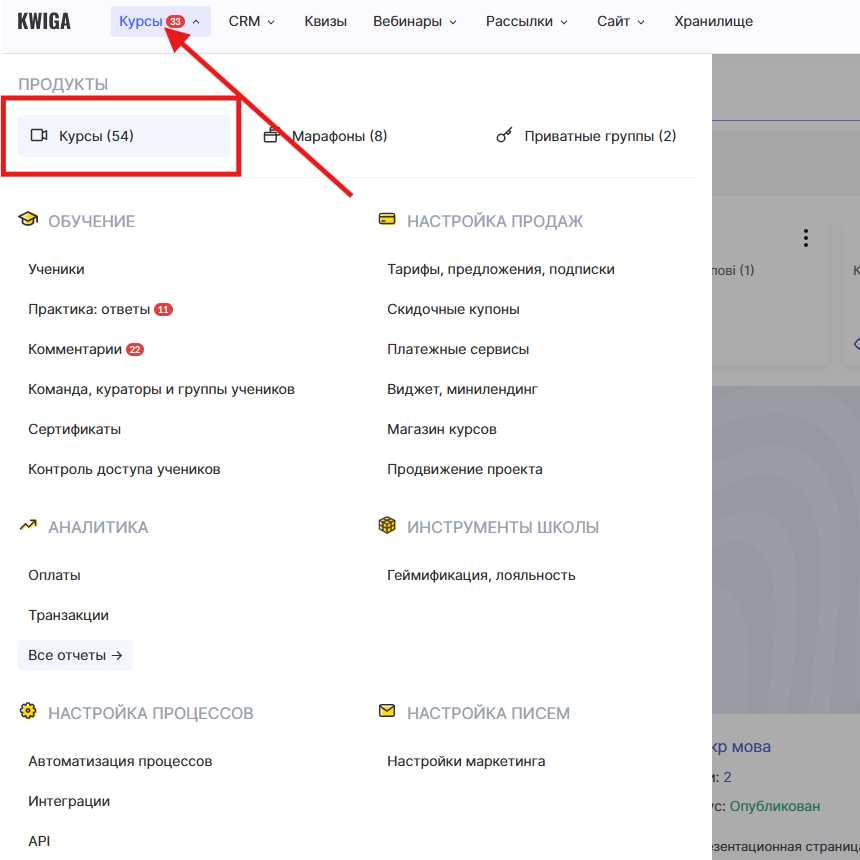
И открыть Настройки.
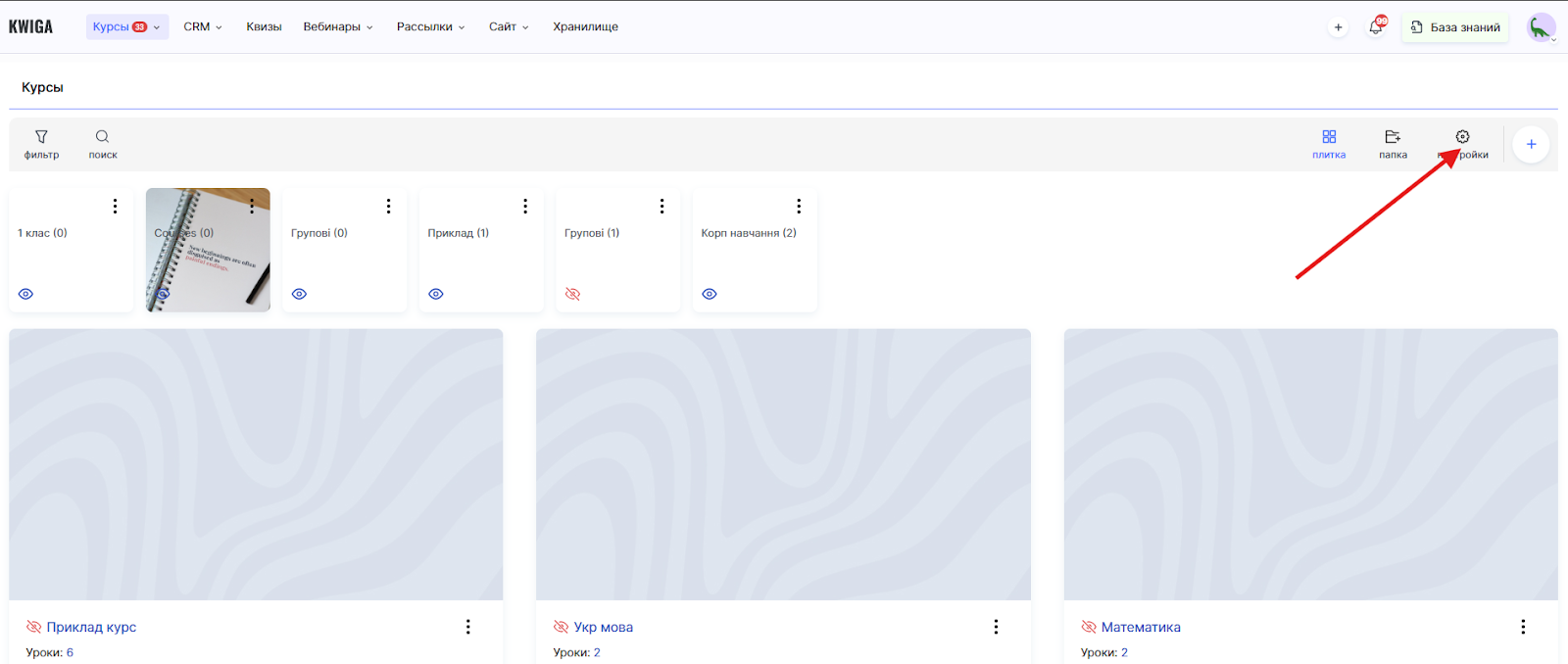
Здесь доступна возможность сортировки продуктов в удобном порядке, чтобы, например, важные курсы или марафоны находились в верхней части страницы. Эти настройки применяются как для учеников, так и для административной панели (в кабинете эксперта).
Варианты сортировки:
● По дате добавления от старых к новым — курсы отображаются в порядке их создания, начиная со старых
● По дате добавления от новых к старым — сначала показываются новые курсы
● Установить вручную — позволяет самостоятельно менять порядок отображения продуктов
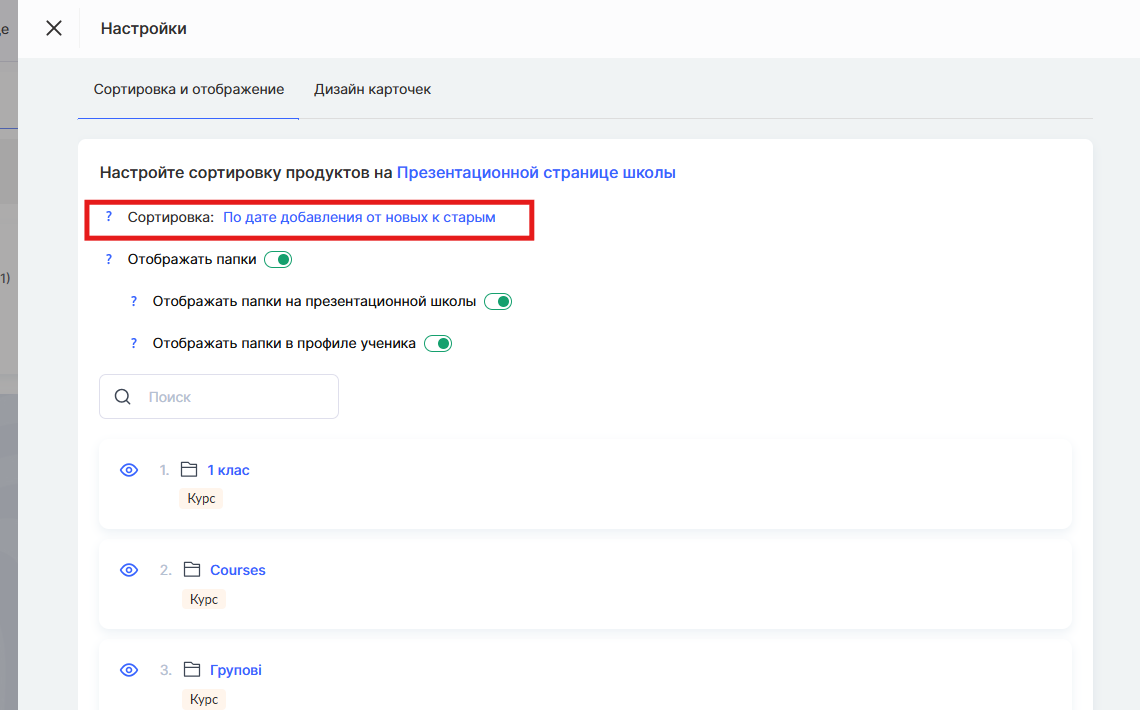
После того как порядок курсов был вручную настроен, все новые добавленные курсы автоматически будут появляться либо в начале списка, либо в конце — в зависимости от выбранного типа сортировки.
Если курс временно не актуален или его нужно скрыть, достаточно отключить публичный доступ.
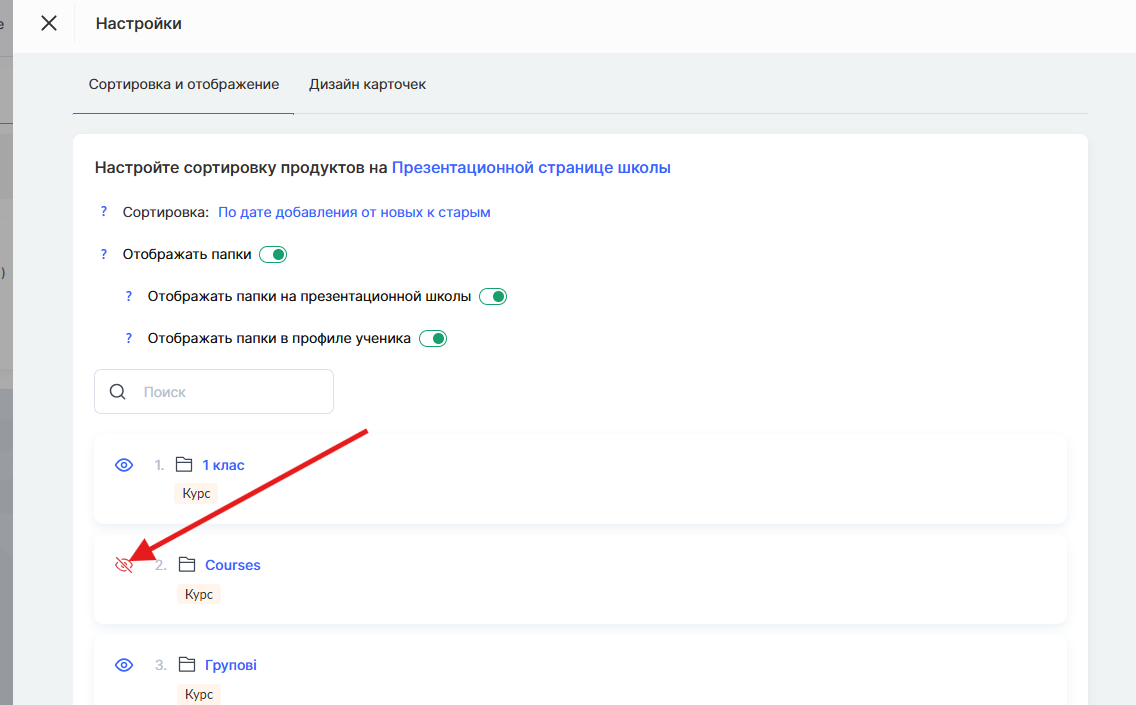
В таком случае он исчезнет со страницы, но останется доступным для тех, кто уже имеет к нему доступ.
Как настроить дизайн карточек продуктов
Платформа Kwiga позволяет создавать собственные шаблоны карточек продуктов, чтобы презентационная страница соответствовала стилю вашей школы. Вы можете настроить, какие элементы отображать на карточке, изменить их стилизацию и создать уникальный внешний вид.
Примечание: Настройки дизайна карточек продуктов влияют на их отображение на презентационной странице школы и на публичной странице курса. Здесь вы можете выбрать, какую информацию показывать на карточке (название, автор, цена, теги и т. д.).
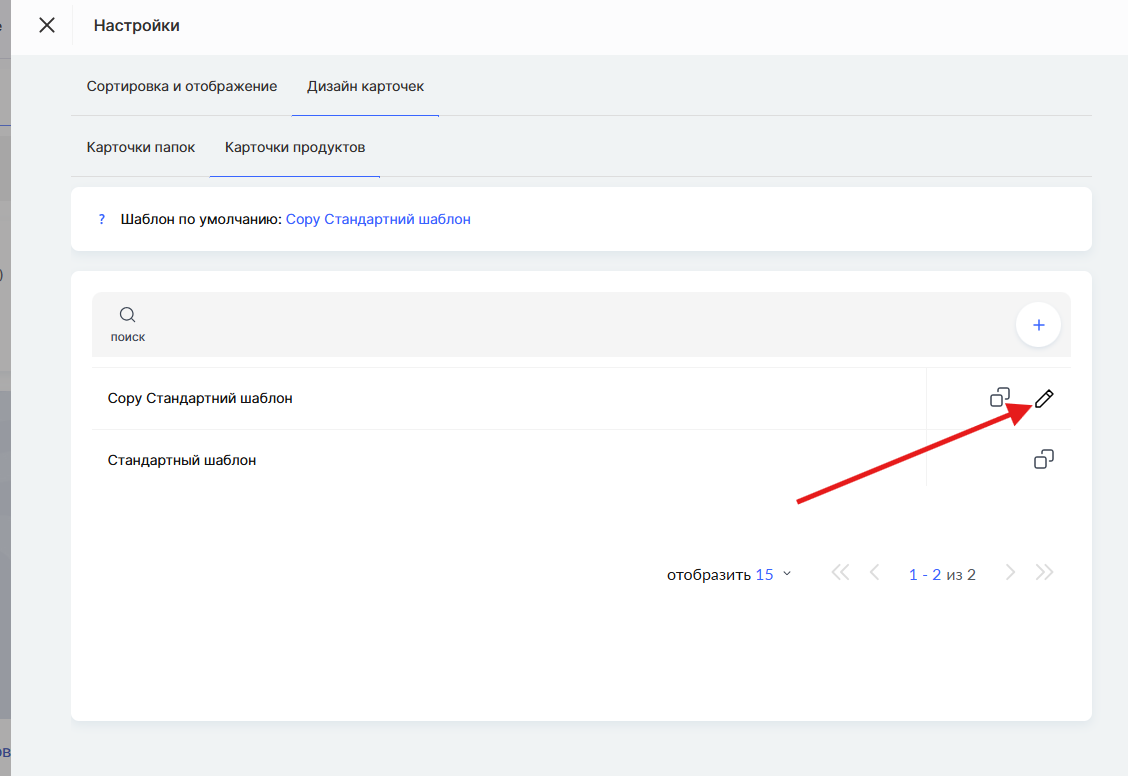
Чтобы настроить дизайн карточек, перейдите в меню Курсы, откройте нужный раздел блока Продукты (например, Курсы).
Нажмите Настройки, а затем перейдите на вкладку Дизайн карточек → Карточки продуктов.
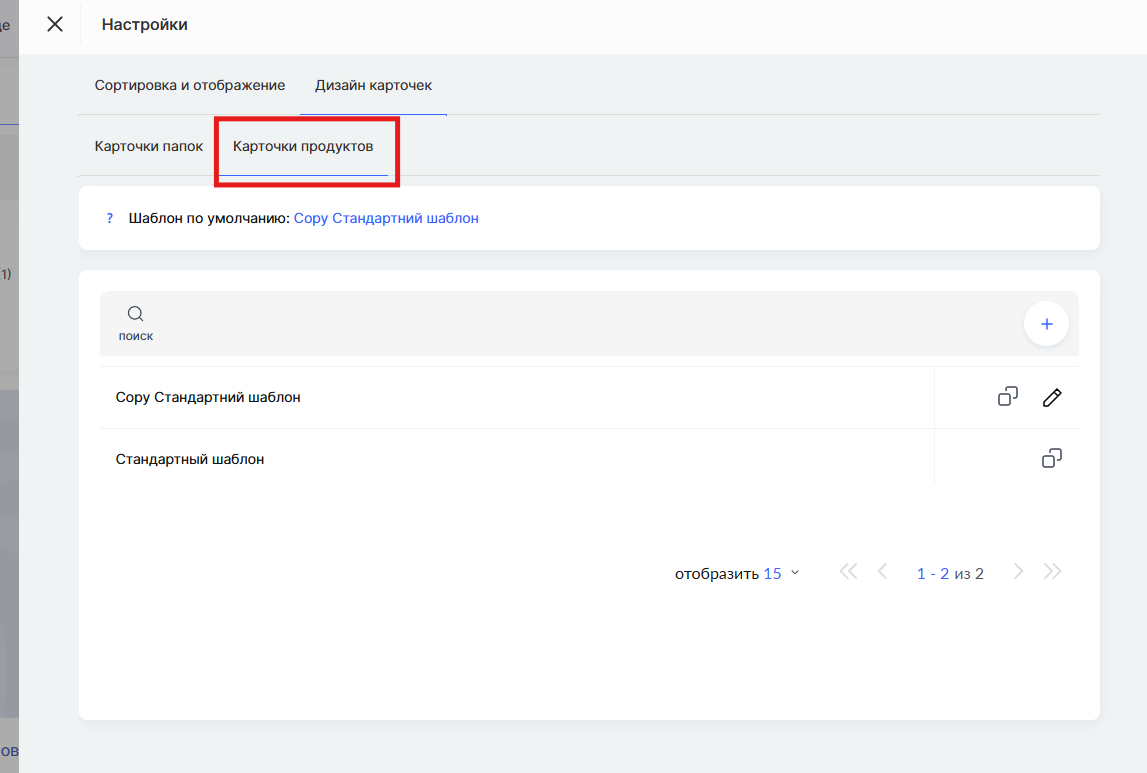
По умолчанию доступен Стандартный шаблон. Вы можете скопировать существующий шаблон и настроить его под свои потребности или создать новый шаблон с нуля.
Для создания собственного шаблона нажмите + (плюс) или скопируйте стандартный шаблон.
Общие настройки карточки
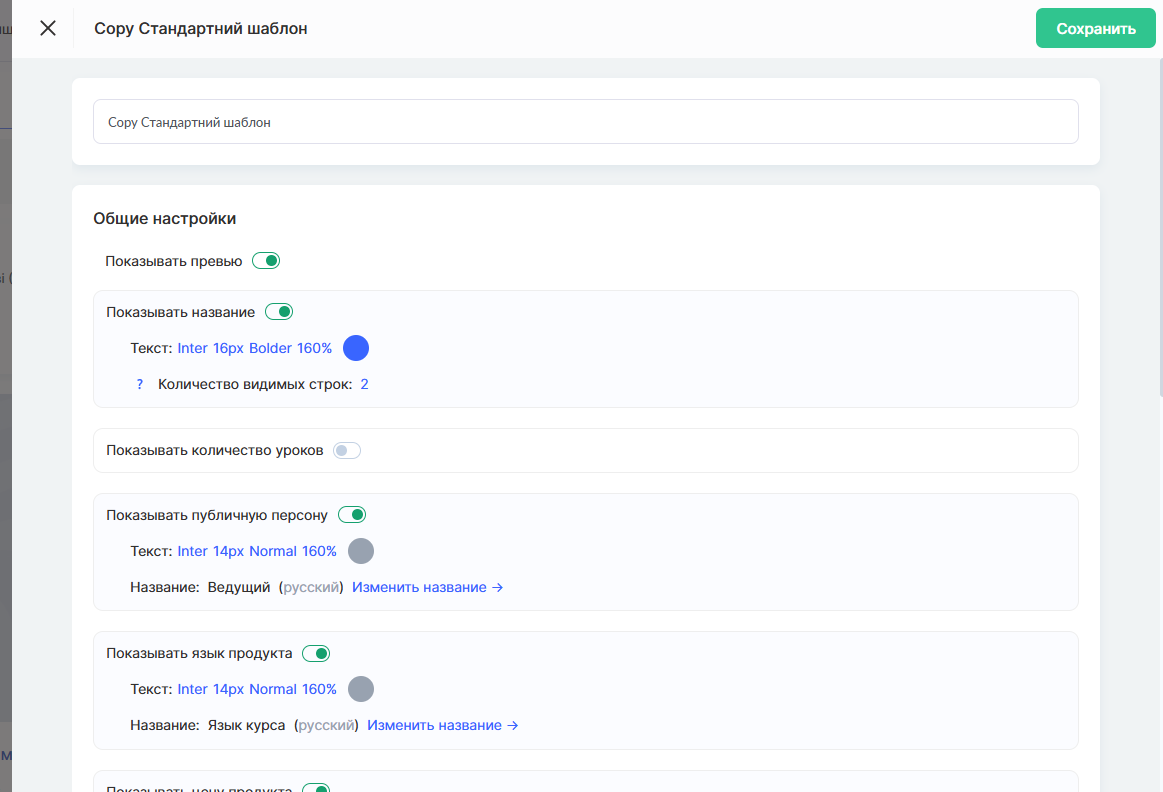
В редакторе шаблона доступны опции для настройки элементов, которые будут отображаться на карточке продукта.
Переключатель Показывать превью позволяет включить или отключить отображение обложки продукта на карточке.
Опция Показывать название управляет отображением названия курса или марафона. Вы можете настроить стиль текста (шрифт, размер, цвет) и количество видимых строк. Если текст длинный и вы хотите избежать изменения размера карточек по высоте, можно принудительно ограничить длину названия количеством строк.
Примечание: Когда длина текста превышает указанное значение, текст будет обрезан, и в конце появится иконка для раскрытия — при нажатии на неё текст отобразится полностью. Чтобы сразу показывать всё название, установите значение в Auto.
Переключатель Показывать количество уроков отображает информацию о количестве уроков в продукте. Также можно изменить название поля Уроков на своё при необходимости.
Опция Показывать публичную персону добавляет на карточку имя ведущего или автора курса. Доступна настройка стиля текста и возможность изменить название поля (например, вместо Ведущий написать Автор или Спикер).
Если включено Показывать язык продукта, на карточке будет отображаться язык, на котором проводится курс. Также можно настроить стиль текста и название поля.
Переключатель Показывать цену продукта добавляет стоимость курса на карточку. Доступны настройки стиля текста и названия поля.
Опция Показывать теги и категории отображает теги и категории продукта, что помогает пользователям найти нужный контент на странице школы.
Настройки внешнего вида карточки
В разделе Карточка можно настроить визуальные параметры.
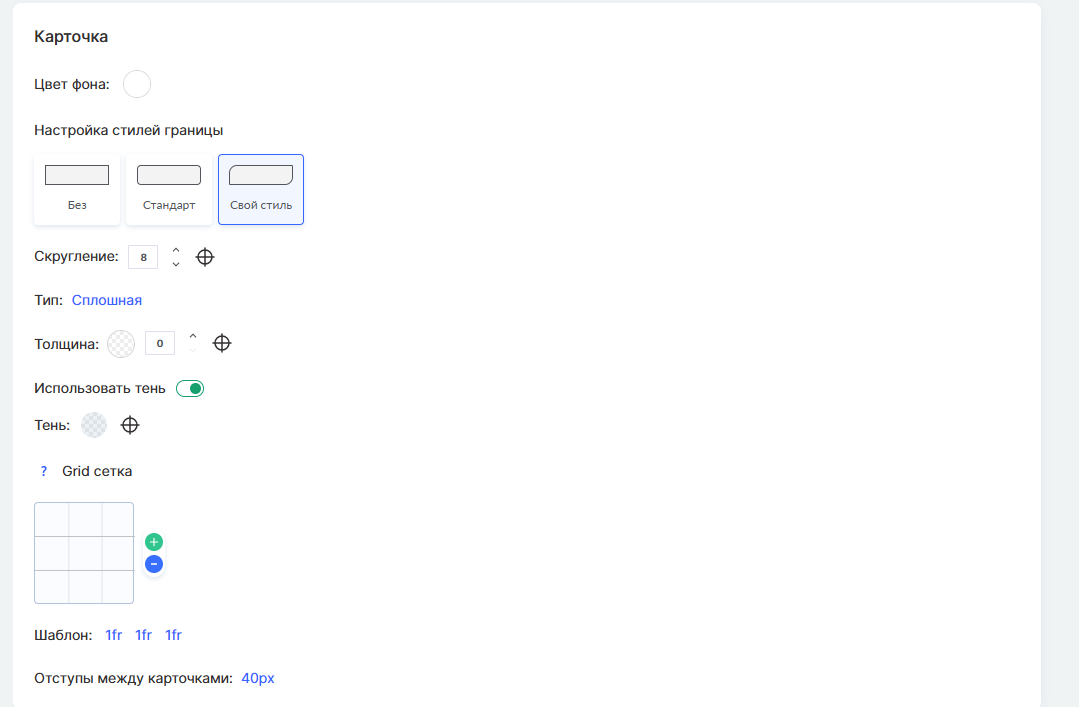
Цвет фона позволяет выбрать цвет фона карточки. Настройка стилей рамки предлагает три варианта: без рамки, стандарт или собственный стиль.
Параметр Скругление определяет степень скругления углов карточки в пикселях. Опция Тип позволяет выбрать тип рамки карточки (например, сплошная или пунктирная), а Толщина регулирует толщину рамки.
Переключатель Использовать тень добавляет тень для создания эффекта объёмности. В настройках Тень можно выбрать цвет и параметры отображения.
Также доступна настройка отображения карточек в сетке. По умолчанию ширина колонки пропорциональна общему количеству колонок, но можно создать собственный шаблон.
Параметр Шаблон определяет распределение карточек в строке. А параметр Отступы между карточками задаёт промежутки между карточками в пикселях.
Ниже в редакторе отображается Пример карточки — так будут выглядеть ваши продукты на презентационной странице с выбранными настройками. Это позволяет увидеть результат в реальном времени перед сохранением.
После завершения настроек нажмите Сохранить в правом верхнем углу.
Как настроить дизайн папок
Помимо карточек продуктов, вы также можете настроить внешний вид папок на презентационной странице. Это позволяет создать единый стиль для всех элементов вашей школы.
Важно: Настройки дизайна папок применяются не только к презентационной странице школы, но и к кабинету ученика — в частности, на страницах Активно учу и Завершённые. Изменения будут отображаться во всех этих разделах одновременно.
Чтобы настроить дизайн папок, перейдите в меню Курсы, откройте нужный раздел блока Продукты, нажмите Настройки, а затем перейдите на вкладку Дизайн карточек → Карточки папок.
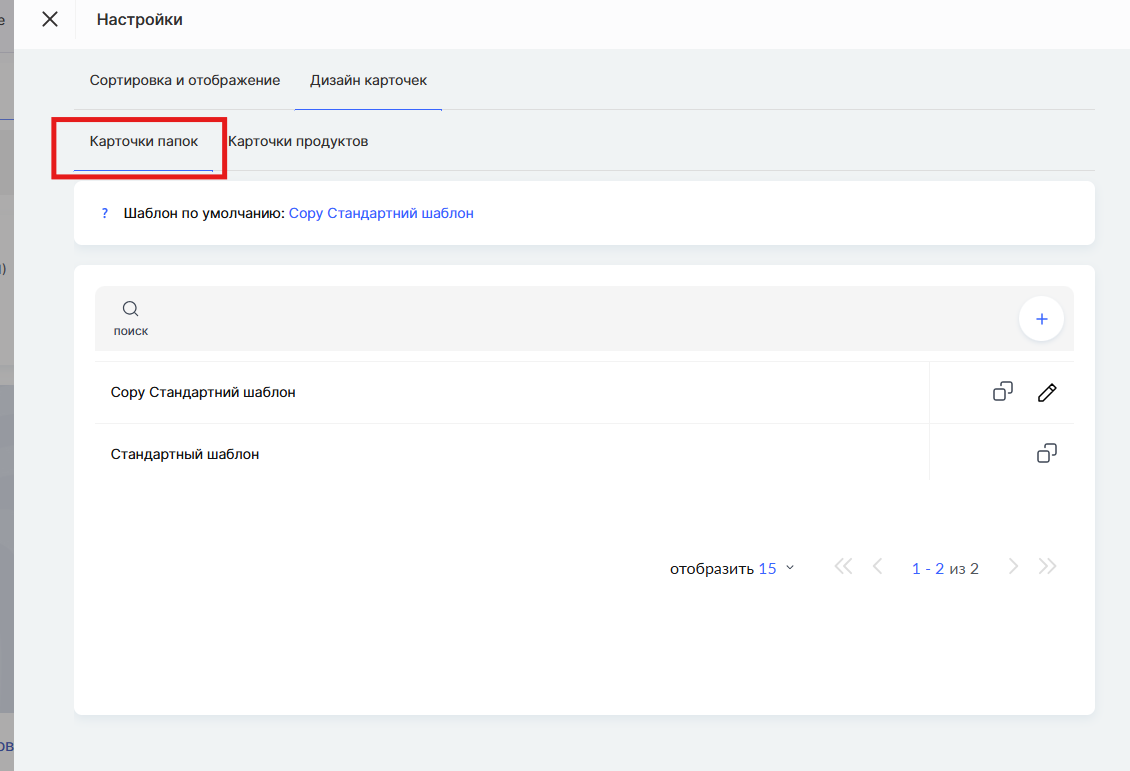
По умолчанию доступен стандартный шаблон дизайна папок. Вы можете скопировать существующий шаблон и настроить его под свои потребности или создать новый шаблон с нуля, нажав + (плюс).
В редакторе шаблона можно настроить отображение названия папки.
Опция Название папки позволяет настроить стиль текста названия: шрифт, размер, насыщенность (Normal, Bold) и межстрочный интервал в процентах.
Переключатель Отображать название папки управляет показом названия на карточке. Если отключить эту опцию, на карточке будет отображаться только изображение без названия.
Количество видимых строк ограничивает длину названия. Если название папки длинное и превышает указанное количество строк, текст будет обрезан с возможностью развернуть его.
Можно выбрать тип фона для карточки папки — изображение или цвет.
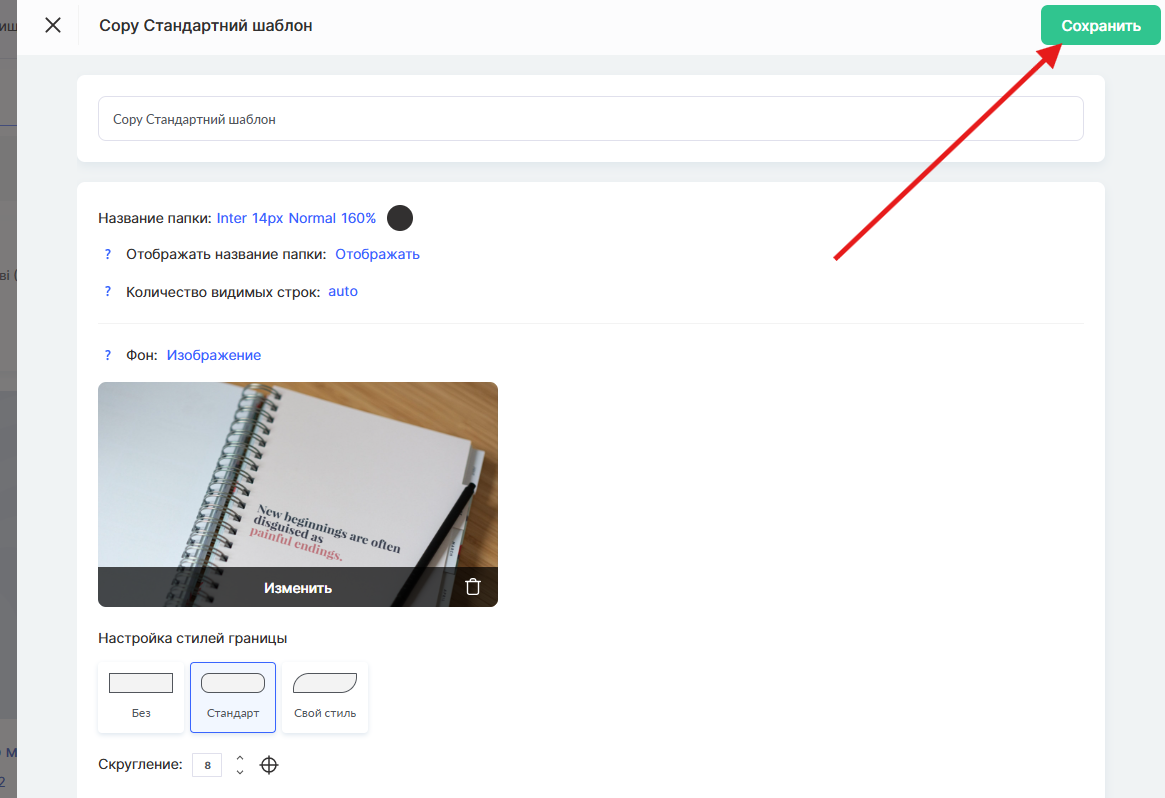
Ниже отображается Пример карточки папки с выбранными настройками. Это позволяет увидеть результат в реальном времени перед сохранением.
После завершения настроек не забудьте нажать Сохранить в правом верхнем углу.
Как редактировать внешний вид презентационной страницы
На презентационной странице отображается название кабинета, которое можно изменить в настройках кабинета. Это помогает сделать страницу более персонализированной и узнаваемой для пользователей.
Изменить логотип или фон пока невозможно — эта функция находится в разработке.
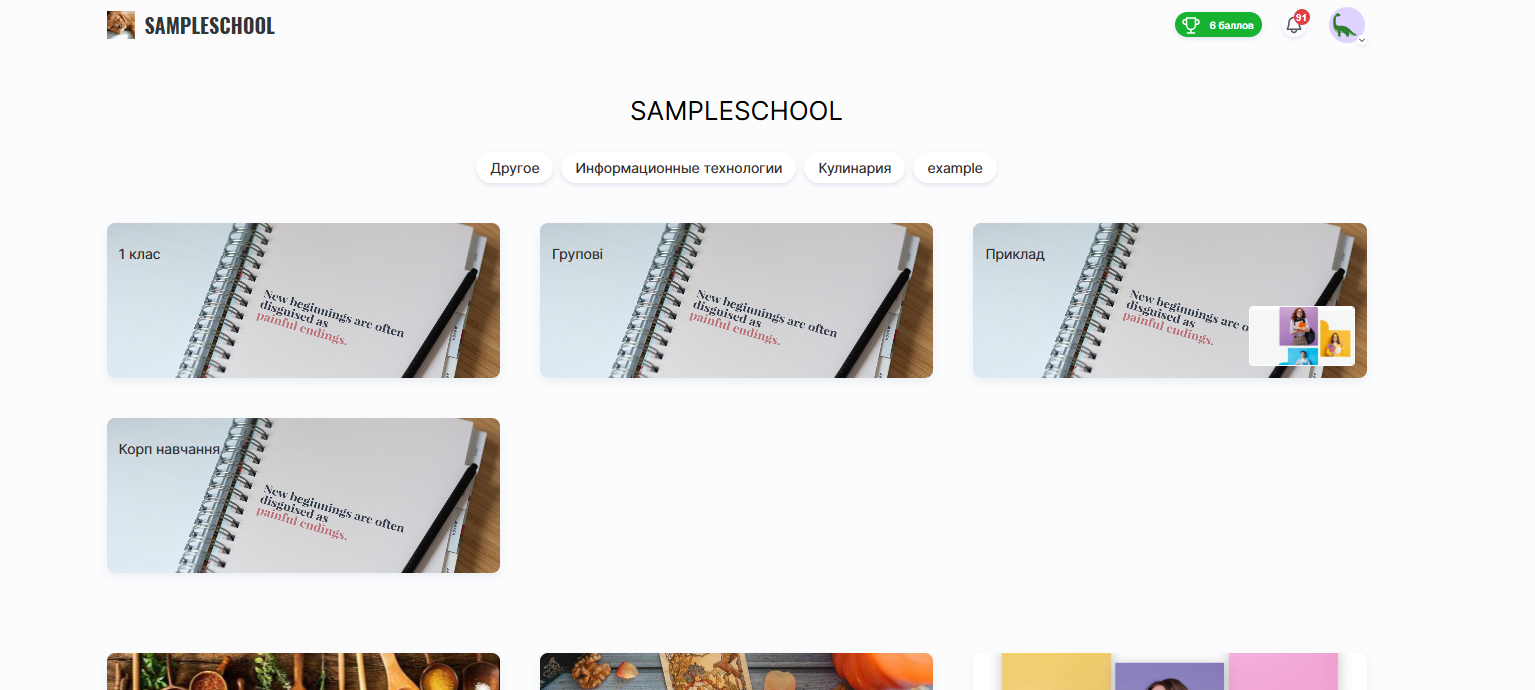
В футере страницы можно разместить дополнительную информацию, например контакты, ссылки на оферту или политику конфиденциальности.
Подробнее об этом в отдельной статье.