
Статьи:
- Контроль доступов
- Как запретить логин через соц. сети
- Как установить логотип (превью) своего проекта для мессенджеров
- Изменение названия проекта (кабинета) и другие публичные настройки
- Добавление своей оферты на платформу Kwiga
- Как подключить дополнительный проект
- Как установить определенный язык для страницы на Kwiga
- Уведомления, которые получают ученики
- Смена пароля и параметров входа
- Смена личной информации
- Настройки отправителя и адрес для ответа
- Необходимые настройки
- Как удалить аккаунт
- Презентационная страница проекта (школы)
- Как привязать собственный домен/сабдомен
- Использование переменных на проекте, список доступных переменных
- Подключение собственного домена (поддомена) для отправки почты
- Как добавить публичную информацию о проекте и каналах связи
- Настройка профиля ученика
- White Label: настройка оформления кабинета ученика
Настройте White Label для кабинета ученика: измените оформление, логотип, цвета и другие элементы интерфейса в соответствии со стилем вашего бренда.
Что такое White Label?
White Label - это инструмент для брендирования платформы, который позволяет настроить внешний вид кабинета ученика в соответствии с фирменным стилем вашей школы.
С помощью White Label вы можете:
-
изменить шрифты;
-
настроить цвета элементов интерфейса;
-
изменить оформление шапки;
-
настроить отображение меню;
-
изменить внешний вид дашборда ученика;
-
настроить страницы курсов и марафонов;
-
изменить оформление программы курса;
-
настроить отображение рейтинга;
-
сделать интерфейс платформы более узнаваемым и соответствующим вашему бренду.
Использование White Label позволяет создать для учеников единое визуальное пространство, которое соответствует стилю вашей школы и делает процесс обучения более комфортным.
Функционал White Label доступен на любом тарифе Pay as you go, Growth, Pro и Big Tuna. На тарифах Pay as you go, Growth и Pro использование White Label является дополнительной платной опцией. Для пользователей тарифа Big Tuna этот функционал уже включён в стоимость подписки и не требует дополнительной оплаты.
Как активировать White Label
Перейдите в настройки проекта (нажмите на аватар в верхнем меню и выберите пункт «Все настройки»), затем откройте раздел White Label.
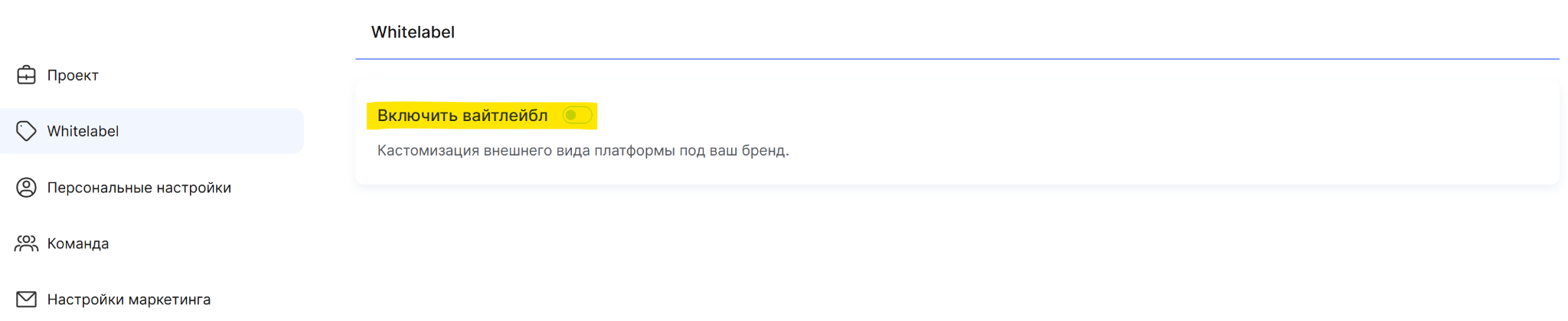
Активируйте переключатель «Использовать White Label», чтобы включить эту функцию и получить доступ к настройкам оформления платформы.
Отключение брендинга Kwiga
Помимо настройки внешнего вида платформы с помощью White Label, вы также можете отключить брендинг Kwiga.
Эта функция позволяет убрать элементы брендинга платформы из следующих разделов:
-
логотип Kwiga в электронных письмах;
-
упоминание Kwiga в футере;
-
элементы брендинга Kwiga в профиле ученика.
Функция отключения брендинга доступна на всех тарифах, однако условия её использования отличаются:
-
на тарифах Pay as you go и Growth отключение брендинга является отдельной платной услугой;
-
на тарифах Pro и Big Tuna эта функция уже включена в стоимость подписки.
Обратите внимание: если у вас активирован White Label, дополнительное подключение услуги отключения брендинга не потребуется. Эта возможность уже входит в состав функционала White Label.
Доступные настройки White Label
White Label позволяет полностью адаптировать внешний вид платформы под фирменный стиль вашей школы. Настройки сгруппированы по разделам, что позволяет изменять как отдельные элементы интерфейса, так и оформление кабинета ученика в целом.
Шрифты
В этом разделе можно выбрать шрифты для различных элементов платформы:
-
Кабинет эксперта
-
Профиль ученика
-
Страницы курса
-
Лендинг курса и презентационной школы
Оформление страницы
Выберите цвет фона для страниц в кабинете ученика.
Шапка


Цвет фона шапки - вы можете изменить цвет верхней панели кабинета ученика.
Растянуть по ширине - вы можете настроить отображение шапки на всю ширину страницы.
Закрепить шапку - вы можете закрепить шапку, чтобы она оставалась видимой во время прокрутки страницы.
Тень - вы можете добавить тень под шапкой, чтобы визуально отделить её от содержимого страницы.
Внутренние отступы шапки - вы можете изменить расстояние между содержимым шапки и её границами.
Логотип - вы можете изменить размер логотипа, настроить степень скругления его углов и расстояние между логотипом и названием школы.
Название школы - вы можете изменить размер шрифта, насыщенность, высоту строки и цвет названия школы.
Межбуквенный интервал - вы можете настроить расстояние между буквами в названии школы.
Цвет кнопки баллов - вы можете изменить цвет кнопки, на которой отображается количество накопленных баллов.
Скрыть слово «Баллы» на кнопке - вы можете настроить отображение кнопки так, чтобы на ней показывалось только количество баллов без дополнительного текста.
Цвет кнопки «Войти» - вы можете изменить цвет кнопки входа в аккаунт.
Показывать переключатель языка - вы можете включить или отключить возможность смены языка интерфейса.
Не скрывать название школы на мобильном - вы можете настроить отображение названия школы в шапке на мобильных устройствах.
Навигация ученика
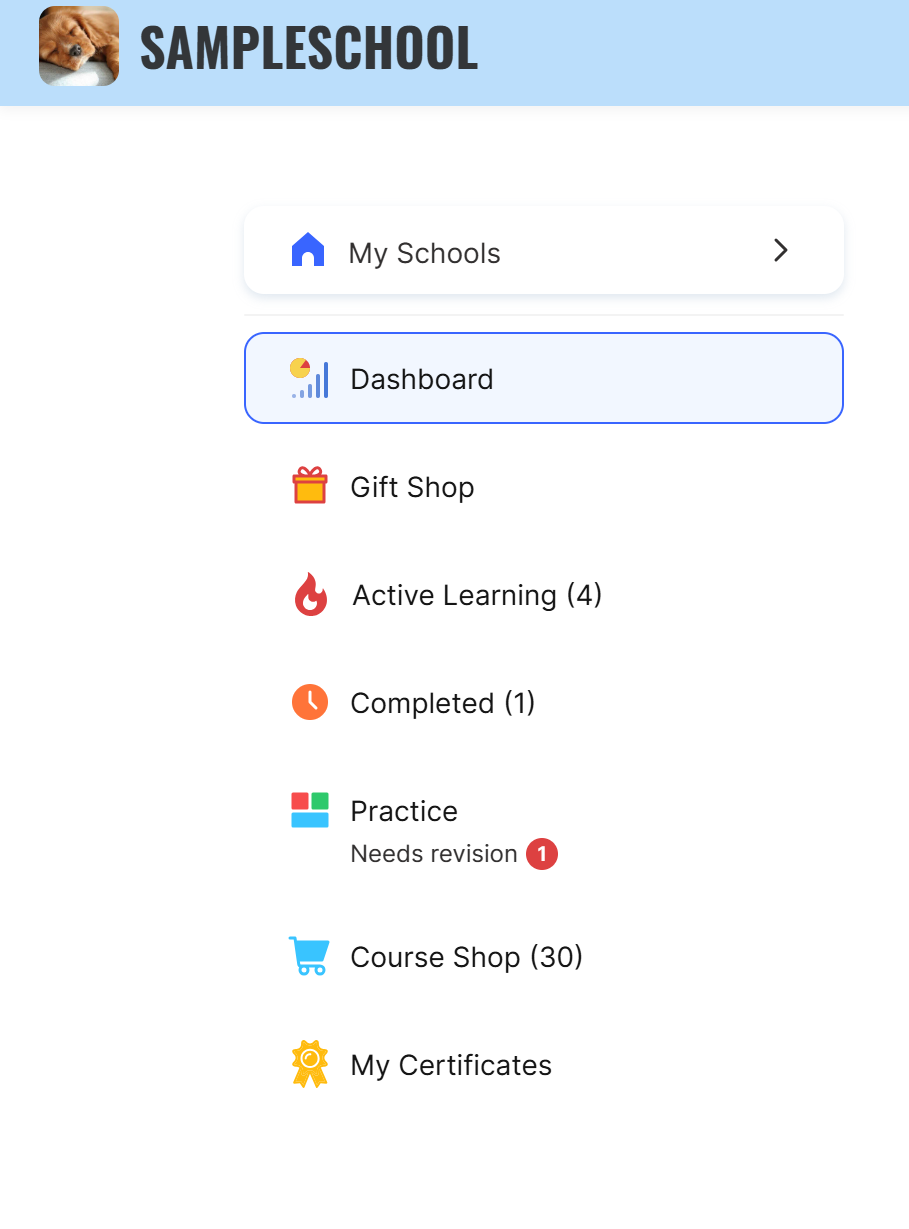
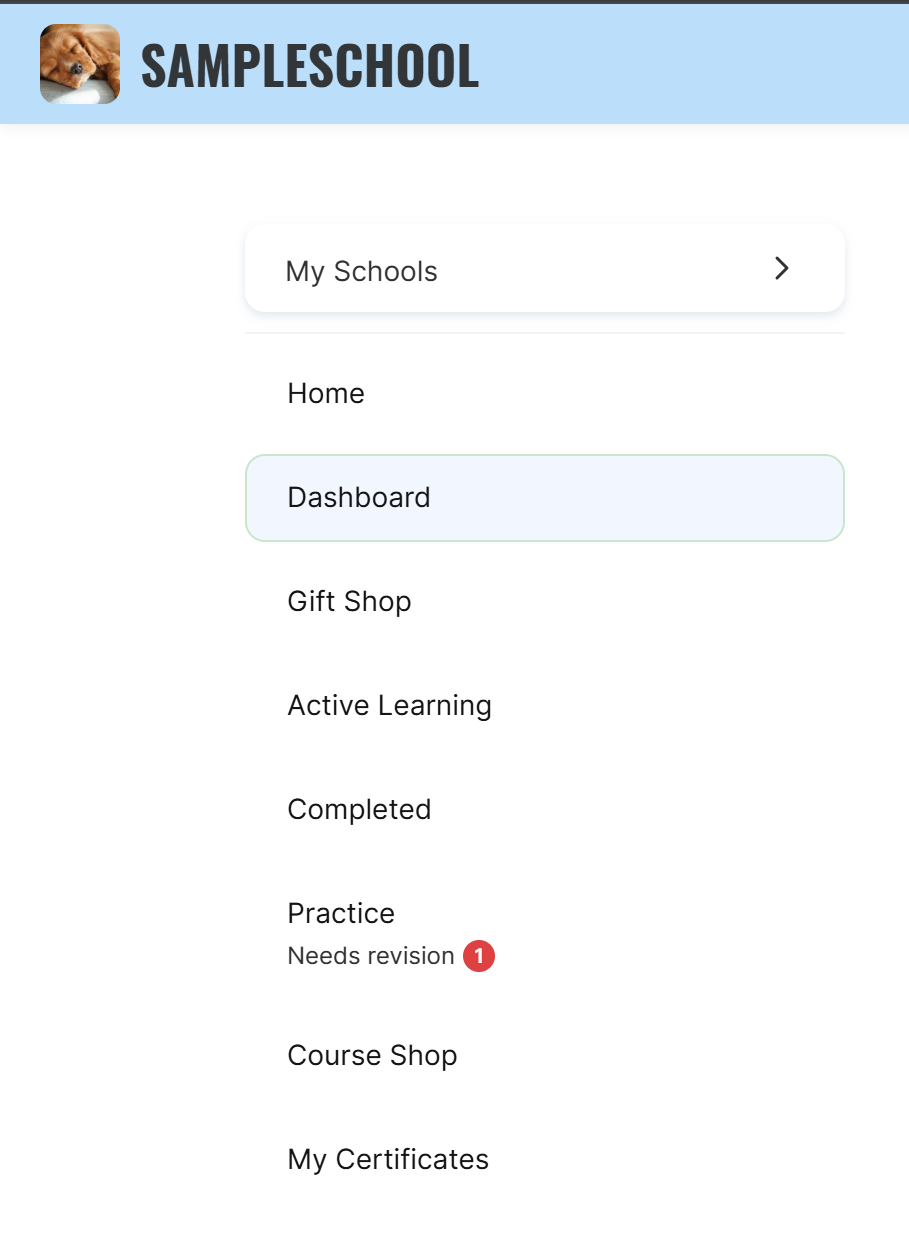
Контур активного пункта - вы можете настроить цвет выделения активного пункта меню, чтобы ученикам было проще ориентироваться в навигации.
Скрыть количество продуктов в меню - вы можете скрыть количество курсов, марафонов и закрытых групп, которое отображается рядом с пунктами меню в скобках.
Спрятать навигацию ученика в «Гамбургер» на мобильном - вы можете изменить отображение меню на мобильных устройствах и скрыть навигацию в выпадающем меню «Гамбургер».
Ссылка на главную страницу - вы можете добавить в меню ученика дополнительный пункт «Главная страница», который будет вести на главную страницу школы.
Иконки меню - вы можете выбрать один из доступных вариантов отображения иконок в меню ученика. Если вы хотите использовать собственные иконки, обратитесь в службу поддержки.
Вы также можете изменить названия пунктов меню, настроить их отображение или скрыть ненужные разделы. Подробнее об этих настройках читайте в статье.
Меню учня (у шапці)
Настройки этого пункта позволяют изменить внешний вид меню в шапке, которое открывается при клике на аватар. Доступно два вида: стандартный и компактный.
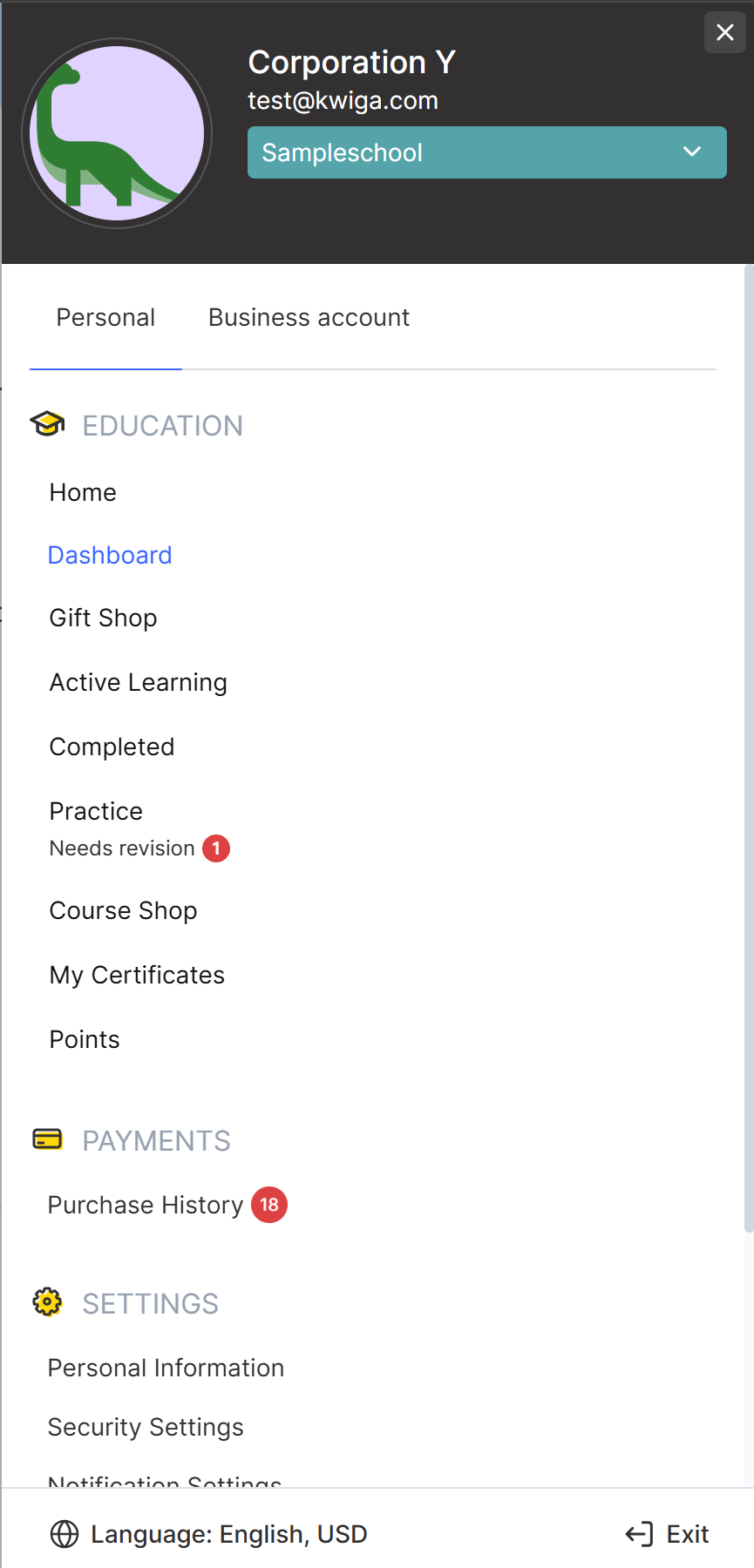
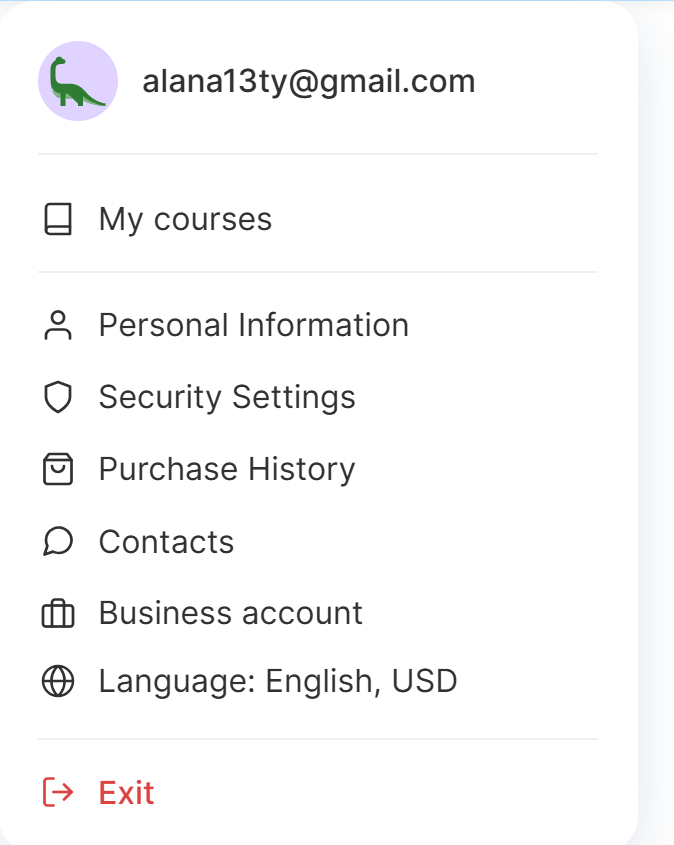
Шаблон меню - вы можете выбрать вариант отображения выпадающего меню ученика. При использовании компактного шаблона станут доступны дополнительные настройки.
Показывать вкладку «Бизнес-аккаунт» - вы можете добавить в меню дополнительную вкладку, которая позволит ученикам быстро перейти в существующий собственный проект на Kwiga или создать новый.
Показывать иконки пунктов меню - вы можете включить или отключить отображение иконок рядом с пунктами меню.
Показывать смену языка - вы можете добавить в меню возможность переключения языка интерфейса.
Показывать смену валюты - вы можете добавить в меню возможность переключения валюты.
Цвет кнопки «Выйти» - вы можете изменить цвет кнопки выхода из аккаунта.
Уведомления
Показывать колокольчик уведомлений в шапке - вы можете включить или отключить отображение значка уведомлений в верхней части кабинета ученика. Если отключить эту функцию, ученики не будут видеть внутренние уведомления платформы.
Дашборд ученика
Шаблон дашборда - вы можете выбрать вариант отображения информации на главной странице кабинета ученика. Доступны стандартный и компактный шаблоны.
Цвет прогресса - вы можете изменить цвет индикаторов, которые отображают прогресс обучения по каждому курсу.
Страница «Активно учу»
Название страницы - вы можете изменить отображение названия страницы «Активно учу», а также настроить размер шрифта, его насыщенность и межстрочный интервал. Изменить как называется эта страница вы можете в настройках проекта.
Скругление - вы можете настроить степень скругления кнопок и карточек продуктов.
Показывать фильтр - вы можете включить или отключить отображение панели фильтрации продуктов на странице обучения.
Показывать строку поиска - вы можете включить или отключить отображение строки поиска, чтобы ученики могли быстрее находить нужные курсы и марафоны.
Выравнивание строки поиска - вы можете выбрать расположение строки поиска на странице.
Цвет прогресс-бара - вы можете изменить цвет индикатора прогресса прохождения обучения для курсов и марафонов.
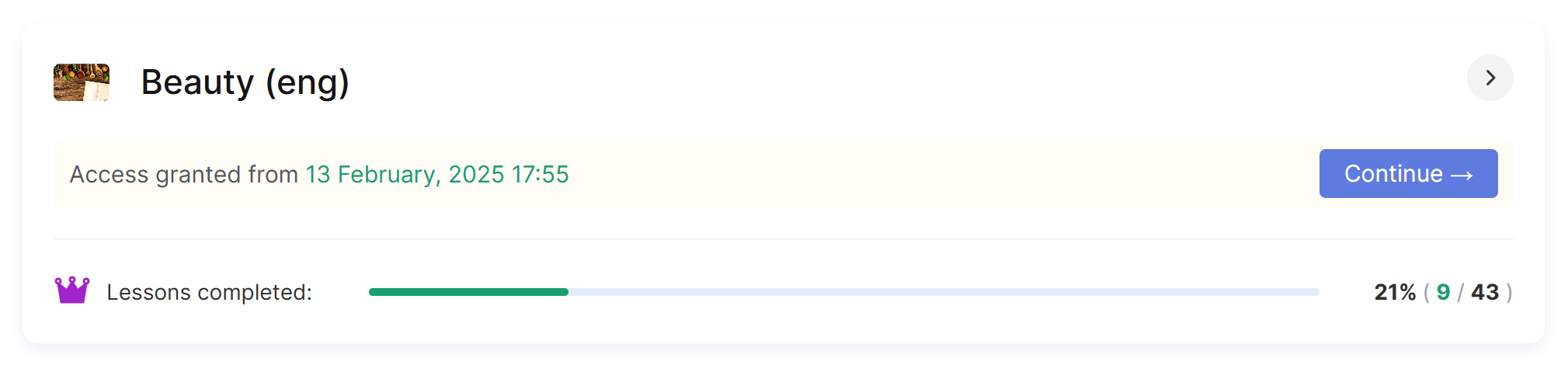
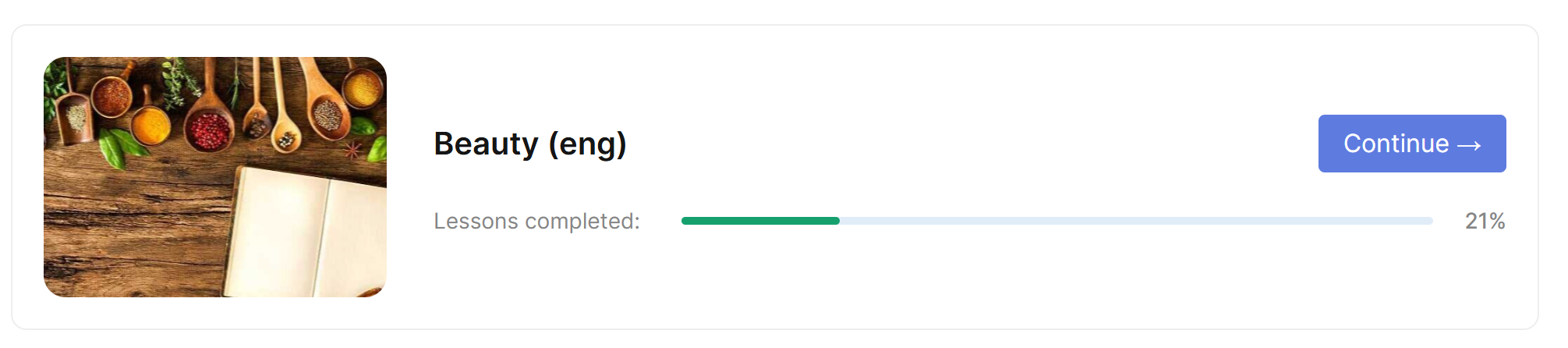
Отображение продуктов - вы можете выбрать вариант отображения карточек продуктов на странице «Активно учу».
Шаблон страницы - вы можете выбрать один из доступных вариантов оформления страницы «Активно учу»: стандартный или с расширенным отображением карточек курса. Ниже показан пример отображения стандартный и расширенный для 1 курса:
Рейтинг
Шаблон страницы - вы можете выбрать вариант оформления страницы рейтинга. Доступны стандартный и компактный шаблоны. При выборе компактного шаблона вы сможете также выбрать цвет для элементов рейтинга.
Цвет рейтинга - вы можете изменить цвет элементов рейтинга. Выбранный цвет будет использоваться для оформления первого места, а для второго и третьего мест система автоматически подберёт соответствующие оттенки.
Страница курса/марафона
Плоский индикатор прогресса (без разворачивания) - вы можете включить компактное отображение блока «Мой прогресс» и скрыть дополнительную информацию.
Цвет индикатора прогресса - вы можете изменить цвет индикатора прогресса на странице курса или марафона.
Программа курса
Иконки статусов урока - вы можете загрузить собственные иконки для отображения статусов уроков. Одно изображение можно использовать одновременно для нескольких статусов, например «Пройден», «Не пройден» и «В процессе».
Показывать иконку статуса у модуля - вы можете включить отображение статуса модуля рядом с его названием. Для этого будут использоваться стандартные иконки платформы или загруженные вами иконки статусов уроков.
Названия модулей жирным - вы можете выделить названия модулей полужирным шрифтом, чтобы визуально отделить их от уроков.
Разделители между уроками внутри модуля - вы можете включить отображение разделителей между уроками для более удобного восприятия структуры курса.
Фон активного урока - вы можете изменить цвет урока, который открыт или выбран в данный момент.
Упрощённая страница программы - вы можете включить упрощенный режим отображения программы курса на мобильных устройствах. В этом режиме в верхней части страницы будут отображаться только логотип и название школы.