
Заморозка проекта: как поставить школу на паузу
Узнайте, как в KWIGA временно заморозить проект на срок от 1 до 12 месяцев и сохранить продукты, материалы и историю.
Если вы решили сделать перерыв — закончили поток, ушли в отпуск или пока не продаёте, — подписку необязательно отменять. Проект можно заморозить на срок от 1 до 12 месяцев: все продукты, материалы, ученики и история сохранятся, а платить нужно только за хранение.
В этой статье — как заморозить проект, сколько это стоит, как продлить заморозку или выйти из неё раньше срока и что происходит, когда срок заканчивается.
Что происходит во время заморозки
- Все данные проекта сохраняются: продукты, материалы, контакты, история и статистика.
- Вы и ваши сотрудники можете заходить в кабинет и смотреть данные, но не можете редактировать продукты.
- Ученики не получают доступ к продуктам. Открыв курс, урок или практику, ученик увидит страницу «Доступ ограничен».
- Продажи, e-mail рассылки и уведомления об открытии уроков не работают.
- Срок вашего пакета не сгорает: дата окончания пакета сдвигается на время заморозки. На вкладке Тариф под датой «Активен до …» появится строка «Срок пакета продлён на время заморозки проекта».
Как заморозить проект
-
Откройте Настройки → Подписка.
-
В правом верхнем углу нажмите Заморозка.

-
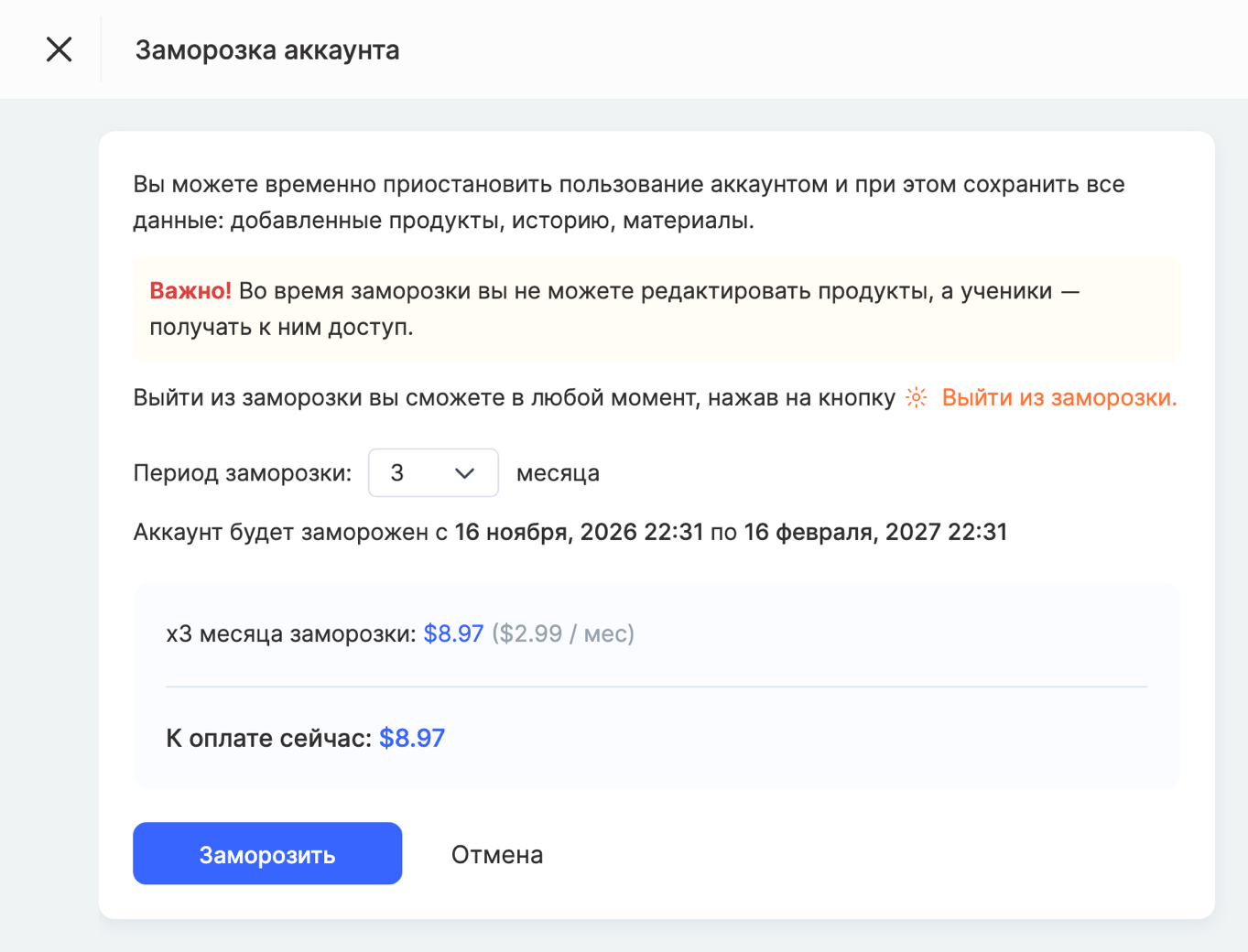
В окне Заморозка аккаунта выберите Период заморозки — от 1 до 12 месяцев. Ниже сразу видно, с какой по какую дату аккаунт будет заморожен и до какой даты продлится ваш пакет.
-
Проверьте сумму и нажмите Заморозить.
-
Оплатите счёт (см. ниже).
Если кнопка Заморозка неактивна, наведите на неё курсор — подсказка покажет причину (см. «Когда заморозка недоступна»).
Из чего складывается сумма
В окне заморозки сумма разбита на строки:
- x N месяцев заморозки — плата за хранение проекта за весь выбранный срок, в скобках — цена за месяц.
- Хранилище — плата за объём файлов, которые сейчас лежат в проекте. Чем меньше файлов, тем дешевле заморозка.
- Остаток к оплате за текущий период — если с последнего платежа вы уже пользовались платформой, этот неоплаченный период входит в тот же счёт. Под строкой указано, с какой даты он считается.
- К оплате сейчас — итоговая сумма.
Заморозка оплачивается сразу за весь выбранный срок.
Оплата
- Если на балансе хватает денег, сумма спишется сразу и окно закроется.
- Если не хватает, откроется обычная страница оплаты счёта: с баланса возьмётся то, что есть, остальное можно оплатить картой.
После оплаты заморозка включается в течение 15 минут — до этого проект работает как обычно, на странице «Подписка» будет надпись «Оплата получена».
Обратите внимание: пока счёт не оплачен, проект работает как обычно, а на странице «Подписка» видна надпись «Заморозка ждёт оплаты» со ссылкой Оплатить счёт →. Если счёт не оплатить в течение 2 часов, запрос на заморозку отменится — деньги не спишутся, на почту придёт письмо об этом. Заморозку можно оформить заново.
Как понять, что проект заморожен
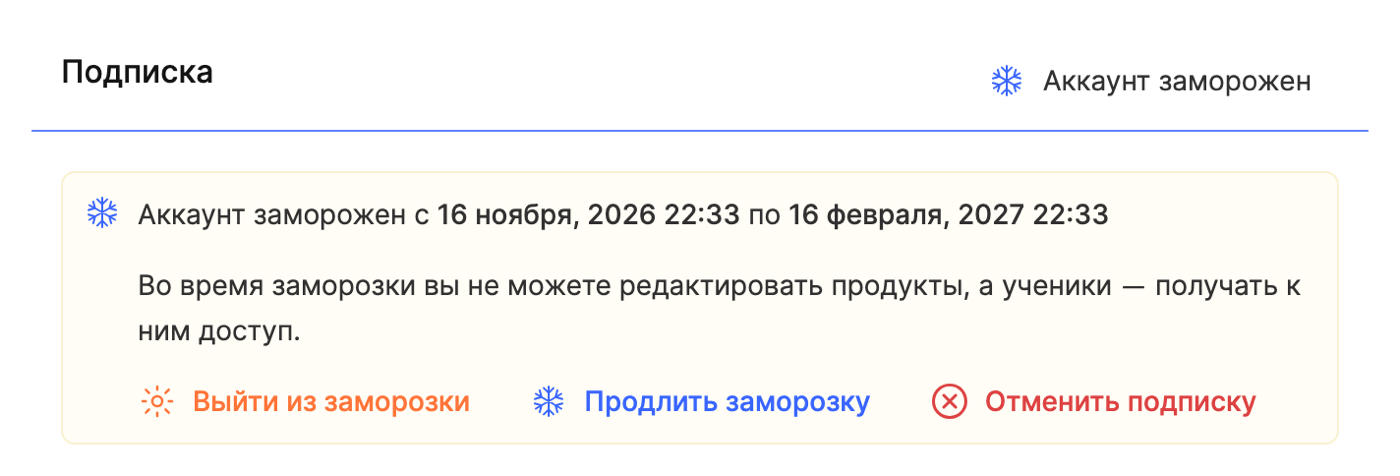
- На странице Настройки → Подписка — плашка «Аккаунт заморожен с … по …».
- Вверху кабинета — строка «Аккаунт заморожен до …» со ссылкой Управление заморозкой.
- В меню профиля (аватар в правом верхнем углу) — «Аккаунт заморожен» и даты.
Как продлить заморозку
- На странице Настройки → Подписка нажмите Продлить заморозку.
- Укажите, на сколько месяцев продлить, — в окне видна новая дата окончания («Продлить заморозку до …») и сумма.
- Нажмите Продлить заморозку и оплатите счёт.
Продление считается от текущей даты окончания заморозки, а не от сегодняшнего дня.
Как выйти из заморозки раньше срока
- На странице Настройки → Подписка нажмите Выйти из заморозки.
- В окне нажмите Возобновить подписку.
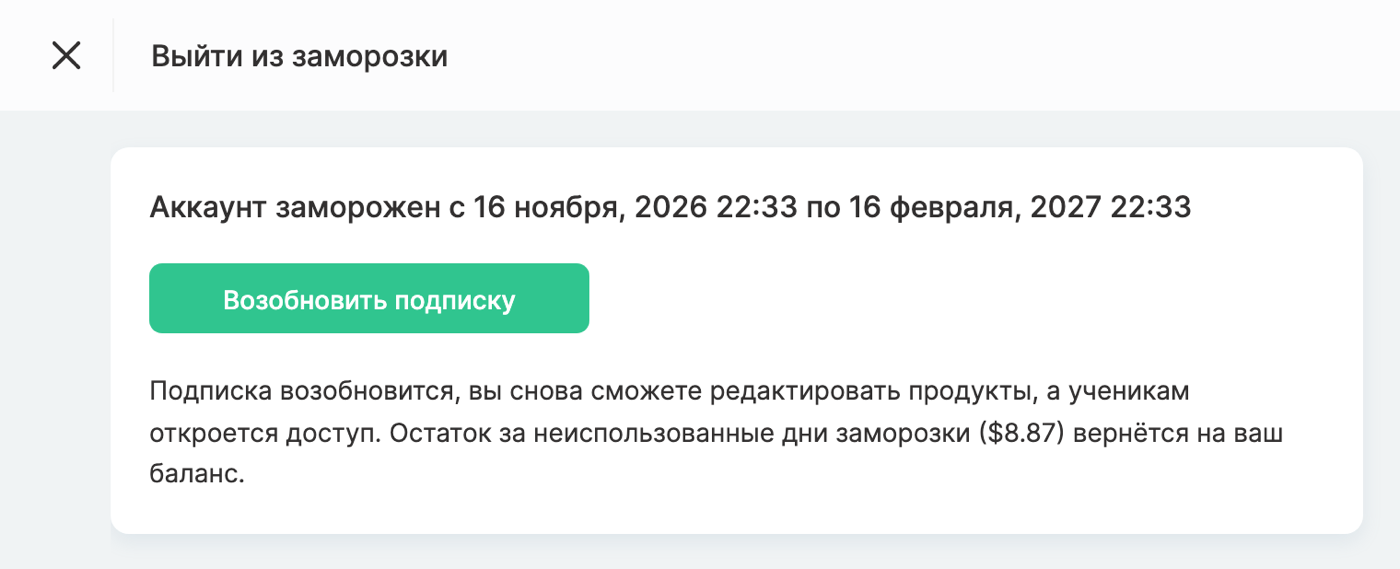
Подписка возобновится на прежнем тарифе, вы снова сможете редактировать продукты, а ученикам откроется доступ.
Плата за неиспользованные целые дни заморозки вернётся на ваш баланс — сумма видна в окне до подтверждения. Остаток за период до заморозки, оплаченный вместе с ней, не возвращается.
Когда срок заморозки закончился
После окончания срока у вас есть 2 дня, чтобы бесплатно выбрать, что делать дальше. На странице Подписка появится плашка «Срок заморозки закончился» с тремя кнопками:
- Продлить заморозку — заморозить проект ещё на нужный срок.
- Возобновить подписку — вернуться к работе на прежнем тарифе.
- Отменить подписку.
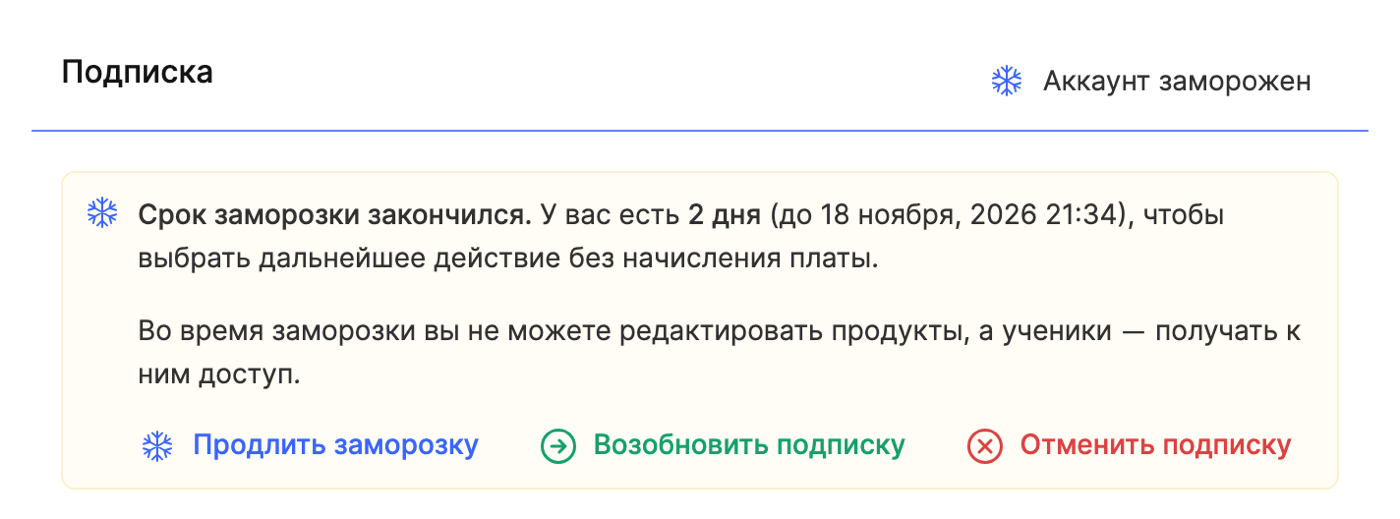
Важно: если за 2 дня ничего не выбрать, подписка отменится автоматически, а проект останется в режиме «только чтение».
Чтобы не пропустить срок, мы присылаем письма за неделю и за сутки до окончания заморозки, а также в день окончания.
Заморозка вместо отмены подписки
Если вы отменяете подписку, в окне отмены KWIGA может предложить заморозить проект вместо отмены — например, если вы указали причину «Продажи приостановлены или завершены» или «Уже не актуально». Форма заморозки открывается прямо в этом окне.
Если подписка уже отменена, проект тоже можно заморозить — кнопкой Заморозка на плашке отменённой подписки, пока данные проекта ещё хранятся. После выхода из такой заморозки подписка снова будет отменена; чтобы продолжить работу, возобновите её.
Если отменить подписку во время заморозки, заморозка завершится сразу, а плата за неиспользованные дни вернётся на баланс.
Кто может заморозить проект
Заморозить проект, продлить заморозку и выйти из неё могут владелец проекта и сотрудники с правом Личный счет → Подписка → Отмена. Чтобы оплатить заморозку или продление, сотруднику нужен ещё доступ к платежам (Платежи → Редактирование). Если у сотрудника нет доступа к платежам, он увидит надпись, что оплатить счёт может сотрудник с доступом к платежам.
О правах сотрудников — в статье Как добавить члена команды.
Когда заморозка недоступна
Кнопка Заморозка неактивна, если:
- подписка не активна — «Заморозка доступна только при активной оплаченной подписке»;
- идёт пробный период — «Заморозка недоступна на пробном периоде»;
- есть задолженность по тарифу — «Сначала оплатите задолженность по тарифу»;
- заморозка уже оформлена или ждёт оплаты.
Обратите внимание
- Во время заморозки нельзя сменить тариф, услуги или период оплаты. Сначала выйдите из заморозки.
- Если проект заморозила поддержка (до появления этой кнопки), на странице «Подписка» будет надпись «Аккаунт заморожен» без дат. Продлить такую заморозку нельзя — можно выйти из неё и при необходимости оформить новую.
- Срок заморозки — ровно выбранное число календарных месяцев: например, с 31 января на 1 месяц — до 28 (29) февраля.
Спасибо за отзыв!
Спасибо! Поправим статью. Нужен ответ сейчас? Написать в поддержку