
Статьи:
- Как создать маркетинг e-mail рассылку
- Как сегментировать аудиторию и запустить рассылку по сегменту
- Как найти системное (сервисное) письмо и отредактировать его
- Как добавить эл. адреса для рассылки из файла
- Как запланировать рассылку на первый день обучения
- Рассылка со ссылкой на урок в Zoom
- Как добавить видео в письмо
- Транзакционные рассылки: как отследить доставку письма
- Как настроить цепочку писем
- Как настроить письма с напоминанием о завершении доступа к продукту
Статья показывает, как автоматизировать напоминания о завершении доступа к курсу. Пошаговая инструкция: от создания сегмента до запуска рассылки, которая будет автоматически отправлять письма студентам в нужный момент.
В этой статье:
Автоматические напоминания об окончании доступа — полезный инструмент не только для продажи продления подписки. Такие письма помогают:
-
стимулировать завершение обучения — студент успеет пройти курс и получить сертификат до окончания доступа;
-
напомнить о бонусах — если вы предоставляете дополнительные материалы или награды за выполнение до определённого дедлайна;
-
мотивировать к действию — человек может просто забыть о дате окончания и упустить возможности;
-
предложить продление — своевременное напоминание даёт время спланировать оплату и принять решение.
Настроив такие рассылки один раз, вы автоматизируете коммуникацию со студентами на важном этапе.
Шаг 1. Создание списка по сегменту
Перейдите в раздел CRM → Списки контактов
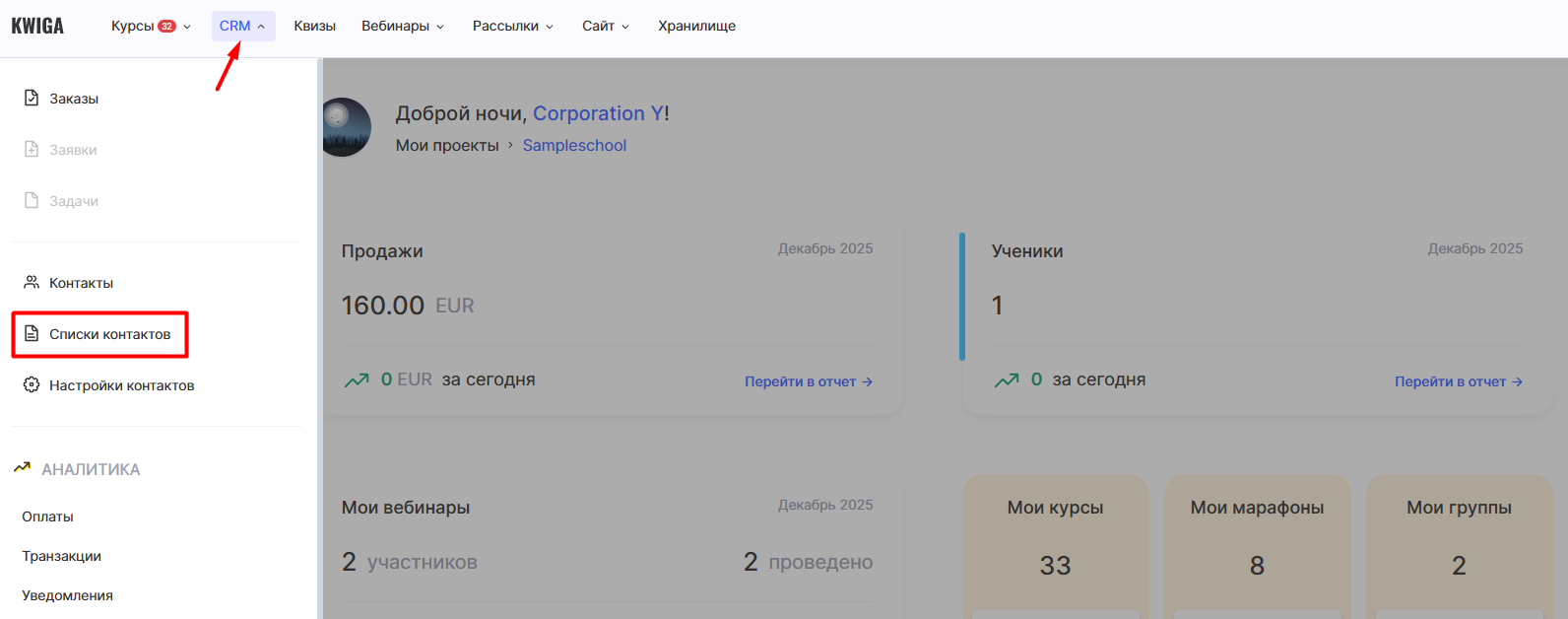
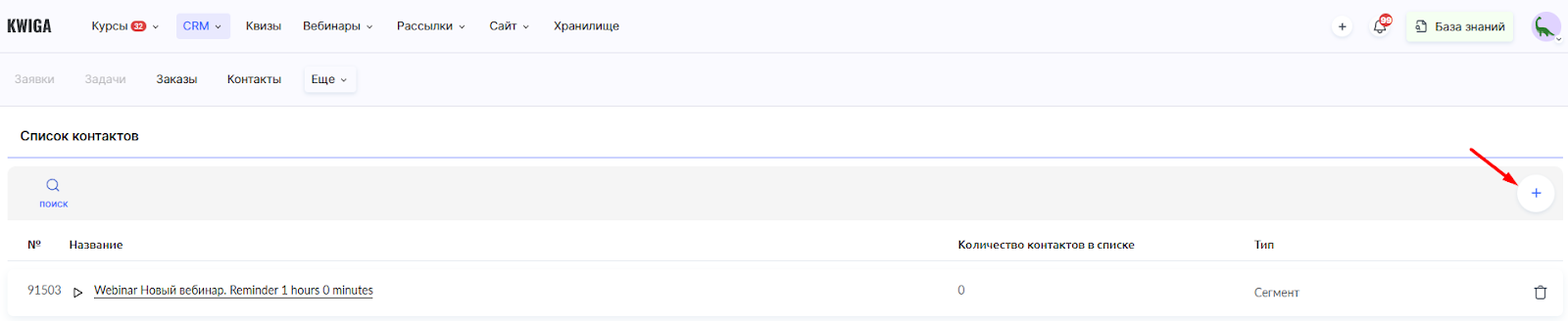
и нажмите кнопку +.
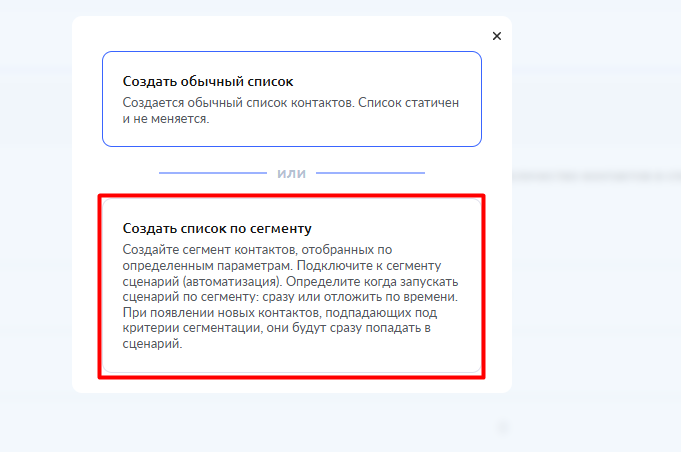
Далее выберите Создать список по сегменту.
Добавьте название списка и укажите условие.
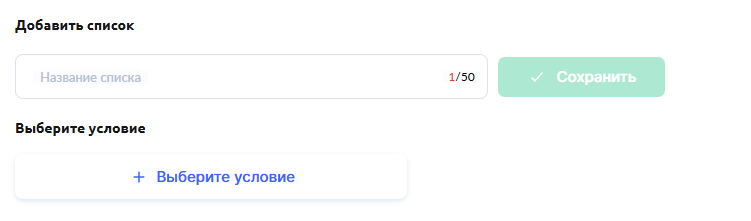
Условие — Осталось дней на продукты, затем выберите название продукта, укажите количество дней и сохраните условие.

Список будет автоматически наполняться студентами, у которых осталось указанное количество дней до окончания доступа. Сохраните список и перейдите к следующему шагу.
Обратите внимание: списки наполняются постепенно. Обычно контакты добавляются почти сразу, но обновление может занимать до 20 минут.
Шаг 2. Создание шаблона письма
Создайте новый шаблон письма в меню Рассылки → Готовые шаблоны.
Есть два варианта:
создать новый шаблон по кнопке +Письмо и настроить его;
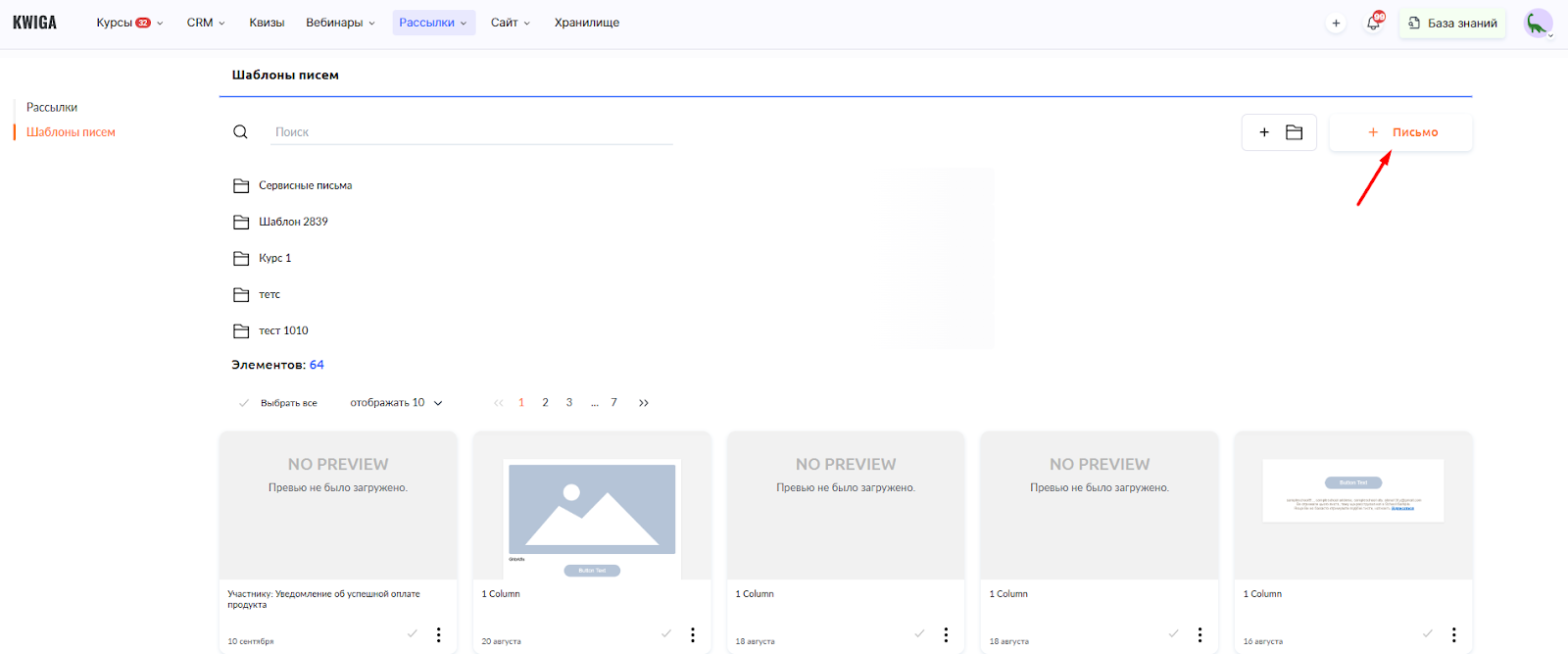
скопировать существующий шаблон, например сервисный, и отредактировать копию.
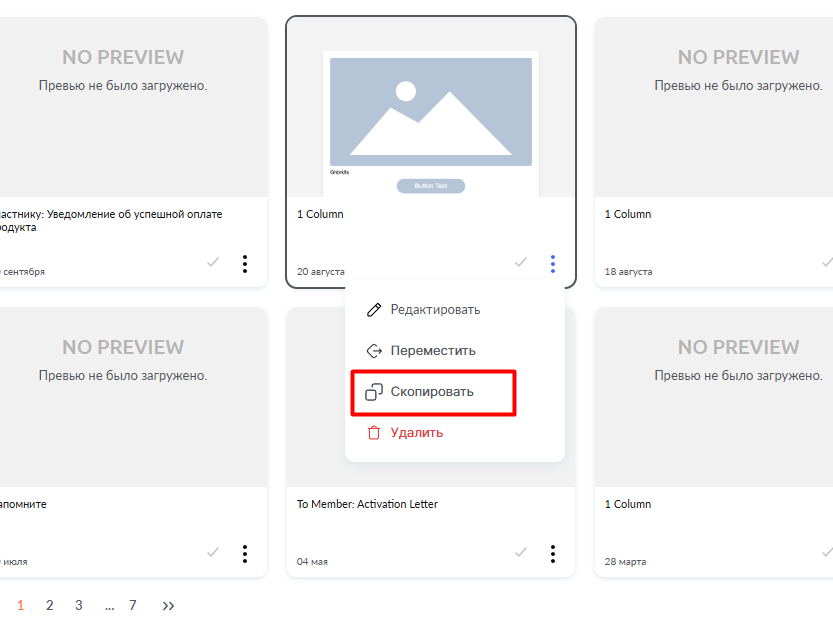
Обратите внимание: чтобы увидеть копию сервисного шаблона, нужно выйти из папки Сервисные письма.
В письме укажите чёткую тему об окончании доступа, поприветствуйте студента по имени и напишите, сколько дней осталось.
В зависимости от вашей цели сделайте акцент на разных аспектах: напомните о возможности получить сертификат, успеть выполнить задания для бонусов или предложите продлить подписку. Добавьте понятную кнопку или ссылку для нужного действия. Не забудьте указать контакты службы поддержки или отдела продаж на случай вопросов.
Сохраните готовый шаблон.
Шаг 3. Планирование рассылки
Перейдите в раздел Рассылки → Email-рассылки и нажмите + Рассылка.
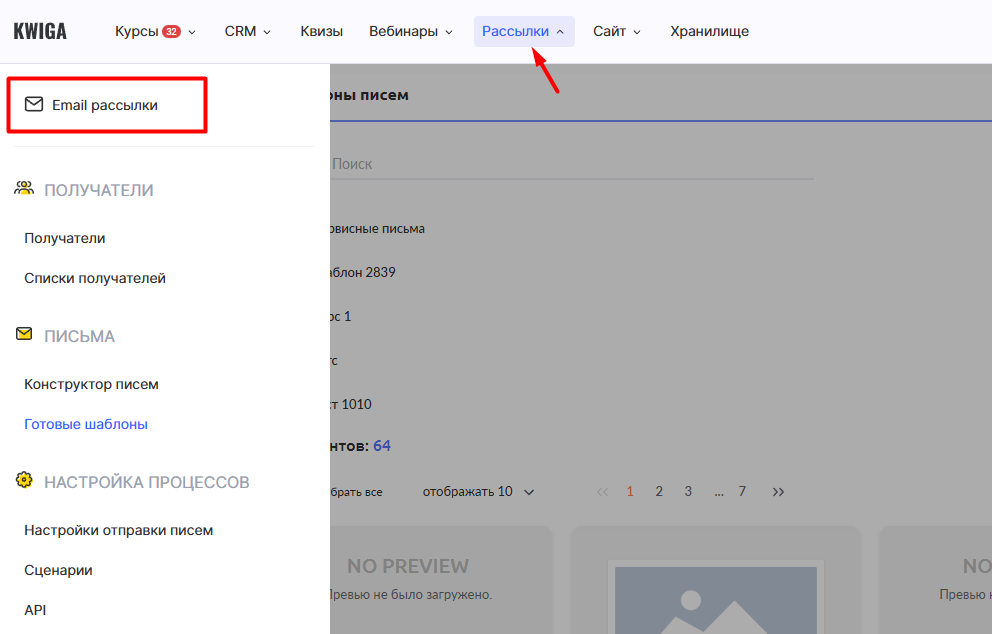
Подробнее о настройке рассылок и работе с конструктором писем — в отдельной статье.
Выберите созданный список-сегмент в качестве получателей и укажите подготовленный шаблон письма. Запланируйте и запустите рассылку.
Важно: рассылка по списку-сегменту работает постоянно. Каждый студент, который попадёт в список (у которого останется указанное количество дней), автоматически получит письмо. Остановить такую рассылку можно вручную.
Таким образом, с помощью напоминаний ваши студенты не пропустят важную дату, а вы автоматически напомните им о возможностях, которыми они ещё могут воспользоваться.