
Nastavenia profilu študenta
Prispôsobte platformu potrebám svojej školy pomocou flexibilných nastavení profilu a personalizácie rozhrania.
Nastavenia profilu študenta vám umožňujú usporiadať rozhranie tak, aby čo najlepšie zodpovedalo zvyklostiam a potrebám konkrétneho publika, pričom sa zohľadní každý detail – od veku účastníkov až po špecifiká vzdelávacích programov.
Keď študent ľahko nájde správne kurzy, rýchlo sa zorientuje v úlohách a nestráca čas hľadaním certifikátov, môže sa sústrediť na hlavný cieľ – získavanie vedomostí.
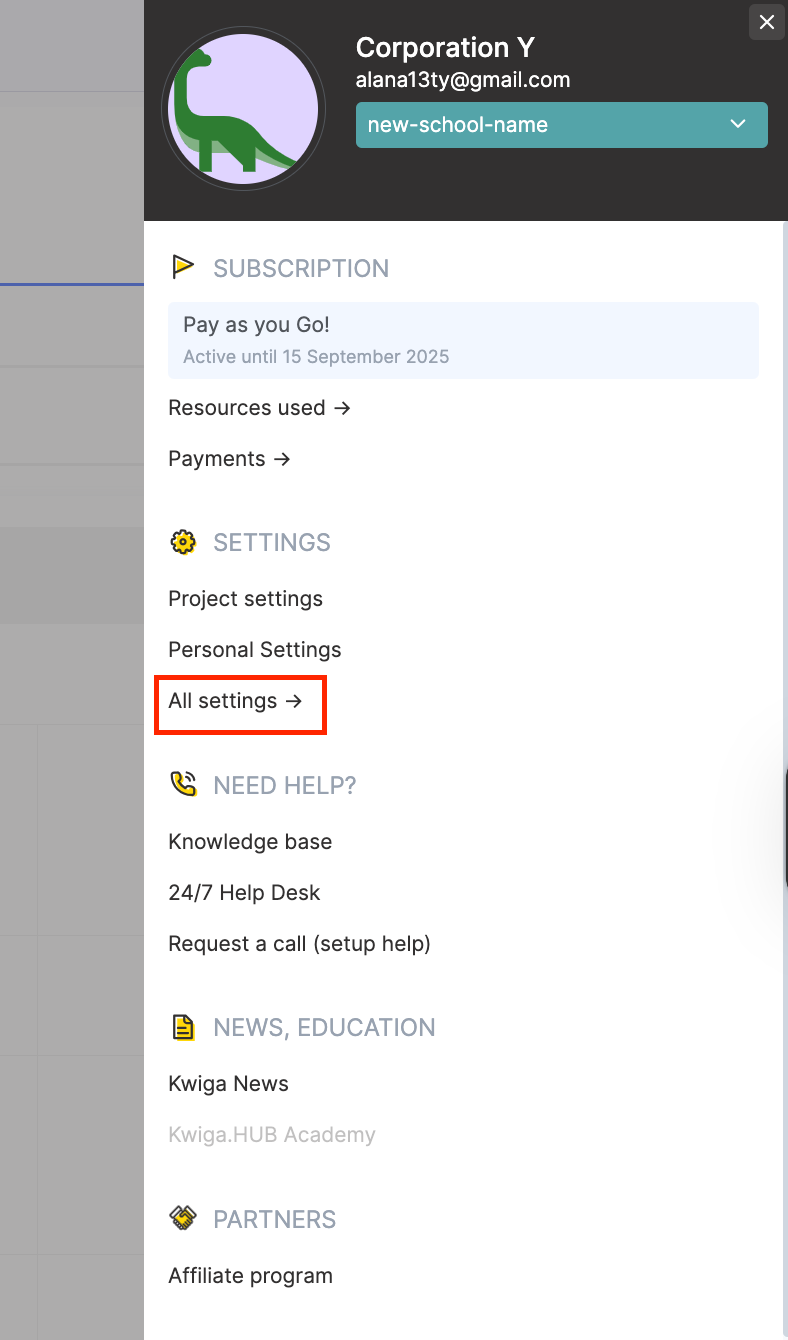
Ak chcete prejsť do nastavení, kliknite na avatar a vyberte Všetky nastavenia, a potom Profil študenta. K dispozícii sú tu štyri hlavné sekcie na prispôsobenie procesu vzdelávania.
1. Kam presmerovať účastníkov po prihlásení
Účastník po prihlásení predvolene prejde na domovskú stránku (Nástenka). Správcovia však môžu systém nastaviť tak, aby bol presmerovaný do inej sekcie.
Pri prihlasovaní cez prezentačnú stránku školy sú k dispozícii tri možnosti: zostať na aktuálnej stránke, prejsť na Nástenka, alebo otvoriť sekciu Aktívne študujem .

Keď účastník prepína medzi rôznymi školami v systéme, je možné nastaviť presmerovanie buď na Nástenka alebo na Aktívne študujem.
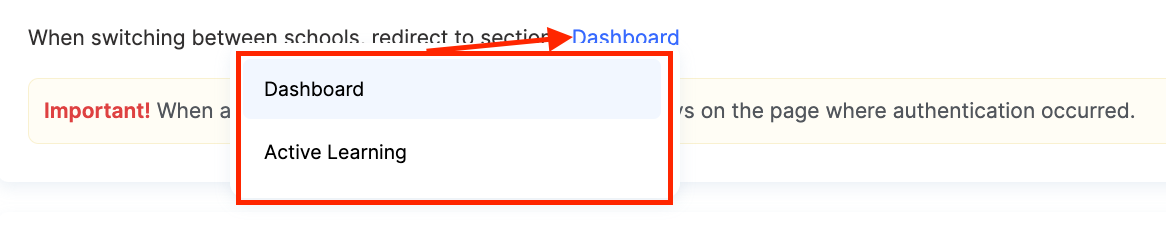
Dôležité upozornenie: ak sa účastník prihlási priamo zo stránky kurzu alebo lekcie, zostane tam bez ohľadu na nastavenia presmerovania.
2. Nastavenia sekcií Aktívne študujem a Dokončené
V profile študenta sú tri typy vzdelávacích produktov: kurzy (maratóny), webináre a súkromné skupiny.
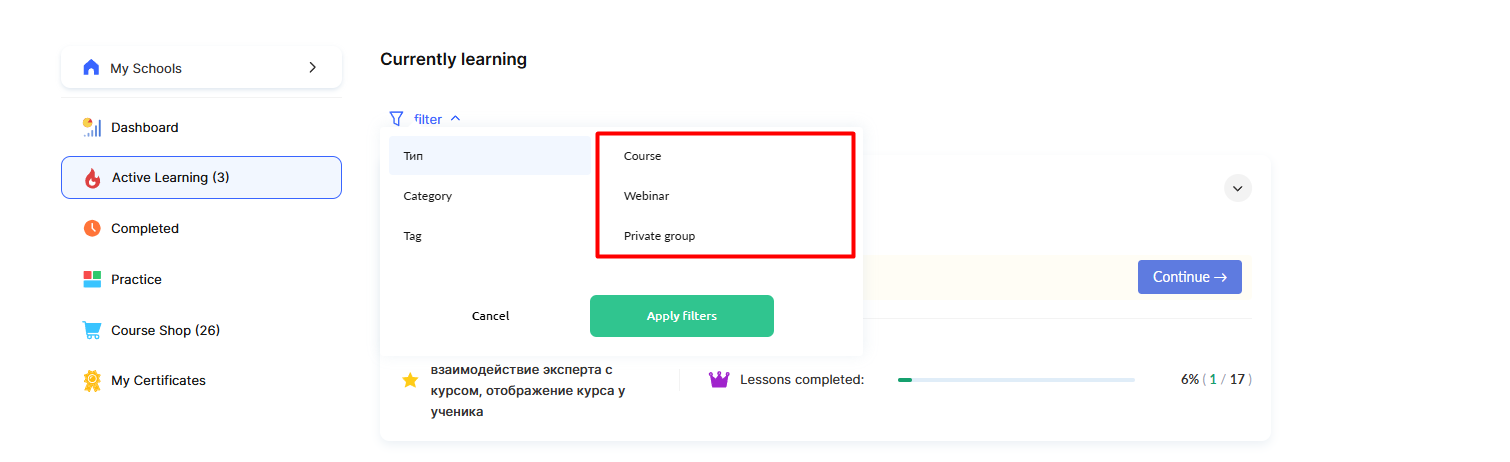
Môžete si vybrať jednu z dvoch možností zobrazenia:
Každý vo vlastnej sekcii — produkty každého typu sa zobrazujú v samostatných sekciách: kurzy (maratóny), webináre a súkromné skupiny. Študenti sa tak môžu ľahko orientovať v rôznych typoch vzdelávacieho obsahu.
Všetky produkty spolu — všetky produkty sa zobrazujú v jednej sekcii bez ohľadu na ich typ, bez samostatných kariet. Po výbere tejto možnosti bude k dispozícii dodatočné nastavenie triedenia.
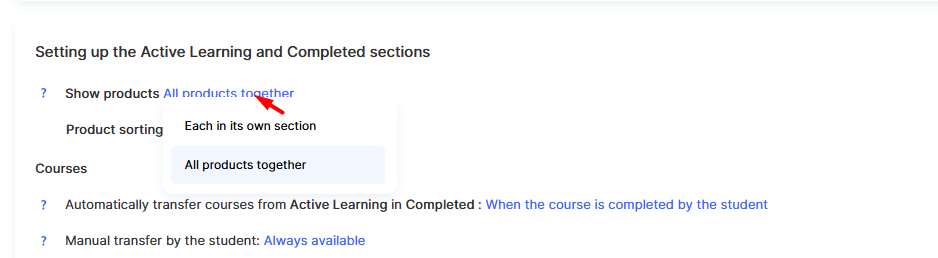
Ak je vybrané zobrazenie „spolu“, môžete nastaviť poradie triedenia:
-
Podľa dátumu nákupu (najnovšie ako prvé) — produkty sú zoradené podľa času nákupu, pričom najnovšie sa zobrazujú ako prvé.
-
Podľa dátumu začiatku prístupu (najnovšie ako prvé) — produkty sú zoradené podľa dátumu začiatku prístupu, pričom najnovšie sa zobrazujú ako prvé.
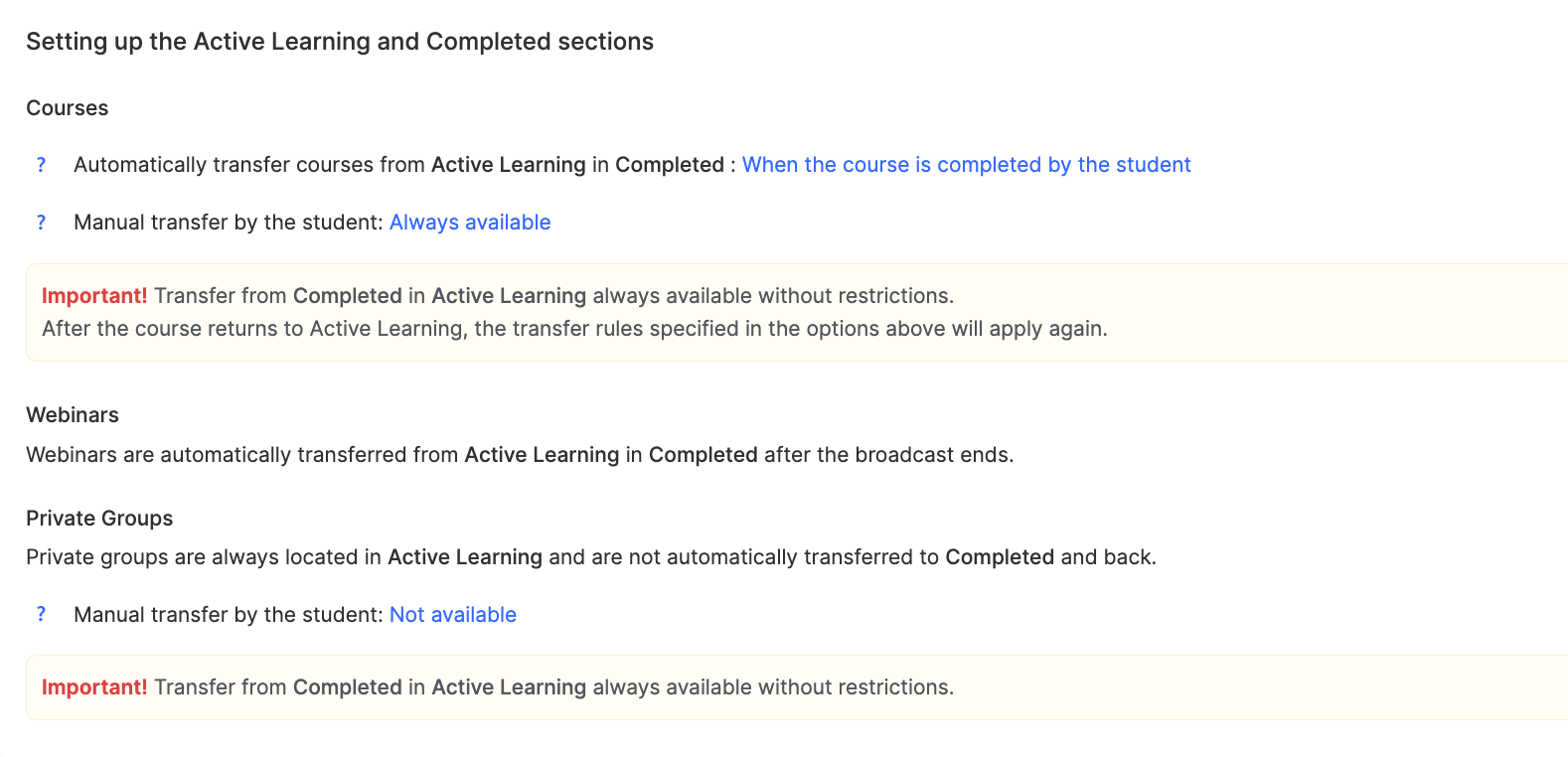
Každý typ produktu má vlastnú logiku presunu medzi sekciami Aktívne študujem a Dokončené .
Kurzy
Kurzy sa môžu automaticky presunúť do Dokončené v troch prípadoch:
-
Po úplnom dokončení kurzu, keď účastník pozrie všetky videá, preštuduje materiály a dokončí praktické úlohy.
-
Keď prístup ku kurzu vyprší podľa harmonogramu.
-
Všetky kurzy zostávajú v sekcii Aktívne študujem bez automatického presunu.
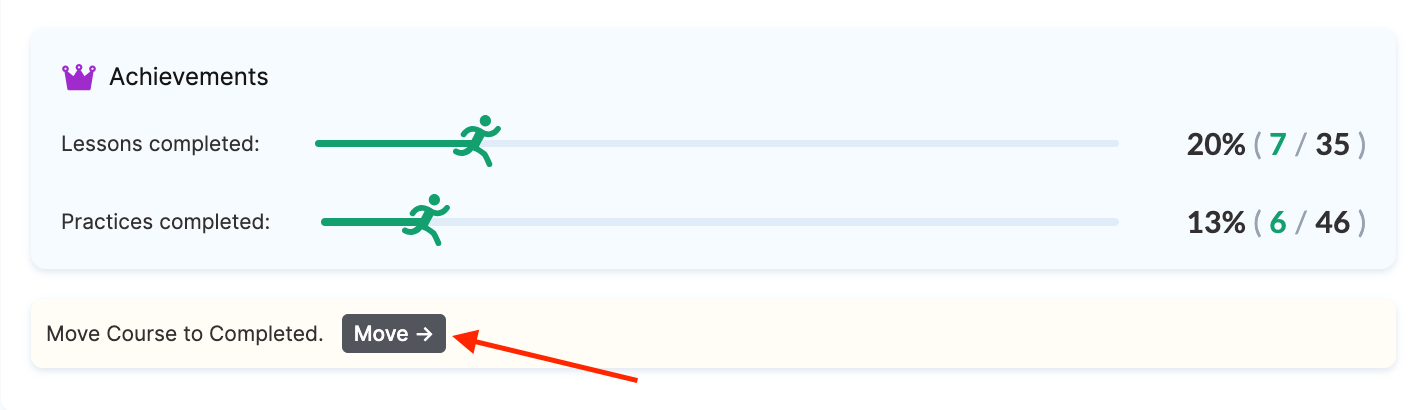
Okrem toho je možné povoliť funkciu vlastného presunu, ktorá účastníkom umožňuje rozhodnúť, ktoré kurzy presunú medzi sekciami zo svojho profilu pomocou tlačidla Presunúť .
Webináre
Webináre sa riadia jednoduchšou logikou – automaticky sa presunú do Dokončené hneď po skončení vysielania. Vďaka tomu je jednoduché rozlíšiť medzi prebiehajúcimi a minulými udalosťami.
Súkromné skupiny
Súkromné skupiny predvolene vždy zostávajú v Aktívne študujem. Ak je však povolená funkcia vlastného presunu, účastníci môžu ich umiestnenie spravovať prostredníctvom svojho profilu.
Užitočná funkcia: zo sekcie Dokončené je možné akýkoľvek materiál vždy bez obmedzení presunúť späť do Aktívne študujem.
3. Nastavenia domovskej stránky (Nástenka)
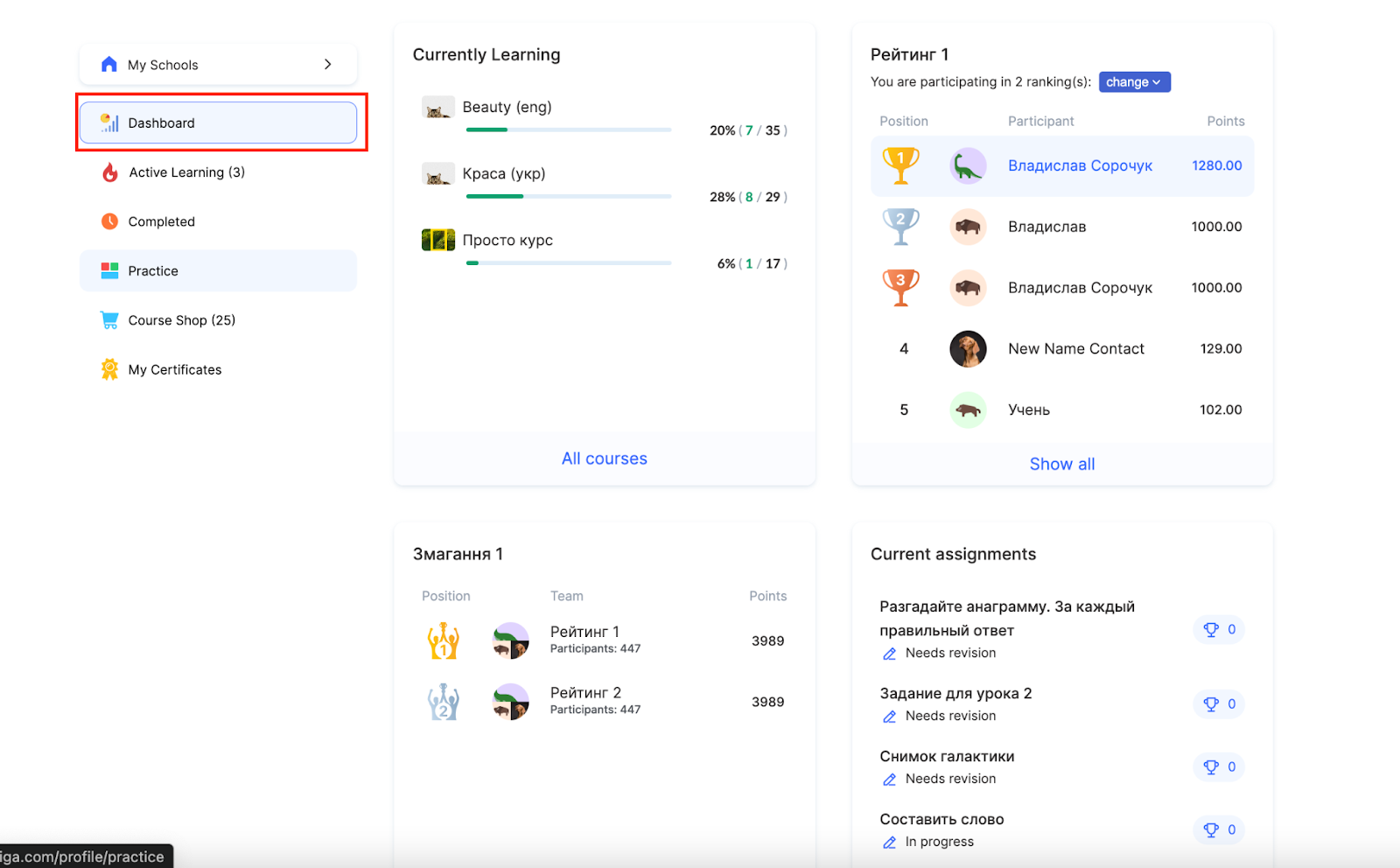
Nástenka v profile účastníka pozostáva z informačných blokov, ktoré zobrazujú rôzne aspekty jeho vzdelávacieho procesu.
Správcovia môžu spravovať viditeľnosť týchto blokov v Nastavenia profilu → Nastavenia sekcie Nástenka pomocou ikony oka a môžu meniť ich poradie presúvaním blokov myšou.
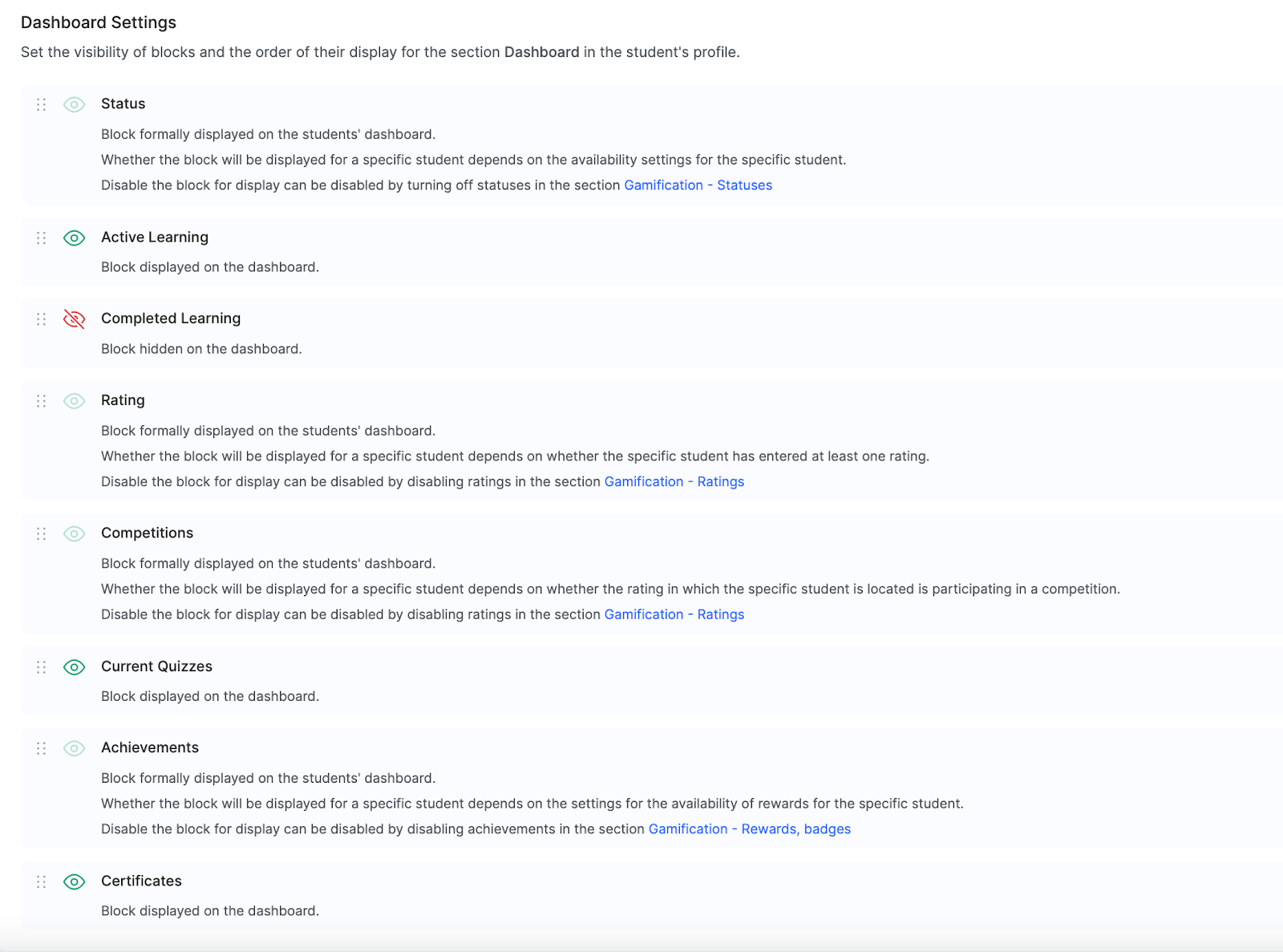
Blok stavu – Zobrazuje aktuálnu úroveň alebo hodnosť účastníka v systéme. Zobrazí sa iba vtedy, ak je povolená gamifikácia so stavmi, a v príslušnej sekcii ho možno úplne vypnúť.
Blok Aktívne študujem – Poskytuje rýchly prístup ku všetkým kurzom, webinárom a skupinám, ktoré účastník práve študuje. Je to pohodlný spôsob, ako pokračovať vo vzdelávaní tam, kde skončil.
Sekcia dokončených materiálov – Zobrazuje pokrok účastníka vo vzdelávaní vrátane všetkých dokončených kurzov a udalostí. Motivuje študentov a umožňuje im vrátiť sa k predtým preštudovanému obsahu.
Blok hodnotenia – Zobrazuje pozíciu účastníka medzi ostatnými, ale iba ak je súčasťou aspoň jedného rebríčka. Tento blok sa spravuje prostredníctvom sekcie gamifikácie.
Blok súťaží – Zobrazuje aktívne súťaže a turnaje, do ktorých je účastník zapojený. Zobrazí sa automaticky, keď je jeho rebríček zahrnutý do súťaží.
Aktuálne kvízy – Úlohy sú usporiadané v prehľadnom poradí: najprv tie, ktoré čakajú na kontrolu, potom nezačaté úlohy, úlohy s chybami a napokon dokončené úlohy. Pomáha to efektívne štruktúrovať praktickú prácu.
Blok úspechov – Zobrazuje získané odmeny a odznaky. Je aktívny len vtedy, keď je povolený systém odmien, a v nastaveniach gamifikácie ho možno úplne vypnúť.
Certifikáty – Certifikáty sú vždy dostupné na Nástenke, čo zabezpečuje neustály prístup ku všetkým dokumentom získaným za absolvované kurzy a vzdelávacie programy.
4. Nastavenia ponuky profilu študenta
Navigačnú ponuku na ľavej strane profilu možno prispôsobiť špecifikám školy. Platforma umožňuje meniť názvy položiek ponuky aj ich poradie.
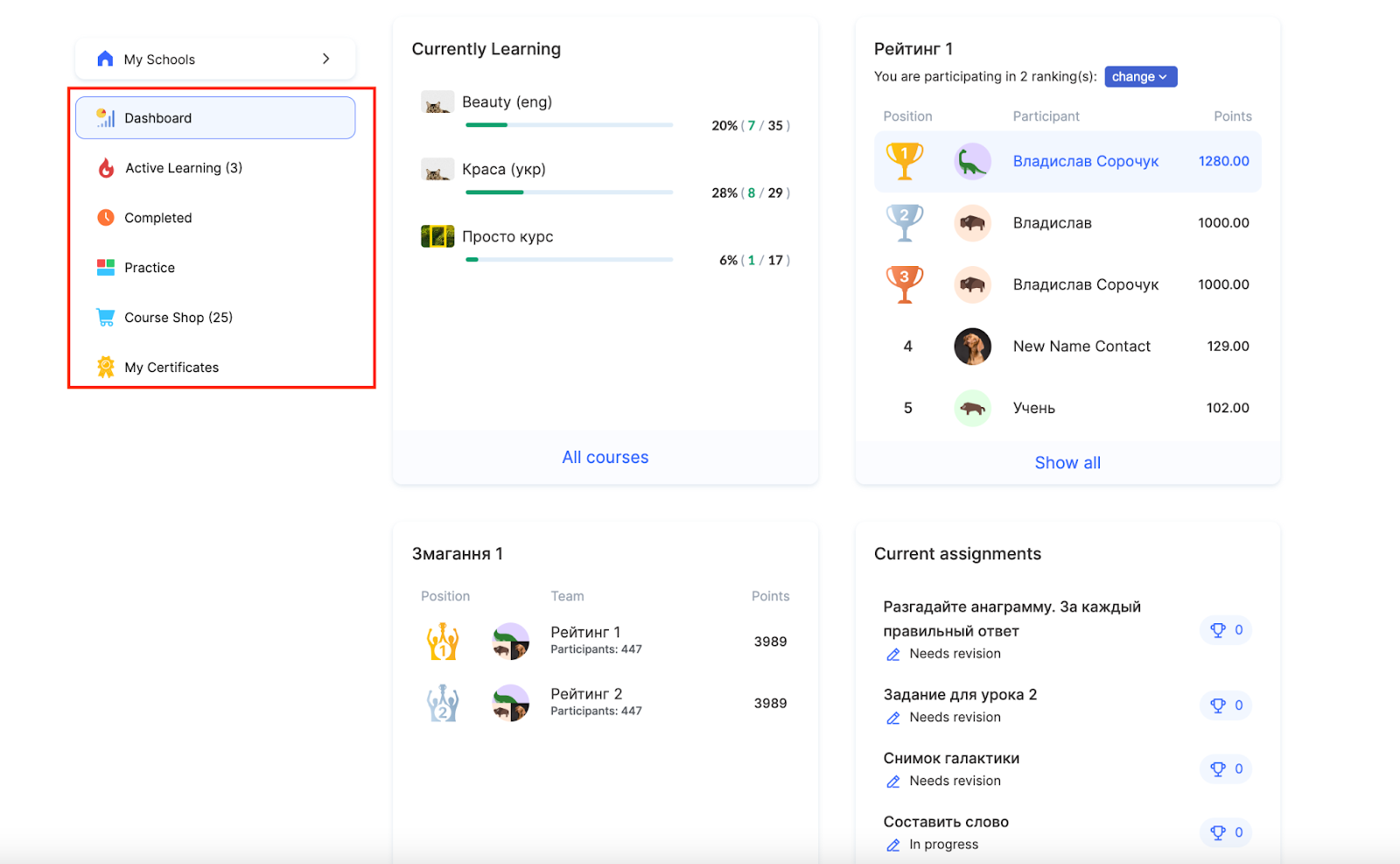
Ak chcete zmeniť názvy položiek ponuky, použite tlačidlo Upraviť názvy položiek ponuky Tu môžete upraviť názvy pre každú jazykovú verziu stránky samostatne. Napríklad namiesto štandardného Aktívne štúdium môžete nastaviť Moje kurzy alebo Aktuálne štúdium, aby lepšie zodpovedali štýlu komunikácie školy.
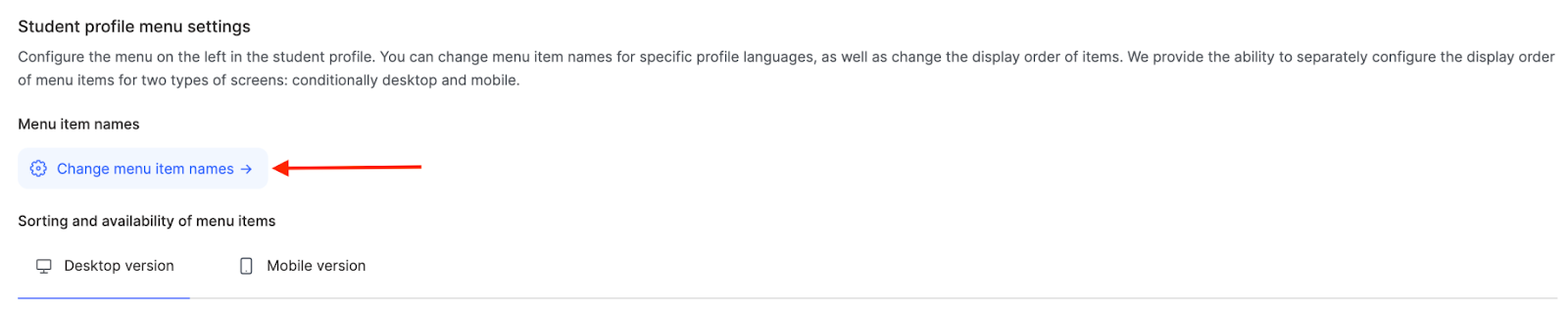
Funkcia správy poradia a viditeľnosti vám umožňuje usporiadať položky ponuky presúvaním myšou a ovládať ich viditeľnosť pomocou ikony oka. Nastavenia sú rozdelené medzi desktopovú verziu (obrazovky so šírkou 1050 px a viac) a mobilnú verziu (obrazovky so šírkou menej ako 1050 px). Toto rozdelenie optimalizuje navigáciu pre rôzne zariadenia. Napríklad na mobilných telefónoch môžete pre jednoduchšie používanie ponechať menej položiek ponuky, zatiaľ čo na počítačoch môžete zobraziť podrobnejšiu navigačnú ponuku.
Všetky tieto nastavenia spolu vytvárajú pohodlné a personalizované vzdelávacie prostredie prispôsobené potrebám každej školy a jej účastníkov.
Nastavenia zobrazenia priečinkov
Ak už máte priečinky a chcete nastaviť, ako sa zobrazujú na stránke projektu alebo na nástenke študenta, otvorte stránku so všetkými kurzami (alebo maratónmi).
Ak to chcete urobiť, prejdite do ponuky Kurzy a prejdite do jednej zo sekcií v bloku Produkty . — napríklad Kurzy — potom otvorte Nastavenia.

Pomocou príslušných prepínačov budete môcť rozhodnúť, či sa majú priečinky zobrazovať a či sa majú zobrazovať na prezentačnej stránke školy.
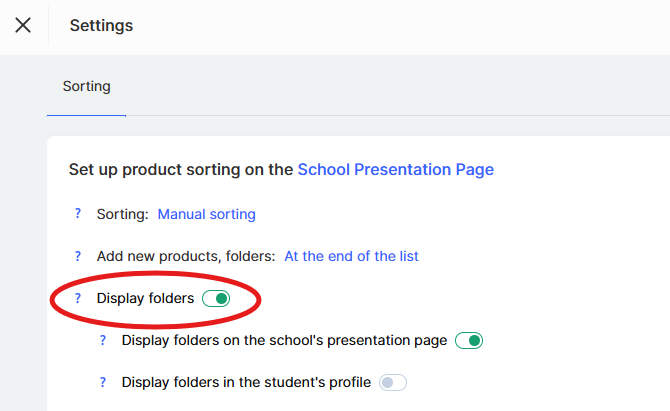
Nižšie je uvedený zoznam priečinkov, v ktorom môžete upraviť individuálne nastavenia každého z nich.
Ak ste povolili zobrazenie priečinkov na prezentačnej stránke školy, budete mať možnosť ktorýkoľvek z nich skryť.
V závislosti od vybraných nastavení sa ikona zmení — pomôže vám to rýchlo sa zorientovať a po prejdení kurzorom sa zobrazí popis, ktorý ukáže, ktoré priečinky sú viditeľné pre študentov a ktoré sú skryté.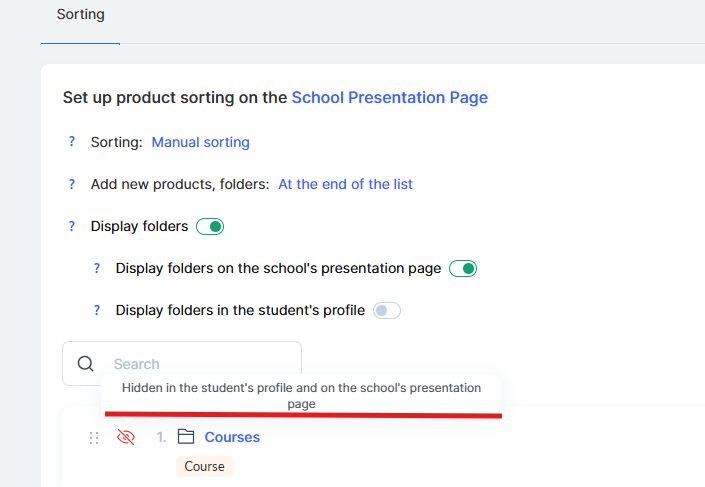
Prispôsobenie vzhľadu priečinkov
Táto funkcia je momentálne vo vývoji, takže vzhľad priečinkov zatiaľ nie je možné prispôsobiť.
Časté otázky
Študent sa prihlásil na stránke kurzu – bude presmerovaný na nástenku?
Nie. Ak sa študent prihlási priamo na stránke kurzu alebo lekcie, zostane na nej bez ohľadu na nastavenia presmerovania.
Kedy sa kurz automaticky presunie do stavu „Dokončené“?
V nastaveniach vyberte jednu z možností: po dokončení kurzu – po prezretí všetkých videí a materiálov a splnení všetkých úloh; po skončení platnosti prístupu ku kurzu; alebo kurzy nepresúvať – vždy zostanú v časti „Práve sa učím“.
Môže študent sám presunúť kurz medzi „Dokončené“?
Áno, ak sú povolené samoobslužné presuny: študent môže vo svojom profile presúvať kurzy medzi sekciami pomocou tlačidla „Presunúť“. To isté platí aj pre súkromné skupiny.
Kde nájdem webinár po skončení vysielania?
Automaticky do sekcie „Dokončené“ hneď po skončení vysielania.
Môžem presunúť materiál z „Dokončené“ späť do „Aktívne sa učím“?
Áno, vždy a bez obmedzení.
Môžem premenovať položku „Práve sa učím“ v ponuke študenta?
Áno, pre každú jazykovú verziu použite tlačidlo „Zmeniť názvy položiek ponuky“. Napríklad zmeňte „Práve sa učím“ na „Moje kurzy“.
Môžem mať v mobile kratšie menu ako na počítači?
Áno, poradie a viditeľnosť položiek ponuky môžete nastaviť samostatne pre počítače (obrazovky so šírkou 1050 pixelov a viac) a mobilné zariadenia (obrazovky so šírkou menej ako 1050 pixelov).
Ďakujeme za spätnú väzbu!
Ďakujeme! Článok opravíme. Potrebujete odpoveď hneď? Napísať podpore