
Články:
- Kontrola prístupu
- Ako zakázať prihlasovanie prostredníctvom sociálnych sietí
- Ako nastaviť logo projektu (náhľad) pre messengery
- Zmena názvu projektu (kabinetu) a ďalších verejných nastavení
- Pridanie vašej ponuky na platformu Kwiga
- Ako pripojiť ďalší projekt
- Ako nastaviť konkrétny jazyk pre stránku na Kwige
- Oznámenia prijaté študentmi
- Zmena hesla a nastavení prihlásenia
- Zmena osobných údajov
- Nastavenia odosielateľa a adresa na odpoveď
- Dôležité nastavenia
- Ako odstrániť používateľský účet
- Prezentačná stránka projektu (školy)
- Ako pripojiť vlastnú doménu/subdoménu
- Používanie premenných v projekte, zoznam dostupných premenných
- Pripojenie vlastnej domény (subdomény) na odosielanie e-mailov
- Ako pridať verejné informácie o projekte a kontaktné kanály
- Nastavenia profilu študenta
- White Label: prispôsobenie dizajnu študentského panela
Nastavte White Label pre študentský panel: prispôsobte dizajn, logo, farby a ďalšie prvky rozhrania tak, aby zodpovedali štýlu vašej značky.
Čo je White Label?
White Label je nástroj na budovanie značky platformy, ktorý vám umožňuje prispôsobiť vzhľad študentského panelu štýlu značky vašej školy.
S funkciou White Label môžete:
-
meniť písma;
-
prispôsobiť farby prvkov rozhrania;
-
meniť dizajn hlavičky;
-
prispôsobiť zobrazenie menu;
-
meniť vzhľad študentského panelu;
-
prispôsobiť stránky kurzov a bootcampov;
-
meniť dizajn osnovy kurzu;
-
prispôsobiť zobrazenie hodnotení;
-
zvýšiť rozpoznateľnosť rozhrania platformy a zosúladiť ho s vašou značkou.
Funkcia White Label vám umožňuje vytvoriť jednotné vizuálne prostredie pre študentov, ktoré zodpovedá štýlu vašej školy a spríjemňuje učenie.
Funkcia White Label je dostupná v každom pláne Pay as you go, Growth, Pro a Big Tuna. V nasledujúcich plánoch: Pay as you go, Growth a Pro je používanie funkcie White Label doplnkovou platenou možnosťou. Pre používateľov plánu Big Tuna je táto funkcia už zahrnutá v cene predplatného a nevyžaduje ďalšiu platbu.
Ako aktivovať White Label
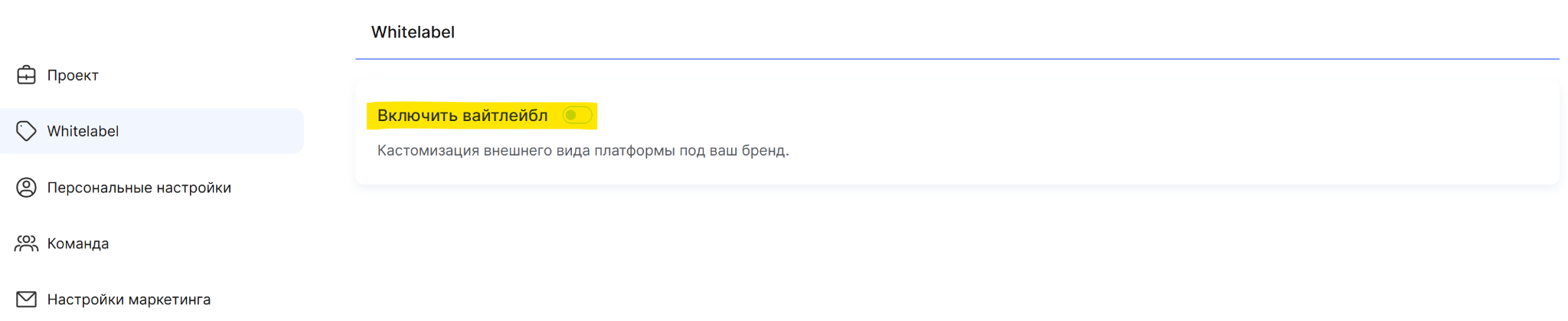
Prejdite do nastavení projektu (kliknite na svoj avatar v hornom menu a vyberte „Všetky nastavenia“), potom otvorte White Label.
Zapnite prepínač „Použiť White Label“, aby ste túto funkciu aktivovali a získali prístup k nastaveniam dizajnu platformy.
Vypnutie brandingu Kwiga
Okrem prispôsobenia vzhľadu platformy pomocou White Label, môžete tiež vypnúť branding Kwiga.
Táto funkcia vám umožňuje odstrániť prvky brandingu platformy z nasledujúcich sekcií:
-
logo Kwiga v e-mailoch;
-
zmienku o Kwiga v pätičke;
-
prvky brandingu Kwiga v profile študenta.
Funkcia odstránenia brandingu je dostupná vo všetkých plánoch, podmienky používania sa však líšia:
-
v plánoch Pay as you go a Growth je odstránenie brandingu samostatne platená služba;
-
v plánoch Pro a Big Tuna je táto funkcia už zahrnutá v cene predplatného.
Upozorňujeme: ak ste aktivovali White Label, nebude potrebné dodatočne aktivovať službu odstránenia brandingu. Táto funkcia je už zahrnutá vo funkcionalite White Label.
Dostupné nastavenia White Label
White Label vám umožňuje úplne prispôsobiť vzhľad platformy identite značky vašej školy. Nastavenia sú rozdelené do sekcií, takže môžete meniť jednotlivé prvky rozhrania aj celkový vzhľad študentského panelu.
Písma
V tejto sekcii môžete vybrať písma pre rôzne prvky platformy:
-
Panel experta
-
Profil študenta
-
Stránky kurzu
-
Vstupná stránka kurzu a prezentačná škola
Štýl stránky
Vyberte farbu pozadia stránok v študentskom paneli.
Hlavička


Farba pozadia hlavičky - môžete zmeniť farbu horného panela v študentskom paneli.
Roztiahnuť na celú šírku - môžete nastaviť, aby sa hlavička zobrazovala po celej šírke stránky.
Pripnutá hlavička - môžete pripnúť hlavičku tak, aby zostala viditeľná pri posúvaní stránky.
Tieň - môžete pridať tieň pod hlavičku, aby ste ju vizuálne oddelili od obsahu stránky.
Odsadenie hlavičky - môžete zmeniť rozostup medzi obsahom hlavičky a jej okrajmi.
Logo - môžete zmeniť veľkosť loga, upraviť zaoblenie jeho rohov a nastaviť rozostup medzi logom a názvom školy.
Názov školy - môžete zmeniť veľkosť písma, hrúbku, výšku riadka a farbu názvu školy.
Rozostup písmen - môžete upraviť rozostup medzi písmenami v názve školy.
Farba tlačidla bodov - môžete zmeniť farbu tlačidla, ktoré zobrazuje počet získaných bodov.
Skryť slovo „Body“ na tlačidle - môžete nastaviť, aby tlačidlo zobrazovalo iba počet bodov bez ďalšieho textu.
Farba tlačidla „Prihlásiť sa“ - môžete zmeniť farbu tlačidla na prihlásenie do účtu.
Zobraziť prepínač jazykov - môžete povoliť alebo zakázať možnosť zmeniť jazyk rozhrania.
Neskrývať názov školy na mobile - môžete nastaviť, ako sa bude názov školy zobrazovať v hlavičke na mobilných zariadeniach.
Navigácia študenta
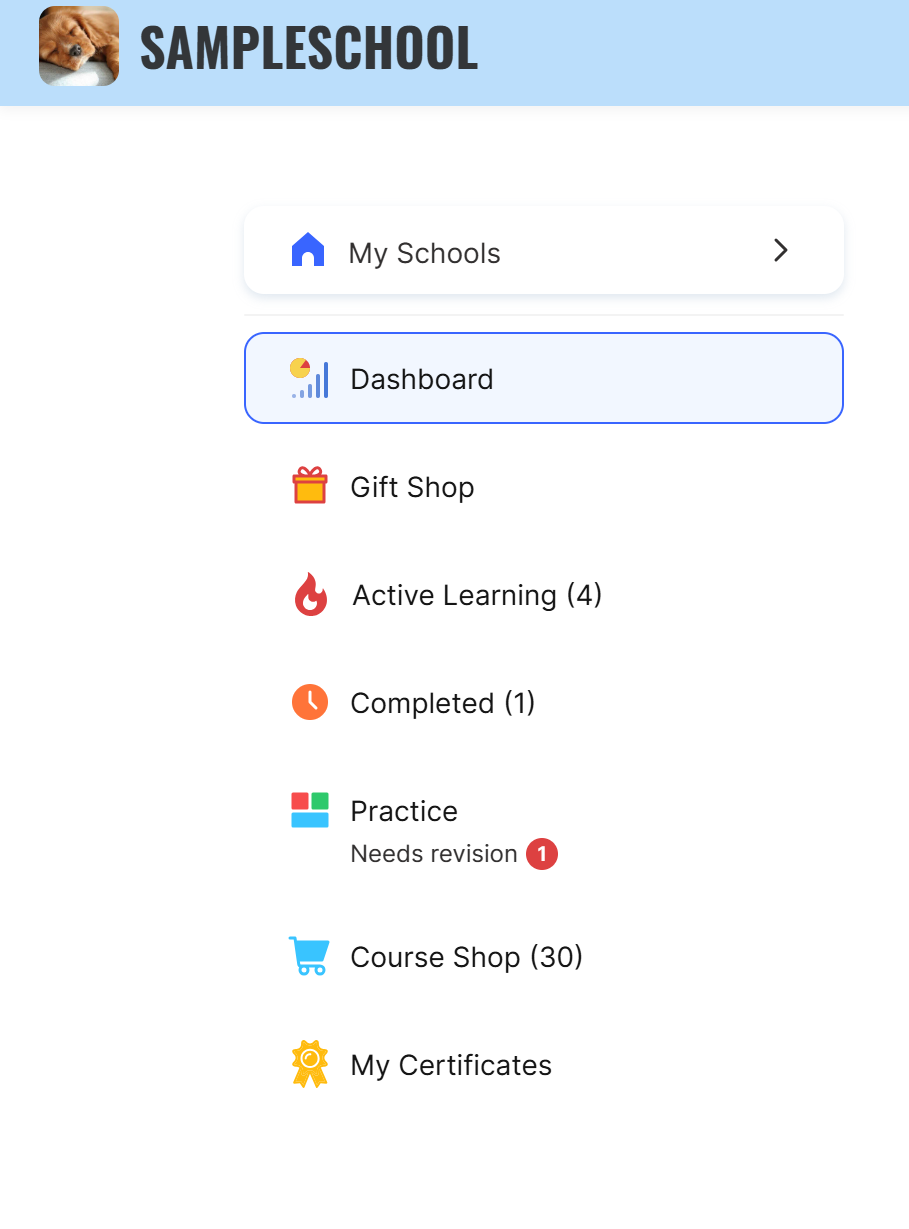
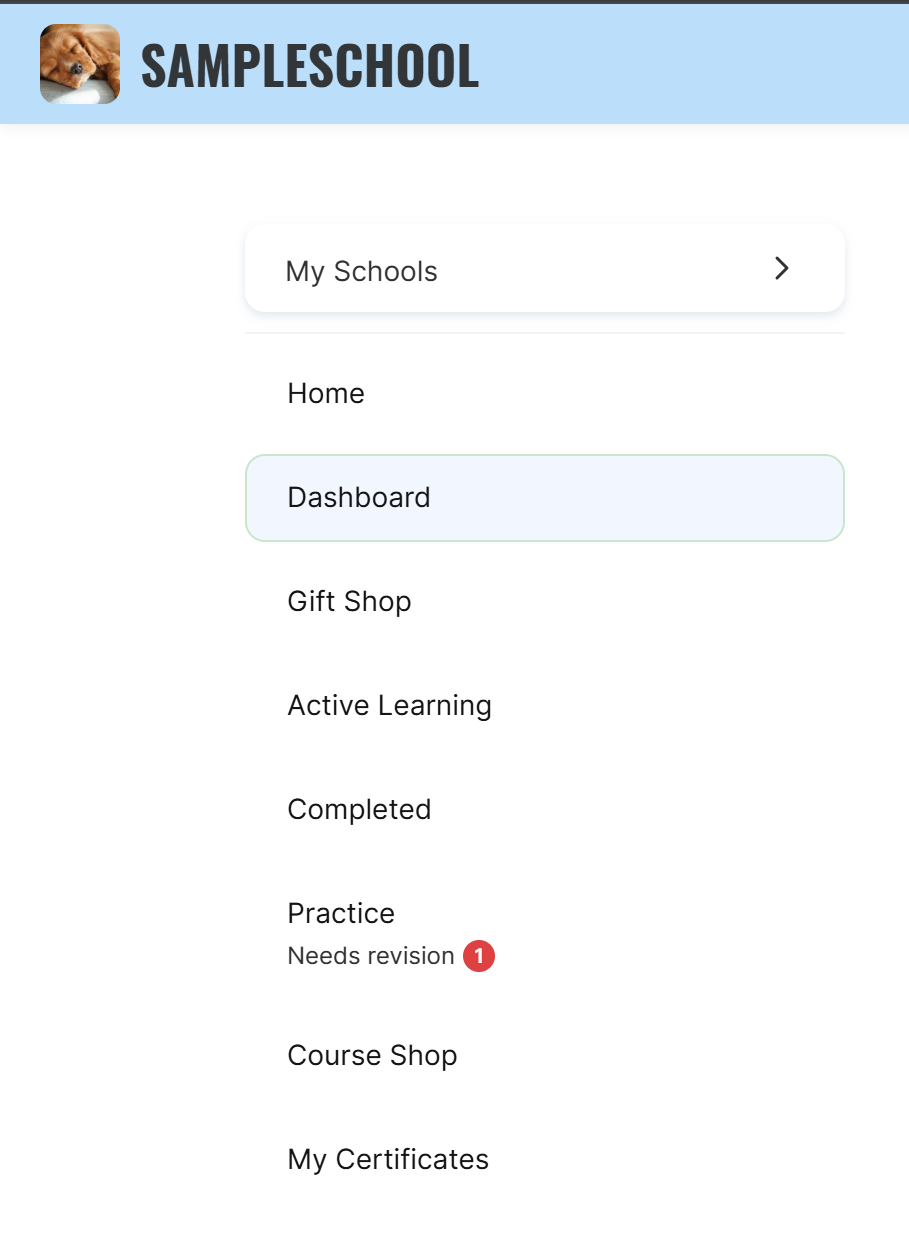
Orámovanie aktívnej položky - môžete prispôsobiť farbu zvýraznenia aktívnej položky menu, aby sa študenti mohli jednoduchšie orientovať.
Skryť počet produktov v menu - môžete skryť počet kurzov, bootcampov a uzavretých skupín zobrazený vedľa položiek menu v zátvorkách.
Skryť navigáciu študenta v menu „Hamburger“ na mobilných zariadeniach - môžete zmeniť spôsob zobrazenia menu na mobilných zariadeniach a skryť navigáciu v rozbaľovacom menu „Hamburger“.
Odkaz na domovskú stránku - do menu študenta môžete pridať ďalšiu položku „Domovská stránka“, ktorá vedie na domovskú stránku školy.
Ikony menu - môžete vybrať jednu z dostupných možností zobrazenia ikon v menu študenta. Ak chcete použiť vlastné ikony, kontaktujte podporu.
Môžete tiež premenovať položky menu, nakonfigurovať spôsob ich zobrazenia alebo skryť nepotrebné sekcie. Viac informácií o týchto nastaveniach nájdete v článku.
Menu študenta (v hlavičke)
Nastavenia tejto položky umožňujú zmeniť vzhľad menu v hlavičke, ktoré sa otvorí po kliknutí na avatar. K dispozícii sú dve možnosti: štandardná a kompaktná.
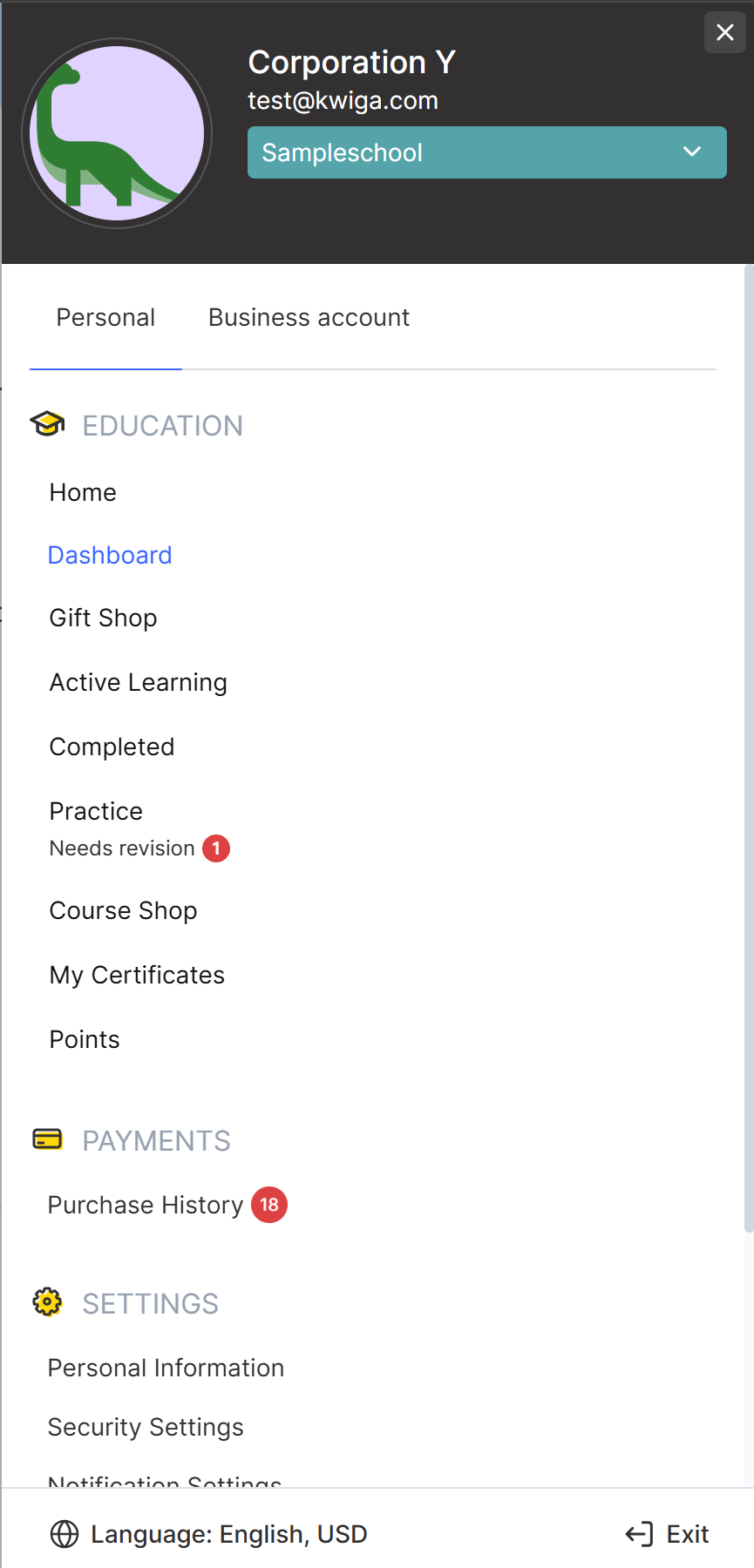
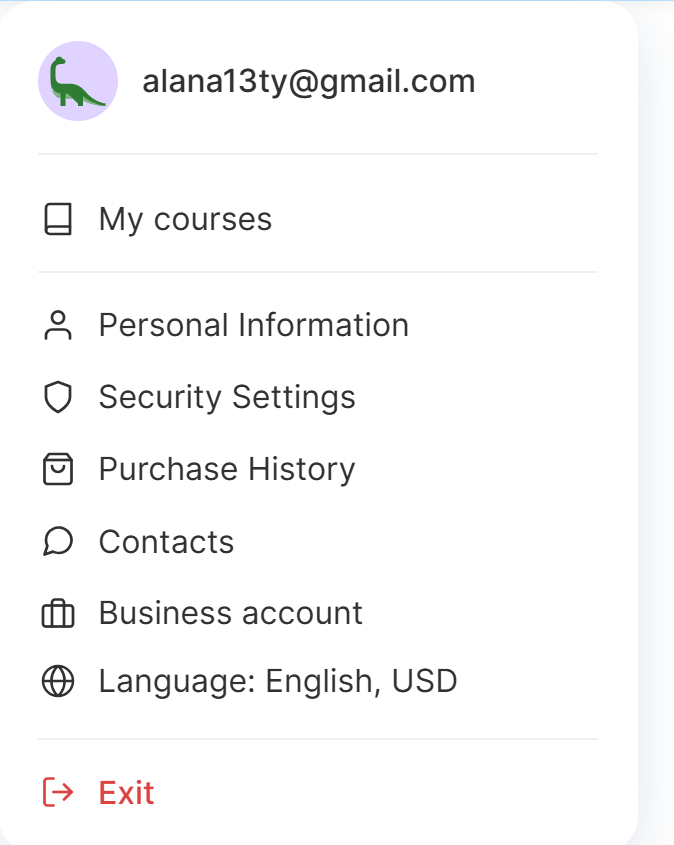
Šablóna menu - môžete vybrať spôsob zobrazenia rozbaľovacieho menu študenta. Pri použití kompaktnej šablóny budú k dispozícii ďalšie nastavenia.
Zobraziť kartu „Firemný účet“ - do menu môžete pridať ďalšiu kartu, ktorá študentom umožní rýchlo prejsť do ich existujúceho projektu na Kwiga alebo vytvoriť nový.
Zobraziť ikony položiek menu - môžete povoliť alebo zakázať zobrazenie ikon vedľa položiek menu.
Zobraziť prepínač jazyka - do menu môžete pridať možnosť prepínania jazyka rozhrania.
Zobraziť prepínač meny - do menu môžete pridať možnosť prepínania mien.
Farba tlačidla „Odhlásiť sa“ - môžete zmeniť farbu tlačidla na odhlásenie.
Oznámenia
Zobraziť zvonček s oznámeniami v hlavičke - môžete povoliť alebo zakázať zobrazenie ikony oznámení v hornej časti študentského panela. Ak túto funkciu zakážete, študenti neuvidia interné oznámenia platformy.
Študentský panel
Šablóna panela - môžete vybrať spôsob zobrazenia informácií na domovskej stránke študentského panela. K dispozícii sú štandardná a kompaktná šablóna.
Farba postupu - môžete zmeniť farbu indikátorov, ktoré zobrazujú postup učenia pri každom kurze.
Stránka „Aktívne študujem“
Názov stránky - môžete zmeniť spôsob zobrazenia názvu stránky „Aktívne študujem“ a nastaviť veľkosť písma, hrúbku a riadkovanie. Názov tejto stránky môžete zmeniť v nastaveniach projektu.
Zaoblenie rohov - môžete upraviť zaoblenie rohov tlačidiel a kariet produktov.
Zobraziť filter - môžete povoliť alebo zakázať panel filtrov produktov na stránke vzdelávania.
Zobraziť vyhľadávací panel - môžete povoliť alebo zakázať vyhľadávací panel, aby študenti rýchlejšie našli potrebné kurzy a bootcampy.
Zarovnanie vyhľadávacieho panela - môžete vybrať pozíciu vyhľadávacieho panela na stránke.
Farba indikátora postupu - môžete zmeniť farbu indikátora postupu učenia pri kurzoch a bootcampoch.
Zobrazenie produktov - môžete vybrať spôsob zobrazenia kariet produktov na stránke „Aktívne študujem“.
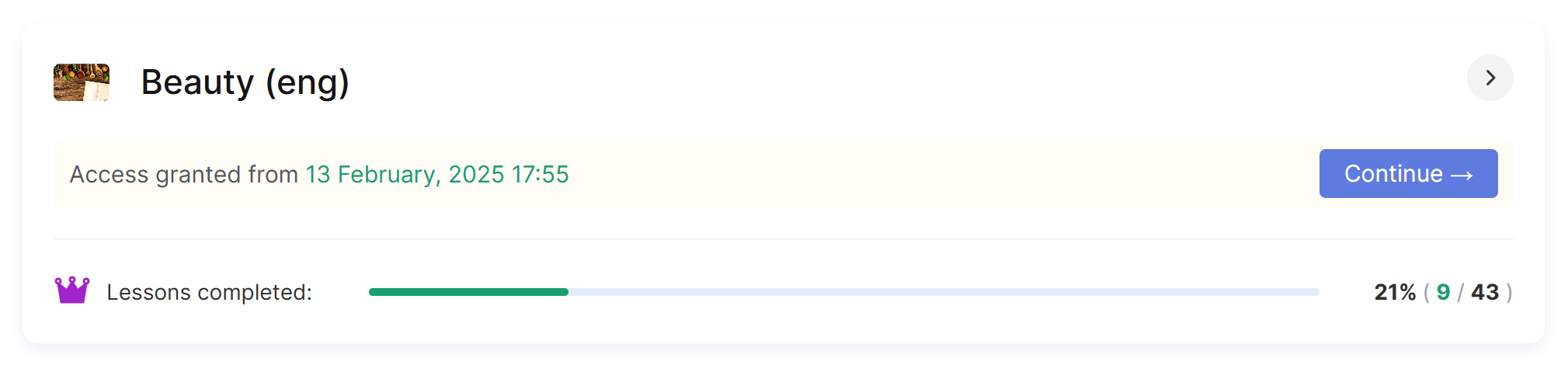
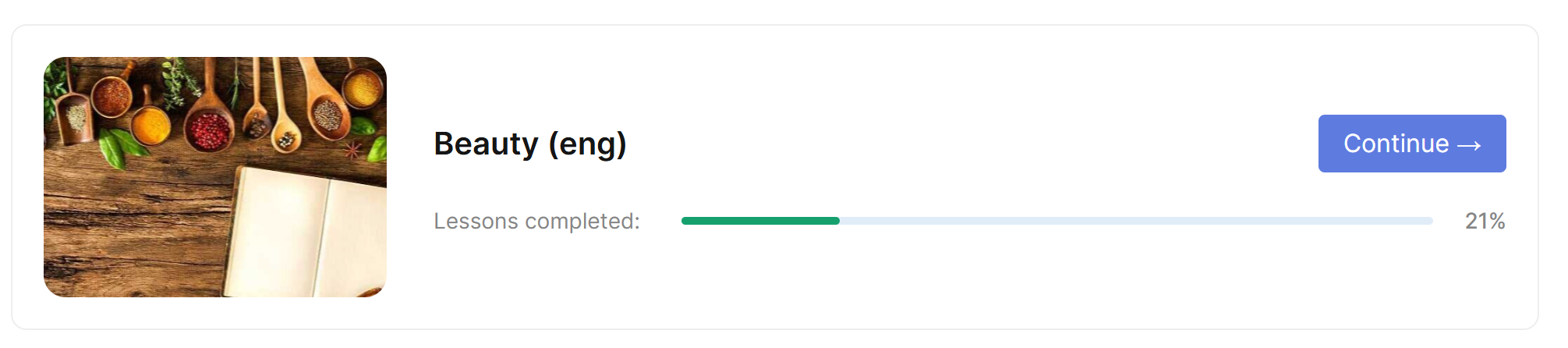
Šablóna stránky - môžete vybrať jeden z dostupných dizajnov stránky „Aktívne študujem“: štandardný alebo s rozšíreným zobrazením karty kurzu. Nižšie je príklad štandardného a rozšíreného zobrazenia pre 1 kurz:
Rebríček
Šablóna stránky - môžete vybrať možnosť dizajnu stránky rebríčka. K dispozícii sú štandardná a kompaktná šablóna. Pri výbere kompaktnej šablóny môžete tiež vybrať farbu prvkov rebríčka.
Farba rebríčka - môžete zmeniť farbu prvkov rebríčka. Vybraná farba sa použije pre prvé miesto, zatiaľ čo systém automaticky vyberie zodpovedajúce odtiene pre druhé a tretie miesto.
Stránka kurzu/bootcampu
Plochý indikátor postupu (bez rozbalenia) - môžete povoliť kompaktné zobrazenie sekcie „Môj postup“ a skryť ďalšie informácie.
Farba indikátora postupu - môžete zmeniť farbu indikátora postupu na stránke kurzu alebo bootcampu.
Program kurzu
Ikony stavov lekcií - môžete nahrať vlastné ikony na zobrazenie stavov lekcií. Jeden obrázok možno použiť pre viacero stavov súčasne, napríklad „Dokončené“, „Nedokončené“ a „Prebieha“.
Zobraziť ikonu stavu modulu - môžete povoliť zobrazenie stavu modulu vedľa jeho názvu. Použijú sa na to štandardné ikony platformy alebo ikony stavov lekcií, ktoré ste nahrali.
Tučné názvy modulov - môžete nastaviť tučné písmo názvov modulov, aby sa vizuálne odlíšili od lekcií.
Oddeľovače medzi lekciami v rámci modulu - môžete povoliť oddeľovače medzi lekciami, aby bola štruktúra kurzu zrozumiteľnejšia.
Pozadie aktívnej lekcie - môžete zmeniť farbu lekcie, ktorá je momentálne otvorená alebo vybraná.
Zjednodušená stránka programu - môžete povoliť zjednodušený režim zobrazenia programu kurzu na mobilných zariadeniach. V tomto režime sa v hornej časti stránky zobrazí iba logo a názov školy.
Nenašli ste odpoveď? Kontaktujte podporu prostredníctvom online chatu alebo Telegram