
Články:
- Kontrola prístupu
- Ako zakázať prihlasovanie prostredníctvom sociálnych sietí
- Ako nastaviť logo projektu (náhľad) pre messengery
- Zmena názvu projektu (kabinetu) a ďalších verejných nastavení
- Pridanie vašej ponuky na platformu Kwiga
- Ako pripojiť ďalší projekt
- Ako nastaviť konkrétny jazyk pre stránku na Kwige
- Oznámenia prijaté študentmi
- Zmena hesla a nastavení prihlásenia
- Zmena osobných údajov
- Nastavenia odosielateľa a adresa na odpoveď
- Dôležité nastavenia
- Ako odstrániť používateľský účet
- Prezentačná stránka projektu (školy)
- Ako pripojiť vlastnú doménu/subdoménu
- Používanie premenných v projekte, zoznam dostupných premenných
- Pripojenie vlastnej domény (subdomény) na odosielanie e-mailov
- Ako pridať verejné informácie o projekte a kontaktné kanály
- Nastavenia profilu študenta
- White Label: prispôsobenie dizajnu študentského panela
Ako spravovať a obmedziť prístup študentov k vašim materiálom (sledovanie IP adries, počet súčasných prihlásení, počet zariadení používaných na prístup k účtu).
V tomto článku:
Stručné informácie o tom, ako funguje kontrola prístupu
Čo možno kontrolovať
Môžete sledovať a obmedzovať, z ktorých IP adries používatelia pristupujú k vášmu kurzu, maratónu, webináru atď. Môžete zablokovať konkrétnu adresu alebo rozsah adries (podľa masky). Prípadne môžete povoliť prístup iba z určitých IP adries – napríklad ak sú vaši zamestnanci v kancelárii a chcete povoliť prístup iba odtiaľ, pričom prístup z domáceho internetu zamietnete.
Okrem toho môžete kontrolovať počet súbežných relácií v účte študenta. Ak študent otvorí platformu a začne sledovať video lekciu na telefóne, počíta sa to ako 1 aktívna relácia. Ak ten istý študent po nejakom čase (napr. 15 minútach) otvorí tú istú lekciu na notebooku, započíta sa to ako druhá aktívna relácia. Nie je možné spoľahlivo určiť, či video na notebooku sleduje tá istá osoba alebo iná osoba. Môžete sledovať a obmedziť počet aktívnych relácií – napríklad povolením 1 aktívnej relácie povolíte naraz iba 1 prihlásenie do účtu, čo znamená, že ku kurzu možno súčasne pristupovať iba z jedného zariadenia. Tá istá osoba z iného zariadenia (alebo iná osoba z iného zariadenia) nebude môcť sledovať lekcie. Ďalšie podrobnosti o nastavení obmedzení sú uvedené nižšie.
Môžete tiež kontrolovať počet zariadení použitých na prihlásenie. Sledovanie zariadení sa realizuje prostredníctvom súborov cookie, takže ak študent otvorí kurz na jednom zariadení v dvoch rôznych prehliadačoch, bude sa to počítať ako dve rôzne zariadenia. Presnejšie sledovanie by vyžadovalo povolenie klienta na prístup k MAC adresám, ktoré väčšina používateľov neudelí.
Kontrola sa vykonáva pri každej interakcii študenta s platformou – pri prihlásení, otvorení kurzu, lekcií, plnení úloh atď. – ale nie častejšie ako raz za 30 sekúnd. V nastaveniach určíte interval kontroly, ktorý sa počíta od poslednej interakcie študenta s platformou.
Aký je rozdiel medzi súčasnými reláciami a počtom zariadení?
Pri počítaní aktívnych relácií sa zohľadňujú iba relácie, ktoré sú momentálne online – teda súčasný prístup. Pri počítaní počtu zariadení sa zahŕňajú online aj offline relácie.
Čo sa stane, ak študent prekročí povolený limit
V nastaveniach kontroly prístupu určíte, čo sa má stať pri prekročení limitu. Možné možnosti:
Nerobiť nič – v tomto prípade budete môcť prekročenie limitu iba sledovať v zozname kontaktov.
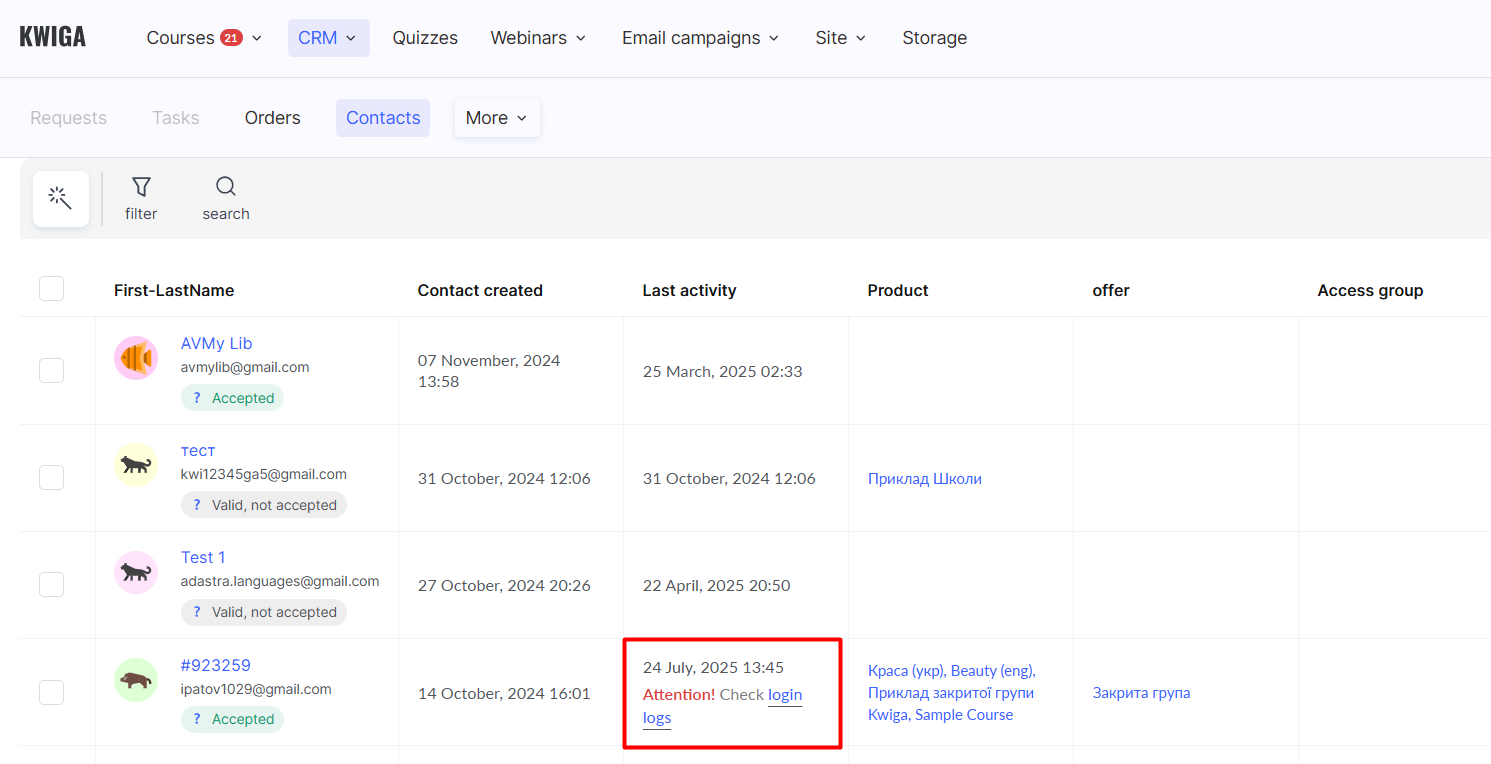
Staršia relácia stratí prístup – študent so staršou reláciou bude odhlásený z účtu. Ak sa pokúsi znova prihlásiť, druhá relácia bude automaticky odhlásená. Môžete tiež nastaviť upozornenie, ktoré klient uvidí.
Zablokovať kontakt – klient stratí prístup ku všetkým produktom vo svojom účte, takže nebude môcť sledovať lekcie ani plniť úlohy. Môžete nastaviť upozornenie, ktoré klient uvidí.
Nastavenia kontroly prístupu a obmedzení
Kontrolu prístupu a obmedzenia môžete povoliť v ponuke Nastavenia – Kontrola prístupu.
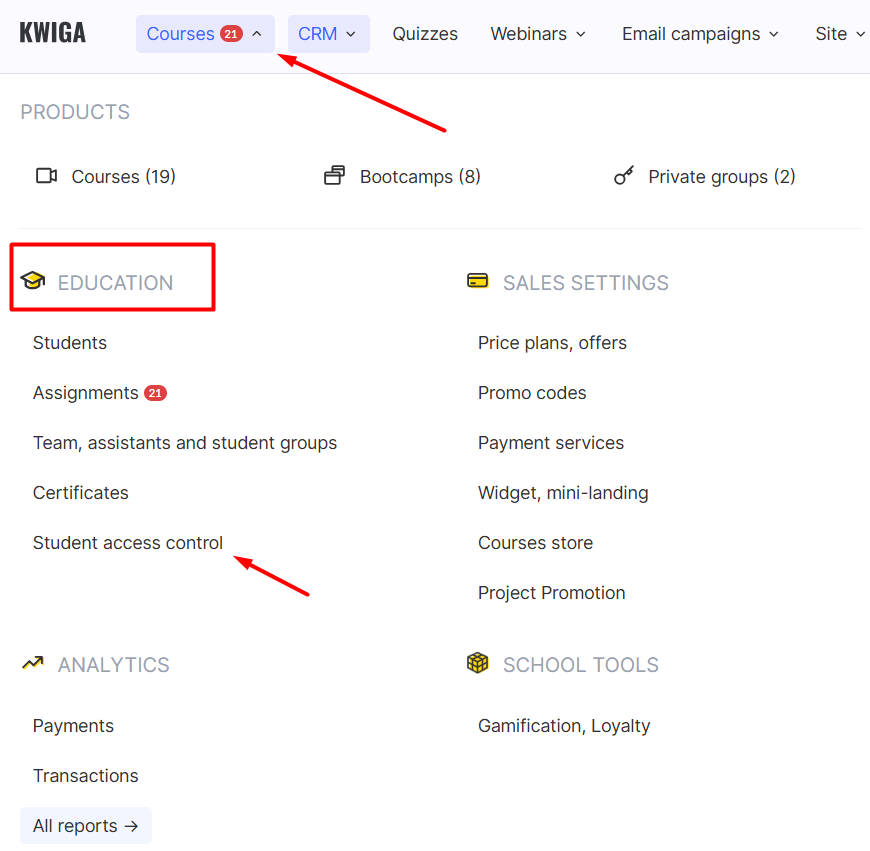
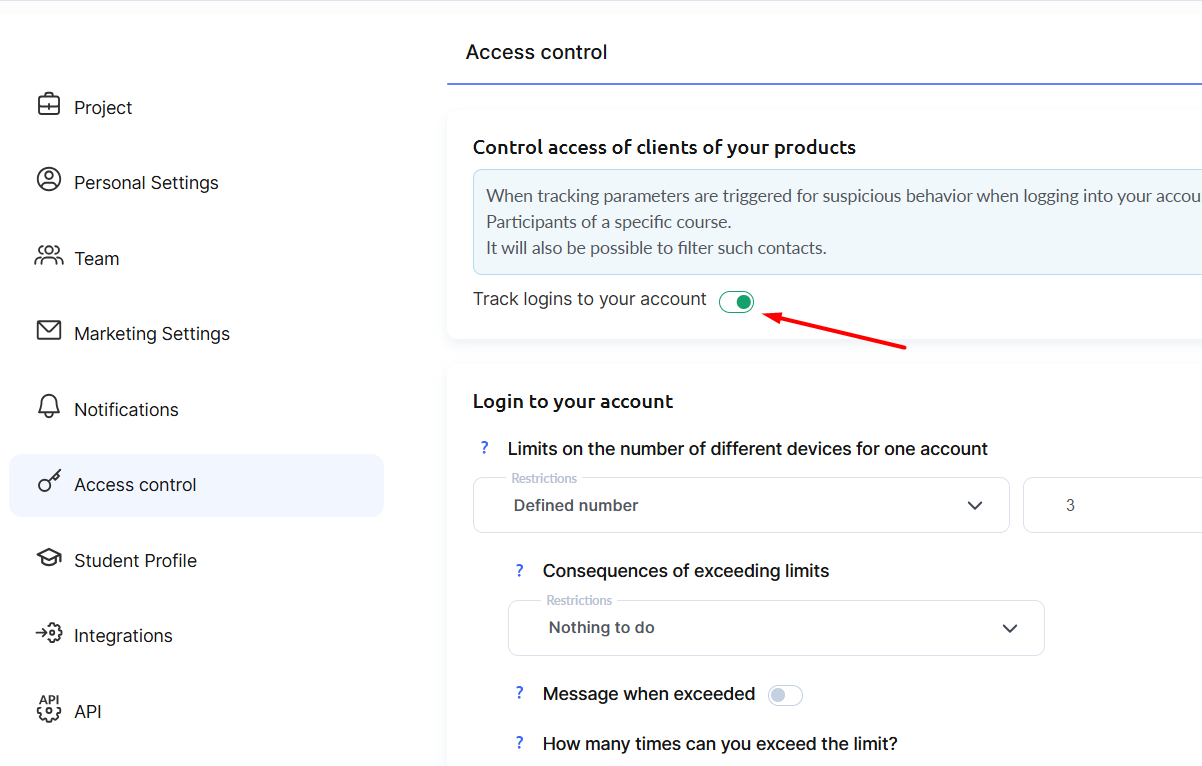
Obmedzenie počtu zariadení
Toto nastavenie vám umožňuje obmedziť počet zariadení, ktoré môže študent používať na prístup k vašim kurzom a materiálom.
Pripomíname, že zariadenie sa „počíta“ na základe záznamov súborov cookie, takže otvorenie kurzu v rôznych prehliadačoch na tom istom telefóne sa bude považovať za dve rôzne zariadenia. Ak študent vymaže súbory cookie a znovu pristúpi ku kurzu v predtým použitom prehliadači, bude sa to tiež počítať ako nové zariadenie. Presnejšia identifikácia zariadenia by vyžadovala prístup k MAC adrese, ktorej zdieľanie väčšina používateľov neodsúhlasí, preto sa táto metóda nepoužíva.
Môžete určiť počet povolených zariadení a definovať následky prekročenia limitu:
- Nerobiť nič – umožňuje sledovať porušenia limitu bez uplatnenia akýchkoľvek obmedzení pre študenta.
- Zamietnuť prístup zo zariadení prekračujúcich limit – používateľ nebude môcť pristupovať ku kurzu z nových zariadení nad povolený počet.
- Zablokovať kontakt – kontakt stratí prístup ku všetkým produktom dostupným v jeho účte v rámci vášho projektu. Kedykoľvek ho môžete odblokovať.
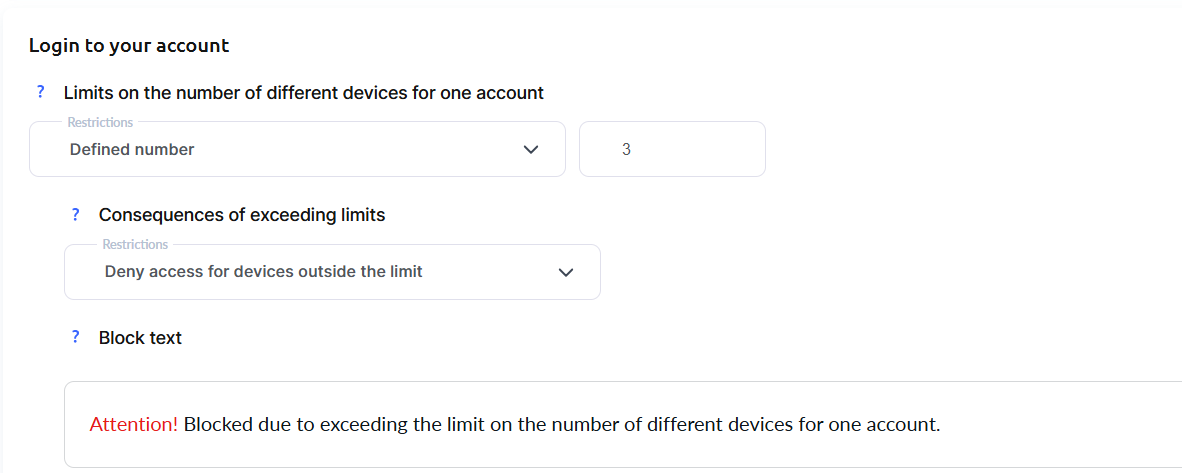
Odporúčame upraviť správu o blokovaní tak, aby obsahovala pokyny, na koho sa má používateľ obrátiť, ak nerozumie, prečo bol zablokovaný, alebo sa domnieva, že blokovanie bolo neoprávnené.
Môžete to určiť podľa svojho publika – napríklad podľa toho, aká je pravdepodobnosť, že vaši klienti používajú viacero zariadení alebo pristupujú ku kurzom prevažne cez mobilné telefóny – ako aj podľa toho, či máte vlastnú podporu schopnú obnoviť prístup v prípade blokovania, a podľa ďalších faktorov.
Tím podpory Kwiga nemôže klientov odblokovať, preto sa uistite, že vaši klienti vedia, ako kontaktovať vás alebo váš tím podpory. Odporúčame tieto kontaktné údaje uviesť v správe o blokovaní.
Obmedzenia IP
Môžete určiť konkrétne IP adresy, z ktorých je prístup povolený, alebo pridať výnimky pre konkrétne IP adresy, z ktorých má byť prístup zamietnutý. Najčastejšie je to užitočné pri školení zamestnancov, ktorí na pripojenie do pracovného prostredia používajú statické IP adresy alebo VPN, alebo pri prísnej kontrole, keď vaši študenti môžu a sú ochotní zdieľať svoje IP adresy. V takýchto prípadoch musíte tieto IP adresy zhromaždiť a pridať manuálne.
Súčasné prihlásenia do účtu
V tejto časti môžete určiť počet súčasných prihlásení z rôznych zariadení v rámci daného obdobia. V tomto nastavení sa prihlásenie z rôznych prehliadačov na tom istom zariadení bude počítať ako samostatné relácie.
Ak napríklad študent otvorí kurz v prehliadači Chrome a potom ho chce otvoriť v prehliadači Safari na tom istom telefóne, bude sa to počítať ako 2 súčasné prihlásenia.
Prípadne môžete použiť možnosť „Počet súčasných prihlásení s kontrolou IP“, pri ktorej sa vo vyššie uvedenom scenári (otvorenie kurzu v dvoch rôznych prehliadačoch na tom istom telefóne) rozpozná, že obe relácie pochádzajú z rovnakej IP adresy. Technicky vzaté, sledovanie podľa IP umožní miernejšie obmedzenie.
Príklady nastavení súčasného prihlásenia (bez sledovania IP)
Chcete svojim klientom povoliť iba jednu aktívnu reláciu za hodinu:
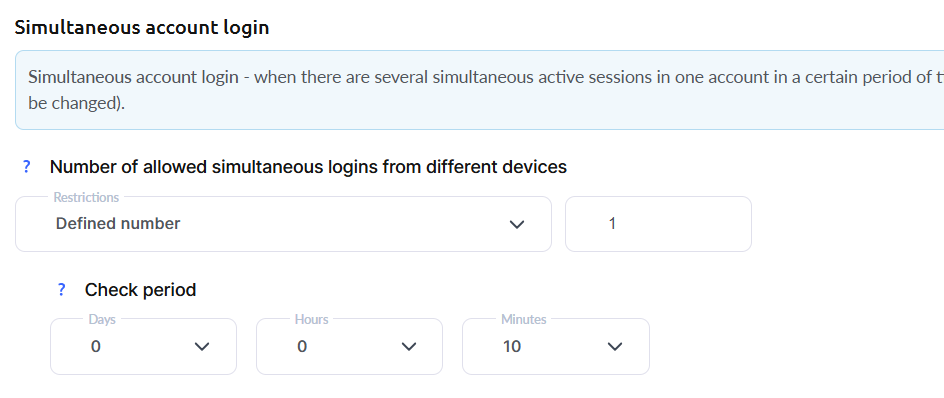
Alebo predpokladáte, že sa tá istá osoba prihlási z telefónu aj notebooku, a preto povolíte 2 aktívne relácie v rámci 1 hodiny:

Môžete skrátiť obdobie kontroly – napríklad zmeniť nastavenia tak, aby povoľovali 1 aktívnu reláciu v rámci 10 minút:
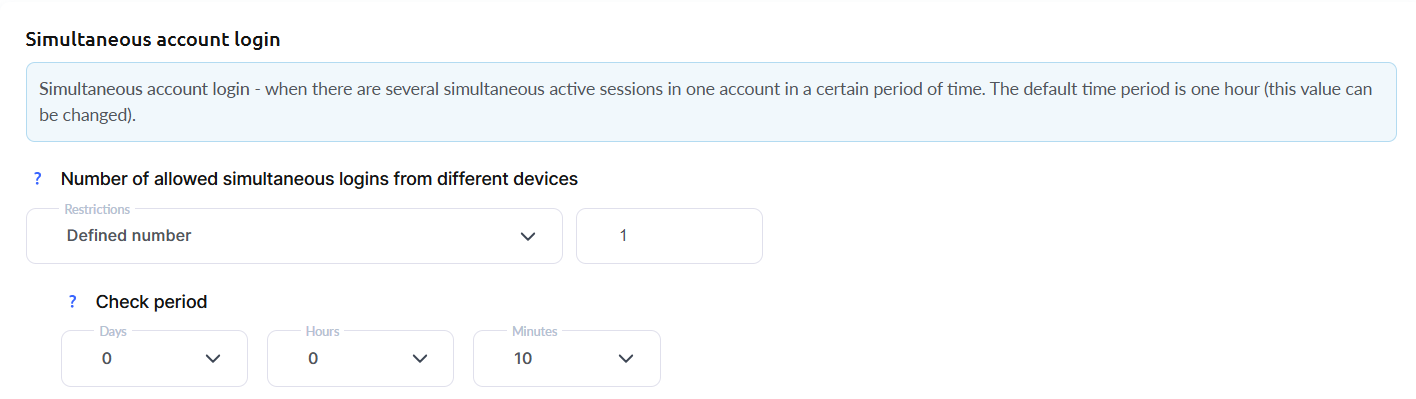
Po nastavení limitov vyberte požadovanú akciu.

Určite tiež, koľkokrát je povolené prekročiť limit a aké následky sa uplatnia podľa počtu porušení.
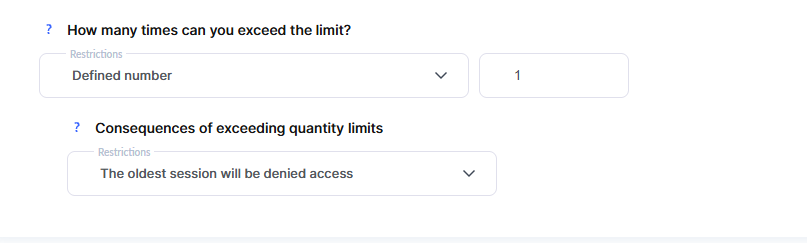
Toto nastavenie vám umožňuje nastaviť obmedzenia „miernejšie“ a poskytuje možnosť zhromaždiť viac informácií o správaní študentov. Možné následky prekročenia limitu:
-
Nerobiť nič
-
Najstaršia relácia stratí prístup – najstaršej aktívnej relácii v zozname bude automaticky zamietnutý prístup.
-
Zrušiť prístup pre všetky staré relácie, ktoré prekračujú limit – všetkým starým reláciám prekračujúcim pôvodný limit (bez výnimiek) bude zamietnutý prístup.
-
Zablokovať kontakt – kontakt stratí prístup ku všetkým produktom vášho projektu, ktoré má k dispozícii. Kedykoľvek ho môžete odblokovať.
Obdobie, počet relácií a akciu, ktorá sa má uplatniť, určujete sami s ohľadom na svoje publikum (aká je pravdepodobnosť, že vaši klienti používajú viacero zariadení alebo či takmer vždy študujú z mobilného telefónu), dostupnosť vlastnej podpory, ktorá môže klientovi obnoviť prístup v prípade blokovania, a ďalšie faktory.
Predĺženie obdobia kontroly umožňuje nastaviť prísnejšie pravidlá. Napríklad: nastavenie 1 relácie za 24 hodín znamená, že študent môže mať v priebehu dňa iba 1 reláciu. Ak však túto hodnotu znížite na 1 hodinu, prihlásenie do účtu o 8:00 hod. a dokončenie lekcie napríklad o 8:45 umožní študentovi začať novú reláciu o 9:45 bez obmedzení.
Podpora Kwiga nebude môcť klienta odblokovať, preto sa uistite, že vaši klienti vedia, ako kontaktovať vás alebo váš tím podpory. Odporúčame tieto kontaktné údaje uviesť v upozornení zobrazenom pri prekročení limitu.
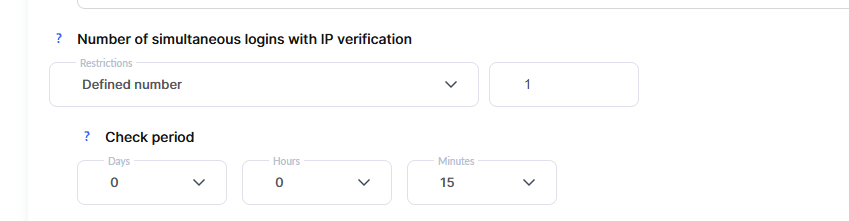
Počet súčasných prihlásení s kontrolou IP
Toto nastavenie vám umožňuje obmedziť počet súčasných prihlásení podľa IP – teda určiť počet IP adries povolených pre súčasné pripojenie. Študent môže napríklad používať viacero rôznych zariadení, ak všetky zdieľajú jednu IP adresu (alebo 2 či viac, v závislosti od nastavenia konfigurácie). Jedna IP adresa sa môže vyskytnúť, ak študent používa jedno zariadenie s viacerými prehliadačmi, viacero zariadení pripojených do rovnakej siete alebo ak je nastavené pripojenie cez proxy, VPN atď.
Príklady nastavení súčasného prihlásenia s kontrolou IP
Chcete povoliť súčasné prihlásenie z jednej IP adresy v rámci 15 minút:
Chcete povoliť najviac 2 IP adresy v rámci jednej hodiny:
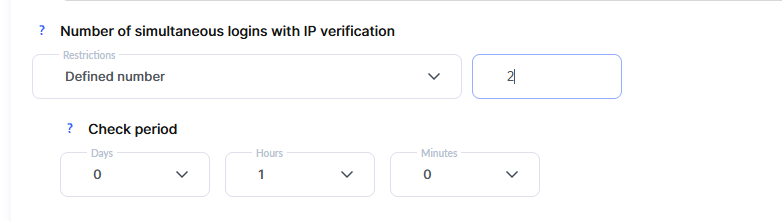
Po nastavení limitov vyberte požadovanú akciu.

Obdobie, počet relácií a akciu, ktorá sa má uplatniť, určujete sami s ohľadom na svoje publikum (aká je pravdepodobnosť, že vaši klienti používajú viacero zariadení alebo či takmer vždy študujú z mobilného telefónu), dostupnosť vlastnej podpory, ktorá môže klientovi obnoviť prístup v prípade blokovania, a ďalšie faktory.
Podpora Kwiga nebude môcť klienta odblokovať, preto sa uistite, že vaši klienti vedia, ako kontaktovať vás alebo váš tím podpory. Odporúčame tieto kontaktné údaje uviesť v upozornení zobrazenom pri prekročení limitu.
Ďalšie
Nenašli ste odpoveď? Kontaktujte podporu prostredníctvom online chatu alebo Telegram