
Pozastavenie projektu: ako dočasne pozastaviť vašu školu
Zistite, ako dočasne pozastaviť váš projekt v KWIGA na 1 až 12 mesiacov a zachovať si produkty, materiály a históriu.
Ak sa rozhodnete dať si prestávku – skončila sa vám skupina študentov, chystáte sa na dovolenku alebo momentálne nič nepredávate – nemusíte rušiť predplatné. Projekt môžete pozastaviť na 1 až 12 mesiacov: všetky vaše produkty, materiály, študenti aj história zostanú uložené a budete platiť len za úložisko.
V tomto článku sa dozviete, ako projekt pozastaviť, koľko to stojí, ako pozastavenie predĺžiť alebo predčasne ukončiť a čo sa stane po jeho uplynutí.
Čo sa deje počas pozastavenia
- Všetky údaje projektu zostanú uložené: produkty, materiály, kontakty, história aj štatistiky.
- Vy aj váš tím sa môžete prihlásiť do účtu a prezerať údaje, ale nemôžete upravovať produkty.
- Študenti nemajú prístup k produktom. Ak si študent otvorí kurz, lekciu alebo zadanie, zobrazí sa mu stránka „Prístup obmedzený“.
- Predaj, e-mailové kampane a oznámenia o dostupnosti lekcií nefungujú.
- O žiadny čas zo svojho plánu neprídete: dátum jeho ukončenia sa predĺži o dĺžku pozastavenia. Na karte Plán sa pod textom „Aktívny do …“ zobrazí správa: „Plán predĺžený o dobu pozastavenia projektu“.
Ako pozastaviť projekt
-
Otvorte Nastavenia → Predplatné.
-
V pravom hornom rohu kliknite na Pozastaviť.

-
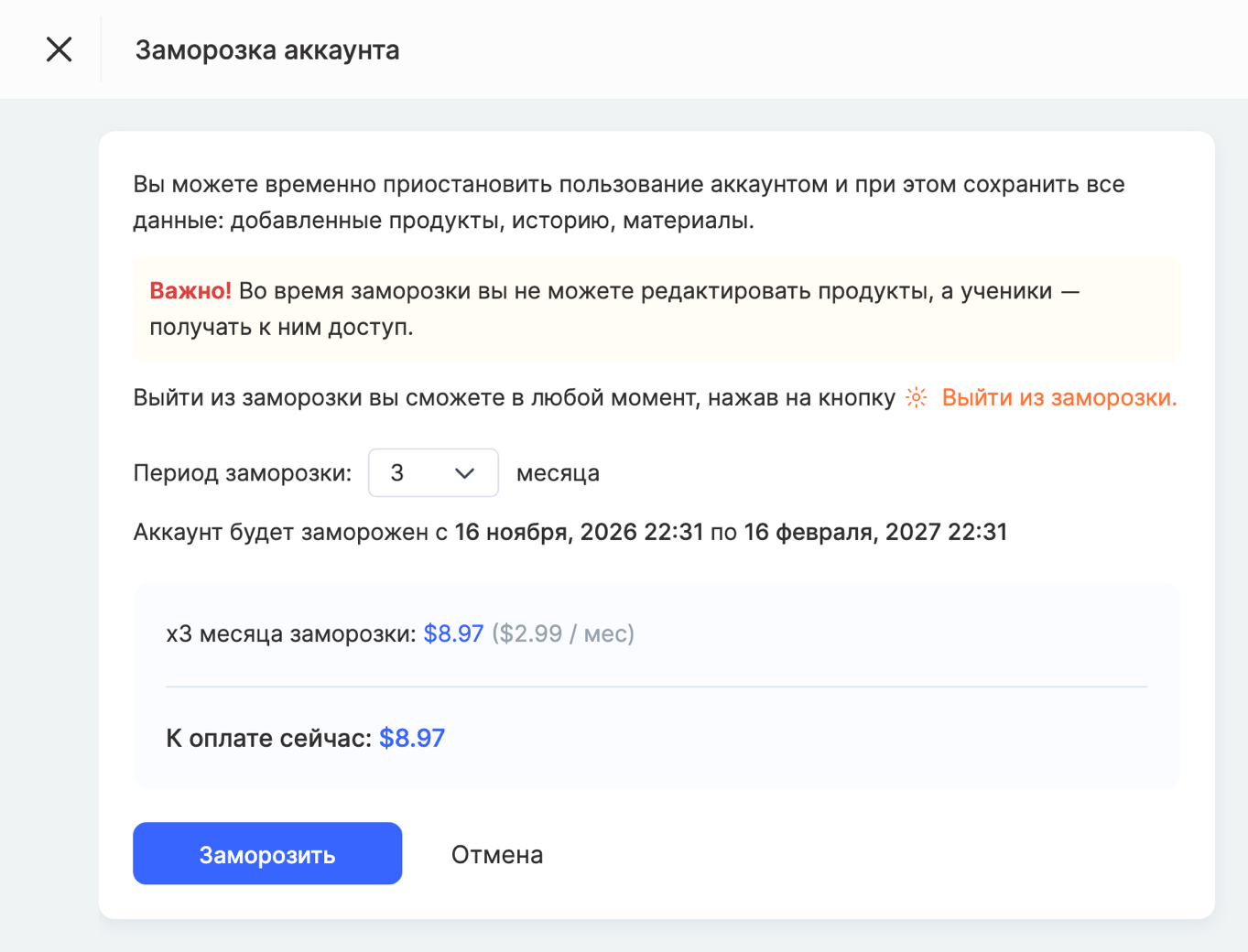
V okne Pozastaviť účet vyberte Obdobie pozastavenia – od 1 do 12 mesiacov. Nižšie uvidíte dátum začiatku a konca pozastavenia a nový dátum ukončenia plánu.
-
Skontrolujte sumu a kliknite na Pozastaviť.
-
Zaplaťte faktúru (pozrite nižšie).
Ak je tlačidlo Pozastaviť neaktívne, podržte nad ním kurzor a zobrazí sa dôvod (pozrite „Kedy nie je pozastavenie dostupné“).
Ako sa vypočíta suma
V okne pozastavenia sa zobrazuje rozpis sumy:
- x N mesiacov pozastavenia – poplatok za uloženie projektu za celé vybrané obdobie, s mesačnou cenou v zátvorke.
- Úložisko – poplatok za súbory aktuálne uložené v projekte. Čím menej súborov máte, tým menej stojí pozastavenie.
- Zostávajúca suma za aktuálne obdobie – ak ste od poslednej platby používali platformu, toto neuhradené obdobie je zahrnuté v tej istej faktúre. Dátum začiatku tohto obdobia je uvedený nižšie.
- Suma na úhradu – celková suma.
Pozastavenie sa platí vopred za celé vybrané obdobie.
Platba
- Ak váš zostatok pokrýva celú sumu, okamžite sa z neho odpočíta a okno sa zavrie.
- Ak váš zostatok nestačí, otvorí sa štandardná stránka na úhradu faktúry. Váš dostupný zostatok sa použije na platbu a zvyšok môžete zaplatiť kartou.
Po zaplatení sa pozastavenie aktivuje do 15 minút. Dovtedy projekt funguje ako zvyčajne a na stránke „Predplatné“ sa zobrazuje „Platba prijatá“.
Upozornenie: kým faktúru nezaplatíte, projekt funguje ako zvyčajne a na stránke „Predplatné“ sa zobrazuje „Pozastavenie čaká na platbu“ s odkazom Zaplatiť faktúru →. Ak faktúru nezaplatíte do 2 hodín, žiadosť o pozastavenie sa zruší, žiadne peniaze sa nestrhnú a dostanete o tom e-mail. O pozastavenie môžete požiadať znova.
Ako zistiť, či je projekt pozastavený
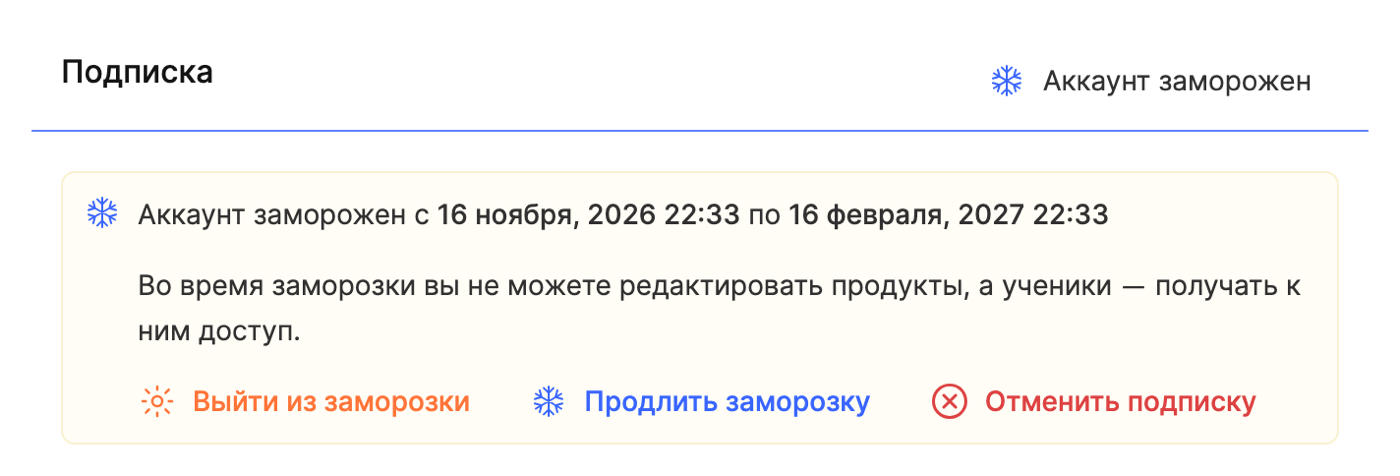
- Na stránke Nastavenia → Predplatné uvidíte banner: „Účet pozastavený od … do …“.
- V hornej časti účtu uvidíte „Účet pozastavený do …“ s odkazom Spravovať pozastavenie.
- V ponuke profilu (avatar v pravom hornom rohu) uvidíte „Účet pozastavený“ a príslušné dátumy.
Ako predĺžiť pozastavenie
- Na stránke Nastavenia → Predplatné kliknite na Predĺžiť pozastavenie.
- Vyberte, o koľko mesiacov chcete pozastavenie predĺžiť. V okne sa zobrazí nový dátum ukončenia („Predĺžiť pozastavenie do …“) a suma.
- Kliknite na Predĺžiť pozastavenie a zaplaťte faktúru.
Predĺženie začína plynúť od aktuálneho dátumu ukončenia pozastavenia, nie od dnešného dňa.
Ako predčasne ukončiť pozastavenie
- Na stránke Nastavenia → Predplatné kliknite na Ukončiť pozastavenie.
- V okne kliknite na Obnoviť predplatné.
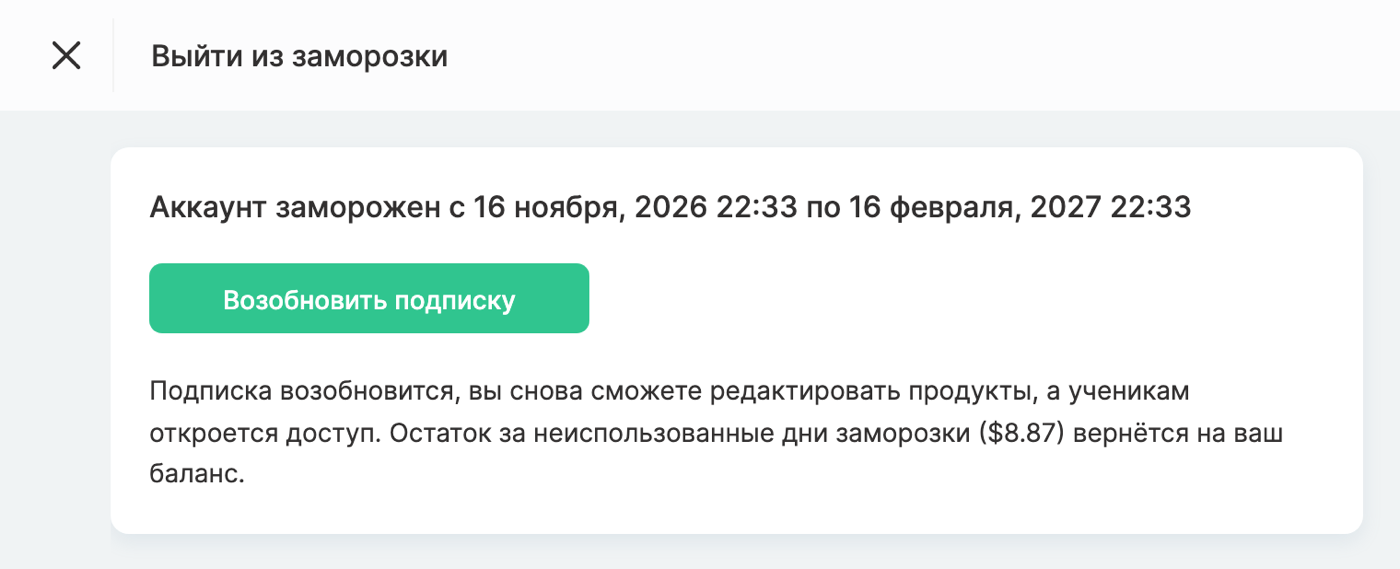
Vaše predplatné sa obnoví s rovnakým plánom, opäť budete môcť upravovať produkty a študenti k nim znovu získajú prístup.
Poplatok za nevyužité celé dni pozastavenia sa vráti na váš zostatok – sumu uvidíte v okne pred potvrdením. Zostávajúca suma za obdobie pred pozastavením, ktorú ste uhradili spolu s ním, je nevratná.
Po skončení pozastavenia
Po skončení pozastavenia máte 2 dni na to, aby ste si bezplatne vybrali, ako chcete pokračovať. Na stránke Predplatné sa zobrazí banner „Obdobie pozastavenia sa skončilo“ s tromi tlačidlami:
- Predĺžiť pozastavenie – pozastaviť projekt na dlhšie obdobie.
- Obnoviť predplatné – vrátiť sa k práci s predchádzajúcim plánom.
- Zrušiť predplatné.
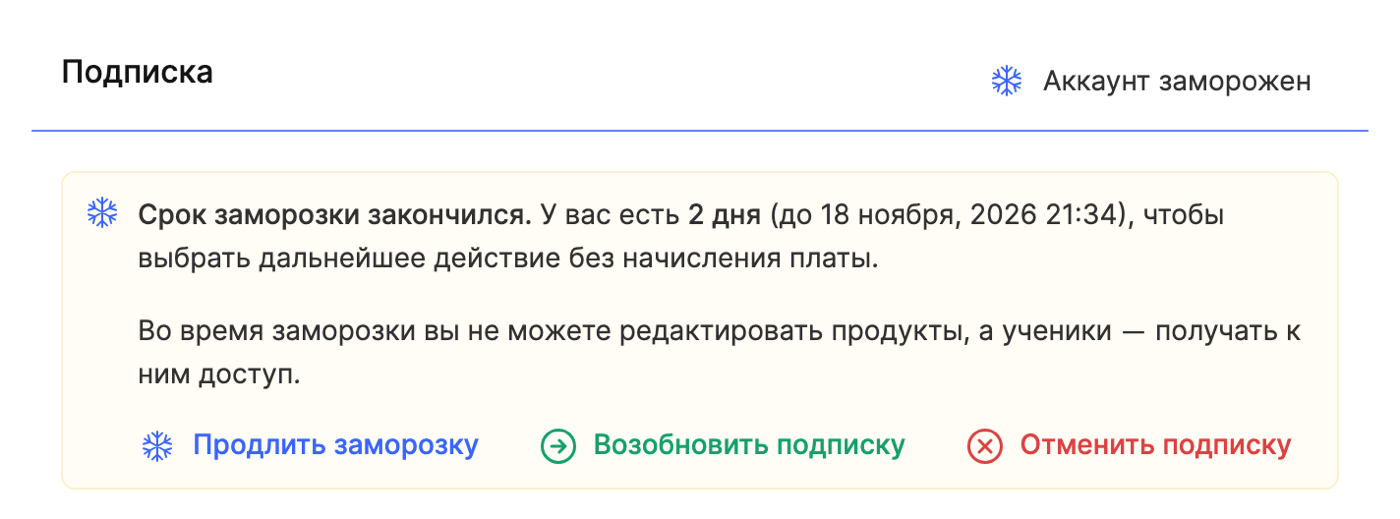
Dôležité: Ak si do 2 dní nevyberiete, vaše predplatné sa automaticky zruší a projekt zostane v režime len na čítanie.
Aby ste mali prehľad o dátume ukončenia pozastavenia, pošleme vám e-mail týždeň a deň pred jeho skončením, ako aj v deň skončenia.
Pozastavenie namiesto zrušenia predplatného
Pri rušení predplatného vám KWIGA môže namiesto toho ponúknuť pozastavenie projektu – napríklad ak ako dôvod vyberiete „Predaj bol pozastavený alebo ukončený“ alebo „Už nie je potrebné“. Formulár na pozastavenie sa otvorí priamo v okne na zrušenie predplatného.
Ak už bolo vaše predplatné zrušené, projekt môžete stále pozastaviť pomocou tlačidla Pozastaviť na bannere zrušeného predplatného, pokiaľ sú údaje projektu ešte uložené. Po skončení tohto pozastavenia sa predplatné znova zruší. Ak chcete pokračovať v práci, obnovte ho.
Ak zrušíte predplatné počas pozastavenia, pozastavenie sa okamžite skončí a poplatok za nevyužité dni sa vráti na váš zostatok.
Kto môže pozastaviť projekt
Projekt môže pozastaviť a pozastavenie predĺžiť vlastník projektu a členovia tímu s oprávnením Osobný účet → Predplatné → Zrušiť a s prístupom k platbám (Platby → Upraviť). Bez prístupu k platbám nie sú tlačidlá Pozastaviť a Predĺžiť pozastavenie dostupné. Pozastavenie môžete ukončiť aj bez prístupu k platbám, s výnimkou pozastavenia nastaveného podporou (pozri nižšie). Ak už niekto iný nastavil pozastavenie a čaká sa na jeho zaplatenie, členovi tímu bez prístupu k platbám sa zobrazí správa, že faktúru môže uhradiť člen tímu s prístupom k platbám.
Viac informácií o oprávneniach členov tímu nájdete v článku Ako pridať člena tímu.
Kedy pozastavenie nie je dostupné
Tlačidlo Pozastaviť je neaktívne, ak:
- predplatné nie je aktívne – „Pozastavenie je dostupné iba pri aktívnom platenom predplatnom“;
- prebieha skúšobné obdobie – „Pozastavenie nie je počas skúšobného obdobia dostupné“;
- evidujete nedoplatok za plán – „Najprv uhraďte nedoplatok za plán“;
- pozastavenie už bolo nastavené alebo čaká na zaplatenie.
Upozornenie
- Počas pozastavenia nemôžete zmeniť plán, služby ani fakturačné obdobie. Najprv ukončite pozastavenie.
- Ak váš projekt pozastavila podpora (pred sprístupnením tohto tlačidla), na stránke Predplatné sa zobrazí „Účet pozastavený“ bez uvedenia dátumov. Toto pozastavenie nemôžete predĺžiť, ale môžete ho ukončiť a v prípade potreby nastaviť nové. Po ukončení tohto pozastavenia sa okamžite vytvorí a uhradí faktúra za dané obdobie, preto potrebujete aj prístup k platbám.
- Pozastavenie trvá presne zvolený počet kalendárnych mesiacov: napríklad 1-mesačné pozastavenie začínajúce 31. januára sa skončí 28. (29.) februára.
Časté otázky
Vyprší platnosť môjho plateného plánu počas pozastavenia projektu?
Nie. Dátum ukončenia balíka sa predĺži o dobu pozastavenia a na karte „Plán“ sa pod dátumom „Aktívny do …“ zobrazí riadok „Platnosť balíka bola predĺžená o dobu pozastavenia projektu“.
Zaplatil som za pozastavenie svojho projektu, ale funguje ako zvyčajne – je to normálne?
Áno. Po zaplatení sa pozastavenie aktivuje do 15 minút. Dovtedy sa na stránke „Predplatné“ zobrazuje „Platba prijatá“.
Čo sa stane, ak nezaplatím faktúru za pozastavenie?
Váš projekt bude naďalej fungovať ako zvyčajne. Ak faktúru neuhradíte do 2 hodín, žiadosť o pozastavenie bude zrušená, platba vám nebude účtovaná a dostanete e-mailové upozornenie. O pozastavenie môžete požiadať znova.
Dostanem peniaze späť, ak si prístup obnovím predčasne?
Áno, čiastočne: poplatok za nevyužité celé dni pozastavenia vám bude vrátený na zostatok. Sumu uvidíte v okne pred potvrdením. Zvyšná suma za obdobie pred pozastavením, ktorá bola zaplatená spolu s poplatkom za pozastavenie, je nevratná.
Čo sa stane, ak si po skončení pozastavenia nič nevyberiem?
Na rozhodnutie máte 2 dni bez nutnosti platby. Ak počas tejto lehoty nepredĺžite pozastavenie ani neobnovíte predplatné, vaše predplatné sa automaticky zruší a váš projekt zostane v režime iba na čítanie.
Môžem zmeniť svoj plán, keď je moje predplatné pozastavené?
Nie. Kým je vaše predplatné pozastavené, nemôžete zmeniť svoj plán, služby ani fakturačné obdobie – najprv ho obnovte.
Prečo je tlačidlo „Pozastaviť“ neaktívne?
Umiestnením kurzora myši na tlačidlo zobrazíte dôvod v popise. Tlačidlo je neaktívne, ak:
- predplatné je neaktívne;
- prebieha skúšobné obdobie;
- za plán je evidovaný nedoplatok;
- pozastavenie je už naplánované alebo čaká na úhradu.
Ďakujeme za spätnú väzbu!
Ďakujeme! Článok opravíme. Potrebujete odpoveď hneď? Napísať podpore