
Články:
- Kontrola prístupu
- Ako zakázať prihlasovanie prostredníctvom sociálnych sietí
- Ako nastaviť logo projektu (náhľad) pre messengery
- Zmena názvu projektu (kabinetu) a ďalších verejných nastavení
- Pridanie vašej ponuky na platformu Kwiga
- Ako pripojiť ďalší projekt
- Ako nastaviť konkrétny jazyk pre stránku na Kwige
- Oznámenia prijaté študentmi
- Zmena hesla a nastavení prihlásenia
- Zmena osobných údajov
- Nastavenia odosielateľa a adresa na odpoveď
- Dôležité nastavenia
- Ako odstrániť používateľský účet
- Prezentačná stránka projektu (školy)
- Ako pripojiť vlastnú doménu/subdoménu
- Používanie premenných v projekte, zoznam dostupných premenných
- Pripojenie vlastnej domény (subdomény) na odosielanie e-mailov
- Ako pridať verejné informácie o projekte a kontaktné kanály
- Nastavenia profilu študenta
- White Label: prispôsobenie dizajnu študentského panela
Ako nastaviť vlastný obrázok pre dashboard alebo projekt, ktorý sa bude zobrazovať v messengeroch.
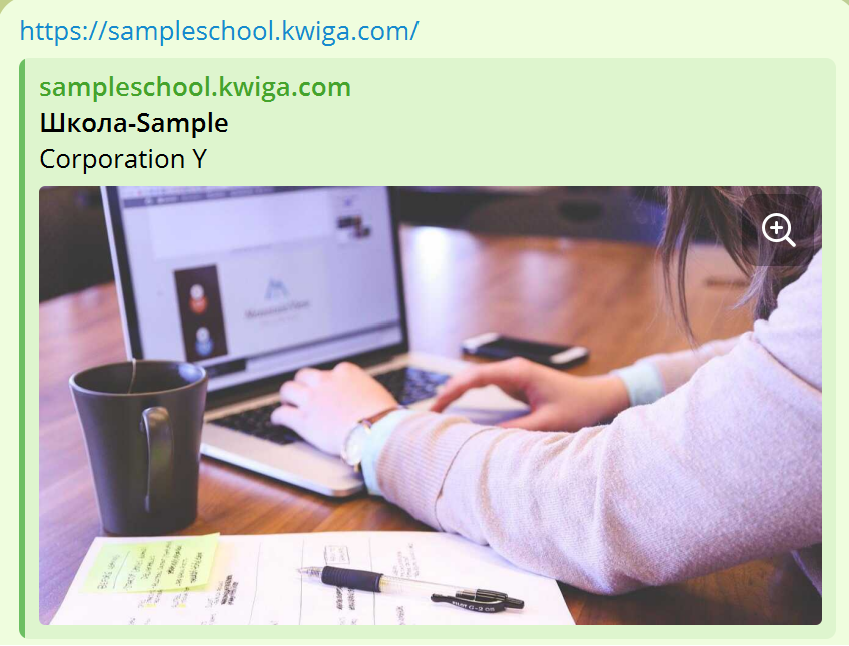
Keď predvolene pridáte odkaz na svoj projekt (alebo odkaz na kurz, ponuku, lekciu atď.), messengery zobrazia štandardný obrázok:

Nastavenia v Kwiga vám umožňujú pridať ľubovoľný iný obrázok: logo, svoju fotografiu pre náhľad v messengeroch:
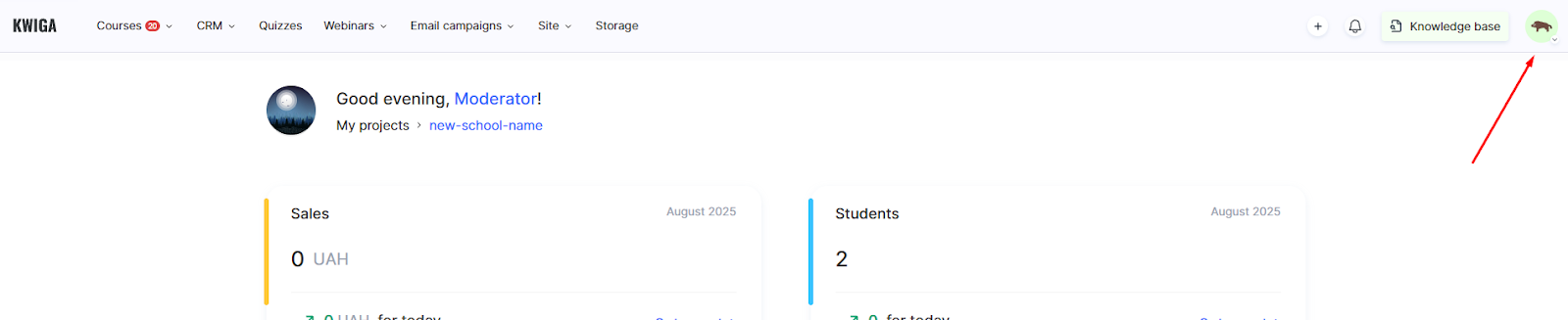
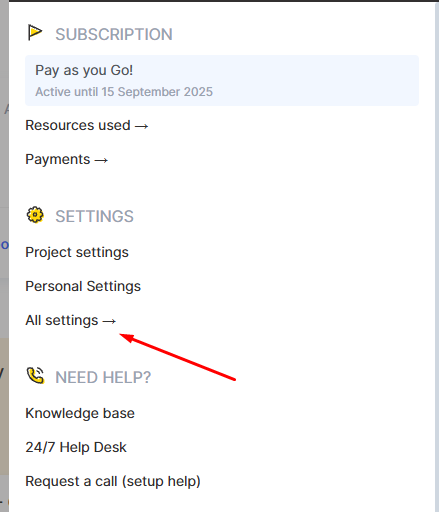
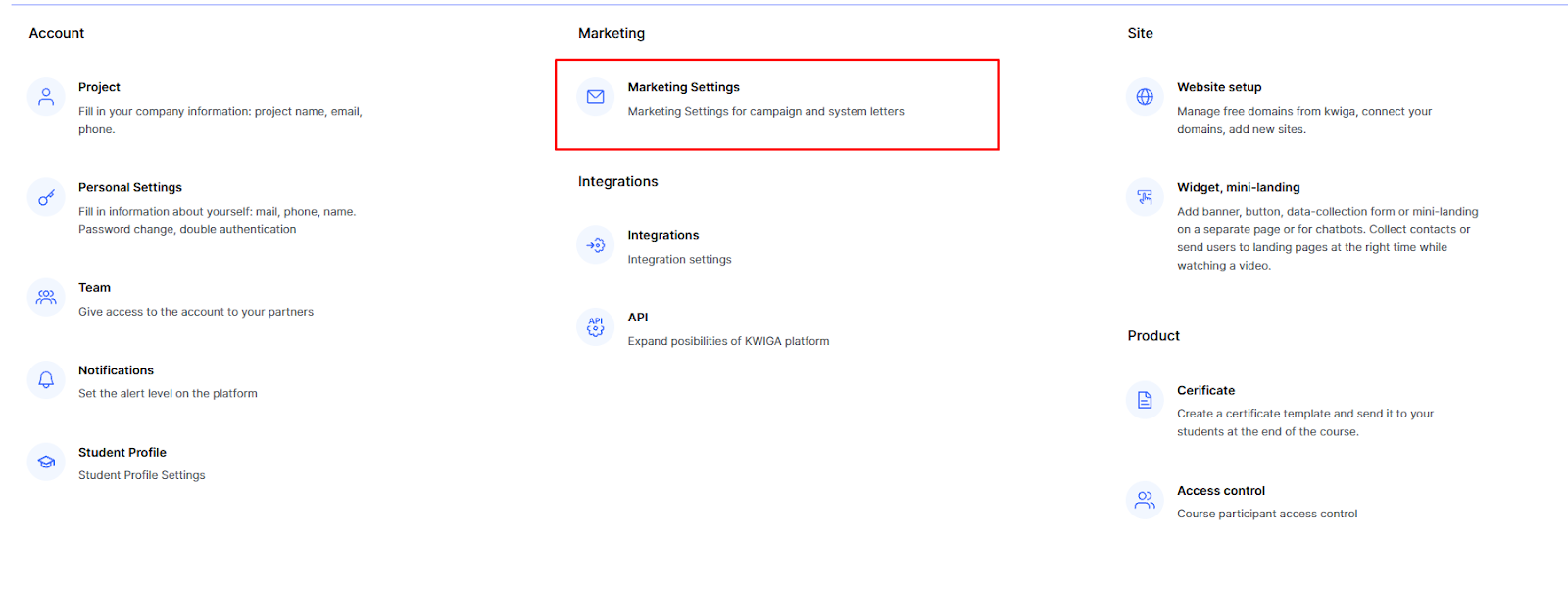
Ak chcete nahradiť predvolený obrázok, kliknite na svoj avatar v pravom hornom rohu, vyberte „Všetky nastavenia“ a potom „Nastavenia marketingu“.
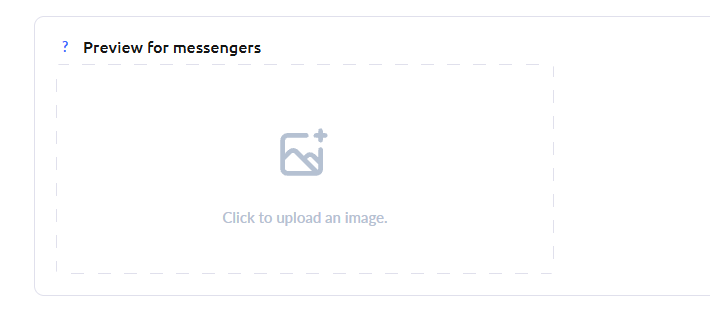
Posuňte sa nižšie na stránke do sekcie „Náhľad v messengeroch“ a vyberte požadovaný obrázok. Všetky zmeny na tejto stránke sa ukladajú automaticky.
Ak sa obrázok v Telegrame neaktualizoval: otvorte bota @WebpageBot a vložte odkaz na svoj projekt, aby sa obnovila vyrovnávacia pamäť.
Nenašli ste odpoveď? Kontaktujte podporu prostredníctvom online chatu alebo Telegram