
Články:
- Kontrola prístupu
- Ako zakázať prihlasovanie prostredníctvom sociálnych sietí
- Ako nastaviť logo projektu (náhľad) pre messengery
- Zmena názvu projektu (kabinetu) a ďalších verejných nastavení
- Pridanie vašej ponuky na platformu Kwiga
- Ako pripojiť ďalší projekt
- Ako nastaviť konkrétny jazyk pre stránku na Kwige
- Oznámenia prijaté študentmi
- Zmena hesla a nastavení prihlásenia
- Zmena osobných údajov
- Nastavenia odosielateľa a adresa na odpoveď
- Dôležité nastavenia
- Ako odstrániť používateľský účet
- Prezentačná stránka projektu (školy)
- Ako pripojiť vlastnú doménu/subdoménu
- Používanie premenných v projekte, zoznam dostupných premenných
- Pripojenie vlastnej domény (subdomény) na odosielanie e-mailov
- Ako pridať verejné informácie o projekte a kontaktné kanály
- Nastavenia profilu študenta
- White Label: prispôsobenie dizajnu študentského panela
Podrobný návod na vytvorenie vlastnej školy alebo projektu v zdieľanom pracovnom priestore – od kliknutia na tlačidlo až po prvé prihlásenie do nového ovládacieho panela.
Ďalší pracovný priestor môže byť potrebný, ak chcete oddeliť skupinu produktov (tím / kontakty / štatistiky) alebo pre producentov, ktorí potrebujú vyhodnotiť efektívnosť spúšťania expertov.
Upozornenie: počet aktívnych projektov ovplyvňuje cenu. Pred vytvorením nového projektu si skontrolujte podmienky svojho cenového plánu.
Ak chcete vytvoriť nový projekt:
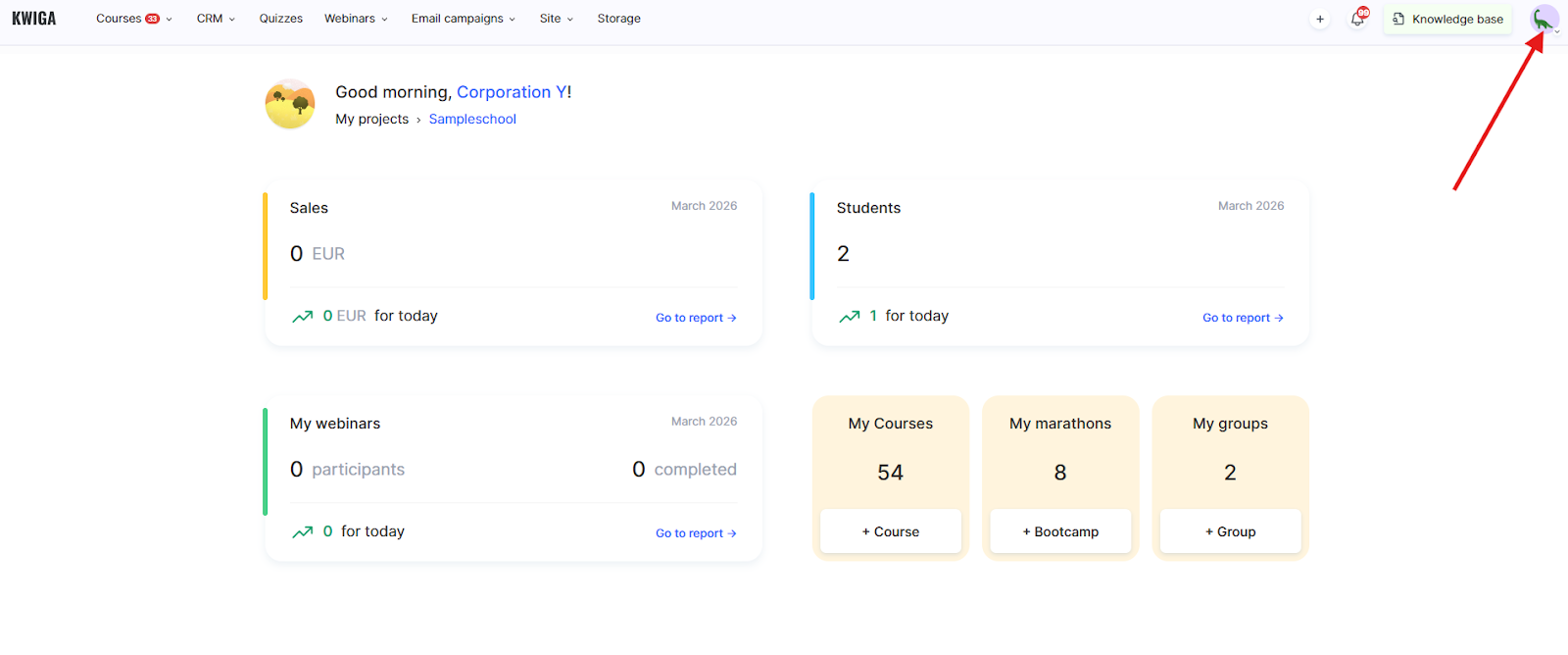
1. Kliknite na avatar profilu v pravom hornom rohu.
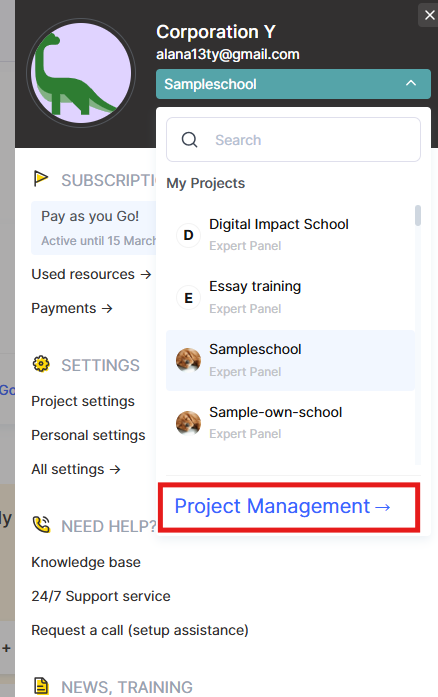
2. Prejdite do sekcie Správa projektov.
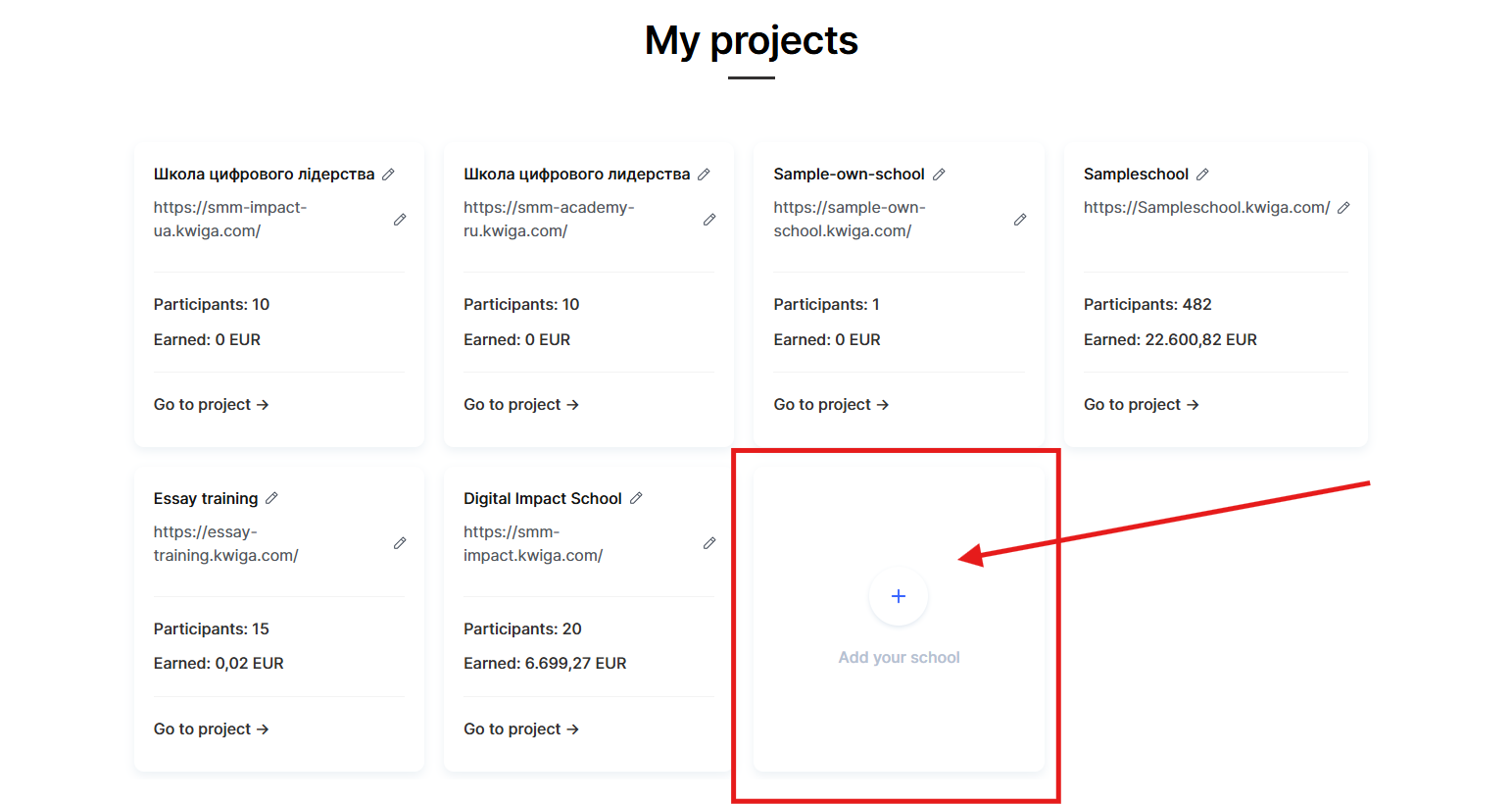
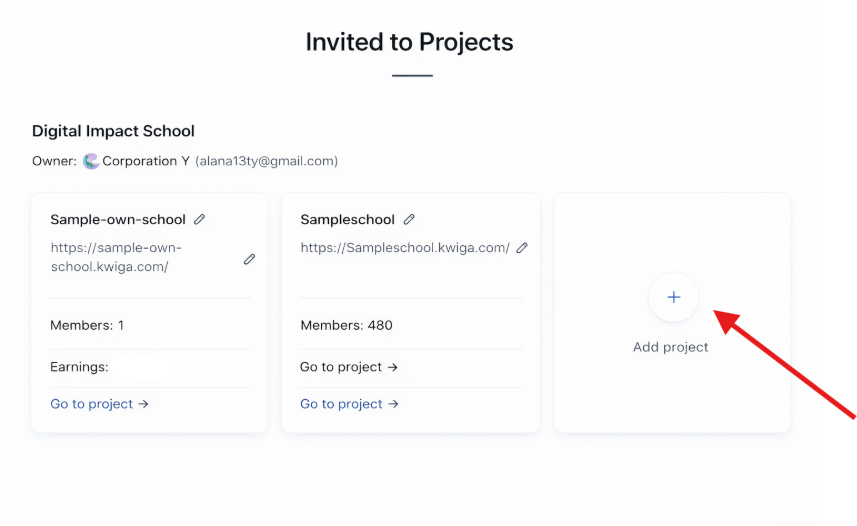
Existujú dve možnosti:
● Vytvoriť vlastnú školu — nový projekt, v ktorom ste vlastníkom.
● Pridať projekt do zdieľaného pracovného priestoru — ak máte práva administrátora v pracovnom priestore iného používateľa, môžete tam vytvoriť projekt.
Otvorí sa formulár na vytvorenie. V závislosti od situácie sa zobrazí v jednom z dvoch formátov:
Možnosť 1 — Vlastná škola. Vyplňte polia:
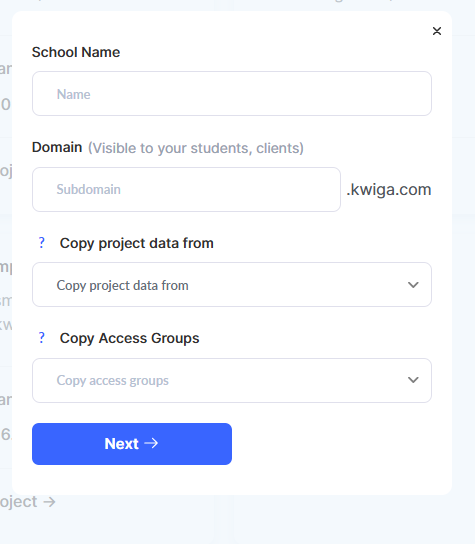
● Názov školy — interný názov projektu.
● Doména — subdoména vo formáte name.kwiga.com (toto uvidia vaši študenti a klienti). Odporúčame premyslieť si subdoménu vopred. Ak ju neskôr zmeníte, predchádzajúci odkaz prestane fungovať. Je lepšie ju nastaviť hneď alebo aspoň pred pridaním študentov.
● Kopírovať údaje projektu z (voliteľné) — preneste nastavenia z existujúceho projektu.
● Kopírovať skupiny prístupu (voliteľné) — skopírujte skupiny prístupu z iného projektu.
Možnosť 2 — Projekt v zdieľanom pracovnom priestore. Ak máte práva administrátora v pracovnom priestore iného používateľa, formulár bude obsahovať upozornenie:
„Projekt bude vytvorený v zdieľanom pracovnom priestore projektu, ktorého vlastníkom je: [meno vlastníka].“
Polia na vyplnenie sú rovnaké.
Po vyplnení polí kliknite na Ďalej →.
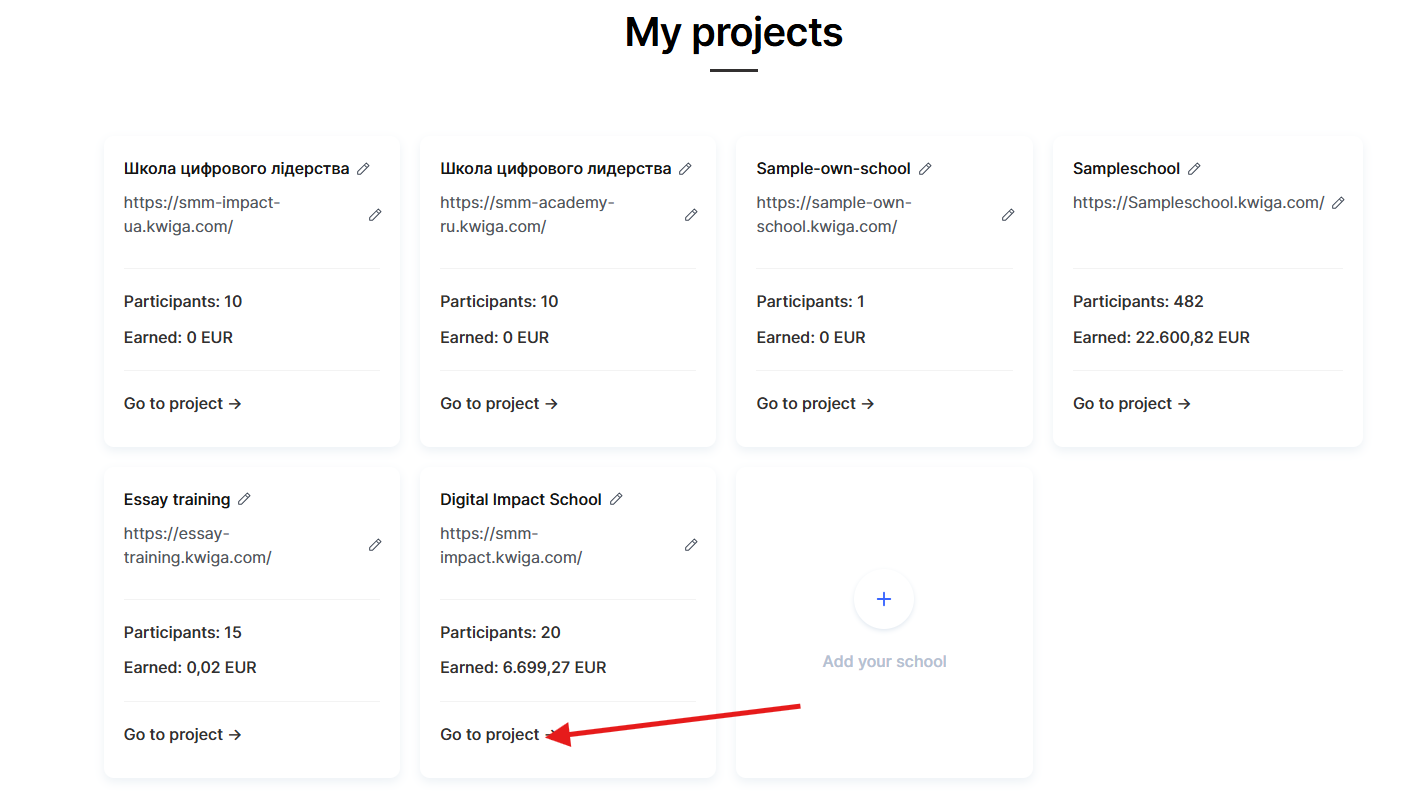
Po vytvorení projektu ho nakonfigurujte podľa svojich potrieb: pridajte tím, definujte skupiny prístupu a pred začatím práce so študentmi skontrolujte doménu.
Medzi projektmi môžete prepínať aj cez sekciu Správa projektov .
Nenašli ste odpoveď? Kontaktujte podporu prostredníctvom online chatu alebo Telegram