
Články:
- Kontrola prístupu
- Ako zakázať prihlasovanie prostredníctvom sociálnych sietí
- Ako nastaviť logo projektu (náhľad) pre messengery
- Zmena názvu projektu (kabinetu) a ďalších verejných nastavení
- Pridanie vašej ponuky na platformu Kwiga
- Ako pripojiť ďalší projekt
- Ako nastaviť konkrétny jazyk pre stránku na Kwige
- Oznámenia prijaté študentmi
- Zmena hesla a nastavení prihlásenia
- Zmena osobných údajov
- Nastavenia odosielateľa a adresa na odpoveď
- Dôležité nastavenia
- Ako odstrániť používateľský účet
- Prezentačná stránka projektu (školy)
- Ako pripojiť vlastnú doménu/subdoménu
- Používanie premenných v projekte, zoznam dostupných premenných
- Pripojenie vlastnej domény (subdomény) na odosielanie e-mailov
- Ako pridať verejné informácie o projekte a kontaktné kanály
- Nastavenia profilu študenta
- White Label: prispôsobenie dizajnu študentského panela
Zistite, ako pripojiť vlastnú doménu alebo subdoménu k svojmu projektu Kwiga. Pochopte kľúčové kroky, čo si vybrať a dôležité aspekty nastavenia.
V tomto článku:
Pri vytváraní projektu na platforme Kwiga automaticky získate vyhradenú adresu pre svoj projekt vo formáte: nejaky_nazov.kwiga.com. Prvú časť (subdoménu) môžete kedykoľvek zmeniť v nastaveniach svojho dashboardu. Môžete tiež pripojiť vlastnú doménu alebo subdoménu, čím sa z adresy vášho projektu odstráni „kwiga.com“.
Prečo pripojiť vlastnú doménu alebo subdoménu?
Pripojenie vlastnej domény alebo subdomény k projektu na Kwiga je dôležitým krokom k budovaniu profesionálnej online prítomnosti. Namiesto štandardnej adresy, ako je vasprojekt.kwiga.com, môžete používať peknú a zapamätateľnú adresu spojenú s vašou značkou, napríklad mojaskola.com alebo online.mojaskola.com. Zvyšuje to dôveru návštevníkov, zlepšuje rozpoznateľnosť a robí váš projekt serióznejším a zapamätateľnejším. Vlastná adresa signalizuje profesionalitu a podporuje väčšiu lojalitu klientov.
Čo si pripraviť vopred
Pred začatím pripájania domény sa uistite, že máte:
-
Zaregistrovanú doménu u externého registrátora (napríklad https://www.ukraine.com.ua/, https://www.godaddy.com/ atď.)
-
Prístup do panela správy domény (osobný účet u registrátora)
-
Aktívny projekt alebo školu na platforme Kwiga
-
Trpezlivosť — aktualizácia záznamov DNS môže trvať od niekoľkých hodín až po 24/72 hodín. Čas aktualizácie závisí od registrátora a nemá ho pod kontrolou ani registrátor, ani platforma.
Voľba: doména alebo subdoména?
Voľba medzi doménou a subdoménou závisí od štruktúry vášho podnikania a cieľov:
-
Doména (mojaskola.com) — ideálna, ak spúšťate hlavnú školu alebo značku od začiatku a chcete, aby sa celá webová stránka otvárala pod peknou adresou.
-
Subdoména (kurz.mojaskola.com, blog.mojaskola.com) — užitočná, ak už máte hlavnú webovú stránku a chcete spustiť online školu ako samostatný smer alebo projekt.
-
Chcete jasne oddeliť rôzne projekty alebo produkty pri zachovaní jednotného „zastrešenia značky“ (napríklad kurzy.mojastranka.com pre kurzy, blog.mojastranka.com pre blog).
-
Plánujete spustiť rôzne online školy alebo smery pod jednou hlavnou doménou, čo uľahčí ich správu z centrálneho miesta.
-
Ak používate samostatné landing pages, ktoré nie sú vytvorené na platforme, pravdepodobne bude lepšie použiť na pripojenie k platforme subdoménu.
Podrobný návod na pripojenie domény
-
Otvorte svoj projekt v osobnom dashboarde Kwiga.
-
V menu vyberte Webová stránka, potom kliknite na Pripojiť doménu.

Kliknite na tlačidlo Pripojiť doménu , v otvorenom okne vyberte svoju doménu a zadajte jej adresu, potom kliknite na tlačidlo Ďalej .


Potom uvidíte nastavenia, ktoré je potrebné vykonať na webovej stránke registrátora. Rozhranie každého registrátora je odlišné; informácie o zadaní potrebných údajov vám poskytne podpora vami zvoleného registrátora. Po zadaní uvedených záznamov kliknite na tlačidlo Potvrdiť .
Poznámka! Nastavenia zobrazené na snímke obrazovky nižšie sú určené pre testovací účet. Nekopírujte ich zo snímky obrazovky v tomto článku!
Po nakonfigurovaní všetkého môže aktualizácia DNS chvíľu trvať — približne 24 hodín a pri niektorých registrátoroch až 72 hodín. Presný čas potrebný vo vašom prípade si môžete overiť u podpory vami zvoleného registrátora.

Pripojenie subdomény
Otvorte svoj projekt v osobnom dashboarde Kwiga. V menu vyberte Webová stránka, potom kliknite na Pripojiť doménu.
Kliknite na tlačidlo Pripojiť doménu , v otvorenom okne vyberte svoju doménu a zadajte jej adresu, potom kliknite na tlačidlo Ďalej .
Vyplňte doménu a subdoménu. Upozorňujeme, že do poľa Názov subdomény zadajte iba názov subdomény, nie celú adresu. Na snímke obrazovky nižšie je uvedený príklad pre prípad, keď sa pripája subdoména courses.smartclass.com.ua .


Potom uvidíte nastavenia, ktoré je potrebné vykonať na webovej stránke registrátora. Rozhranie každého registrátora je odlišné; informácie o zadaní potrebných údajov vám poskytne podpora vami zvoleného registrátora. Po zadaní uvedených záznamov kliknite na tlačidlo Potvrdiť .
Poznámka! Nastavenia zobrazené na snímke obrazovky nižšie sú určené pre testovací účet. Nekopírujte ich zo snímky obrazovky v tomto článku!
Po nakonfigurovaní všetkého môže aktualizácia DNS chvíľu trvať — približne 24 hodín a pri niektorých registrátoroch až 72 hodín. Presný čas potrebný vo vašom prípade si môžete overiť u podpory vami zvoleného registrátora.

Zmena adresy pripojenej domény
Ak už používate vlastnú doménu (alebo subdoménu) a rozhodnete sa ju nahradiť inou, postupujte podľa týchto krokov v uvedenom poradí, aby ste zachovali funkčnosť všetkých odkazov pre svojich študentov:
-
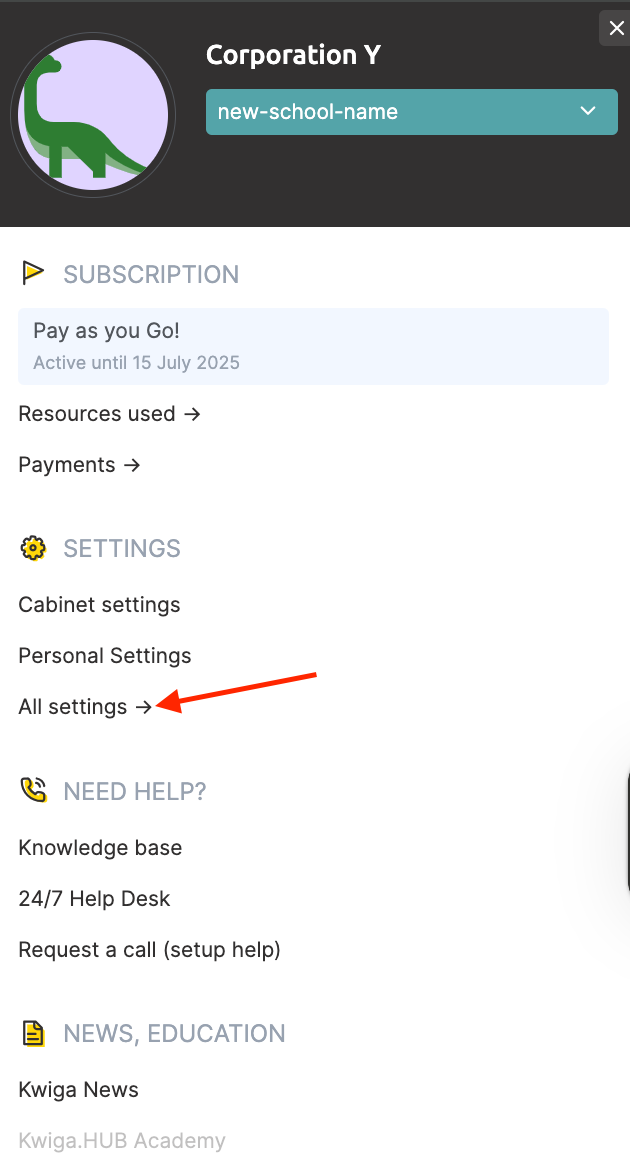
Otvorte Nastavenia → Všetky nastavenia:
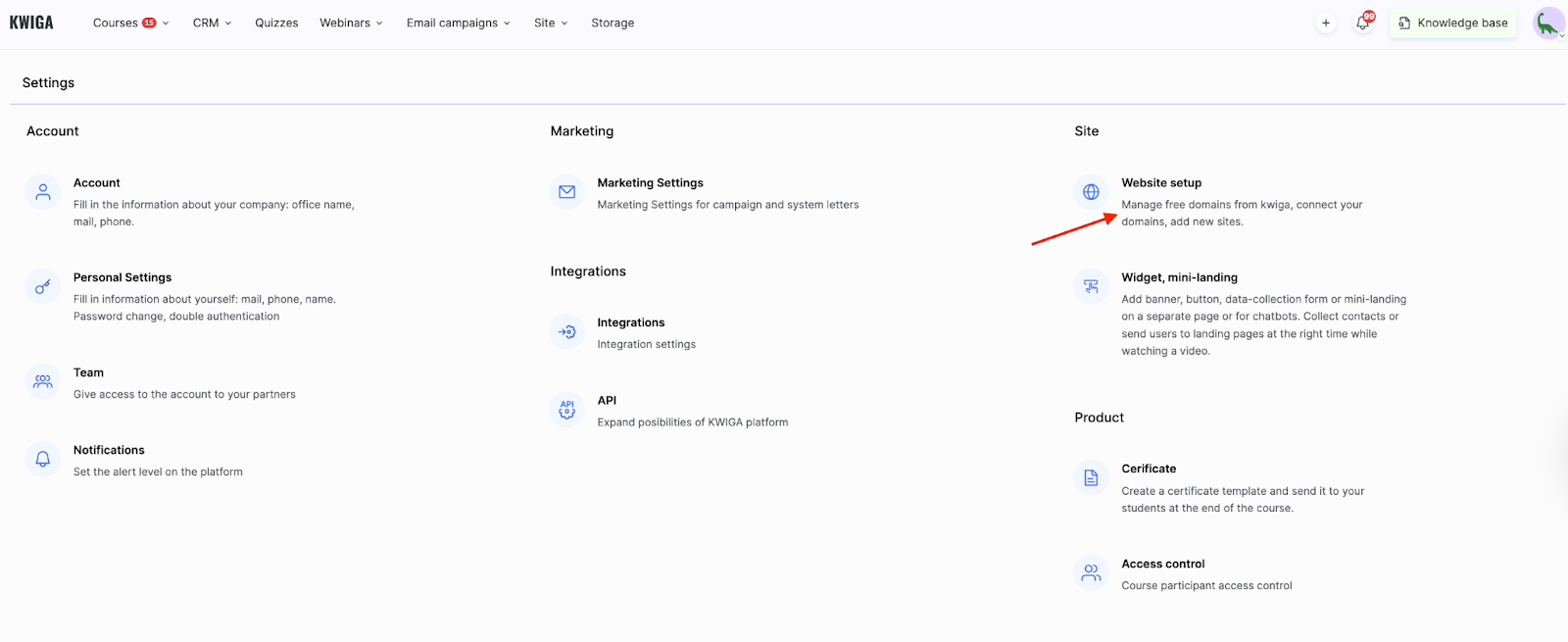
A vyberte Nastavenia stránky:
-
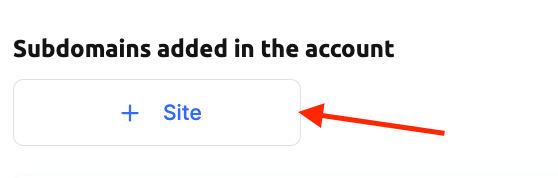
Pridajte novú stránku pomocou tlačidla +Stránka:
-
Zadajte nový názov a určite novú doménu na Kwiga. Môžete použiť novú subdoménu na Kwiga.com alebo k novej stránke pripojiť vlastnú doménu/subdoménu.
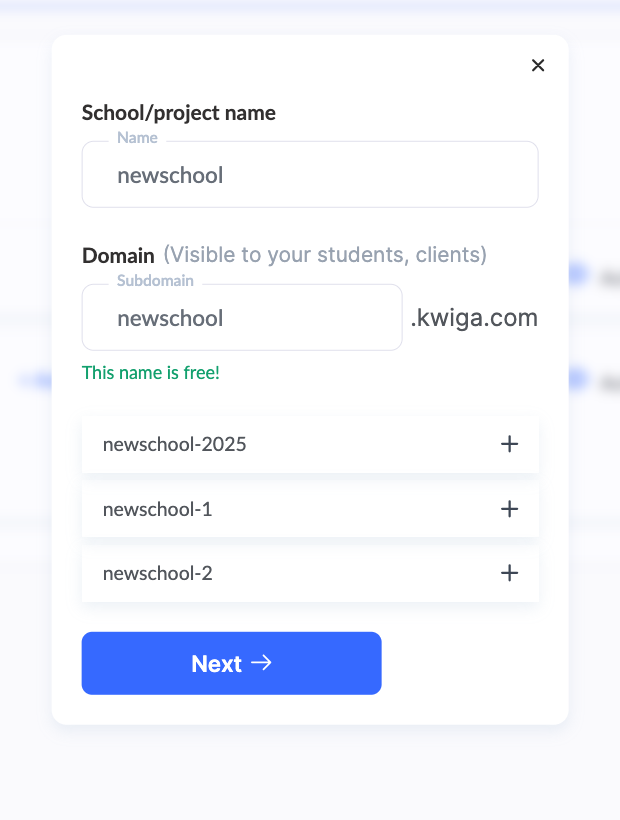
Ak plánujete používať novú vlastnú doménu/subdoménu, pripojte doménu (kroky sú opísané vyššie v časti Podrobný návod na pripojenie domény).

-
Keď je nová doména vytvorená a aktivovaná (ak ste pripojili vlastnú doménu, aktivácia môže trvať až 24 hodín), označte novú stránku ako Predvolená stránka. Študenti, ktorí otvoria „staré“ odkazy, budú automaticky presmerovaní na novú adresu.
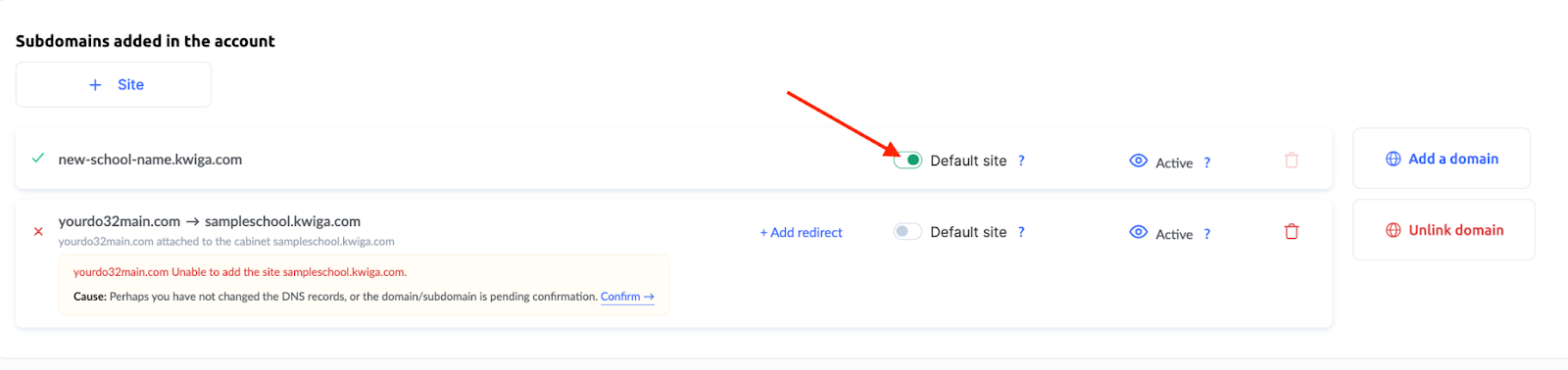
Ak pre novú stránku použijete subdoménu Kwiga (t. j. NEPRIPOJÍTE svoju doménu/subdoménu), študenti sa nebudú musieť na novej adrese znova prihlásiť. Ak však pripojíte vlastnú doménu, študenti sa budú musieť na novej adrese prihlásiť. Ak k produktu pristupujú zo svojho hlavného profilu na platforme, pri presmerovaní budú prihlásení automaticky.
Nenašli ste odpoveď? Kontaktujte podporu prostredníctvom online chatu alebo Telegram