
Články:
- Kontrola prístupu
- Ako zakázať prihlasovanie prostredníctvom sociálnych sietí
- Ako nastaviť logo projektu (náhľad) pre messengery
- Zmena názvu projektu (kabinetu) a ďalších verejných nastavení
- Pridanie vašej ponuky na platformu Kwiga
- Ako pripojiť ďalší projekt
- Ako nastaviť konkrétny jazyk pre stránku na Kwige
- Oznámenia prijaté študentmi
- Zmena hesla a nastavení prihlásenia
- Zmena osobných údajov
- Nastavenia odosielateľa a adresa na odpoveď
- Dôležité nastavenia
- Ako odstrániť používateľský účet
- Prezentačná stránka projektu (školy)
- Ako pripojiť vlastnú doménu/subdoménu
- Používanie premenných v projekte, zoznam dostupných premenných
- Pripojenie vlastnej domény (subdomény) na odosielanie e-mailov
- Ako pridať verejné informácie o projekte a kontaktné kanály
- Nastavenia profilu študenta
- White Label: prispôsobenie dizajnu študentského panela
Zistite, ako nastaviť prezentačnú stránku svojej školy vrátane úpravy poradia kurzov, správy dostupnosti a pridávania kategórií a značiek.
V tomto článku:
- Čo sa zobrazuje na prezentačnej stránke
- Ako publikovať produkt a pridať značky alebo kategórie
- Ako zoskupiť produkty do priečinkov na stránke školy
- Ako nastaviť poradie zobrazovania produktov
- Ako prispôsobiť dizajn kariet produktov
- Ako prispôsobiť dizajn priečinkov
- Ako upraviť vzhľad prezentačnej stránky
Na platforme Kwiga má každý vzdelávací projekt (škola) vlastnú prezentačnú stránku. Ide v podstate o hlavnú stránku školy, na ktorej sú zobrazené publikované produkty.
Hlavný účel tejto stránky:
● Zhromaždiť všetky aktívne kurzy na jednom mieste
● Poskytnúť študentom pohodlný katalóg vzdelávacích materiálov
● Vytvoriť profesionálny vzhľad školy s jedinečným odkazom vo formáte: schoolname.kwiga.com
Napríklad: https://sampleschool.kwiga.com/
Prezentačná stránka tak môže slúžiť ako hlavný odkaz školy, ktorý možno umiestniť na webové stránky, zdieľať na sociálnych sieťach alebo poslať priamo študentom.
Čo sa zobrazuje na prezentačnej stránke
Prezentačná stránka sa automaticky generuje na základe produktov, ktoré sú v škole vytvorené, publikované a majú otvorený prístup. Zobrazujú sa na nej iba publikované kurzy, maratóny a súkromné skupiny. Ak produkt ešte nie je dokončený (je konceptom) alebo je jeho prístup obmedzený, návštevníci ho neuvidia.
Na stránku môžete pridať aj priečinky, aby ste mohli kurzy a maratóny pohodlne zoskupiť podľa témy.
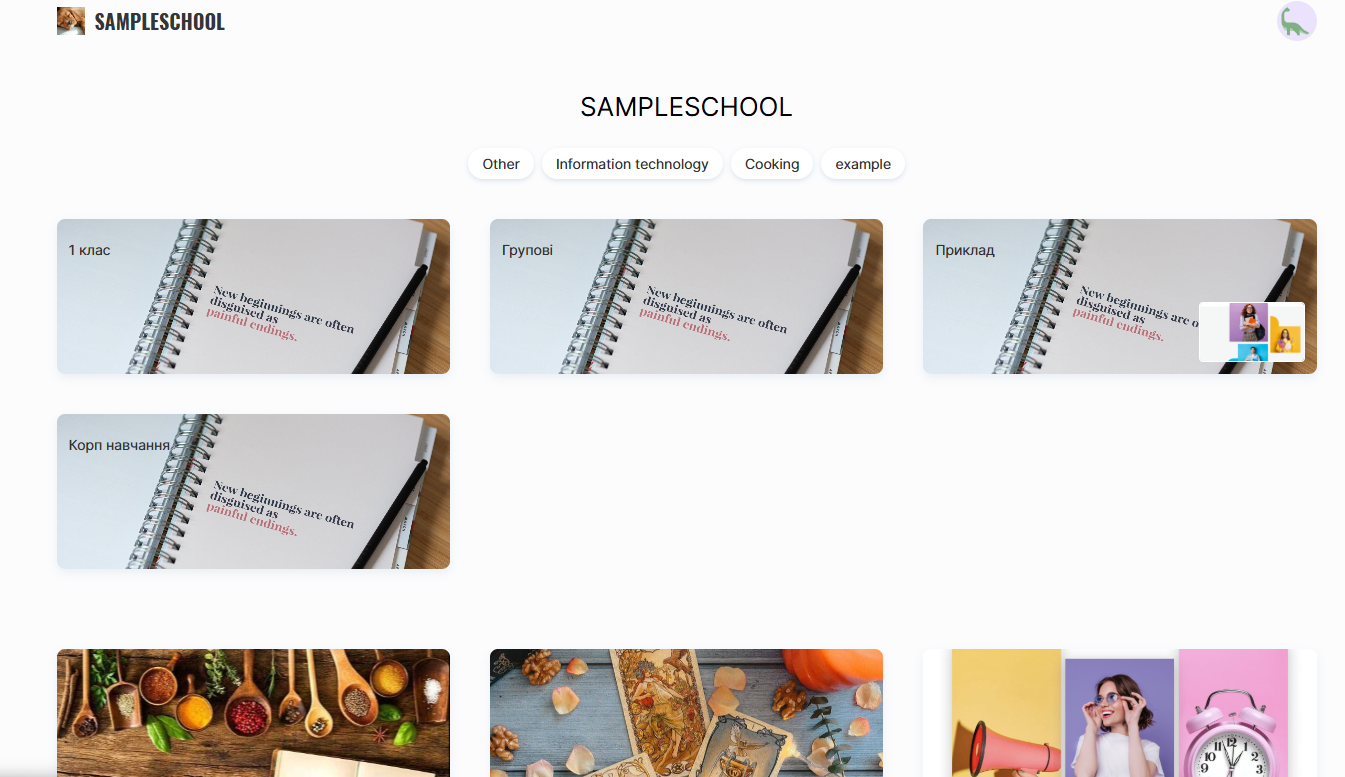
Každý kurz alebo maratón sa zobrazuje ako samostatná karta, ktorá môže obsahovať:
● Názov produktu
● Počet lekcií (aktualizuje sa automaticky)
● Meno lektora (možno upraviť alebo skryť v nastaveniach produktu)
● Titulný obrázok (možno zmeniť v nastaveniach kurzu)
● Značky a kategórie (ak sú pridané)
Titulný obrázok môžete zmeniť v nastaveniach kurzu, vďaka čomu bude stránka rozpoznateľnejšia a vizuálne atraktívnejšia.
Meno lektora možno tiež upraviť: v nastaveniach produktu môžete zmeniť zobrazenú osobu alebo ju úplne skryť, ak kurz nevyžaduje verejné uvedenie autora.
Počet lekcií sa aktualizuje automaticky a zahŕňa všetky publikované lekcie v rámci produktu.
Ak boli k produktu pridané značky alebo kategórie, budú viditeľné aj na stránke. Používateľom to pomáha rýchlejšie nájsť správny kurz a orientovať sa v ponuke školy.
Poznámka: Ak má produkt stav „Publikované“, ale nezobrazuje sa na stránke, skontrolujte jeho nastavenia — uistite sa, že je zapnutá možnosť „Dostupné v zozname produktov“.
Ako publikovať produkt a pridať značky alebo kategórie
Aby sa produkt zobrazil na prezentačnej stránke, musí byť publikovaný a správne nastavený s kategóriami a značkami.
Ak to chcete urobiť, prejdite do ponuky Kurzy , nájdite požadovaný produkt a na karte Nastavenia kurzu otvorte kartu Kurz .
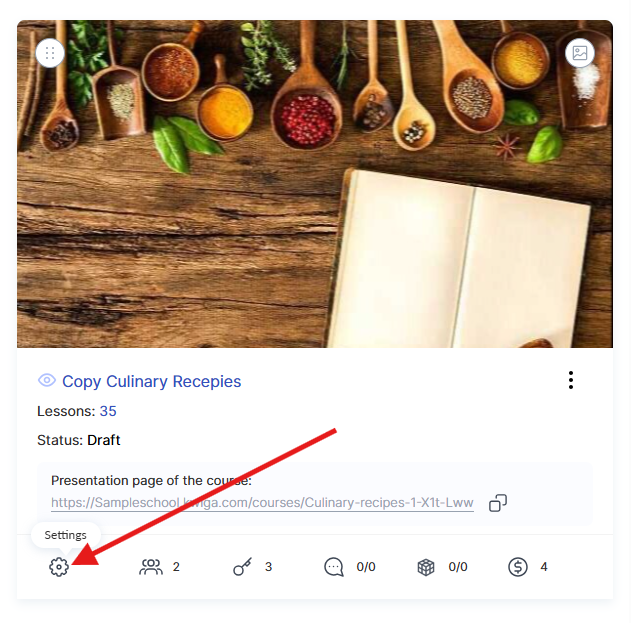
Stav kurzu musí byť nastavený na Publikované — až potom bude kurz dostupný používateľom. Je tiež dôležité aktivovať zelený prepínač Dostupné v zozname produktov Ak je táto možnosť vypnutá, kurz sa nezobrazí na verejnej stránke školy, ale zostane prístupný prostredníctvom priameho odkazu.
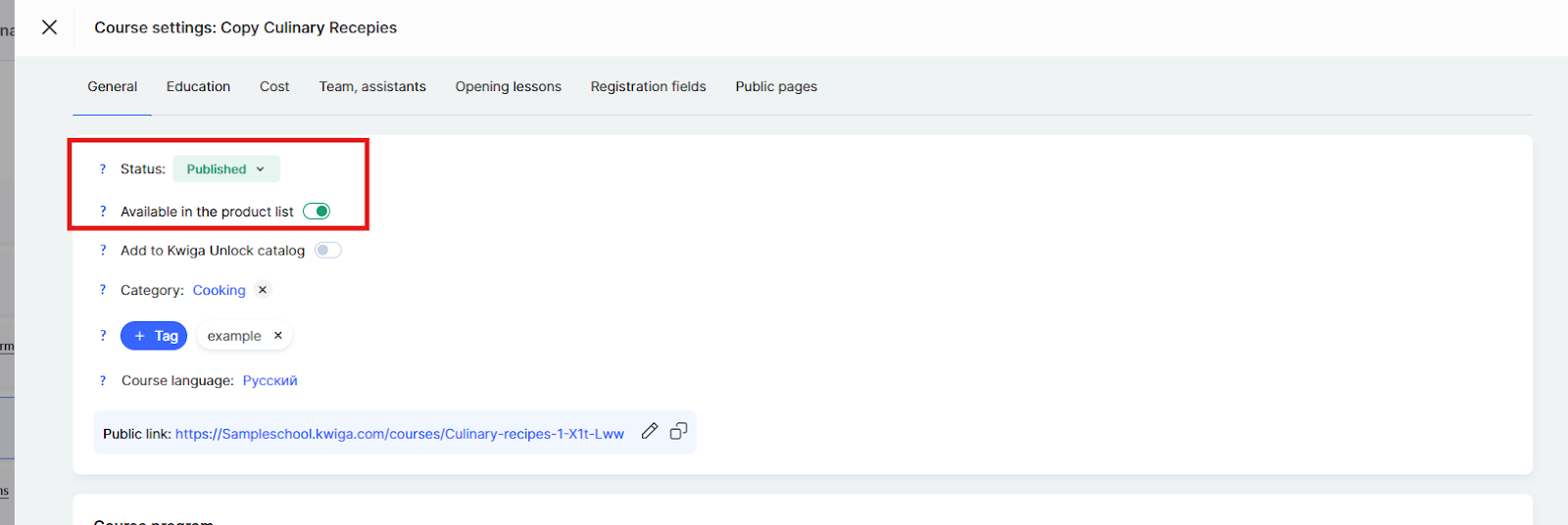
Kategória sa zobrazuje na verejnej stránke kurzu a používa sa na filtrovanie v katalógu kurzov KWIGA Unlock . Predstavuje všeobecnú oblasť, do ktorej kurz patrí, napríklad dizajn, marketing alebo cudzie jazyky.
Značky umožňujú podrobnejšie kategorizovať produkt a pomáhajú používateľom rýchlejšie nájsť kurzy pomocou kľúčových slov. Značky sa zobrazujú na verejnej stránke kurzu pod názvom školy.
Správne nastavenie stavu, kategórií a značiek zvýši dostupnosť a rozpoznateľnosť kurzu pre používateľov.
Ako zoskupiť produkty do priečinkov na stránke školy
Ak ešte nemáte priečinky, musíte ich vytvoriť. Ak to chcete urobiť, prejdite do ponuky Kurzy , otvorte jednu zo sekcií v bloku Produkty (napríklad Kurzy) a kliknite na tlačidlo +Priečinok .
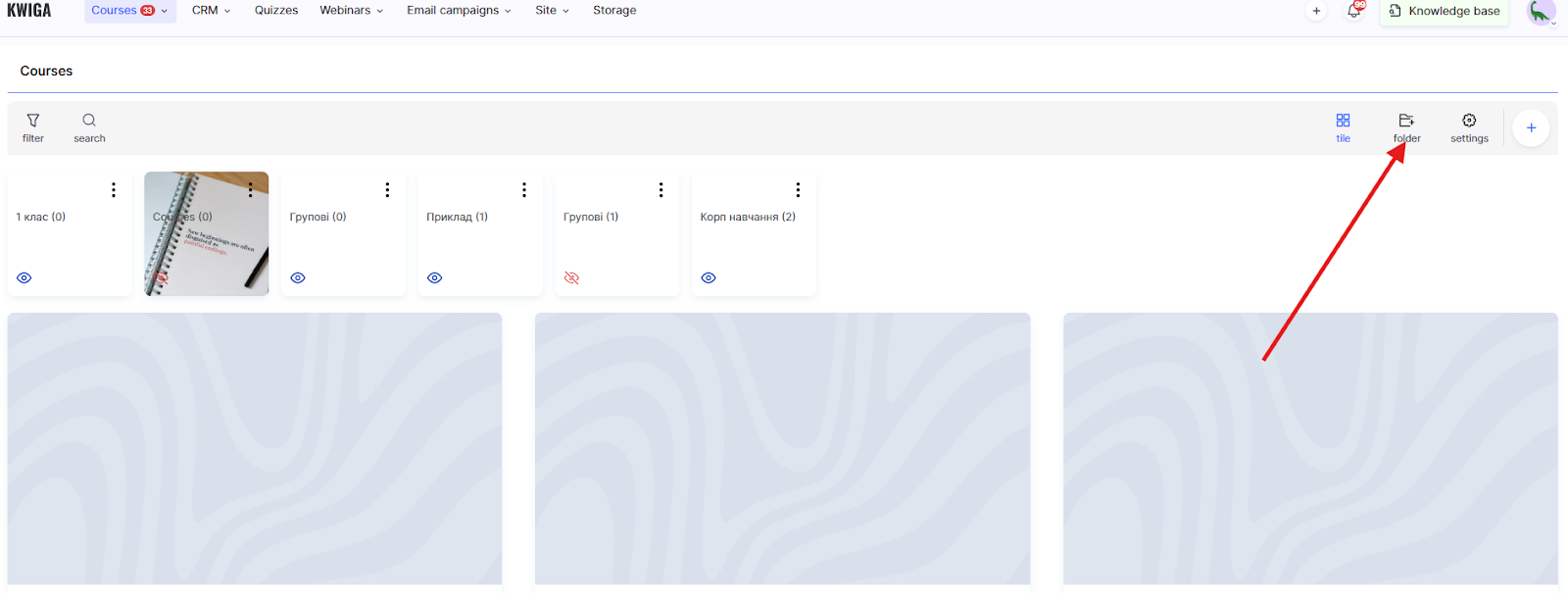
V okne vytvorenia priečinka sú k dispozícii tieto nastavenia:
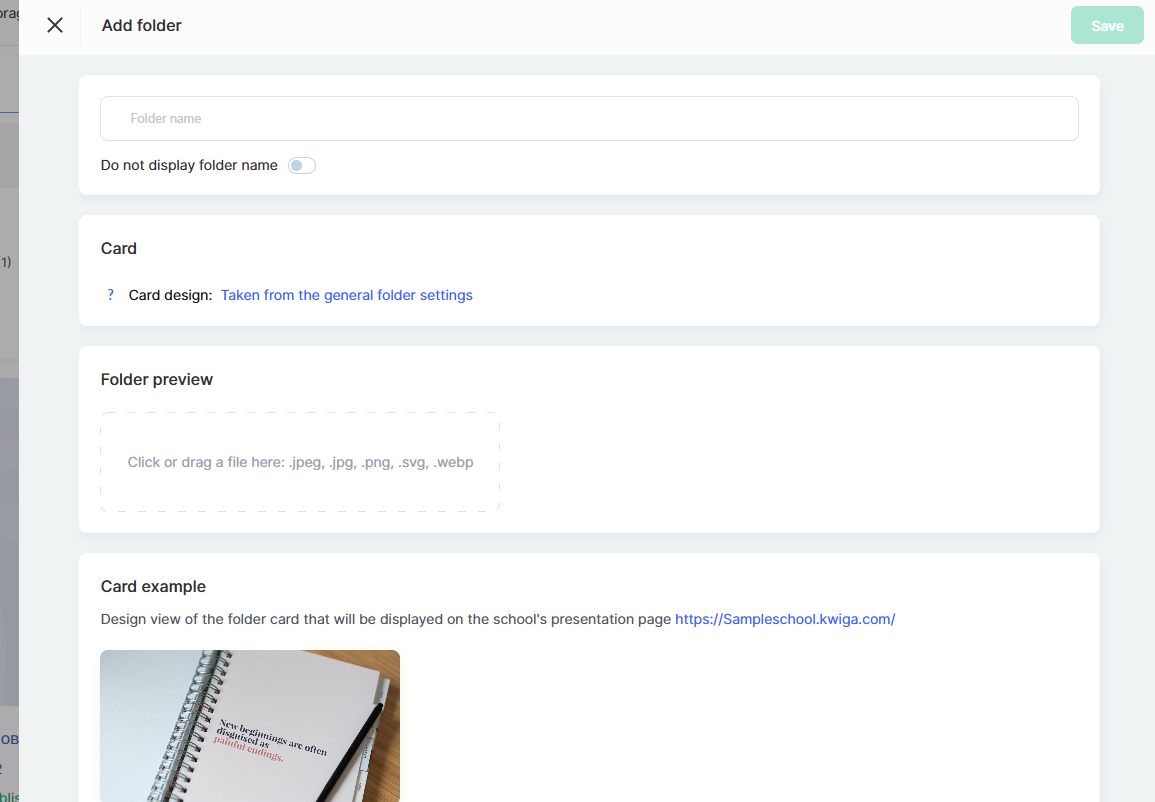
Názov priečinka — zadajte názov, ktorý sa bude zobrazovať na prezentačnej stránke a v administrátorskom paneli.
Prepínač Skryť názov priečinka umožňuje skryť názov priečinka na karte prezentačnej stránky, pričom zostane iba vizuálny dizajn.
V sekcii Karta , sa zobrazujú informácie o dizajne karty priečinka. Predvolene sa dizajn preberá zo všeobecných nastavení priečinkov. Ak chcete zmeniť celkový dizajn všetkých priečinkov, kliknite na odkaz Prevzaté zo všeobecných nastavení priečinkov .
V sekcii Náhľad priečinka môžete nahrať titulný obrázok priečinka. Podporované formáty: .jpeg, .jpg, .png, .svg, .webp. Súbor jednoducho presuňte do určenej oblasti alebo kliknite a vyberte súbor z počítača.
Nižšie sa zobrazuje Náhľad karty — náhľad toho, ako bude priečinok vyzerať na prezentačnej stránke školy s vybranými nastaveniami.
Po dokončení úprav kliknite na Uložiť.
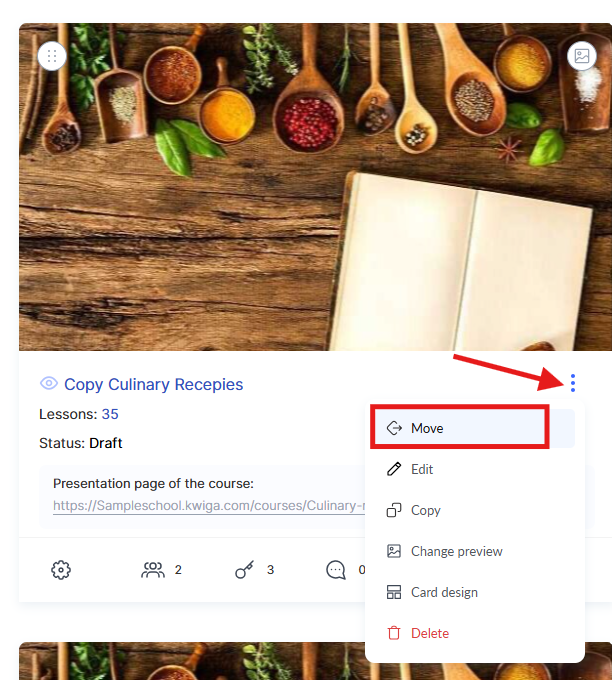
Potom môžete pridať kurzy do priečinka — vyberte Presunúť v ponuke s tromi bodkami na karte kurzu.
Ak už boli priečinky vytvorené a chcete nastaviť, ako sa zobrazujú na stránke projektu alebo na nástenke študenta, prejdite do ponuky Kurzy a otvorte požadovanú sekciu v bloku Produkty blok, a kliknite na Nastavenia.
Tu môžete pomocou príslušných prepínačov určiť, či sa majú zobrazovať priečinky a či sa majú zobrazovať na prezentačnej stránke školy.
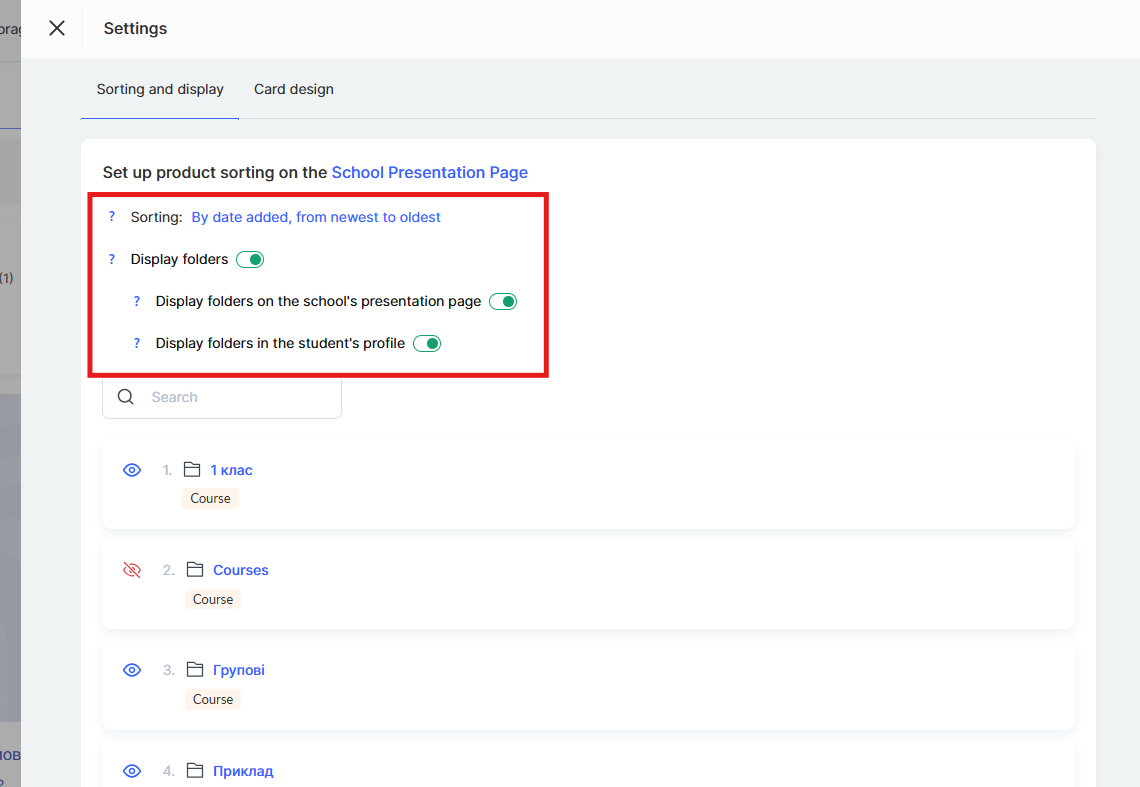
Nižšie sa zobrazuje zoznam priečinkov, v ktorom môžete zmeniť jednotlivé nastavenia pre každý z nich.
Ak je zobrazovanie priečinkov na prezentačnej stránke povolené, budete mať možnosť ktorýkoľvek z nich skryť.
V závislosti od vybraných parametrov sa ikona zmení — pomôže vám to rýchlo sa zorientovať a popis po nabehnutí kurzorom ukáže, ktoré priečinky sú pre študentov viditeľné a ktoré sú skryté.
Ako nastaviť poradie zobrazovania produktov
Vlastník projektu alebo administrátor môže ovládať, ktoré kurzy, maratóny alebo skupiny sa zobrazia na prezentačnej stránke. Zobrazia sa iba produkty s povoleným verejným prístupom a so stavom Publikované .
Poradie zobrazovania môžete zmeniť manuálne. Ak to chcete urobiť, prejdite do ponuky Kurzy a otvorte jednu zo sekcií v bloku Produkty , napríklad Kurzy.
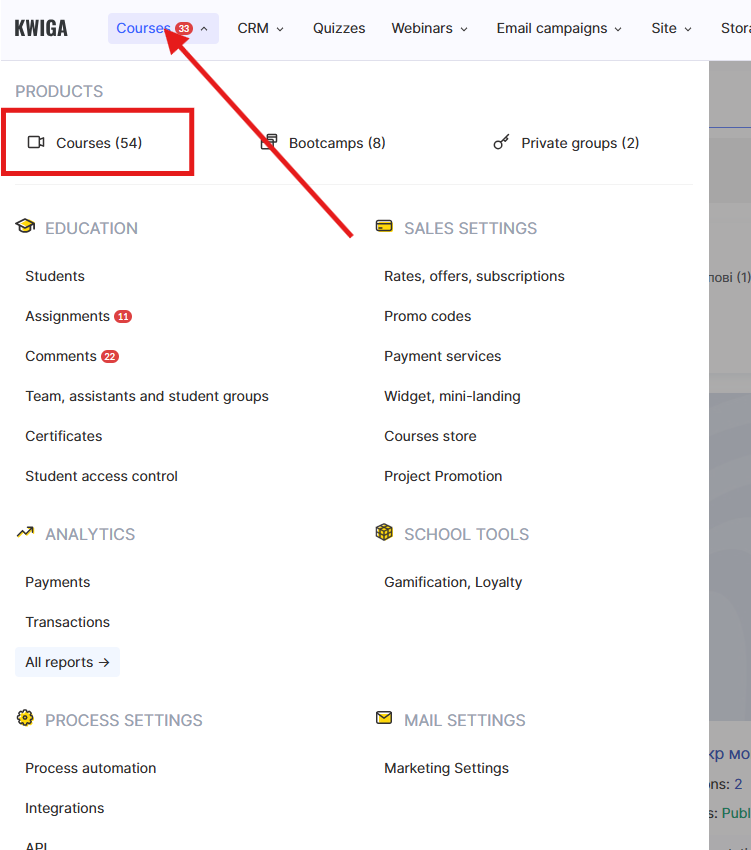
Potom otvorte Nastavenia.
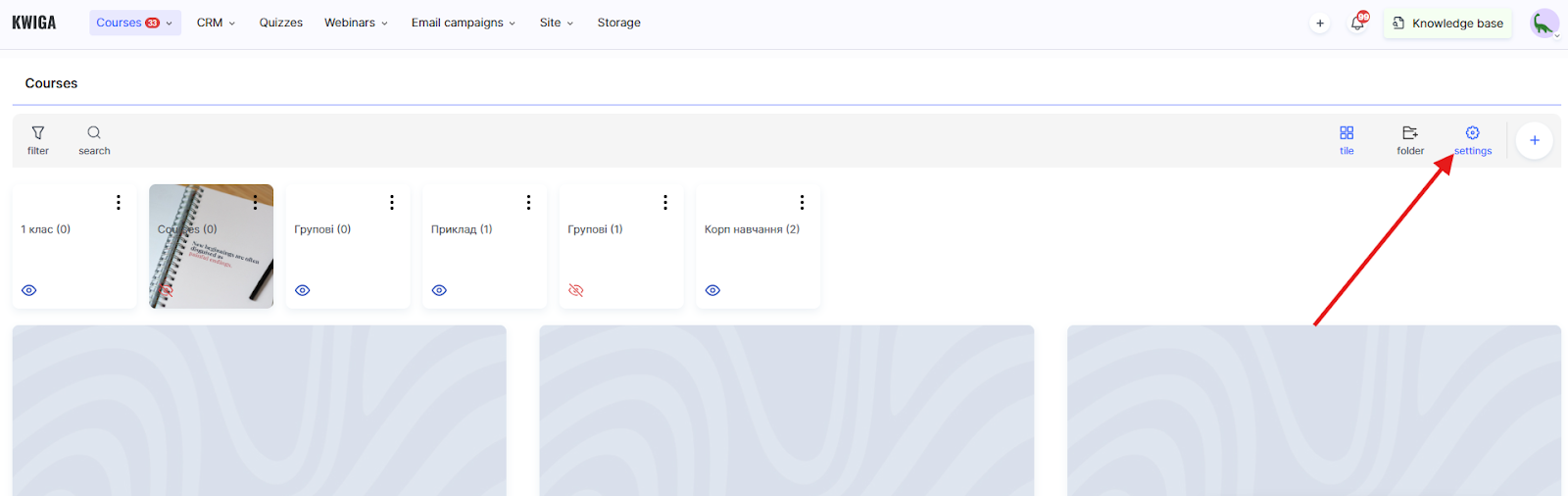
Tu môžete produkty zoradiť v praktickom poradí, aby sa napríklad dôležité kurzy alebo maratóny zobrazovali v hornej časti stránky. Tieto nastavenia sa vzťahujú na študentov aj na administračný panel (na nástenke experta).
Možnosti zoradenia:
● Podľa dátumu pridania, od najstarších po najnovšie — kurzy sa zobrazia v poradí, v akom boli vytvorené, počnúc najstaršími
● Podľa dátumu pridania, od najnovších po najstaršie — najnovšie kurzy sa zobrazia ako prvé
● Nastaviť manuálne — umožňuje manuálne zmeniť poradie zobrazovania produktov 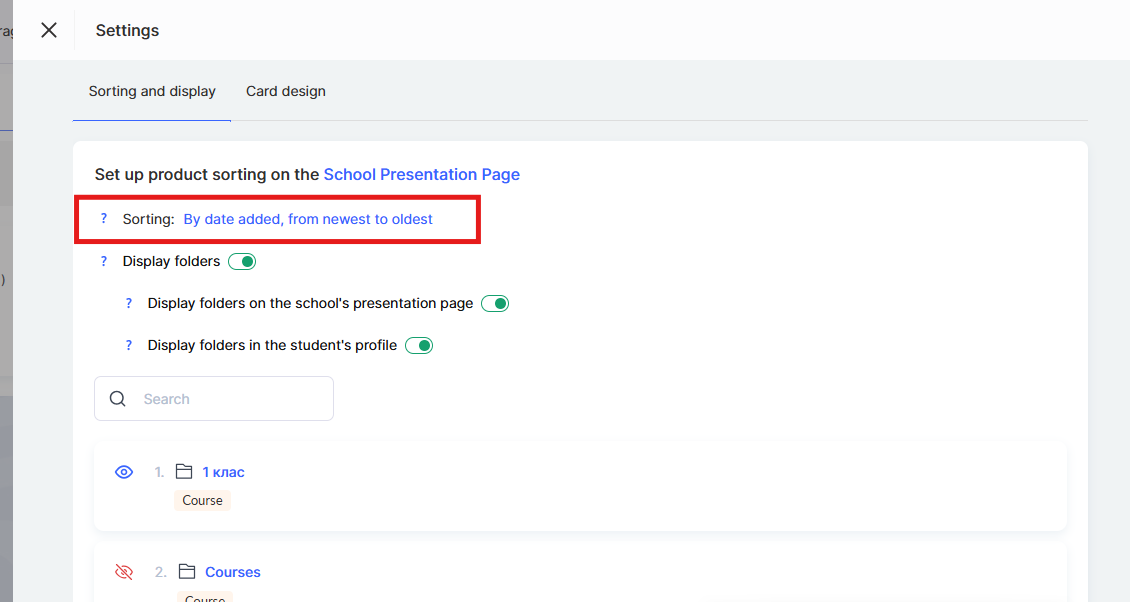
Po manuálnom nastavení poradia kurzov sa všetky novo pridané kurzy automaticky zobrazia buď na začiatku zoznamu, alebo na konci, v závislosti od vybraného typu zoradenia.
Ak kurz dočasne nie je relevantný alebo ho potrebujete skryť, jednoducho vypnite verejný prístup.
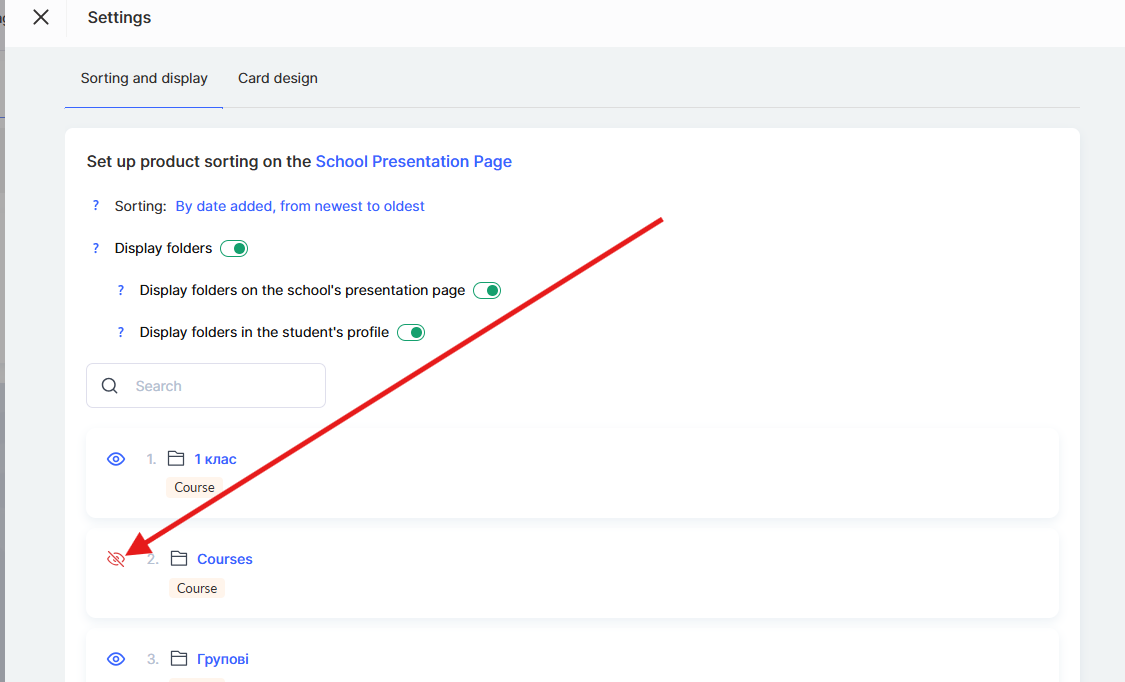
V takom prípade zmizne zo stránky, ale zostane prístupný tým, ktorí k nemu už majú prístup.
Ako prispôsobiť dizajn produktových kariet
Platforma Kwiga vám umožňuje vytvárať vlastné šablóny produktových kariet, aby prezentačná stránka zodpovedala štýlu vašej školy. Môžete si vybrať, ktoré prvky sa zobrazia na karte, upraviť ich štýl a vytvoriť jedinečný vizuálny vzhľad.
Poznámka: Nastavenia dizajnu produktových kariet ovplyvňujú spôsob zobrazenia kariet na prezentačnej stránke školy a na verejnej stránke kurzu. Tu si môžete vybrať, aké informácie sa majú na karte zobraziť (názov, autor, cena, značky atď.).
Ak chcete nastaviť dizajn karty, prejdite do ponuky Kurzy a otvorte požadovanú sekciu v bloku Produkty (napríklad Kurzy).
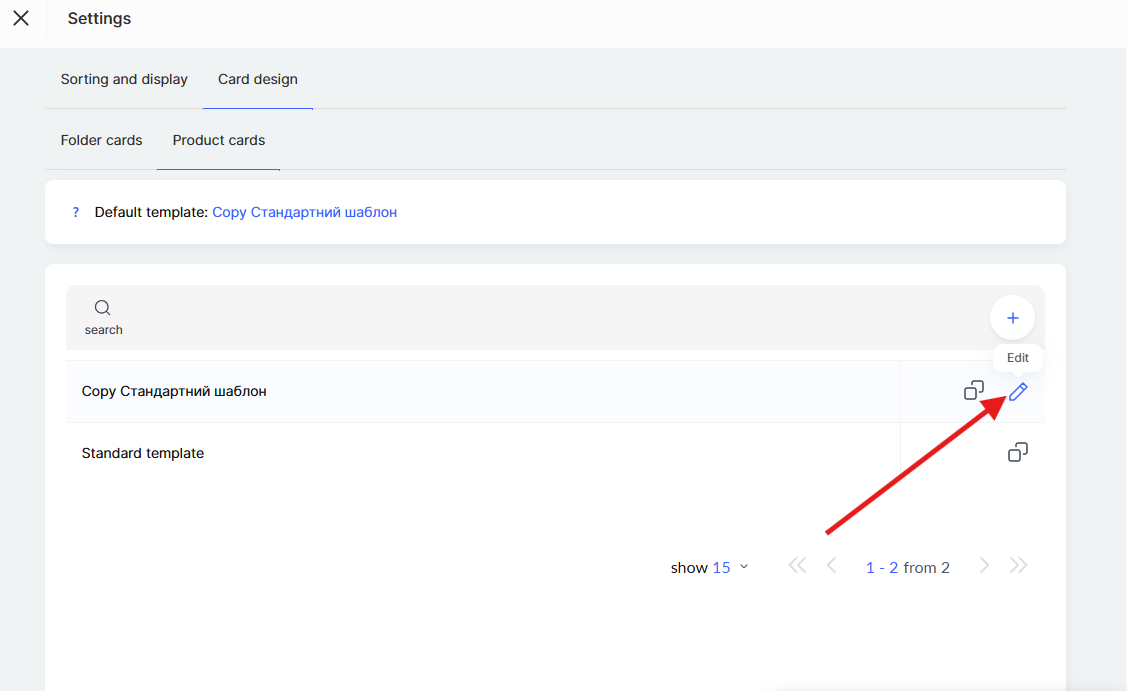
Kliknite na Nastavenia, potom prejdite na kartu Dizajn karty → Produktové karty .
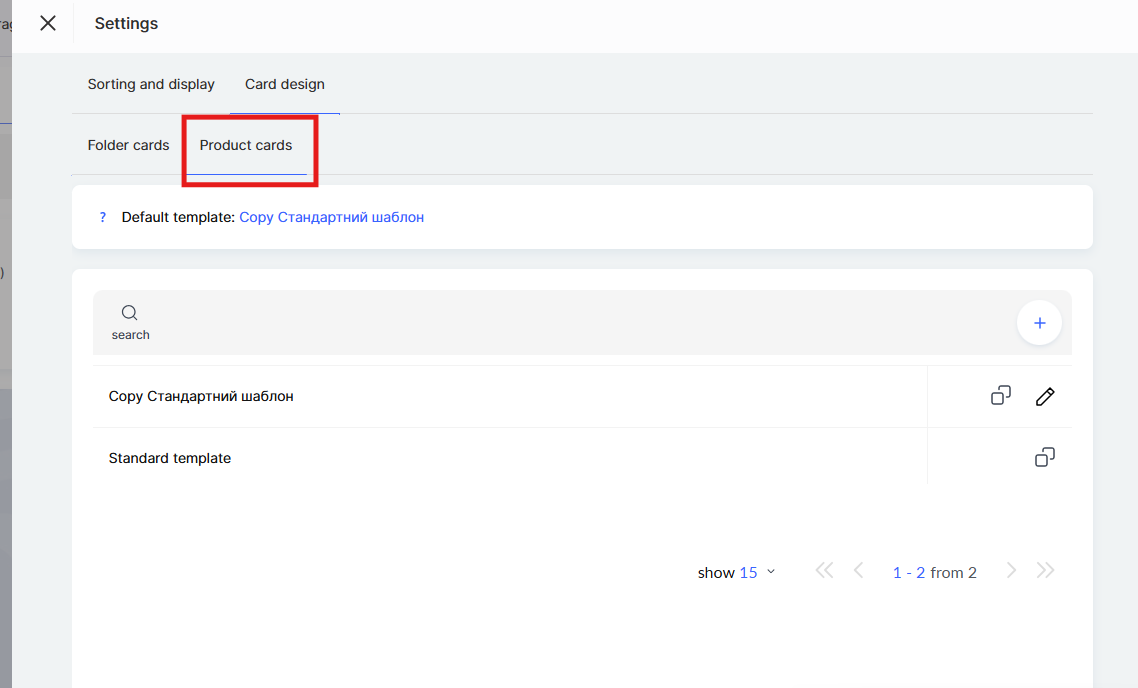
Predvolene je k dispozícii Štandardná šablóna . Existujúcu šablónu môžete skopírovať a prispôsobiť svojim potrebám alebo vytvoriť novú šablónu od začiatku. Ak chcete vytvoriť vlastnú šablónu, kliknite na + (plus) alebo duplikujte štandardnú šablónu.
Všeobecné nastavenia karty
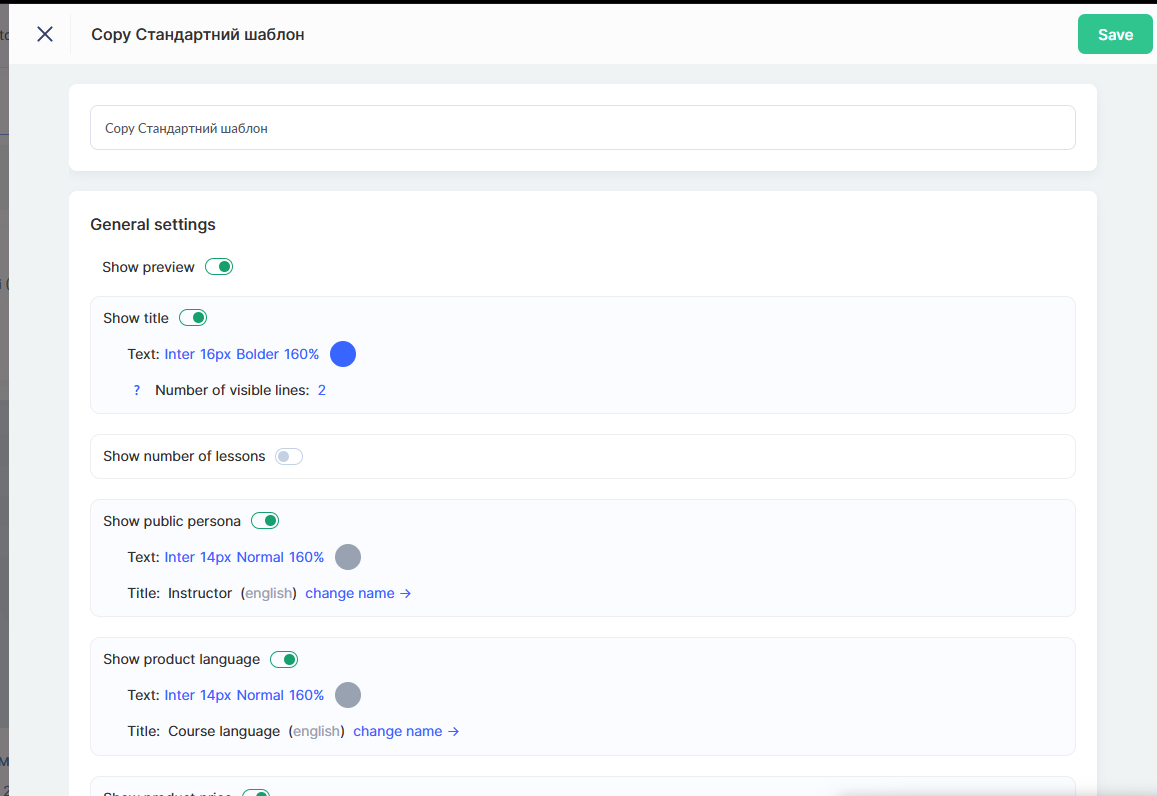
V editore šablón sú k dispozícii možnosti na konfiguráciu prvkov, ktoré sa zobrazia na produktovej karte.
Prepínač Zobraziť náhľad umožňuje zapnúť alebo vypnúť zobrazenie titulného obrázka produktu na karte.
Možnosť Zobraziť názov ovláda zobrazenie názvu kurzu alebo maratónu. Môžete upraviť štýl textu (písmo, veľkosť, farbu) a počet viditeľných riadkov. Ak je názov dlhý a chcete zabrániť zmene výšky karty, môžete obmedziť dĺžku názvu nastavením pevného počtu riadkov.
Poznámka: Ak dĺžka textu prekročí zadaný limit, text sa skráti a na konci sa zobrazí ikona rozbalenia — po kliknutí sa zobrazí celý text. Ak chcete vždy zobrazovať celý názov, nastavte hodnotu na Automaticky.
Prepínač Zobraziť počet lekcií zobrazuje informácie o počte lekcií v produkte. V prípade potreby môžete zmeniť aj názov poľa Lekcie na vlastný štítok.
Prepínač Zobraziť verejnú osobu možnosť pridá na kartu meno prezentujúceho alebo autora kurzu. Môžete prispôsobiť štýl textu a zmeniť označenie poľa (napríklad nahradením Prezentujúci za Autor alebo Rečník).
Ak je Zobraziť jazyk produktu povolené, na karte sa zobrazí jazyk, v ktorom kurz prebieha. Môžete tiež prispôsobiť štýl textu a názov poľa.
Prepínač Zobraziť cenu produktu pridá na kartu cenu kurzu. K dispozícii sú aj nastavenia štýlu textu a názvu poľa.
Možnosť Zobraziť značky a kategórie zobrazí značky a kategórie produktu, čím používateľom pomôže nájsť relevantný obsah na stránke školy.
Nastavenia vzhľadu karty
V sekcii Karta môžete nakonfigurovať vizuálne parametre.
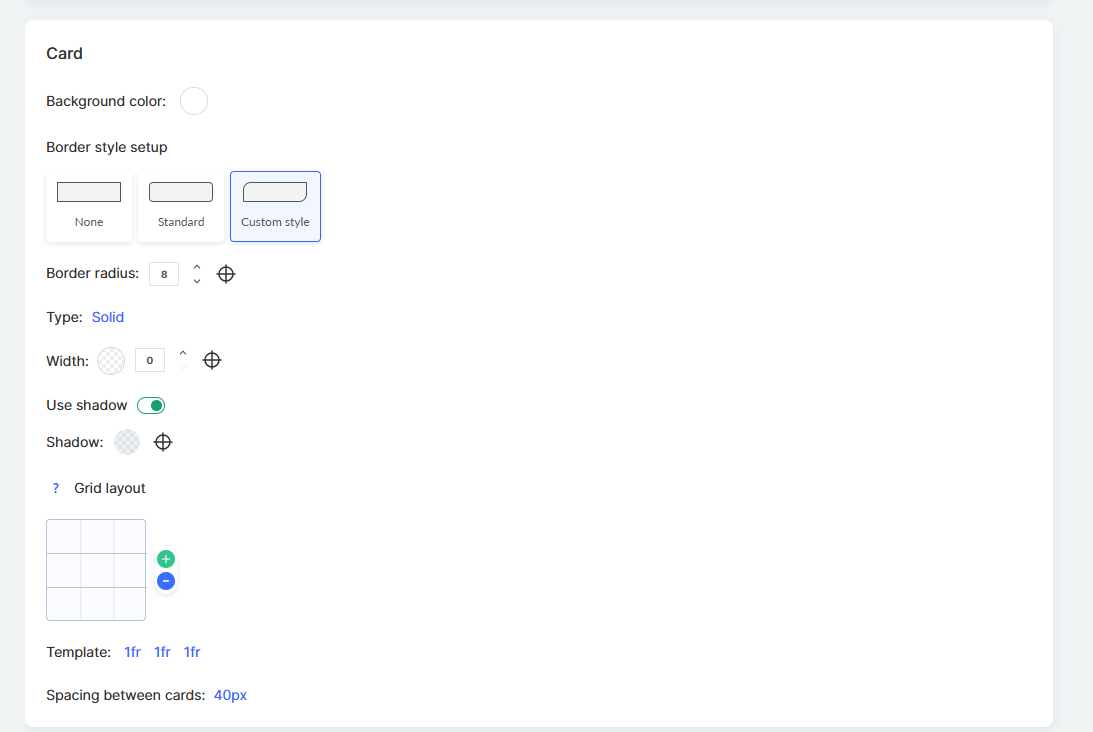
Možnosť Farba pozadia vám umožňuje vybrať farbu pozadia karty. Nastavenie Štýl okraja ponúka tri možnosti: bez okraja, štandardný alebo vlastný štýl.
Parameter Polomer rohov určuje zaoblenie rohov karty v pixeloch. Možnosť Typ vám umožňuje vybrať typ okraja (napríklad plný alebo prerušovaný), zatiaľ čo Hrúbka upravuje šírku okraja.
Prepínač Použiť tieň pridá tieň na vytvorenie dojmu hĺbky. V nastaveniach Tieň si môžete vybrať farbu a parametre zobrazenia.
Môžete tiež nakonfigurovať spôsob zobrazenia kariet v mriežke. Šírka stĺpcov je predvolene úmerná celkovému počtu stĺpcov, môžete však vytvoriť vlastné rozloženie.
Parameter Šablóna určuje, ako sú karty usporiadané v rámci riadka. Parameter Medzery medzi kartami nastavuje vzdialenosť medzi kartami v pixeloch.
Nižšie sa v editore zobrazí Náhľad karty — ukazuje, ako budú vaše produkty vyzerať na prezentačnej stránke s vybranými nastaveniami. Umožňuje vám to vidieť výsledok v reálnom čase pred uložením.
Po dokončení nastavení kliknite na Uložiť v pravom hornom rohu.
Ako prispôsobiť dizajn priečinka
Okrem kariet produktov môžete prispôsobiť aj vzhľad priečinkov na prezentačnej stránke. Umožní vám to vytvoriť jednotný štýl pre všetky prvky vašej školy.
Dôležité: Nastavenia dizajnu priečinkov sa vzťahujú nielen na prezentačnú stránku školy, ale aj na panel študenta — konkrétne na stránky Práve študujem a Dokončené . Zmeny sa prejavia vo všetkých týchto sekciách súčasne.
Ak chcete nakonfigurovať dizajn priečinka, prejdite do ponuky Kurzy , otvorte požadovanú sekciu bloku Produkty , kliknite na Nastavenia, a potom prejdite na kartu Dizajn kariet → Karty priečinkov .
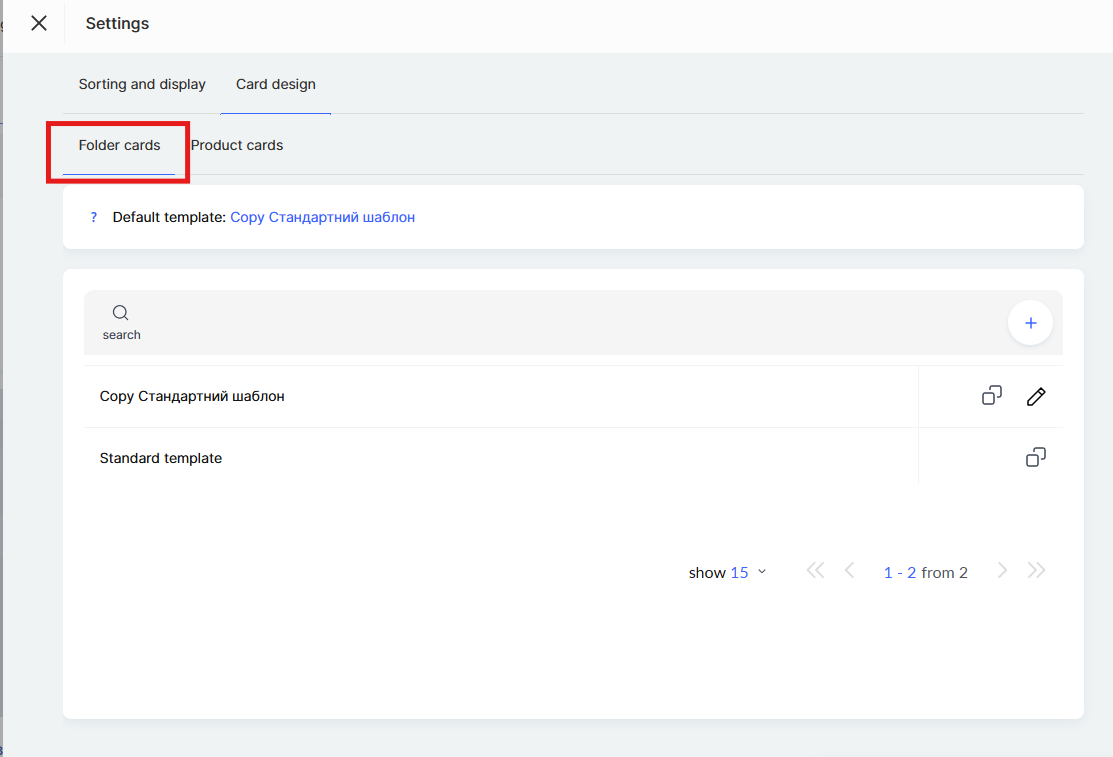
Predvolene je k dispozícii štandardná šablóna dizajnu priečinka . Existujúcu šablónu môžete skopírovať a prispôsobiť svojim potrebám alebo vytvoriť novú šablónu od začiatku kliknutím na + (plus).
V editore šablóny môžete nakonfigurovať spôsob zobrazenia názvu priečinka.
Možnosť Názov priečinka vám umožňuje prispôsobiť štýl textu názvu: písmo, veľkosť, hrúbku (Normálne, Tučné), a riadkovanie v percentách.
Prepínač Zobraziť názov priečinka určuje, či sa názov zobrazí na karte. Ak je táto možnosť vypnutá, na karte sa zobrazí iba obrázok bez názvu.
Nastavenie Počet viditeľných riadkov obmedzuje dĺžku názvu. Ak je názov priečinka dlhý a presahuje zadaný počet riadkov, text sa skráti s možnosťou jeho rozbalenia.
Môžete si vybrať typ pozadia pre kartu priečinka — buď obrázok alebo farbu.
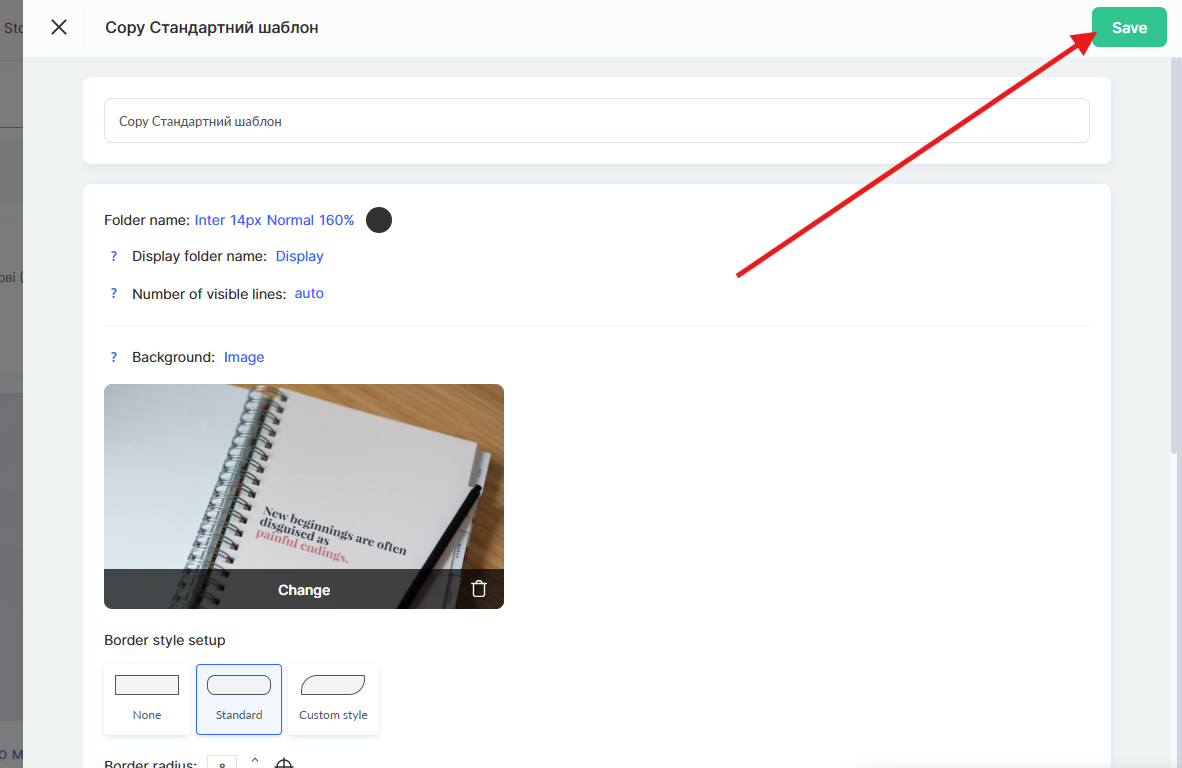
Nižšie sa zobrazí Náhľad karty priečinka s vybranými nastaveniami. Umožňuje vám to vidieť výsledok v reálnom čase pred uložením.
Po dokončení nastavení nezabudnite kliknúť na tlačidlo Uložiť v pravom hornom rohu.
Ako upraviť vzhľad prezentačnej stránky
Prezentačná stránka zobrazuje názov pracovného priestoru, ktorý môžete zmeniť v nastaveniach pracovného priestoru. Pomáha to urobiť stránku osobnejšou a pre používateľov rozpoznateľnejšou.
Zmena loga alebo pozadia zatiaľ nie je možná — táto funkcia je momentálne vo vývoji.
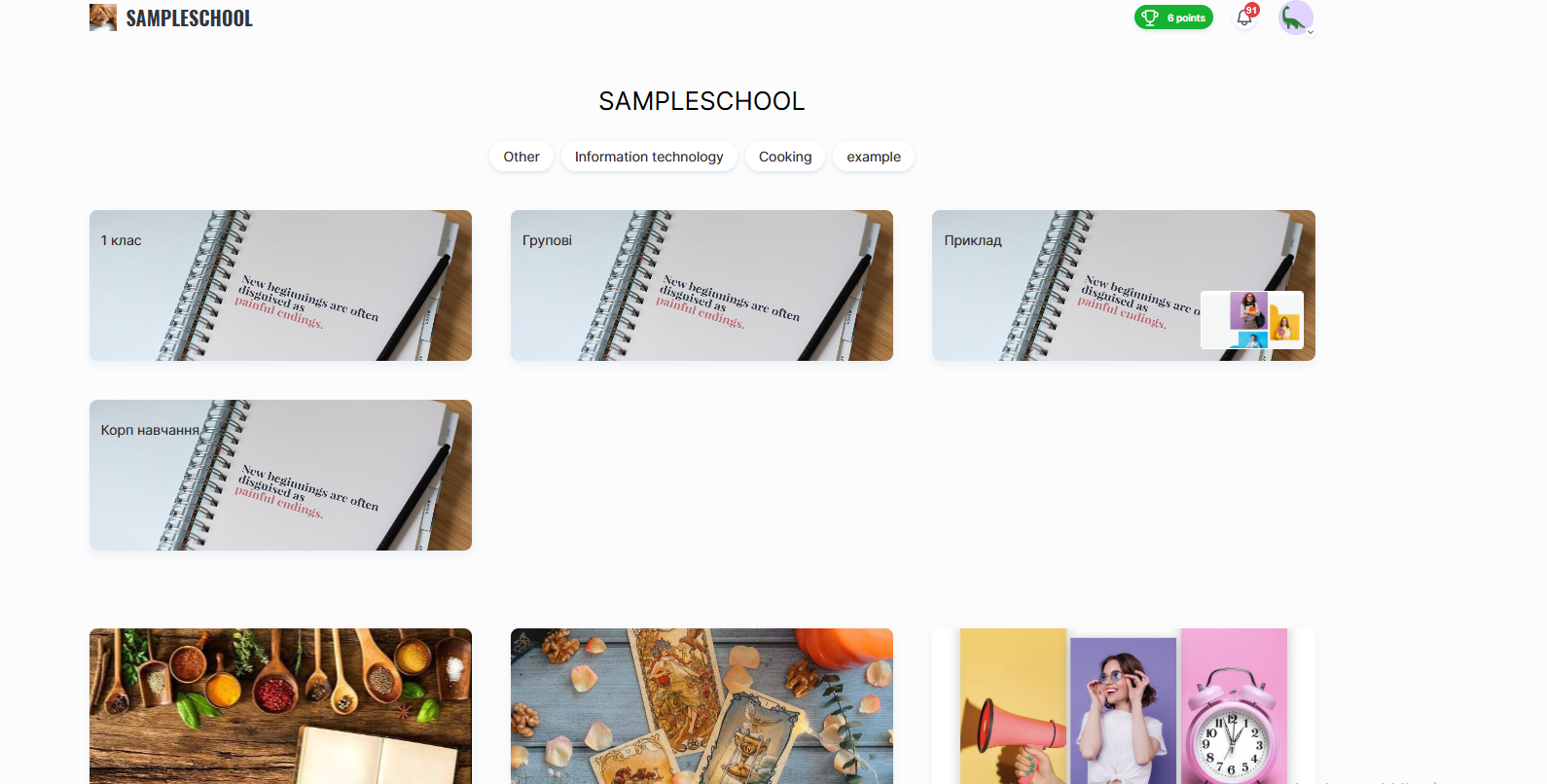
Do päty stránkymôžete umiestniť dodatočné informácie, napríklad kontakty, odkazy na zmluvu o ponuke alebo zásady ochrany súkromia.
Viac sa o tom môžete dozvedieť v samostatnom článku.
Nenašli ste odpoveď? Kontaktujte podporu prostredníctvom online chatu alebo Telegram