
Kako da kreirate grupu učesnika i dodelite je asistentu
Uputstvo za kreiranje grupa studenata i dodeljivanje asistenata.
Grupe učesnika su podešavanje koje vam omogućava da podelite i dodelite određene polaznike konkretnom asistentu unutar obrazovnog proizvoda. Ovo pojednostavljuje upravljanje polaznicima, omogućava asistentima da efikasnije rade sa svojom publikom i unapređuje organizaciju procesa učenja.
Asistent može imati pristup svim učesnicima kursa; u tom slučaju nije potrebno kreirati posebnu grupu. Sistemske grupe za svakog asistenta takođe se kreiraju automatski — više detalja o sistemskim grupama dostupno je u posebnom članku.
U ovom članku ćemo pokazati kako da kreirate grupu i ručno dodate učesnike.
1. Pristup meniju za kreiranje grupe
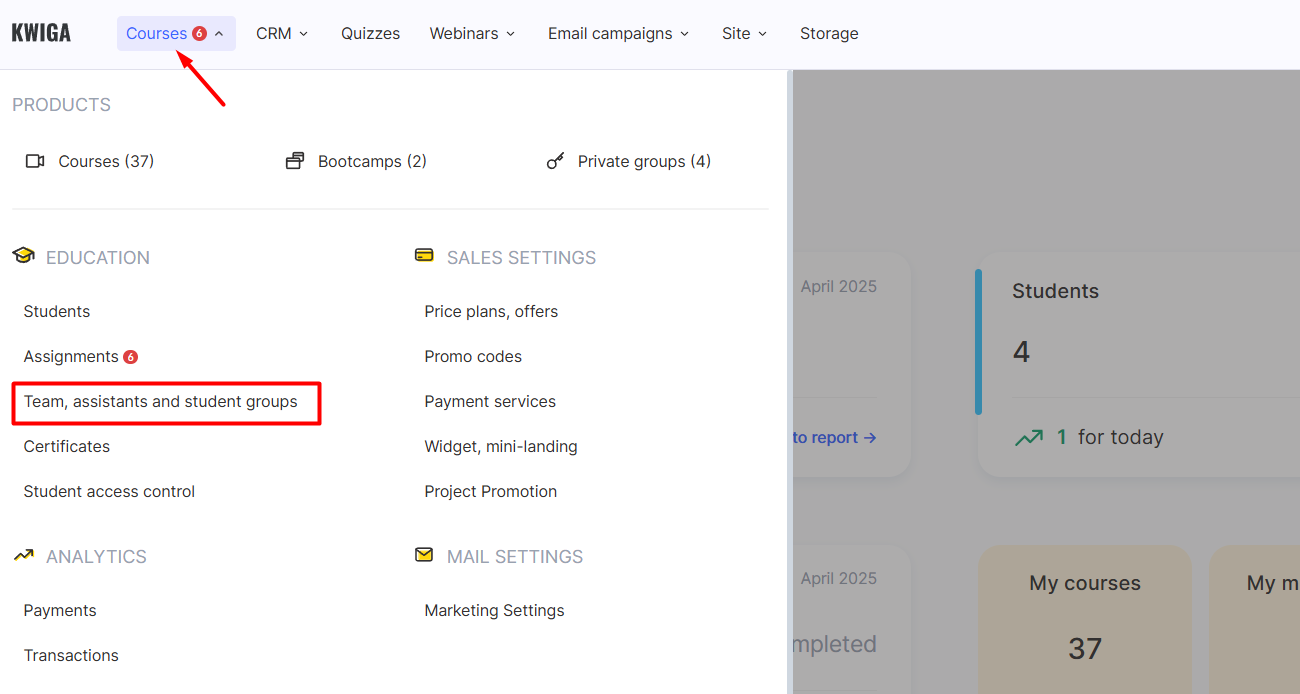
Otvorite meni Kursevi i idite na Tim, asistenti i grupe.
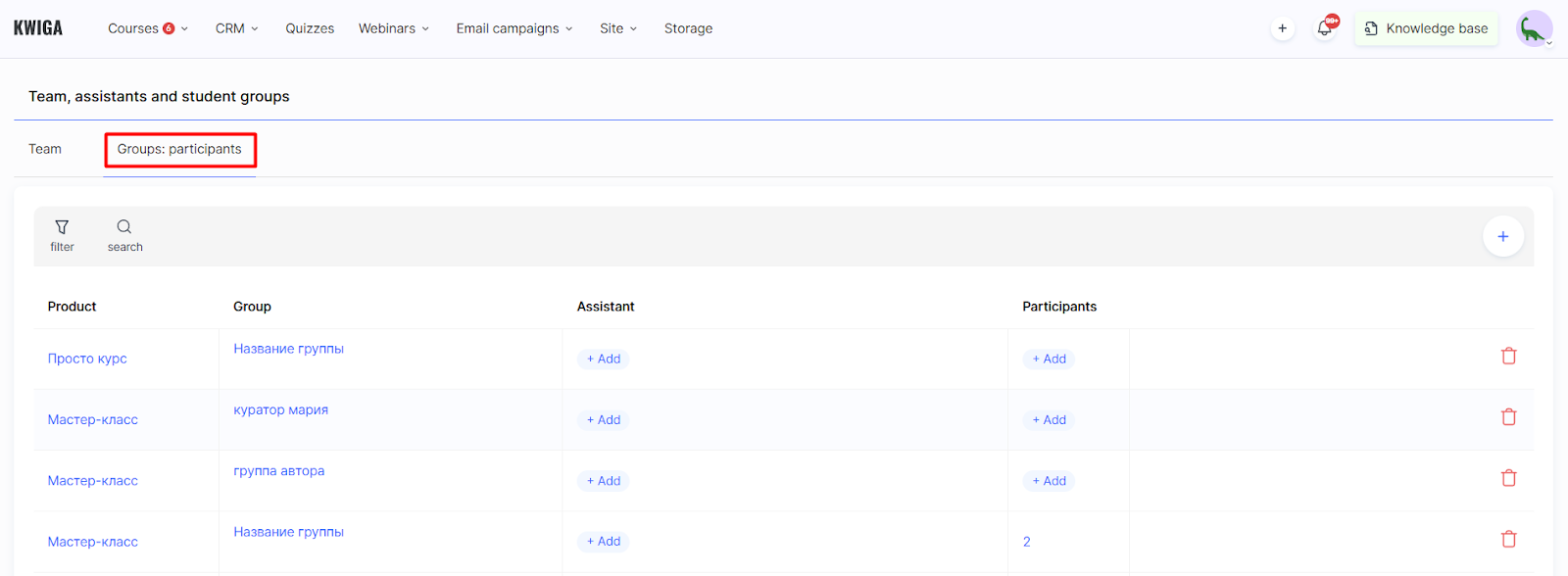
Otvorite karticu Grupe: Učesnici.
2. Dodavanje nove grupe
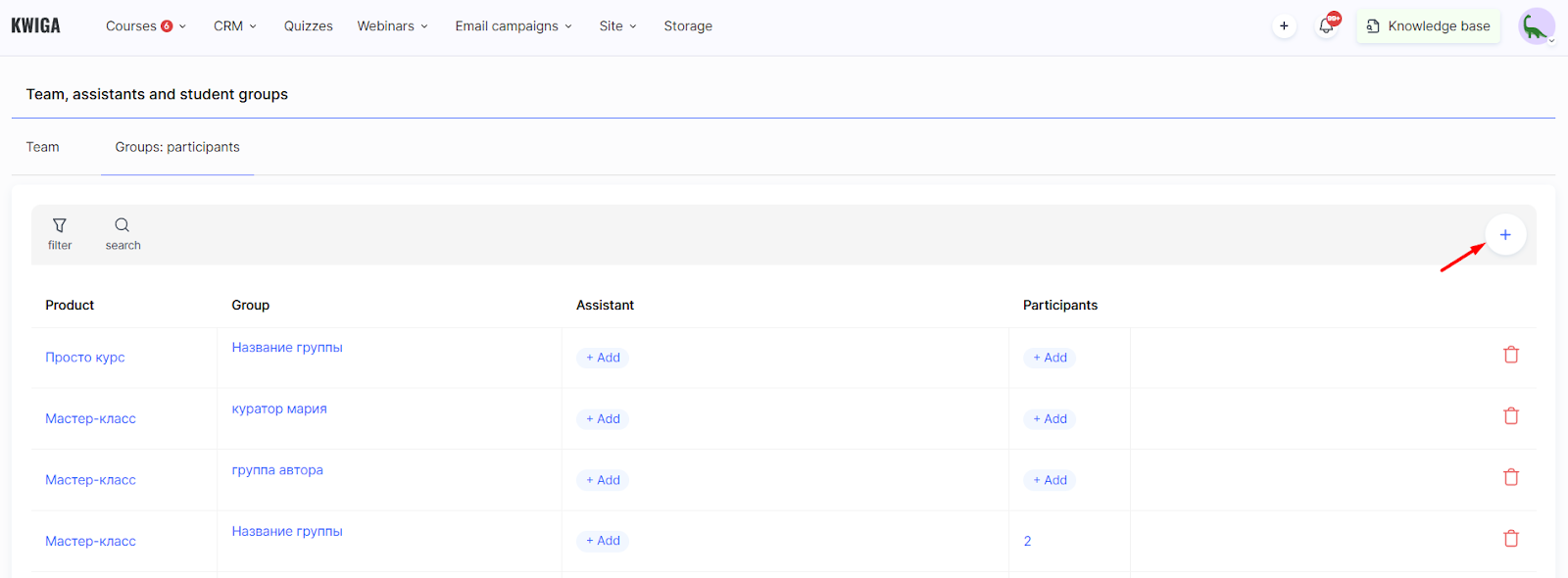
Kliknite na dugme + da biste kreirali grupu.
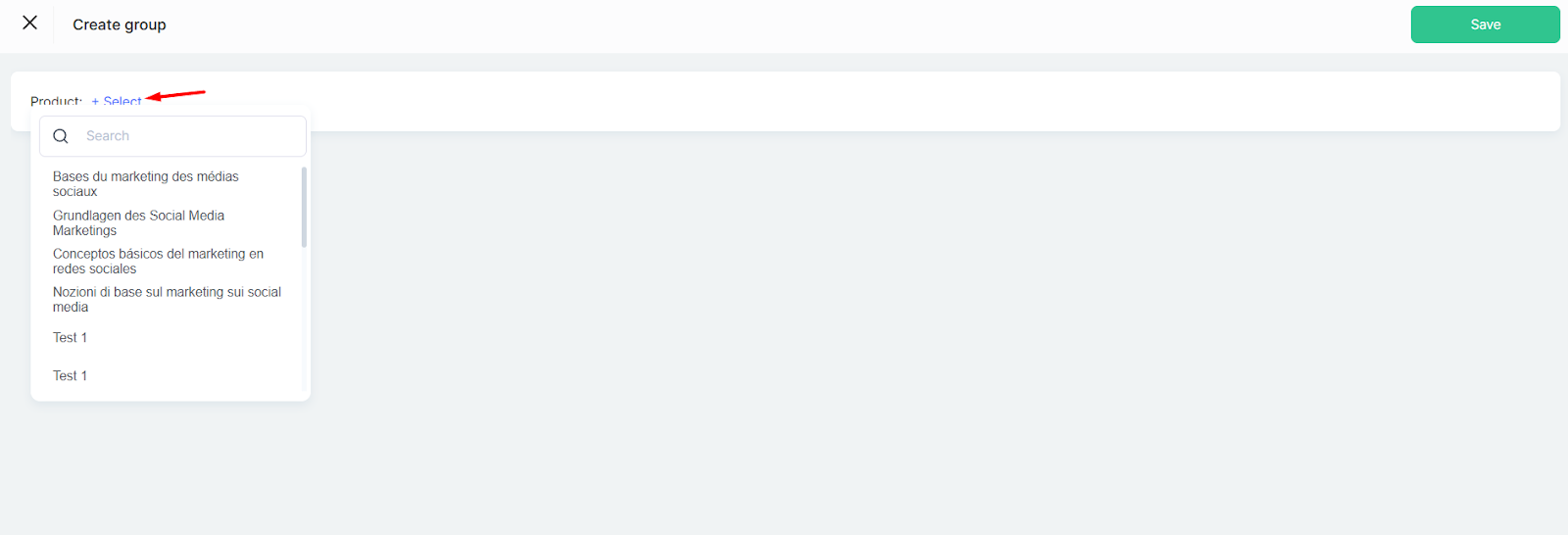
Izaberite naziv proizvoda sa kojim će grupa biti povezana.
Unesite Naziv grupe
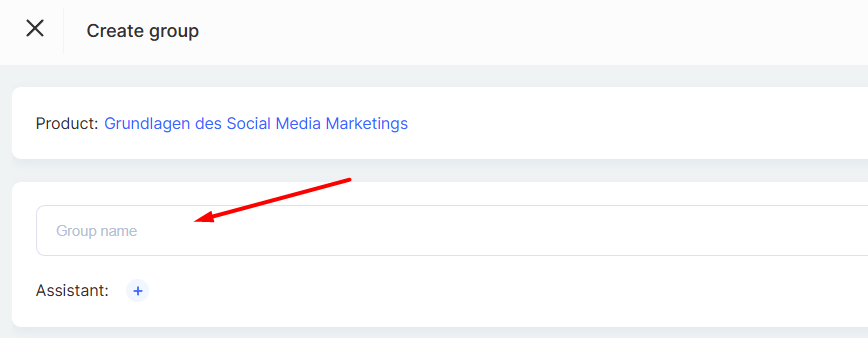
Naziv može biti proizvoljan. Preporučuje se da sadrži ime asistenta ili naziv tarife.
3. Dodeljivanje asistenta
Ispod naziva grupe izaberite asistenta sa liste pomoću dugmeta + dugme.
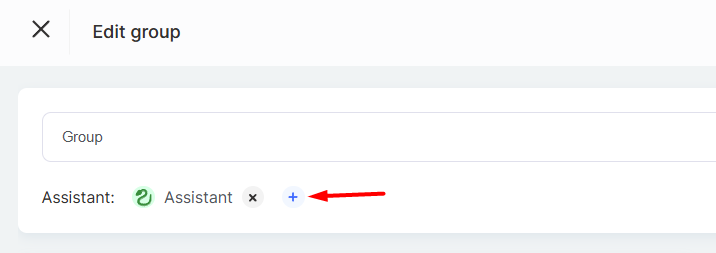
Ovaj asistent će imati pristup grupi i moći će da radi sa polaznicima. Takođe možete dodati više asistenata koji treba da imaju pristup grupi.
4. Dodavanje učesnika u grupu
Leva lista prikazuje učesnike koji su trenutno u grupi. Na početku će biti prazna.
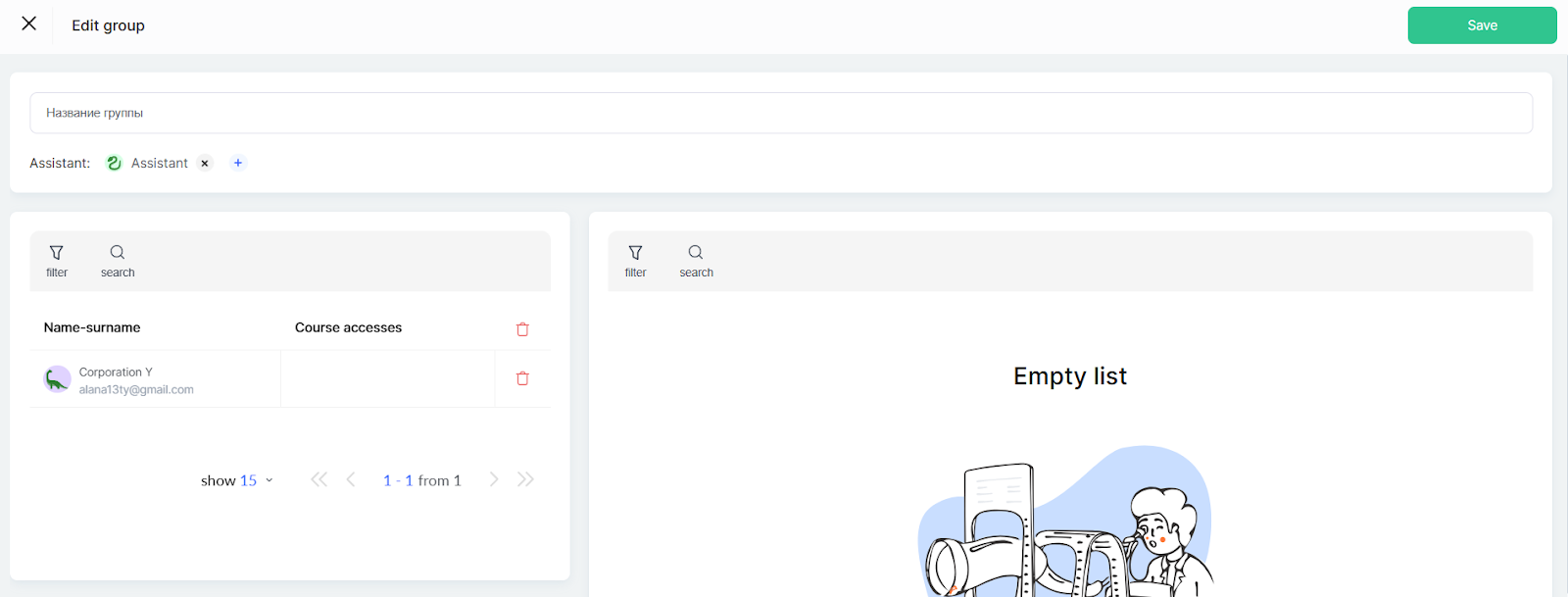
Desna lista prikazuje sve dostupne korisnike u proizvodu. Polaznike možete filtrirati ili pretraživati, na primer, po imejl adresi ili imenu.
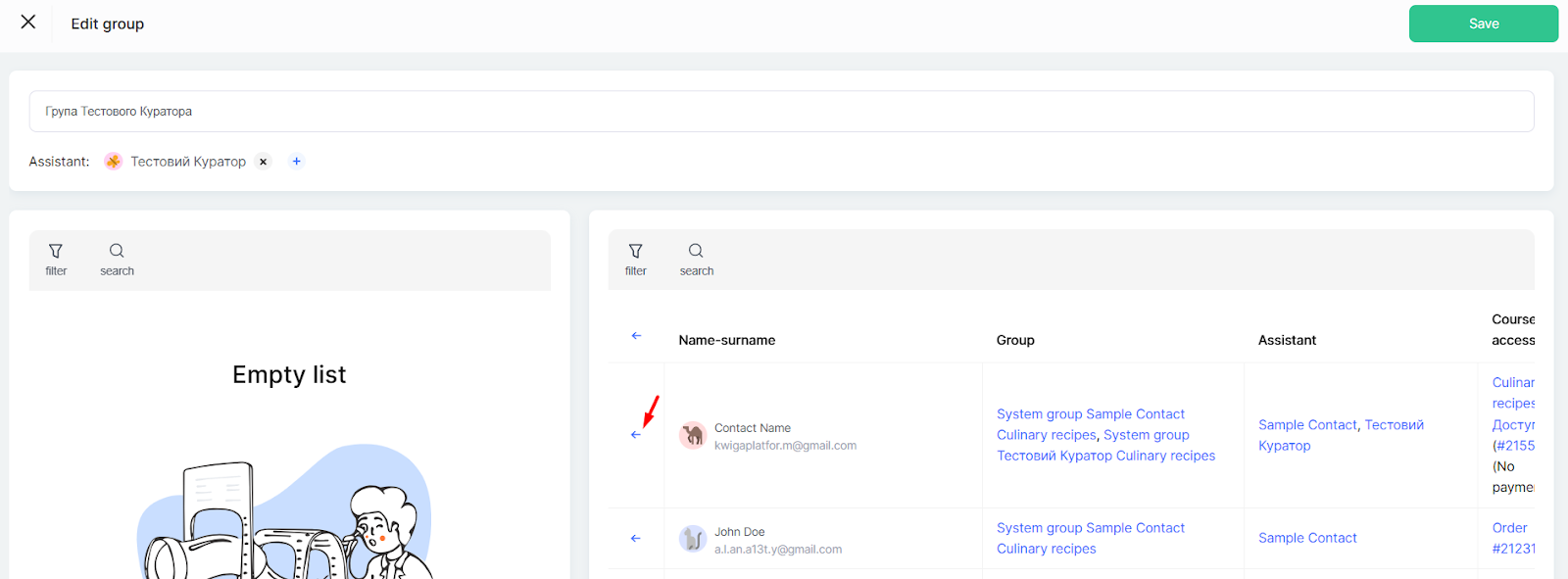
Klikom na strelicu za dodavanje učesnika izabrani polaznik se premešta sa desne liste na levu.
Nakon što izvršite sve izmene, kliknite na Sačuvaj da biste ažurirali listu učesnika grupe.
Ova funkcija vam omogućava da strukturirate proces učenja i efikasno organizujete interakciju između polaznika i njihovih asistenata.
Česta pitanja
Da li je potrebno kreirati grupu ako asistent radi sa svim polaznicima kursa?
Ne. Ako asistent ima pristup svim polaznicima kursa, nije potrebno da kreirate posebnu grupu.
Da li jedna grupa može biti dodeljena većem broju asistenata?
Da. Ispod naziva grupe kliknite na "+" i dodajte sve asistente koji treba da rade sa ovom grupom.
Kako mogu brzo da pronađem studenta kojeg treba da dodam u grupu?
Na listi desno, koja prikazuje sve korisnike proizvoda, koristite filtere ili pretragu – na primer, po imejlu ili imenu. Zatim kliknite na strelicu da biste premestili studenta na listu grupe levo.
Koji studenti mogu biti dodati u grupu?
Grupa se povezuje sa proizvodom koji izaberete prilikom njenog kreiranja, a korisnici tog proizvoda se dodaju u nju.
Hvala na povratnim informacijama!
Hvala! Ispravićemo članak. Da li vam je odgovor potreban odmah? Pišite podršci