
Članci:
- Kako dodati asistenta kursu
- Kako ukloniti asistenta sa kursa (ali ne i iz projekta!)
- Kako ukloniti saradnika sa platforme
- Asistenti na projektu: Struktura tima i podešavanja pristupa
- Kako dodeliti višeg asistenta i konfigurirati njegov pristup
- Kako dodati člana tima
- Kako ukloniti člana tima
- Kako podesiti vidljivost asistenta za polaznike
- Automatska dodela asistenata i učenika grupama
- Kako kreirati grupu učesnika i dodeliti je asistentu
- Kako dodati ili promeniti javnu ličnost na kursu
- Pristup članova tima fasciklama u skladištu
- Pristup članova tima određenim kvizovima
Saznajte kako da dodate člana tima na platformi Kwiga, podesite grupe pristupa i efikasno upravljate ulogama zaposlenih.
U ovom članku:
Upravljanje timom počinje pravilnom raspodelom uloga i pristupa. Na platformi Kwiga možete lako dodavati nove članove tima, podesiti njihove dozvole i organizovati efikasnu saradnju. U ovom članku saznaćete kako to da uradite.
Korak 1: Idite na Podešavanja

Počnite tako što ćete kliknuti na ikonu profila u gornjem desnom uglu platforme. Zatim izaberite Podešavanja → Sva podešavanja → Tim. Ovde ćete kreirati i upravljati svojim timom.

Korak 2: Dodajte korisnika

Idite na karticu Korisnici i kliknite na + (Dodaj korisnika). Zatim unesite:
-
Ime
-
E-pošta (prijava)
-
Broj telefona (nije obavezno)

Prilikom dodavanja korisnika možete izabrati grupu pristupa (npr. puni pristup) ili kreirati sopstvenu grupu sa delimičnim pristupom odeljcima naloga. Korisnika možete dodati bez grupe i kasnije prilagoditi pristup.
Kada se korisnik doda, primiće pozivni e-mail sa dugmetom za pridruživanje vašem projektu.
Kako podesiti grupe pristupa za korisnike
Na kartici Grupe pristupa kreirajte grupu koja određuje kojim će odeljcima platforme vaše kolege imati pristup.

Kliknite na + (Dodaj grupu), imenujte grupu (npr. „Administratori“, „Kuratori“ ili „Menadžeri“) i pomoću polja za potvrdu podesite nivo pristupa.

Jedna grupa pristupa može se koristiti za više korisnika sa istim funkcijama, a broj grupa nije ograničen — možete kreirati zasebnu grupu čak i za jednog člana tima ako je potrebna maksimalna fleksibilnost.
Koje odeljke pristupa je moguće podesiti
Sa leve strane lista Pristup sadrži sve odeljke kontrolne table za koje se pristup može odobriti ili ograničiti:
-
Podešavanja — upravljanje kontrolnom tablom, pretplatom, korisnicima i grupama pristupa.
-
Gejmifikacija — bodovi, ocene i mehanike igre za polaznike.
-
Proizvod — kreiranje i uređivanje kurseva, maratona i vebinara.
-
Kvizovi — testovi, zadaci i ankete. Saznajte više o pristupu pojedinačnim kvizovima i folderima.
-
Prodaja — ponude, cenovni planovi i uslovi prodaje.
-
CRM: Kontakt — profili kontakata i pristup proizvodima.
-
CRM: Porudžbine — porudžbine i njihovi statusi.
-
Ćaskanje (komunikacija) — razmena poruka sa polaznicima i kupcima. Ovaj odeljak je trenutno u razvoju.
-
Analitika — izveštaji o kursevima, plaćanjima i timu (više detalja u nastavku).
-
Marketing — e-mail kampanje, automatizacije i prodajni levci.
-
Sertifikati — izdavanje i podešavanje sertifikata.
-
Vidžet, mini odredišna stranica — obrasci za prikupljanje kontakata i mini odredišne stranice.
-
Veb-sajt — alat za izradu veb-sajta kontrolne table. Ovaj odeljak je trenutno u razvoju.
-
Četbot — podešavanja četbota. Ovaj odeljak je trenutno u razvoju.
-
API — pristup integracijama putem API-ja.
-
Skladište — datoteke i mediji kontrolne table. Saznajte više o podešavanju pristupa pojedinačnim folderima u skladištu.
Nije potrebno da odjednom omogućite sve odeljke: preporučujemo da odobrite pristup samo onim odeljcima koji su osobi zaista potrebni za rad, a ostale ostavite onemogućene.
Primeri: koje dozvole dodeliti različitim članovima tima
Ne postoji gotov obrazac za „ispravnu“ grupu pristupa — skup dozvola zavisi od odgovornosti svakog pojedinačnog člana tima. Evo nekoliko smernica:
Administrator uglavnom treba da ima pun pristup svim odeljcima, jer radi sa kursevima, podešavanjima kontrolne table i timom.
Menadžer prodaje uglavnom treba pristup samo za CRM: Kontakt, CRM: Porudžbine i Prodaja — upravlja kupcima, obrađuje porudžbine i radi sa ponudama, pa mu nije potreban pristup podešavanjima kontrolne table.
Kurator treba da ima pristup za Proizvod i izveštaje u odeljku Analitika (učesnici, napredak, zadaci), kako bi mogao da pregleda zadatke i prati napredak polaznika.
Viši kurator može dodatno dobiti širi pristup za Analitika kako bi mogao da vidi objedinjene metrike za više kurseva i prati rad drugih kuratora.
Tehnički stručnjak možda će mu biti potreban pristup za API, Skladište i, po potrebi, izveštaje o plaćanjima u odeljku Analitika odeljak — bez pristupa sadržaju kursa.
Marketar imaće koristi od pristupa odeljku Marketing odeljku, kao i Vidžet, mini odredišna stranica — za podešavanje obrazaca za prikupljanje kontakata i imejl kampanja.
Ovaj pristup pomaže da se dozvole svedu na neophodni minimum: svaka osoba vidi samo ono što joj je potrebno za njenu ulogu.
Zasebna podešavanja pristupa izveštajima u odeljku Analitika
Ranije se pristup izveštajima dodeljivao kao jedan „paket“: ako je osoba imala pristup kursevima, automatski je imala pristup učesnicima, napretku, zadacima i sertifikatima. Neki izveštaji, poput komentara ili evidencije validacije imejla, bili su dostupni i svakom članu tima na kontrolnoj tabli bez obzira na njegovu ulogu.
Sada se svakim izveštajem u odeljku Analitika može zasebno upravljati. Prilikom uređivanja grupe za pristup videćete skup polja za potvrdu za određene izveštaje:
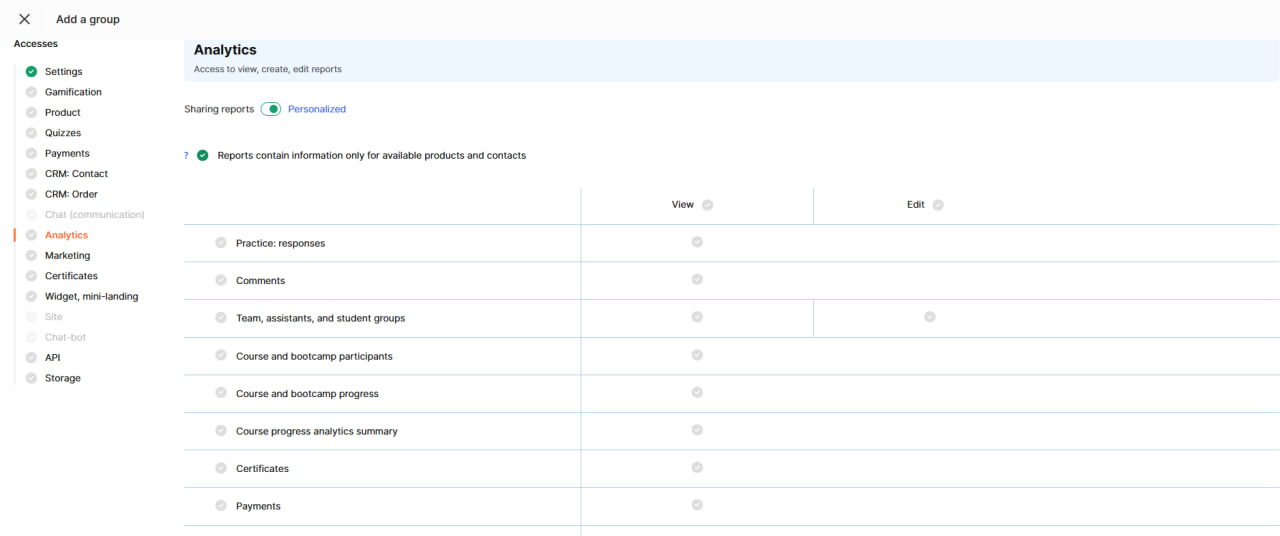
-
Zadaci: odgovori
-
Komentari
-
Tim, kuratori i grupe učenika
-
Učesnici kurseva i maratona
-
Napredak na kursevima i maratonima
-
Objedinjena analitika napretka na kursevima
-
Sertifikati
-
Plaćanja
-
Transakcije
-
Završeni vebinari
-
Evidencija validacije imejla
Za svaki izveštaj možete zasebno dodeliti dozvolu Prikaz i, gde je primenljivo, dozvolu Uređivanje .
Tu je i prekidač Izveštaji samo za dostupne proizvode On ne skriva sam izveštaj; umesto toga, ograničava ono što osoba može da vidi u njemu: redovi, iznosi, vrednosti filtera i izvozi ograničeni su na proizvode kojima korisnik ima pristup. Ovaj prekidač je već podrazumevano uključen za sve postojeće grupe za pristup kako bi se osiguralo da niko ne vidi informacije kojima ne bi trebalo da ima pristup. Ako osoba treba da vidi podatke za celu kontrolnu tablu, prekidač se može isključiti u podešavanjima odgovarajuće grupe.
Šta se tačno smatra dostupnim zavisi od tipa izveštaja:
-
Za izveštaje Zadaci: odgovori, Komentari, Učesnici kurseva i maratona, Napredak na kursevima i maratonima, Sertifikati — to su proizvodi i učenici sa kojima osoba radi kao kurator ili administrator kursa.
-
Za izveštaje Plaćanja, Transakcije, Završeni vebinari — to su proizvodi za koje osoba ima pristup za prikaz.
Stoga, na primer, zaposlenog odgovornog za plaćanja nije potrebno dodeliti kao kuratora — dovoljno je dodeliti mu pristup potrebnim proizvodima, a izveštaji o plaćanjima će automatski biti ograničeni na te proizvode.
Kako dodeliti i podesiti pristup korisnika određenom proizvodu
Ako pojedinačnom korisniku treba da dodelite pristup određenom kursu, preporučujemo da to podesite putem menija Kursevi → Tim, kuratori i grupe učenika .

Više o dodavanju kuratora i podešavanju njegovog pristupa pročitajte u zasebnom članku.
Pravilno podešavanje pristupa pomoći će da optimizujete radne tokove, smanjite rizike i unapredite saradnju u timu. Iskoristite mogućnosti platforme Kwiga kako biste stvorili praktično i bezbedno radno okruženje za ceo svoj tim.
Niste pronašli odgovor? Kontaktirajte službu podrške putem onlajn ćaskanja ili Telegram