
Članci:
- Kako dodati asistenta kursu
- Kako ukloniti asistenta sa kursa (ali ne i iz projekta!)
- Kako ukloniti saradnika sa platforme
- Asistenti na projektu: Struktura tima i podešavanja pristupa
- Kako dodeliti višeg asistenta i konfigurirati njegov pristup
- Kako dodati člana tima
- Kako ukloniti člana tima
- Kako podesiti vidljivost asistenta za polaznike
- Automatska dodela asistenata i učenika grupama
- Kako kreirati grupu učesnika i dodeliti je asistentu
- Kako dodati ili promeniti javnu ličnost na kursu
- Pristup članova tima fasciklama u skladištu
- Pristup članova tima određenim kvizovima
Saznajte kako da članovima tima omogućite pristup određenim fasciklama u skladištu umesto celokupnom sačuvanom sadržaju.
Ako Kwiga skladište sadrži materijale za različite kurseve ili oblasti učenja, možda nećete želeti da celom timu odjednom omogućite pristup svemu. Na primer, asistentu na jednom kursu možda su potrebne samo datoteke za njegovu grupu polaznika, dok autoru koji priprema novi kurs možda treba samo fascikla s kursevima o određenoj temi.
Pristup fasciklama u skladištu možete podesiti zasebno za svaku grupu tako što ćete izabrati određene fascikle i radnje koje grupa može da obavlja u njima.
Gde podesiti pristupnu grupu
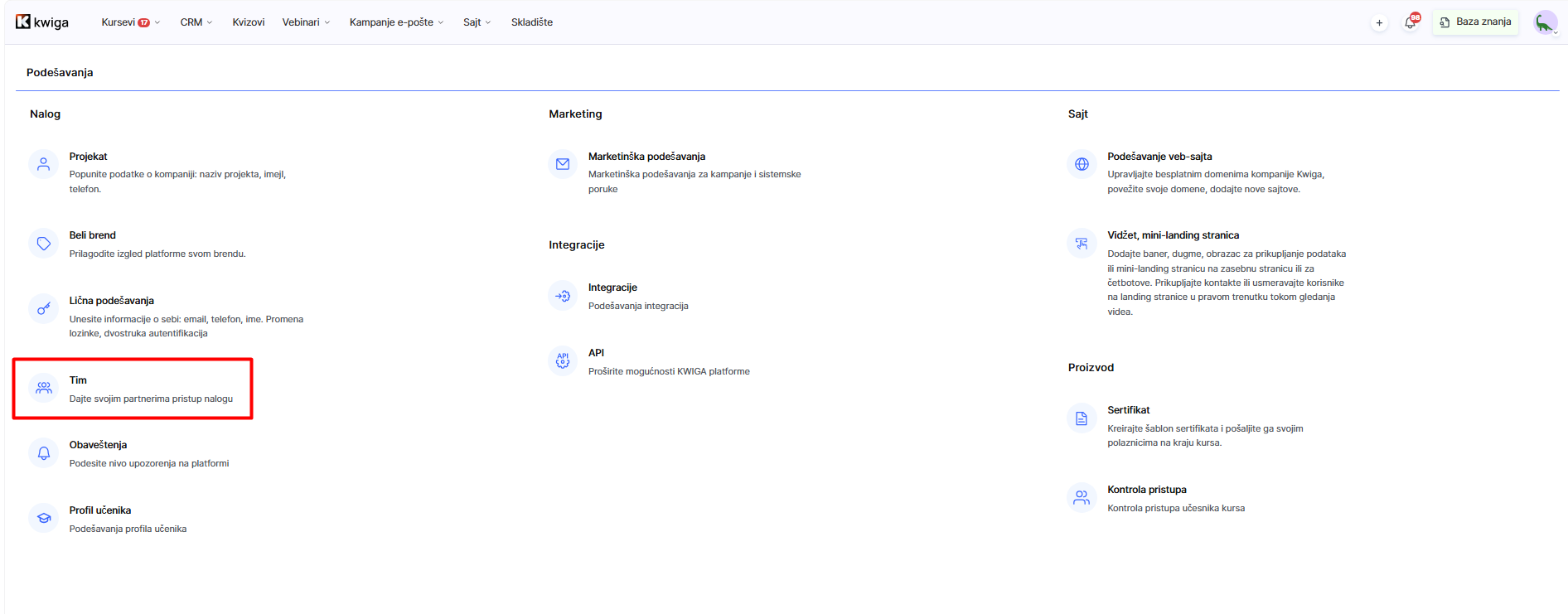
Idite na Podešavanja → Sva podešavanja → Tim.
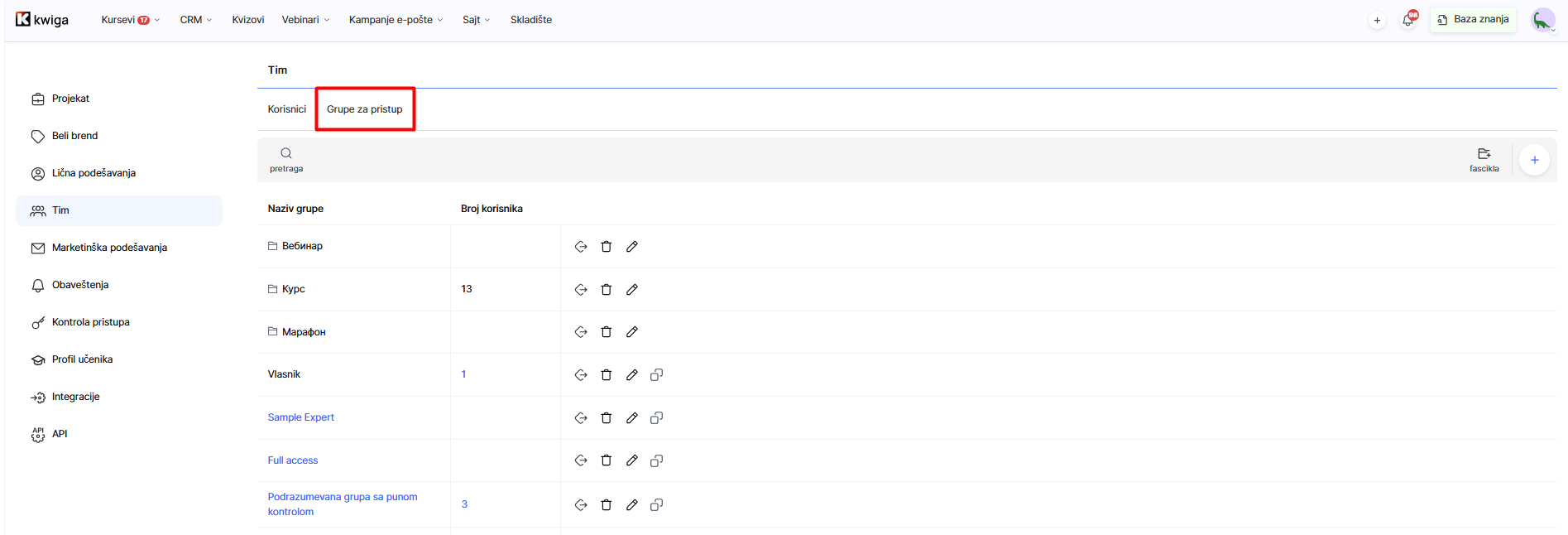
Otvorite karticu Pristupne grupe.
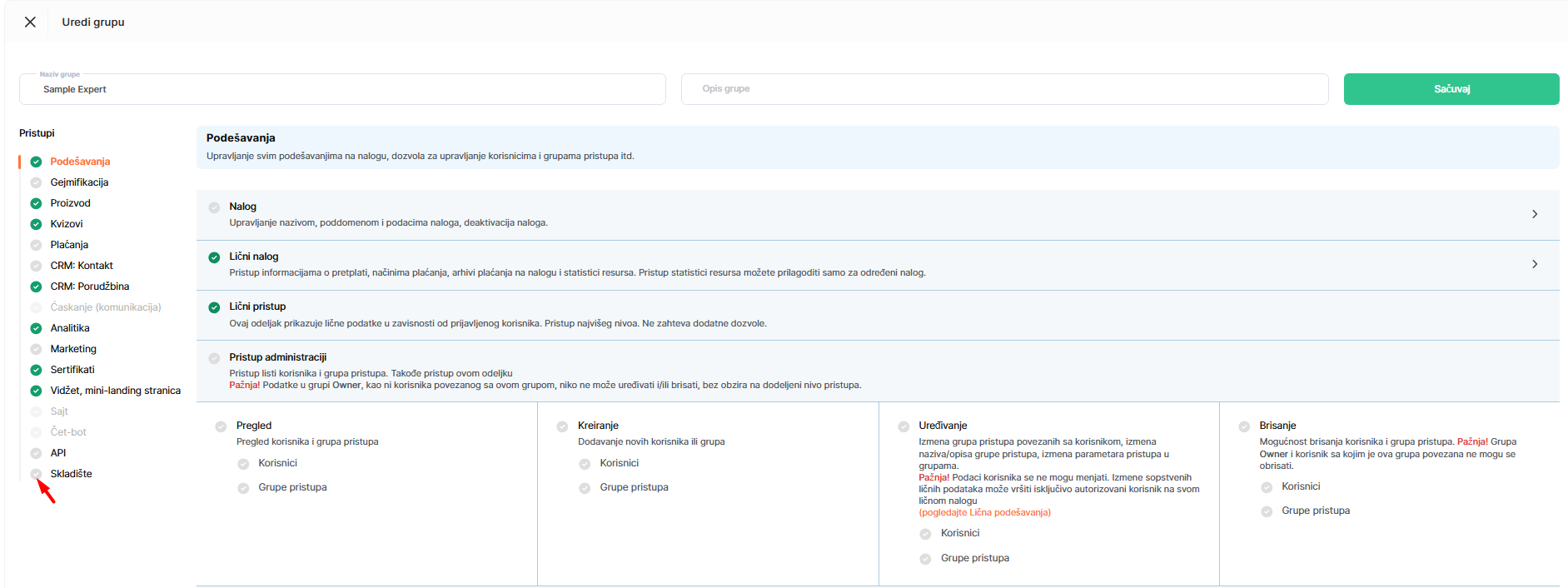
Izaberite željenu grupu (ili napravite novu) i otvorite Skladište na listi pristupa sa leve strane.
Pored naziva odeljka nalazi se prekidač za izbor između Opšteg pristupa i Prilagođenog pristupa.
Sa Opštim pristupom, uloga može da pristupa svim datotekama i fasciklama u skladištu u skladu sa dodeljenim dozvolama (pregled, uređivanje, brisanje). To je pogodno za uloge kojima je potreban pristup celom skladištu, kao što je administrator škole odgovoran za materijale na svim kursevima.
Sa Prilagođenim pristupom, uloga može da pristupa samo fasciklama koje izaberete, a ne celom skladištu. Kada uključite ovaj režim, ispod dozvola se pojavljuje lista svih fascikli u skladištu koja može da se pretražuje, sa poljem za potvrdu pored svake fascikle.
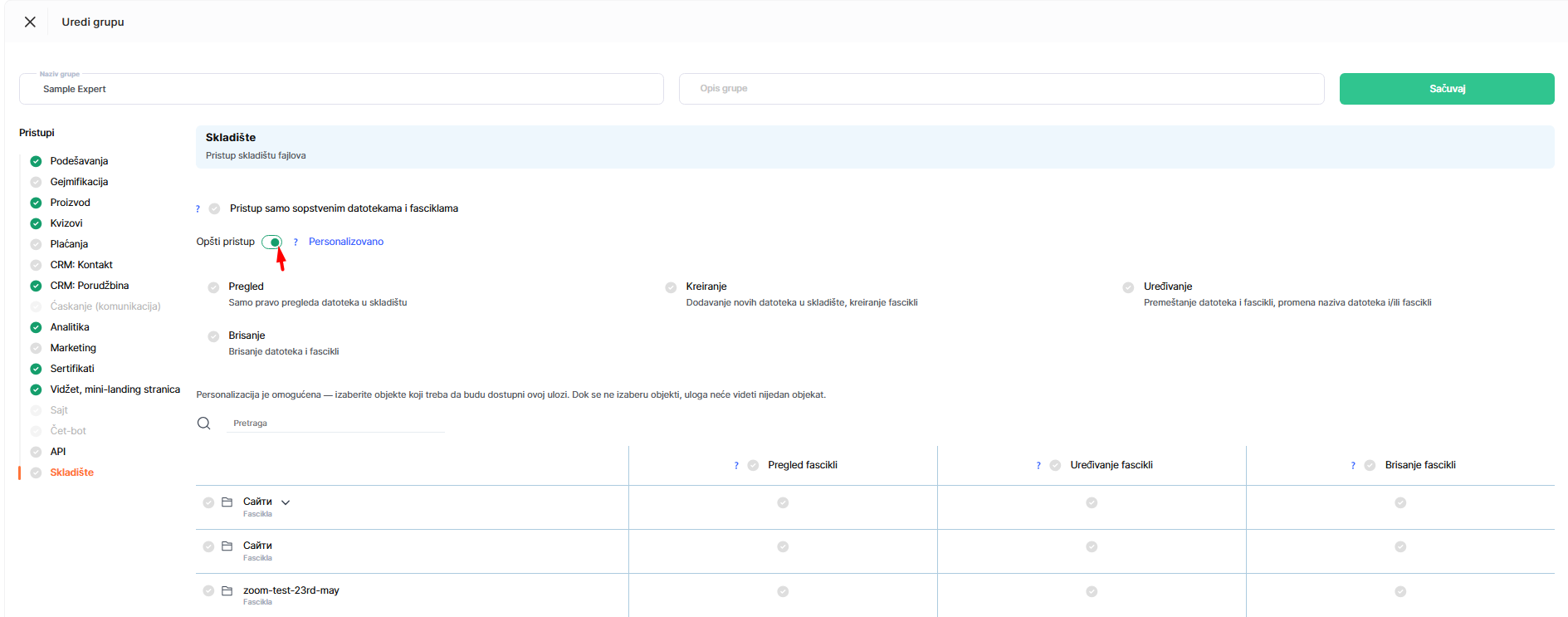
Imajte na umu: kada uključite prilagođeni pristup, uloga ne može da vidi nijednu fasciklu dok ih ne izaberete. Odmah izaberite fascikle koje su timu potrebne, na primer fasciklu sa materijalima za kurs kojoj treba da pristupi asistent na tom kursu.
Za datoteke možete omogućiti Pregled datoteka (samo pregled svih datoteka), Uređivanje datoteka (premeštanje i preimenovanje datoteka), Kreiranje (dodavanje novih datoteka u skladište i kreiranje fascikli) i Brisanje datoteka.
Za fascikle možete omogućiti Pregled fascikli, Uređivanje fascikli i Brisanje fascikli. U personalizovanom režimu, ove tri dozvole se podešavaju zasebno za svaku fasciklu na listi: možete dozvoliti pregled, ali zabraniti brisanje, ili dozvoliti uređivanje samo u određenim fasciklama.
Napomena: Ako član tima može da vidi fasciklu, ali ne može da je preimenuje ili obriše, to je očekivano: pregled, uređivanje i brisanje fascikle su tri zasebne dozvole i svaka mora biti pojedinačno omogućena.
Pristup samo sopstvenim datotekama i fasciklama
Iznad prekidača Opšte — Personalizovano nalazi se još jedno podešavanje: Pristup samo sopstvenim datotekama i fasciklama.
Ako je ovo podešavanje omogućeno, korisnici će u skladištu videti samo ono što su sami otpremili. Datoteke koje su dodali drugi članovi tima biće im potpuno nedostupne — čak i ako za te datoteke nisu postavljena pojedinačna ograničenja.
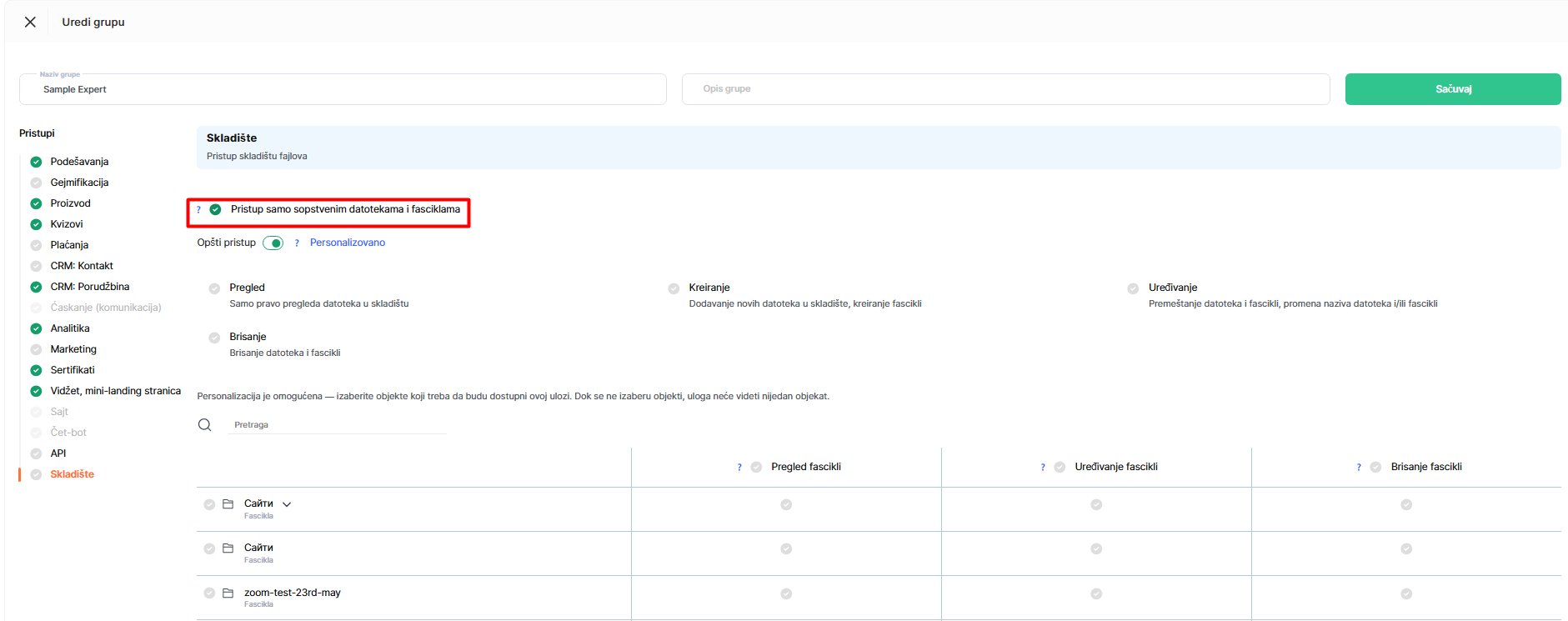
Isto važi i za fascikle. U stablu fascikli korisnici vide samo svoje fascikle i putanju do svojih datoteka; tuđe fascikle se ne prikazuju. Međutim, videti fasciklu i imati dozvolu za upravljanje njome nisu isto: korisnici mogu da preimenuju, premeste ili obrišu fasciklu samo ako sav njen sadržaj pripada njima. Ako sadrži makar jednu datoteku koja pripada nekom drugom, ove radnje nisu dostupne.
Napomena: Ako platforma ne može da utvrdi vlasnika fascikle (na primer, kod stare fascikle za koju nije naveden autor), fascikla se smatra zajedničkom: svi mogu da je vide u skladištu, ali niko ne može da je preimenuje ili obriše.
Važno: Nove fascikle napravljene nakon podešavanja personalizovanog pristupa ne uključuju se automatski. Ako je timu potreban pristup i njima, izaberite ih zasebno na listi fascikli.
Niste pronašli odgovor? Kontaktirajte službu podrške putem onlajn ćaskanja ili Telegram