
Članci:
- Kako dodati asistenta kursu
- Kako ukloniti asistenta sa kursa (ali ne i iz projekta!)
- Kako ukloniti saradnika sa platforme
- Asistenti na projektu: Struktura tima i podešavanja pristupa
- Kako dodeliti višeg asistenta i konfigurirati njegov pristup
- Kako dodati člana tima
- Kako ukloniti člana tima
- Kako podesiti vidljivost asistenta za polaznike
- Automatska dodela asistenata i učenika grupama
- Kako kreirati grupu učesnika i dodeliti je asistentu
- Kako dodati ili promeniti javnu ličnost na kursu
- Pristup članova tima fasciklama u skladištu
- Pristup članova tima određenim kvizovima
Svi koraci potrebni za dodavanje asistenta i dodeljivanje grupe učenika.
U ovom članku:
Asistent je korisnik koji pruža podršku polaznicima kursa, pregleda njihove zadatke i moderira njihovu interakciju u komentarima proizvoda.
Dodavanje asistenta u kurs
Da biste dodali asistenta, potrebno je da:
-
Idite u meni Kursevi

-
Otvorite željeni kurs

-
Idite na karticu Kontrola pristupa

-
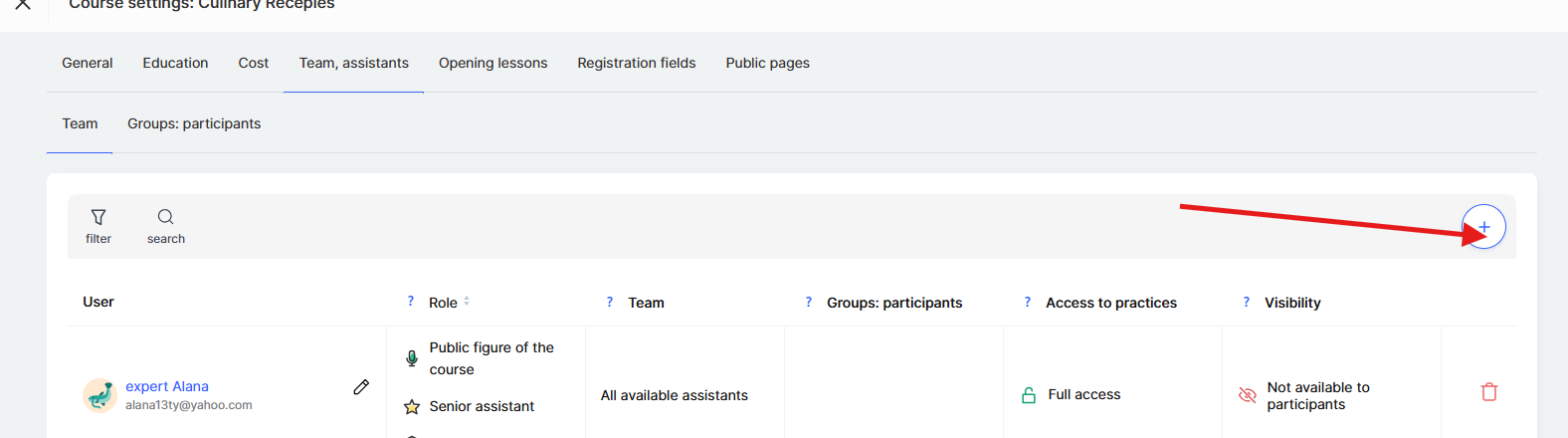
Kliknite na dugme Dodaj asistenta (+)
-
Izaberite korisnika sa liste ili dodajte novog

Napomena: Ako korisnik kog želite da dodelite kao asistenta još nije dodat u radni prostor, prvo ga morate dodati kao člana tima u podešavanjima radnog prostora. Više detalja možete pronaći ovde.
Izbor tipa asistenta
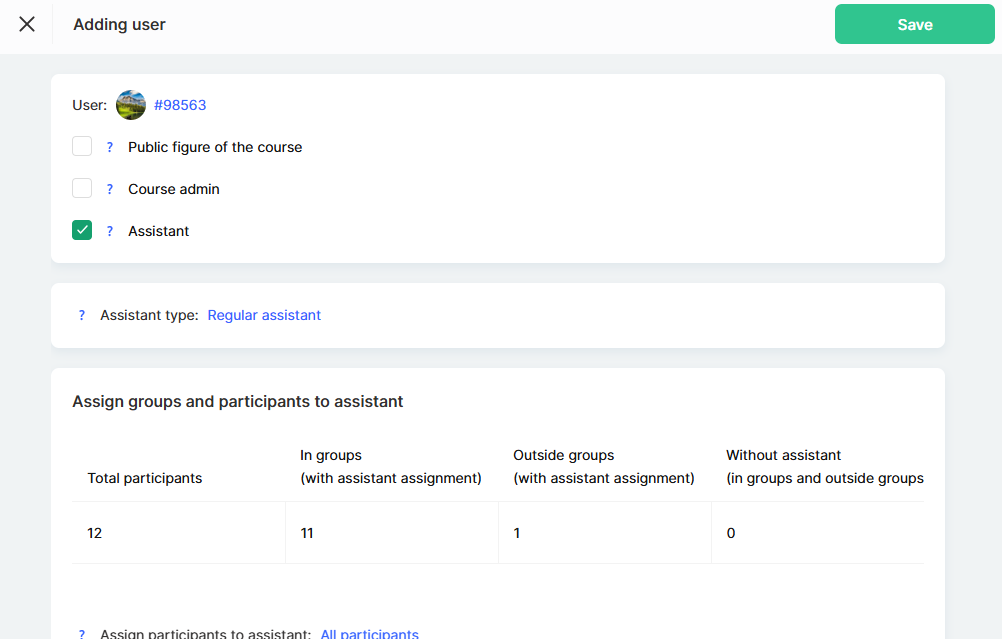
Nakon dodavanja asistenta, potrebno je da definišete njegov tip:
-
Standardni asistent – radi samo sa polaznicima svoje grupe.
-
Viši asistent – ima druge asistente u svom timu i vidi sve polaznike koji pripadaju njegovom timu. Može imati i svoje grupe.
Ako je kurs mali, standardni asistent može biti dovoljan. Međutim, ako se radi o programu velikog obima koji uključuje nekoliko asistenata, uloga višeg asistenta može pomoći da se proces pojednostavi. Više detalja o podešavanju tima za višeg asistenta možete pronaći u posebnom članku.
Podešavanje pristupa za polaznike
Da bi se uspostavila efikasna interakcija između asistenata i polaznika, važno je odrediti koje polaznike asistenti mogu da vide. Ovo je naročito važno kada je kurs podeljen u odvojene grupe ili kada više asistenata radi sa različitim nivoima pristupa.
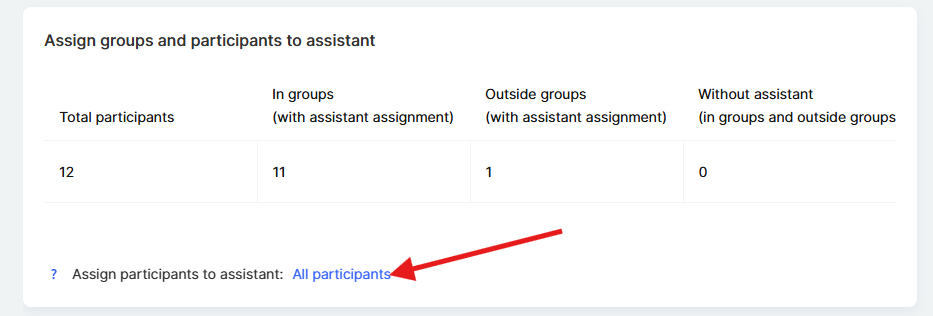
Potrebno je da izaberete koje polaznike asistent može da vidi:
-
Svi polaznici – asistent ima pristup svim polaznicima kursa. Ovo je pogodno za kurseve u kojima asistent treba da vidi sve polaznike, bez obzira na njihovu raspodelu.
-
Van grupa – vidi samo one koji nisu deo personalizovanih grupa. Ovo je korisna opcija ako kurs ima prilagođene grupe, ali asistent treba da radi samo sa onima kojima grupa još nije dodeljena.
-
Bez pristupa – potpuna izolacija asistenta od polaznika. Ova opcija je korisna za administrativne asistente koji obavljaju tehničke zadatke, ali ne komuniciraju direktno sa polaznicima.
-
Određene grupe – asistent vidi samo polaznike koji su mu dodeljeni. Ovo je najbolji izbor ako kurs ima nekoliko paralelnih grupa ili tokova, a svaki asistent je odgovoran samo za svoj deo polaznika. Na primer, ako kurs ima grupe za početnike i napredne polaznike, asistent će raditi samo sa dodeljenom kategorijom.
Više detalja o tome kako da kreirate grupu polaznika i dodelite je određenom asistentu dostupno je u posebnom članku.
Pristup praktičnim zadacima
Asistent može imati potpuni ili ograničeni pristup praktičnim zadacima.

Ova funkcija je korisna kada kurs uključuje određene praktične zadatke namenjene samo određenim asistentima. Na primer, ako je jedan asistent odgovoran samo za teorijski deo kursa, a drugi za praktični rad, možete podesiti odgovarajući nivo pristupa za svakog od njih. Ako vam je potrebno fleksibilno upravljanje pristupom praktičnim zadacima, više o tome možete saznati u posebnom članku.
Vidljivost asistenta
Možete podesiti da li će asistent biti vidljiv polaznicima na listi asistenata.

Ako je skriven, polaznici neće moći direktno da kontaktiraju asistenta. Međutim, asistent će i dalje imati pristup njihovim zadacima i moći će da ih pregleda. Ostaće nevidljiv na listi asistenata za polaznike, dok će i dalje moći da prati proces učenja i kvalitet izvršavanja zadataka.
Nakon podešavanja, potrebno je da Sačuvate izmene.
Kada se podešavanja sačuvaju, asistent će imati pristup praktičnim radovima i komentarima polaznika u skladu sa dodeljenim dozvolama. Primaće obaveštenja o novim zadacima za pregled i komentarima na koje je potrebno odgovoriti. To omogućava brzo reagovanje na potrebe polaznika i pomaže u održavanju kvalitetnog procesa učenja, u kojem svako ima svoju ulogu i radi u prijatnim uslovima.
Niste pronašli odgovor? Kontaktirajte službu podrške putem onlajn ćaskanja ili Telegram