
Članci:
- Kako dodati asistenta kursu
- Kako ukloniti asistenta sa kursa (ali ne i iz projekta!)
- Kako ukloniti saradnika sa platforme
- Asistenti na projektu: Struktura tima i podešavanja pristupa
- Kako dodeliti višeg asistenta i konfigurirati njegov pristup
- Kako dodati člana tima
- Kako ukloniti člana tima
- Kako podesiti vidljivost asistenta za polaznike
- Automatska dodela asistenata i učenika grupama
- Kako kreirati grupu učesnika i dodeliti je asistentu
- Kako dodati ili promeniti javnu ličnost na kursu
- Pristup članova tima fasciklama u skladištu
- Pristup članova tima određenim kvizovima
Saznajte kako da dodate ili promenite javnu ličnost na svom kursu da biste ga učinili personalizovanijim i istakli identitet autora ili uključenih stručnjaka.
U ovom članku:
Dodavanje javne ličnosti kursu čini ga personalizovanijim za polaznike. Ovo je jednostavan alat za onlajn škole koji naglašava identitet autora ili za projekte koji uključuju više stručnjaka.
Šta je javna ličnost i zašto je dodati?
Javna ličnost kursa prikazuje se kao autor kursa na javnim stranicama škole, stranici za predstavljanje kursa i u kontrolnoj tabli polaznika. Podrazumevano je autor kursa vlasnik Kwiga naloga. Međutim, lako je podesiti da se kao autor prikazuje neko drugi.
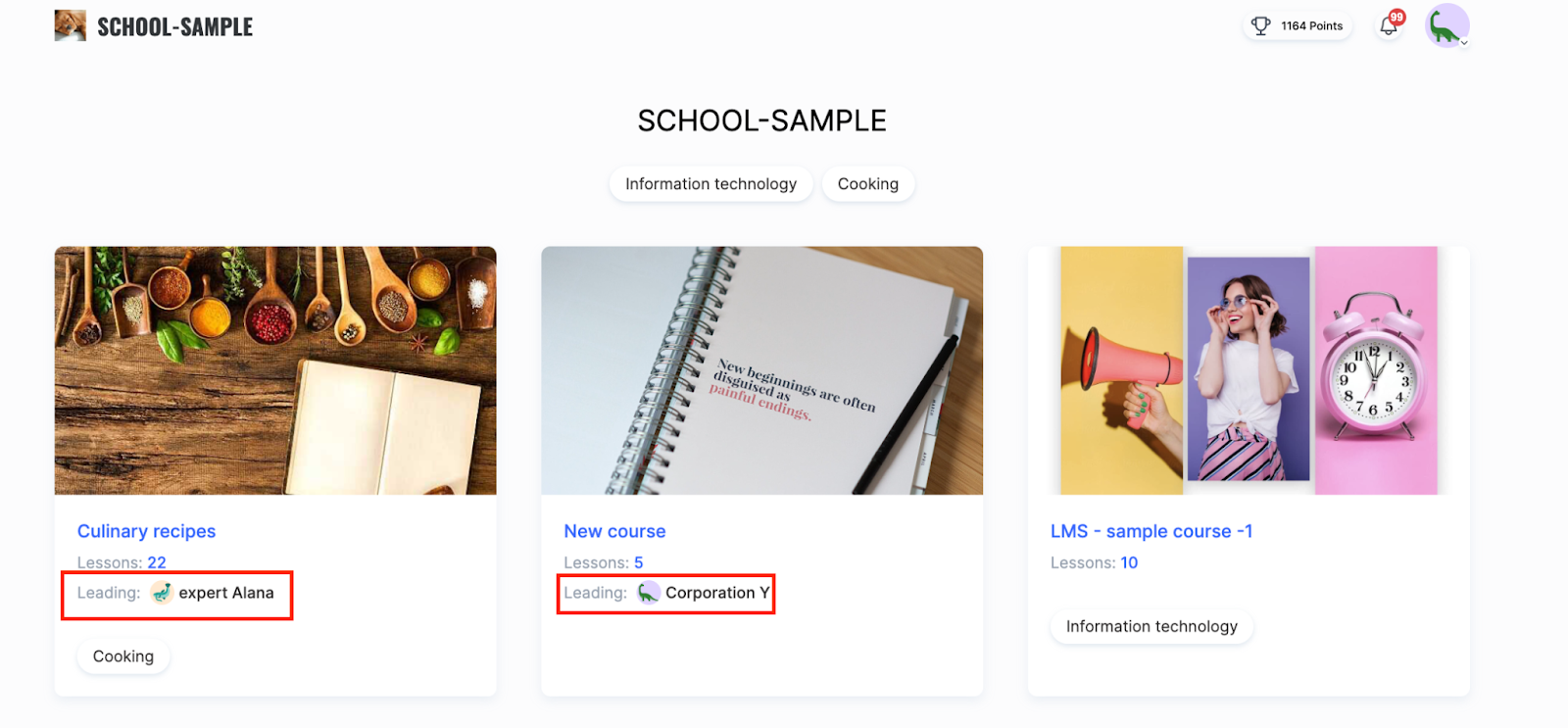
Kako dodati javnu ličnost
Dodavanje korisnika u tim
Najpre treba da dodate korisnika u svoju kontrolnu tablu, ako još nije dodat.
Idite na Podešavanja preko ikone profila u gornjem desnom uglu.
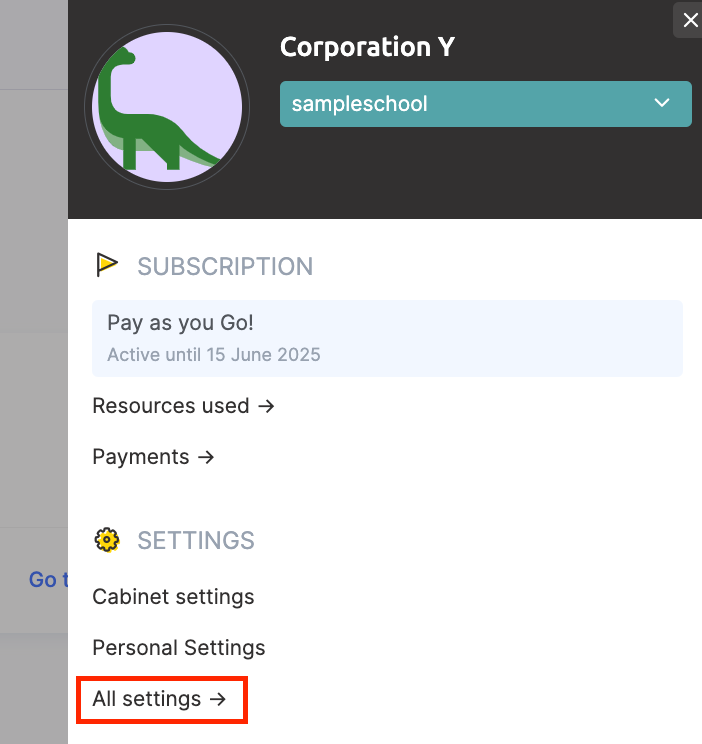
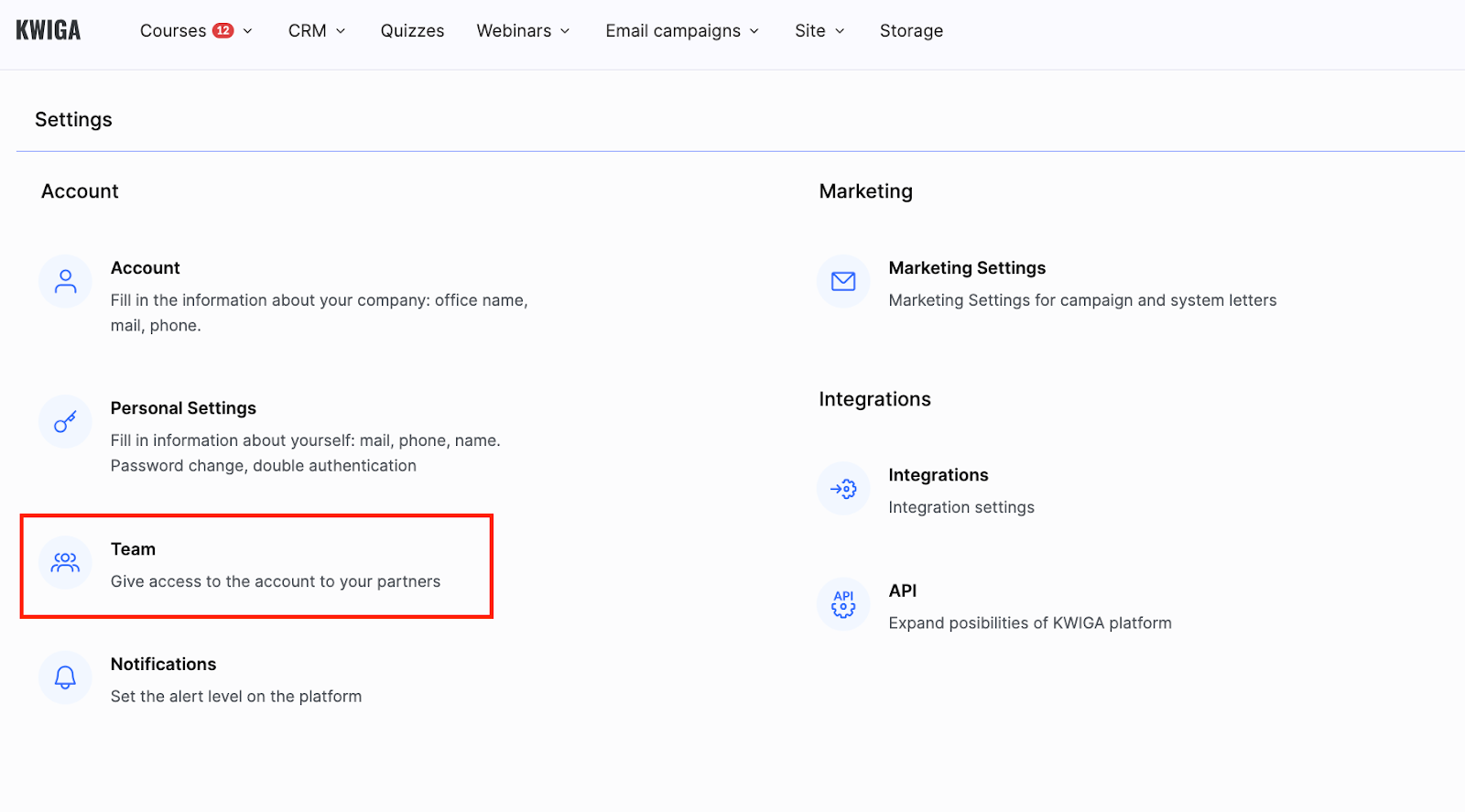
Izaberite Sva podešavanja, a zatim otvorite karticu Tim .
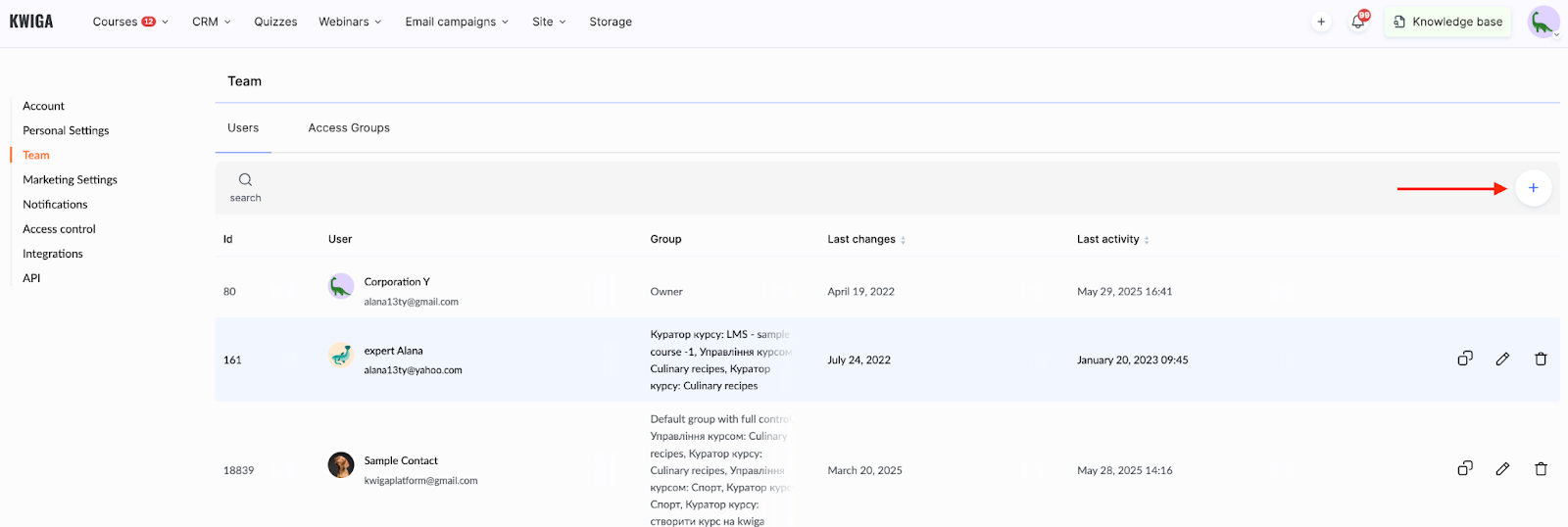
Kliknite na dugme + (Dodaj korisnika) , pošaljite pozivnicu novom korisniku i dodelite mu prava pristupa kursu.
Više detalja o tome kako dodati člana tima dostupno je u posebnom članku.
Postavljanje javne ličnosti
Da biste dodelili glavnog asistenta, pratite nekoliko jednostavnih koraka:
-
Dodajte javnu ličnost proizvodu
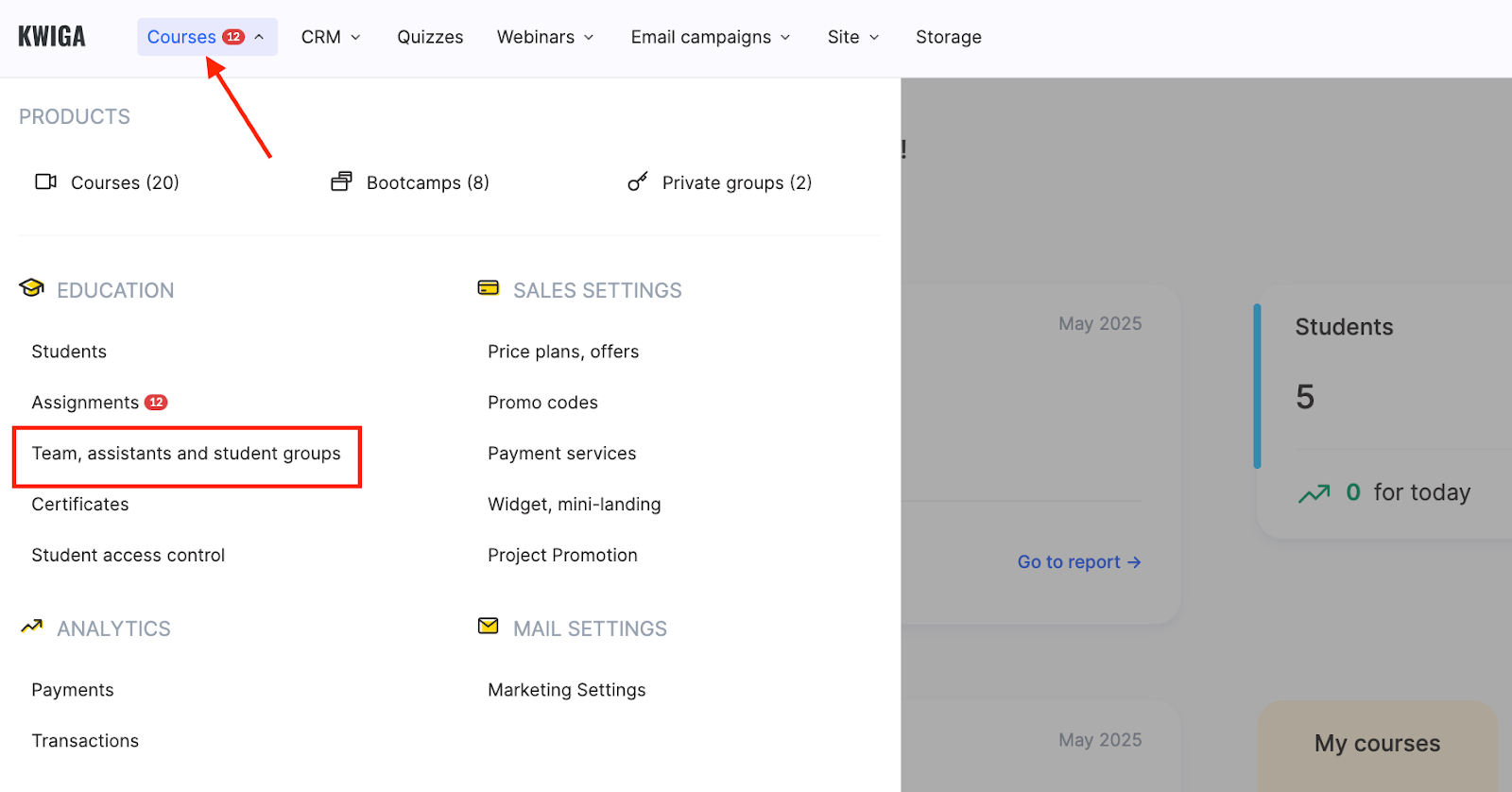
Idite u meni Kursevi → Tim, asistenti i grupe polaznika
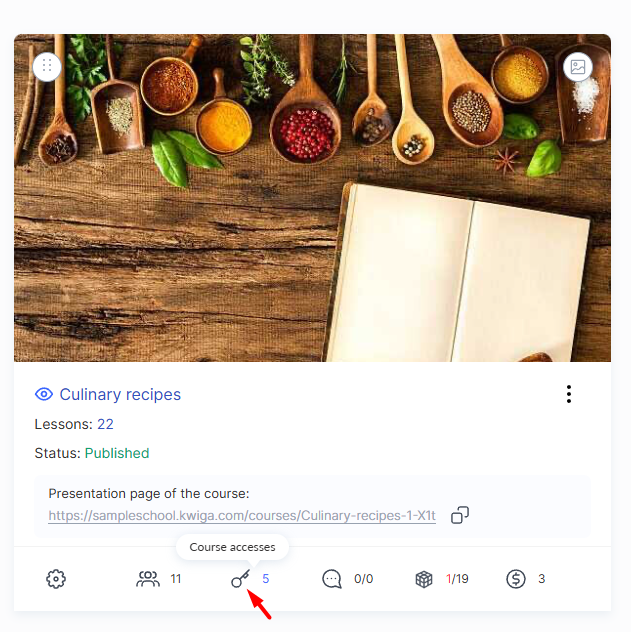
Ili u meniju Kursevi , direktno na stranici kursa, na kartici Pristup → Kontrola pristupa
-
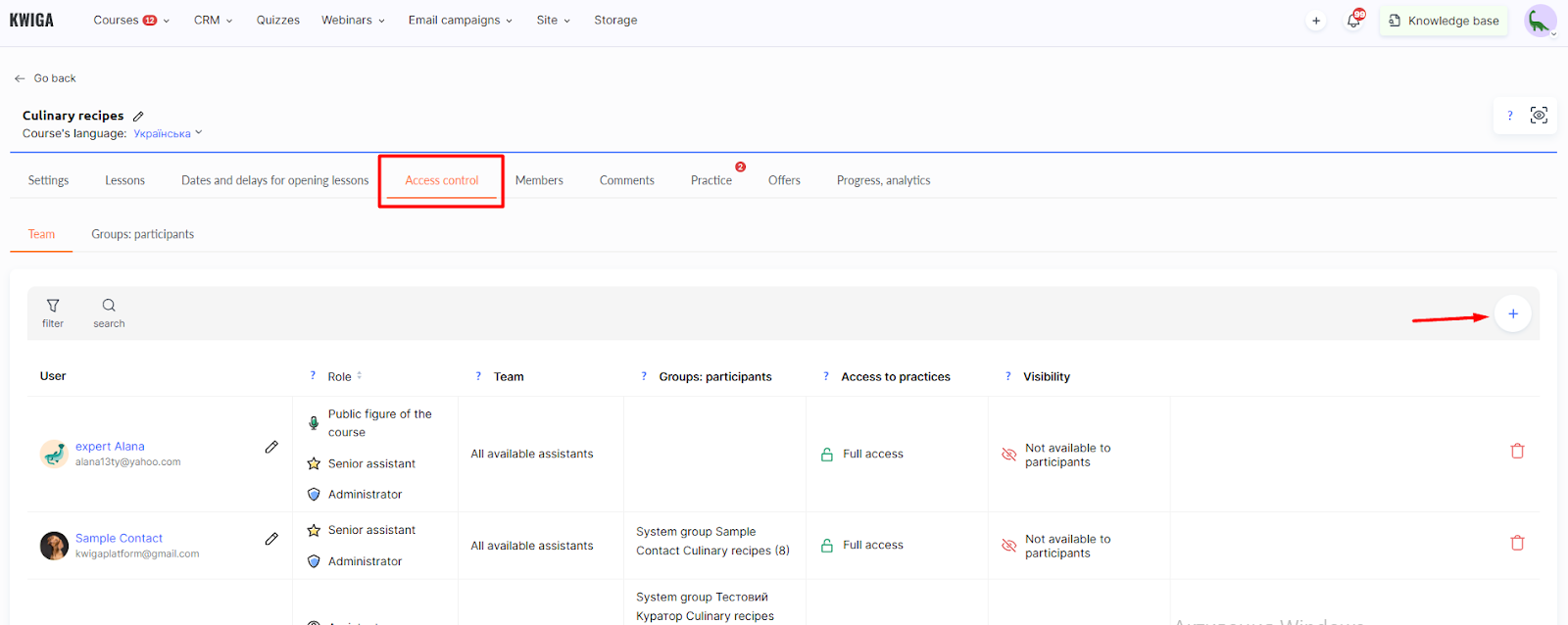
Kliknite na dugme + da dodate korisnika.
-
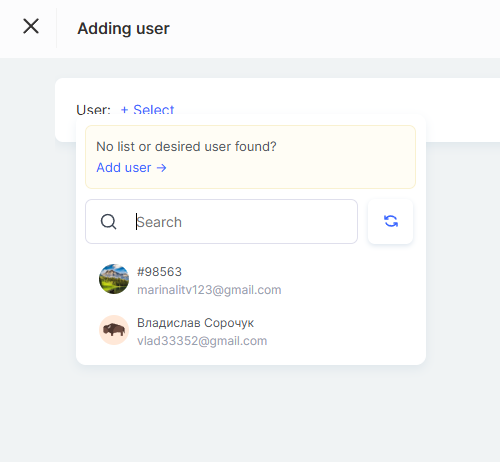
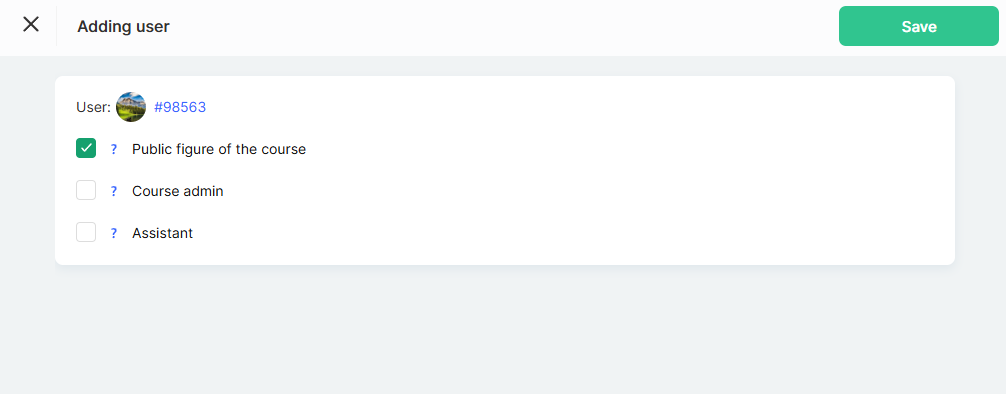
Izaberite odgovarajuće ime sa liste i dodelite ga kao Javnu ličnost kursu.
-
Nakon završetka podešavanja, ne zaboravite da kliknete na Sačuvaj.
Informacije o javnoj ličnosti biće prikazane na kursu na kartici Kontrola pristupa .
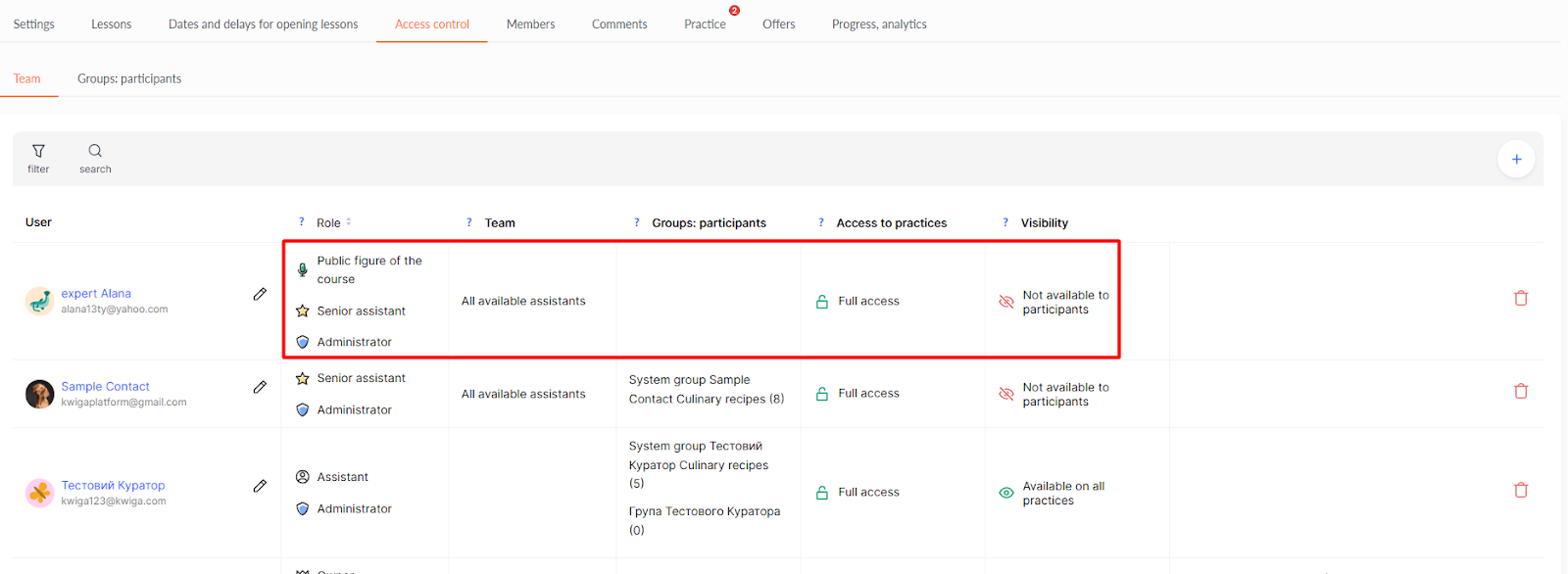
Kurs može imati više javnih ličnosti. Ako treba da dodate još jednu, to možete učiniti prateći iste korake.
Kako ukloniti javnu ličnost
Ako ne želite da se za kurs prikazuje autor, uklonite sve korisnike navedene kao Javne ličnosti na kartici Kontrola pristupa .
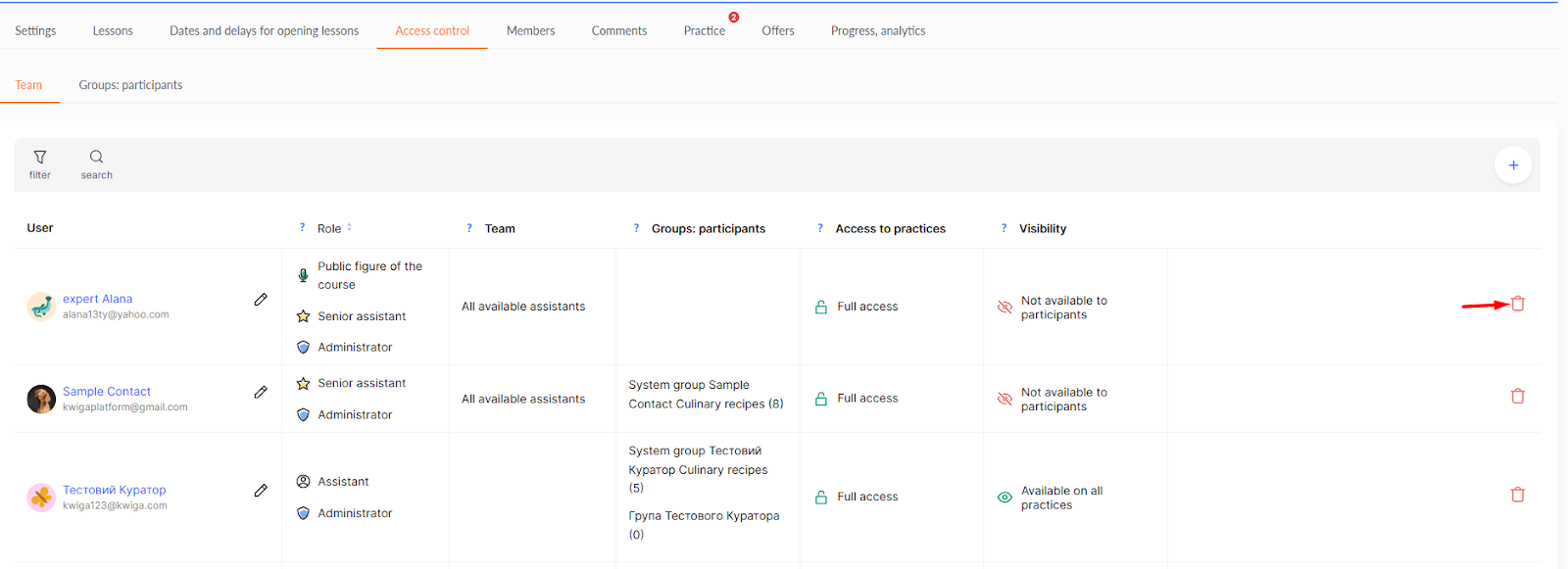
Alternativna opcija je da promenite ime profila javne ličnosti — na primer, postavite opšti naziv škole. Ovo je pogodno za kurseve koje vodi tim, kada nije potrebno isticati određenog autora.
Zašto je ovo korisno?
Kada polaznici vide ko je kreirao kurs, to gradi poverenje u sadržaj. Javna ličnost čini kurs ličnijim i pomaže mu da se istakne — ličnost autora može biti konkurentska prednost. Koristite ovu funkciju da istaknete jedinstvenost svojih kurseva i ostvarite snažniju vezu sa publikom.
Niste pronašli odgovor? Kontaktirajte službu podrške putem onlajn ćaskanja ili Telegram