
Članci:
- Kako dodati asistenta kursu
- Kako ukloniti asistenta sa kursa (ali ne i iz projekta!)
- Kako ukloniti saradnika sa platforme
- Asistenti na projektu: Struktura tima i podešavanja pristupa
- Kako dodeliti višeg asistenta i konfigurirati njegov pristup
- Kako dodati člana tima
- Kako ukloniti člana tima
- Kako podesiti vidljivost asistenta za polaznike
- Automatska dodela asistenata i učenika grupama
- Kako kreirati grupu učesnika i dodeliti je asistentu
- Kako dodati ili promeniti javnu ličnost na kursu
- Pristup članova tima fasciklama u skladištu
- Pristup članova tima određenim kvizovima
Saznajte kako da konfigurišete vidljivost asistenta na listi asistenata za projekat.
Na Kwiga platformi možete odlučiti da li će asistent biti dostupan polaznicima na listi asistenata. Ova opcija pomaže u organizaciji toka rada tako da asistent može da proverava zadatke, ali nije dostupan za direktne upite polaznika.
Kako podesiti vidljivost asistenta
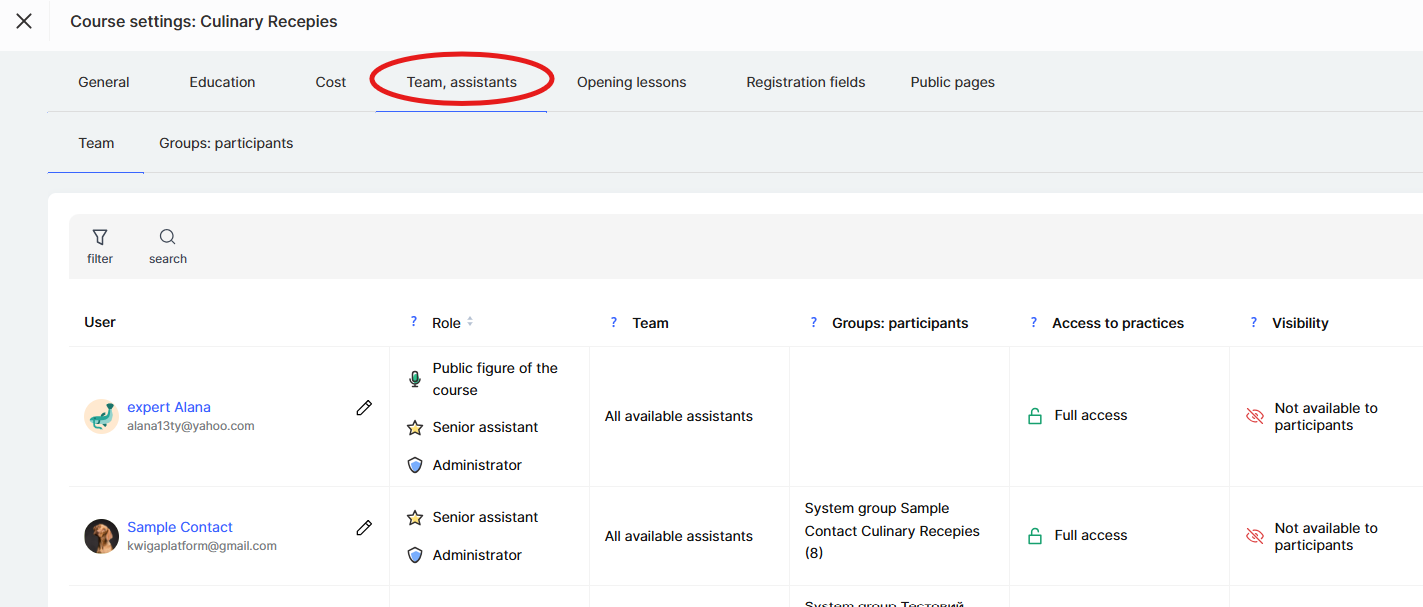
Podešavanja vidljivosti se konfigurišu putem menija Kursevi → Tim, asistenti i grupe polaznika na kartici Tim .

Alternativno, možete to podesiti direktno unutar kursa na kartici Tim, kuratori — Tim.
U ovom odeljku možete definisati za koje će praktične zadatke asistent biti vidljiv polaznicima.
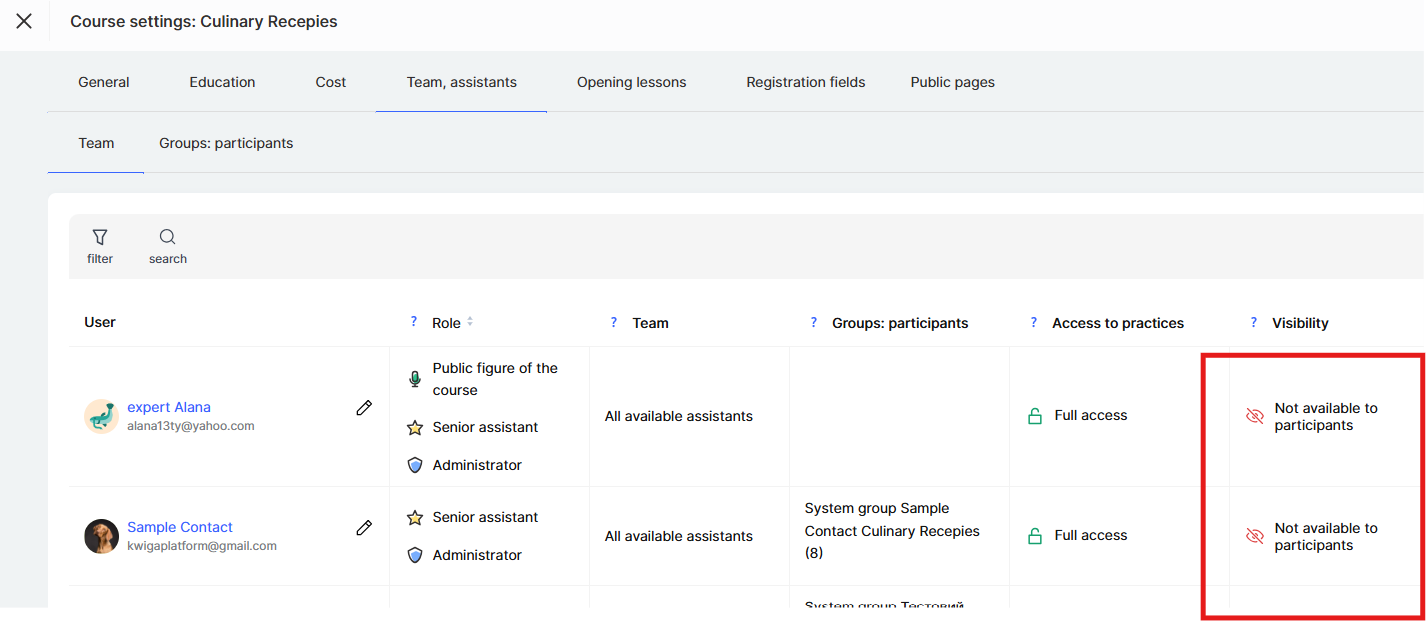
Opcije podešavanja vidljivosti asistenta
Postoje tri glavna režima:

-
Dostupan za sve vežbe – asistent je vidljiv na listi asistenata i može da prima odgovore na sve praktične zadatke.
-
Prilagodi – možete selektivno podesiti na kojim će se konkretnim vežbama asistent prikazivati, a na kojim neće.
-
Nije dostupan polaznicima – asistent je sakriven na listi asistenata; polaznici mu ne mogu predavati zadatke niti pisati komentare, ali asistent zadržava pristup za njihov pregled.
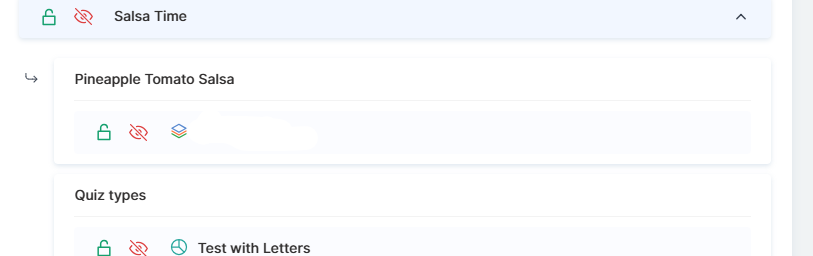
Ako treba da sakrijete asistenta samo za određene vežbe u okviru kursa, izaberite Prilagodi. U podešavanjima prilagođavanja pored naziva zadatka kliknite na ikonu oka: otvoreno zeleno oko označava vidljivost, dok precrtano crveno oko znači da je asistent sakriven od polaznika za tu vežbu.
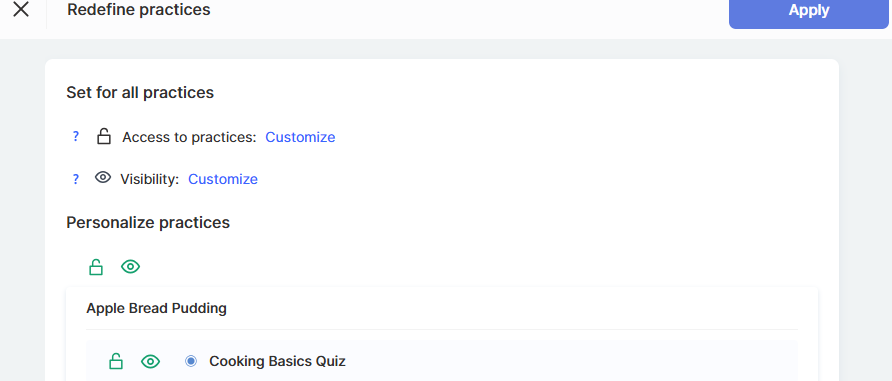
Napomena! Možete odjednom sakriti vidljivost za sve vežbe modula klikom na ikonu oka pored naziva modula. Ovo je posebno praktično kada su određeni kuratori zaduženi samo za određene module.
Podešavanja vidljivosti omogućavaju vam da organizujete rad asistenata u skladu sa potrebama obrazovnog procesa. Tako možete kreirati efikasan sistem podrške polaznicima, u kojem asistenti ostaju dostupni dok rade u praktičnom formatu.
Niste pronašli odgovor? Kontaktirajte službu podrške putem onlajn ćaskanja ili Telegram