
Makaleler:
- Müşteri tabanını içe aktarın
- Veritabanında toplu işlemler
- CRM'de Özel Alanlar Ekleme
- Kwiga CRM temel sürümü
- Giriş Günlüğü
- Bir öğrencinin ödeme planı nasıl değiştirilir
- Kısmi ödeme nasıl ödendi olarak işaretlenir
- Bir aboneliği ücretli olarak işaretleme (platform üzerinden)
- Formu Doldurup Ödeme Yapmayan Kişiler Nasıl Filtrelenir
- Bir Katılımcıya E-posta Gönderme
- Platformda Kayıt veya Satın Alma Sırasında Ek Bilgiler Nasıl Toplanır
- Google Forms ve Google Sheets'ten Kwiga CRM'e Kişi Ekleme
Bu makale, müşteri verilerinin Google Forms'tan Google Sheets aracılığıyla Kwiga CRM'e aktarımını nasıl otomatikleştireceğinizi açıklar.
Müşteri verilerini toplamak için Google Forms kullanıyorsanız ve bu bilgileri CRM'inize eklemek istiyorsanız, veri aktarımını otomatikleştirmek için aşağıda açıklanan adımları izleyin.
Google Form doldurulurken verilerin bir Google Sheet'e gönderilmesi gerektiğini unutmayın (bu ayar Google Form ayarlarında yapılandırılır).
-
Google Sheet'i açın - Google Form kullanıyorsanız form verilerinin zaten sayfaya gönderildiğinden emin olun: ilk satır formdaki soru başlıklarını içermelidir.
-
Komut Dosyası Düzenleyicisi'ne gidin - Üst menüde şuna tıklayın: Uzantılar → Apps Script. Varsayılan olarak şu sayfaya yönlendirilirsiniz: Code.gs dosyası.
-
Dosyadaki varsayılan kodu silin. Gerekli değişiklikleri yaparak entegrasyon betiğini (sağlanan bağlantı üzerinden erişilebilir) kullanın. bağlantı), gerekli değişiklikleri yaparak.
3.1 Şu alandaki değişiklikler: fieldMap nesnesi:
Belirtin:
-
Solda — Google Form'daki tam soru adı (tablo sütun başlığında göründüğü şekliyle).
-
Sağda — kişi oluşturmak için Kwiga'nın herkese açık API'sindeki alan adı. Gerekli alan adlarını belgelerde kontrol edebilirsiniz: https://api-doc.kwiga.com/#create-contact
Örneğin: "E-posta adresinizi girin": "email"
3.2 Google Sheets'ten gelen kişilere atanan etiketi düzenleyin. Etiket kullanmanız gerekmiyorsa satırı silin veya yorum satırı hâline getirin. Betiğin mevcut sürümünde bu tür kişilere şu etiket atanır: google form request.
-
data['tags'] = ['google form request'];
3.3 Kwiga Public API'den değerlerinizi ekleyin. Bunları hesabınızda bulabilirsiniz (Avatar'a tıklayın → Tüm ayarlar → API). Anahtarlarınızı görmek için API kullanımını etkinleştirin.
"Token": "YOUR_TOKEN_HERE",
"Cabinet-Hash": "YOUR_CABINET_HASH"
3.4 Kaydet'e tıklayın.
-
Şunu açın: Tetikleyiciler soldaki menüsü:
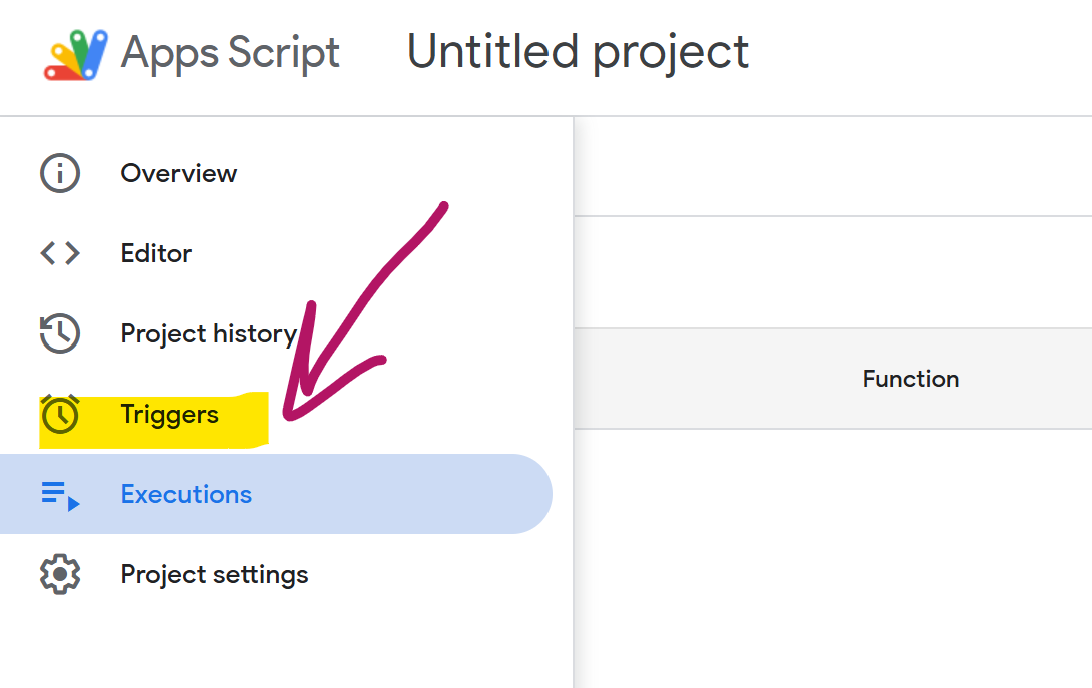
Şuna tıklayın: Tetikleyici ekle. Etkinlikler listesinde şunu seçin: Form gönderildiğinde. Hata bildirimi ayarlarını düzenleyebilirsiniz; diğer tüm değerleri değiştirmeden bırakın.
Şuna tıklayın: Kaydet (bazen ilk kez kaydederken 401 hatası görünebilir. Kaydet'e tekrar tıklayın ve kaydetmeyi onaylamak için yetkilendirme sürecini tamamlayın).
Betiği açıklandığı şekilde ekledikten sonra, Google Form aracılığıyla gönderilen ve tabloya girilen kişi verileri otomatik olarak Kwiga CRM'e aktarılır.
Cevabı bulamadınız mı? Destek ekibiyle şu yolla iletişime geçin: çevrimiçi sohbet veya Telegram