
Makaleler:
- Müşteri tabanını içe aktarın
- Veritabanında toplu işlemler
- CRM'de Özel Alanlar Ekleme
- Kwiga CRM temel sürümü
- Giriş Günlüğü
- Bir öğrencinin ödeme planı nasıl değiştirilir
- Kısmi ödeme nasıl ödendi olarak işaretlenir
- Bir aboneliği ücretli olarak işaretleme (platform üzerinden)
- Formu Doldurup Ödeme Yapmayan Kişiler Nasıl Filtrelenir
- Bir Katılımcıya E-posta Gönderme
- Platformda Kayıt veya Satın Alma Sırasında Ek Bilgiler Nasıl Toplanır
- Google Forms ve Google Sheets'ten Kwiga CRM'e Kişi Ekleme
Kwiga platformunun çeşitli özelliklerini kullanarak kurs katılımcılarına hızlı ve kolayca e-posta göndermeyi öğrenin.
Bu makalede:
Kwiga platformu, e-postaları hızlı ve kolay bir şekilde — manuel veya otomatik olarak, tek bir katılımcıya ya da bir gruba — göndermenizi sağlayan çeşitli araçlar sunar. Katılımcıları yeni bir ders hakkında bilgilendirebilir, siparişle ilgili talimatlar gönderebilir veya etkinleştirme e-postasını yeniden gönderebilirsiniz. Bu makale, mevcut her yöntemi nasıl ve ne zaman kullanacağınızı anlamanıza yardımcı olacaktır.
Hesaba Erişimi Hatırlat
Bazen katılımcılar hesaplarına giriş yapamaz veya şifrelerini unuturlar. Bu gibi durumlarda, geçici giriş bağlantısı içeren bir e-postayı manuel olarak gönderebilirsiniz. Bu kullanışlı ve hızlı bir yöntemdir — katılımcı, şifre veya kod olmadan giriş yapmasını sağlayan bir düğme içeren e-posta alır.
İstenen kişinin kartında şuna tıklayın: Hesaba Erişimi Hatırlat.
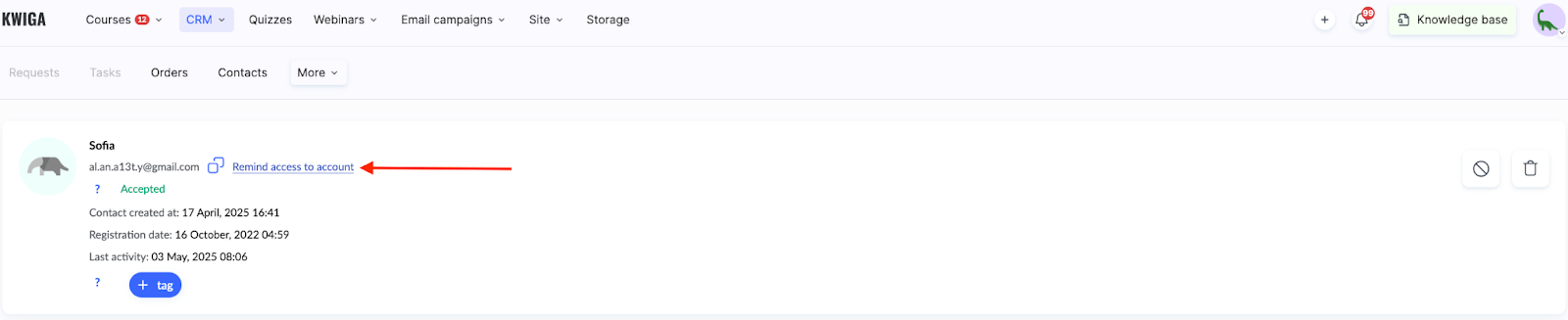
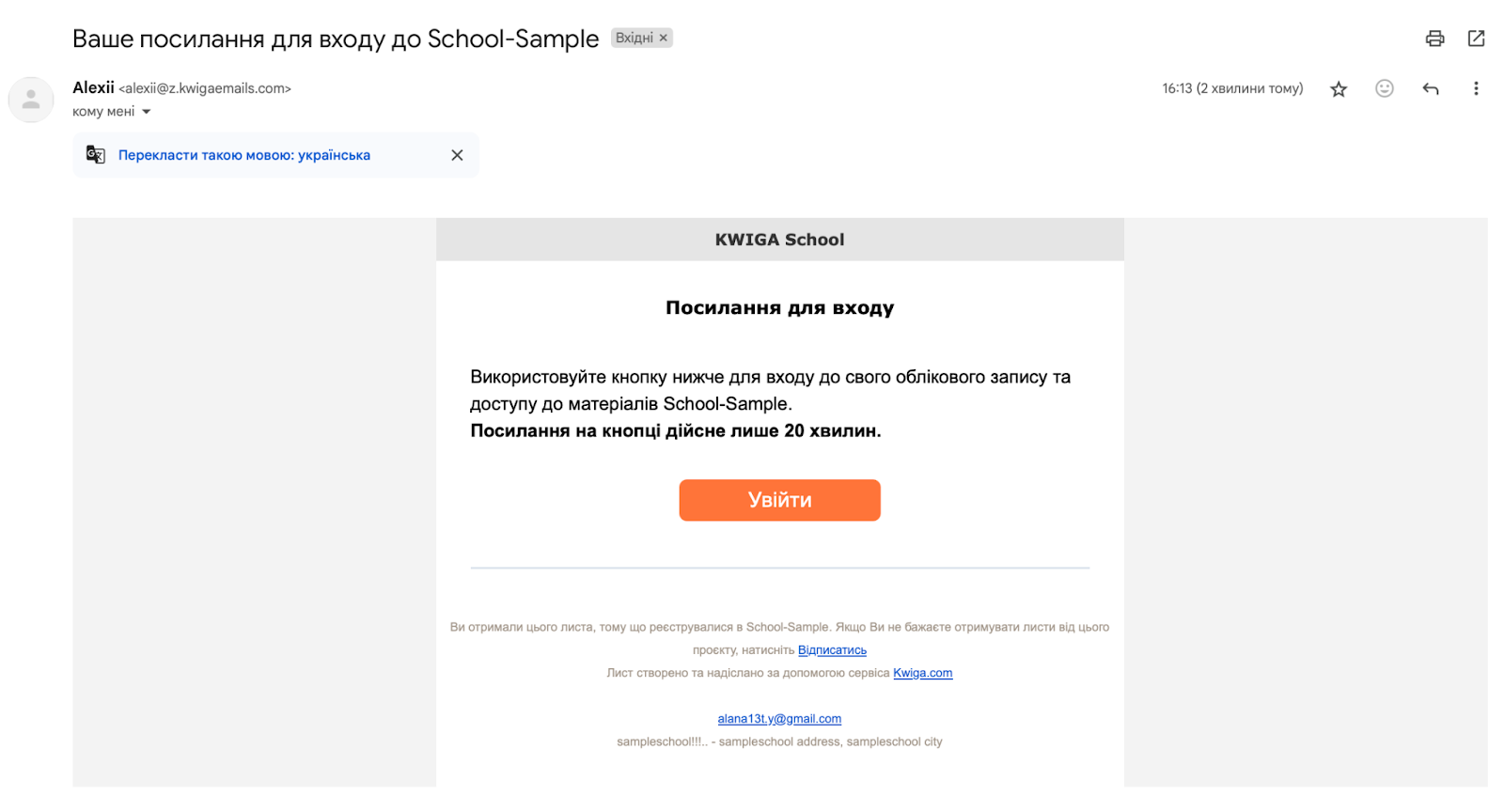
Katılımcı, 20 dakika boyunca etkin olacak geçici bağlantıyı içeren bir e-posta alır — kullanıcının giriş yapması ve öğrenmeye hızla devam etmesi için yeterli süre.
Hesaba erişim hatırlatma e-postası örneği:
Etkinleştirme E-postasını Yeniden Gönder
Katılımcı e-posta adresini onaylamadıysa veya kayıt e-postasını kaybettiyse, e-postayı hızla yeniden gönderebilirsiniz.
-
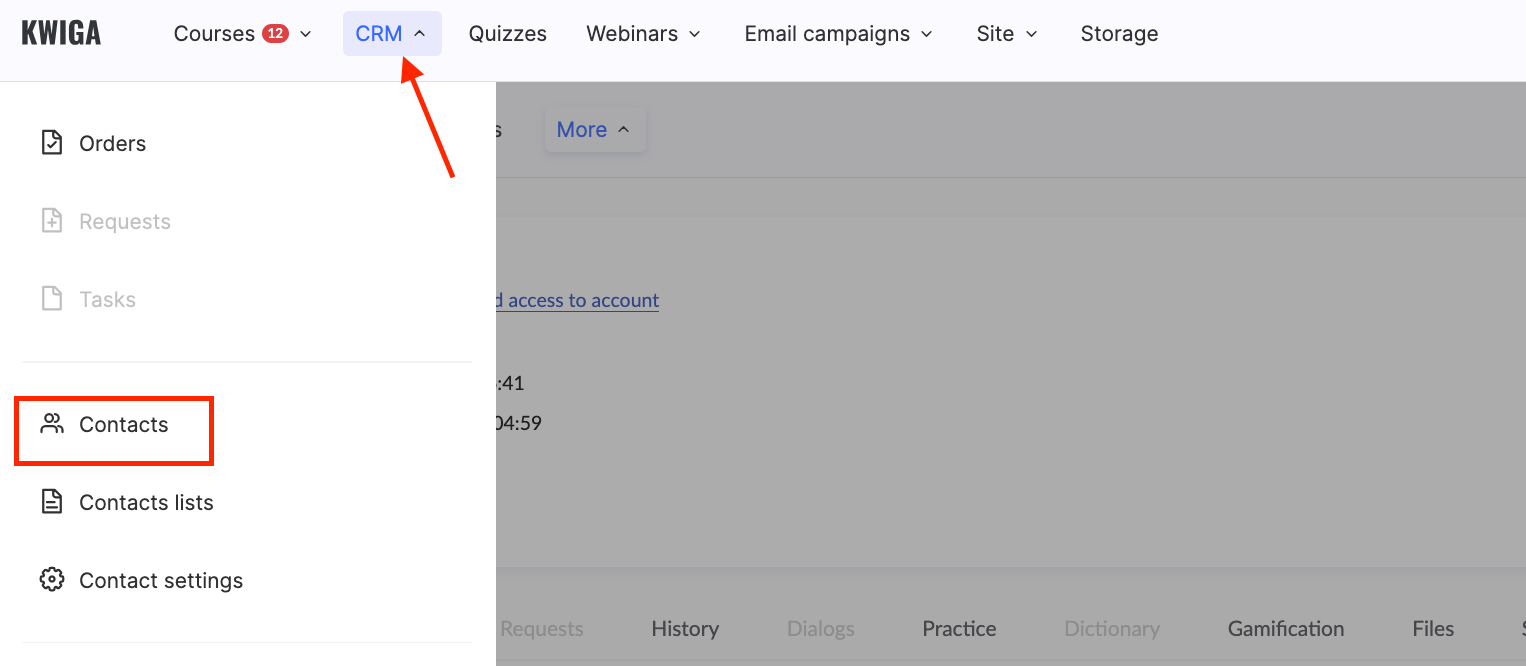
Şu bölüme gidin: CRM → Kişiler .
-
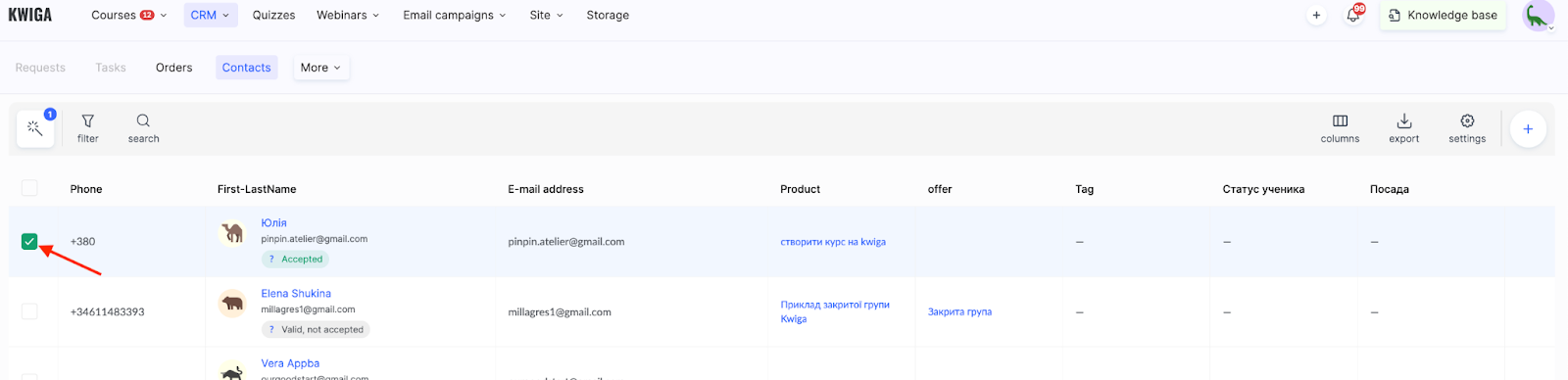
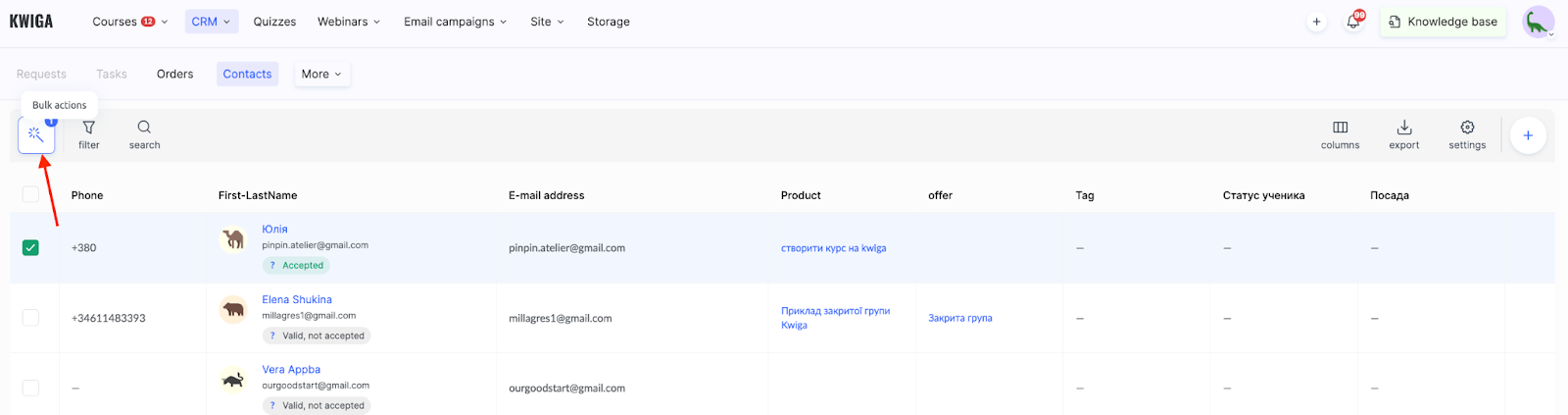
İstediğiniz katılımcıyı e-posta adresi veya adıyla bulun. Bu katılımcının yanındaki kutuyu işaretleyin.
-
Şu düğmeye tıklayın: Toplu İşlemler .
-
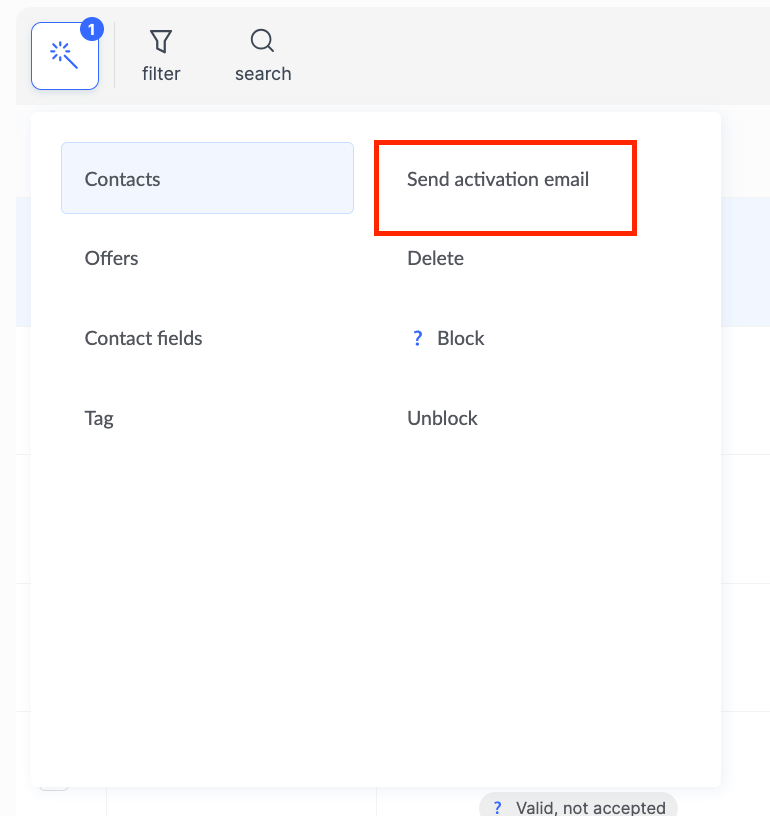
Şu işlemi seçin: Kişiler → Etkinleştirme E-postası Gönder.
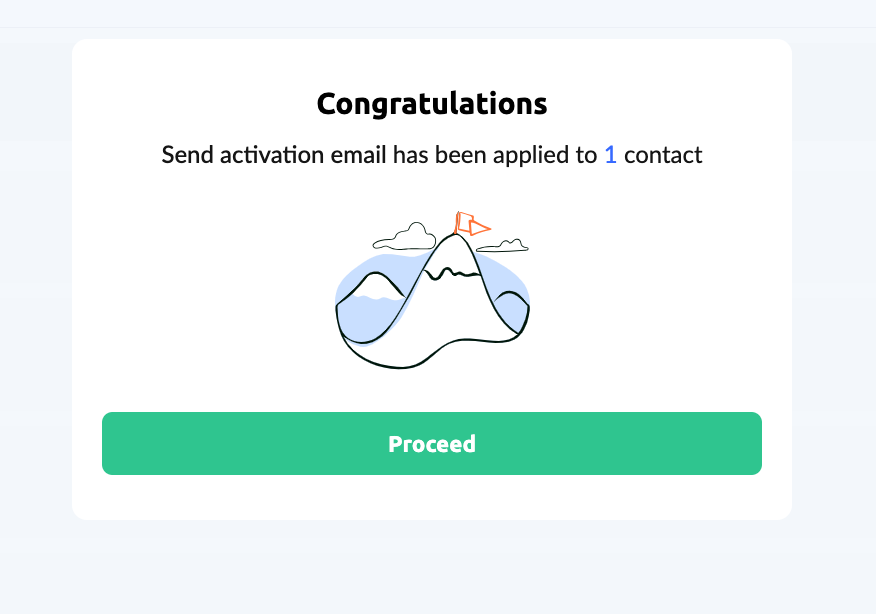
E-posta gönderildikten sonra şuna tıklayın: Devam Et.
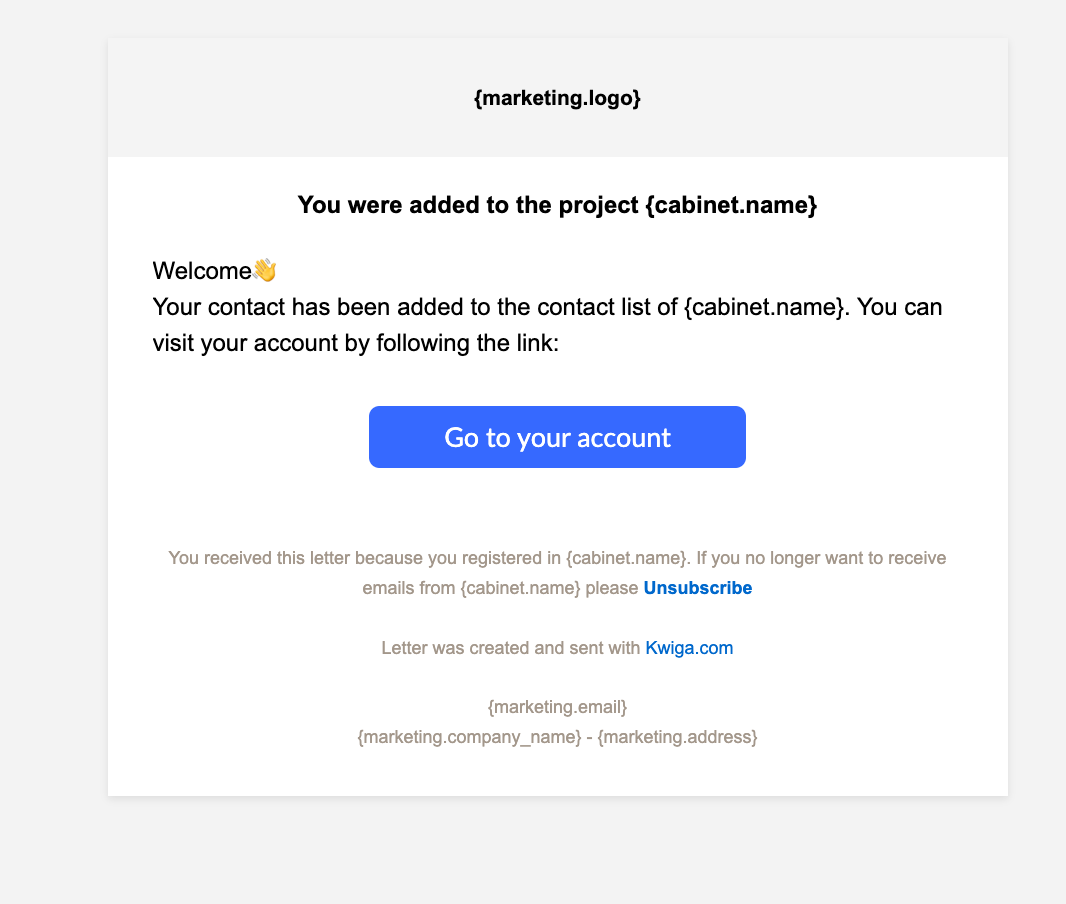
Bu şekilde katılımcı okulunuzdan bir e-posta alır ve profilinde oturum açmak için bağlantıyı takip edebilir.
Sistem etkinleştirme e-postası şablonunun görünümü:
Kampanyalar Aracılığıyla E-posta Gönderme
Bu araç, yalnızca tek bir katılımcıya değil, tüm bir gruba veya hatta tüm müşterilere bilgi göndermeniz gerektiğinde kullanışlıdır. Kampanyalar; hatırlatmalar, kutlamalar, talimatlar veya tanıtım mesajları için esnek bir araçtır. Bir şablonu bir kez oluşturup tek seferlik veya düzenli iletişimlerde kullanabilirsiniz.
-
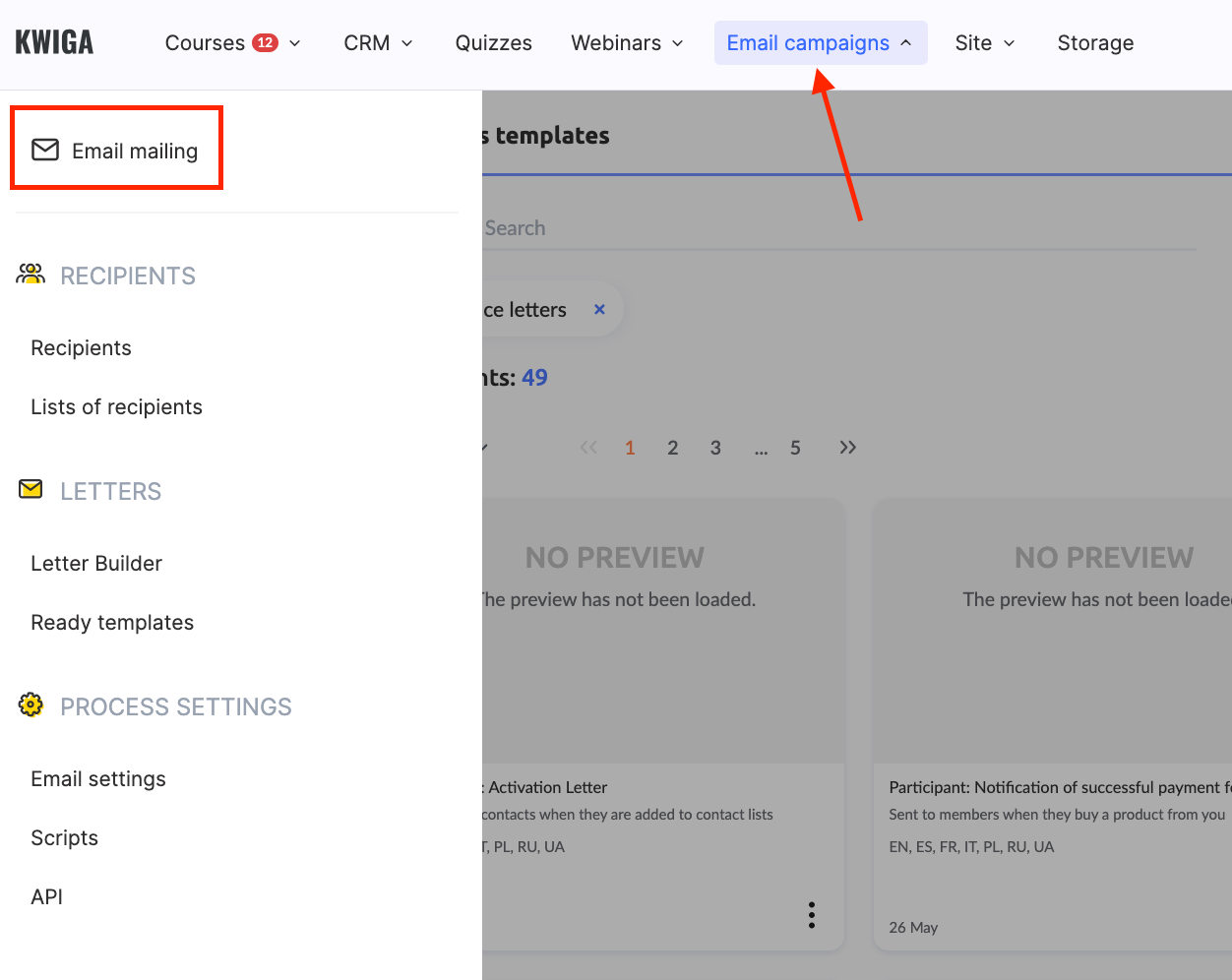
Şu bölüme gidin: E-posta kampanyaları bölümü → E-posta gönderimi.
-
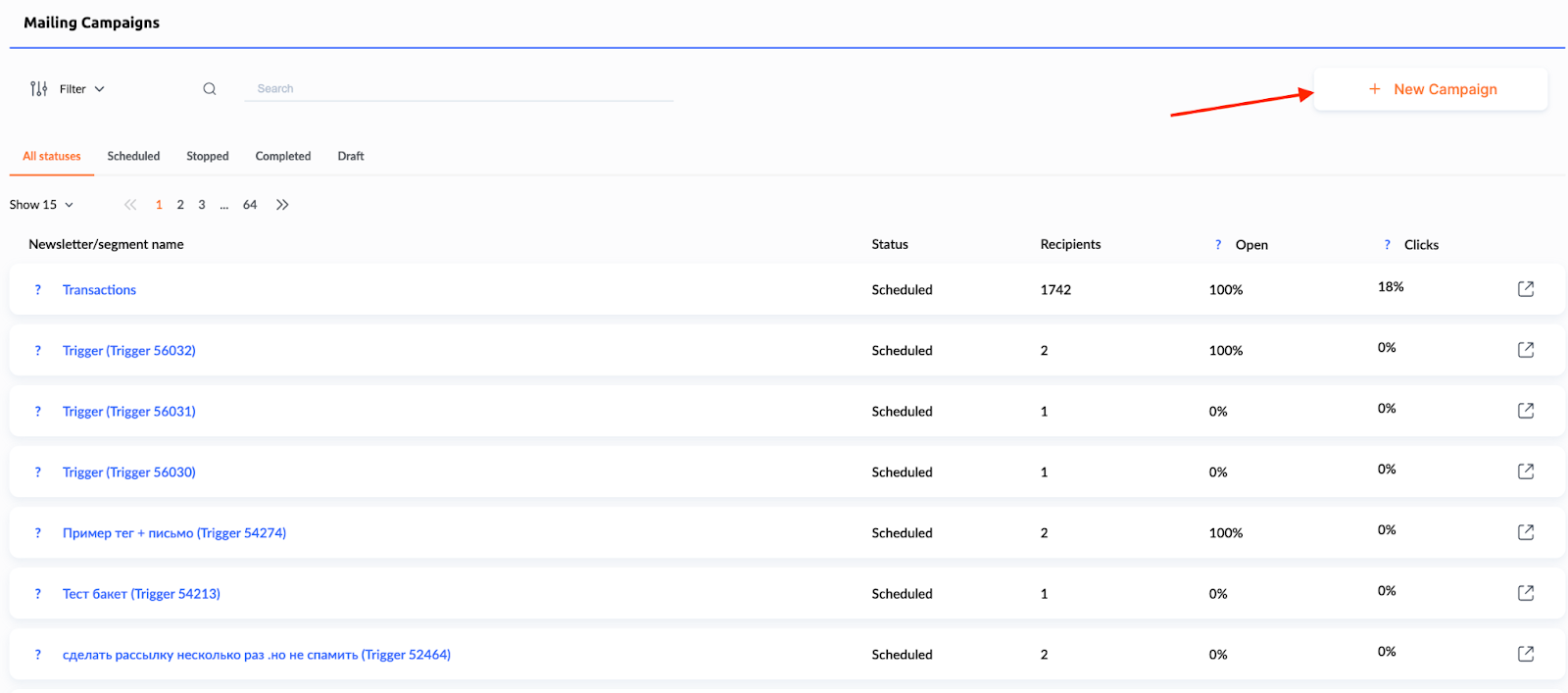
Şuna tıklayın: + Yeni Kampanya.
-
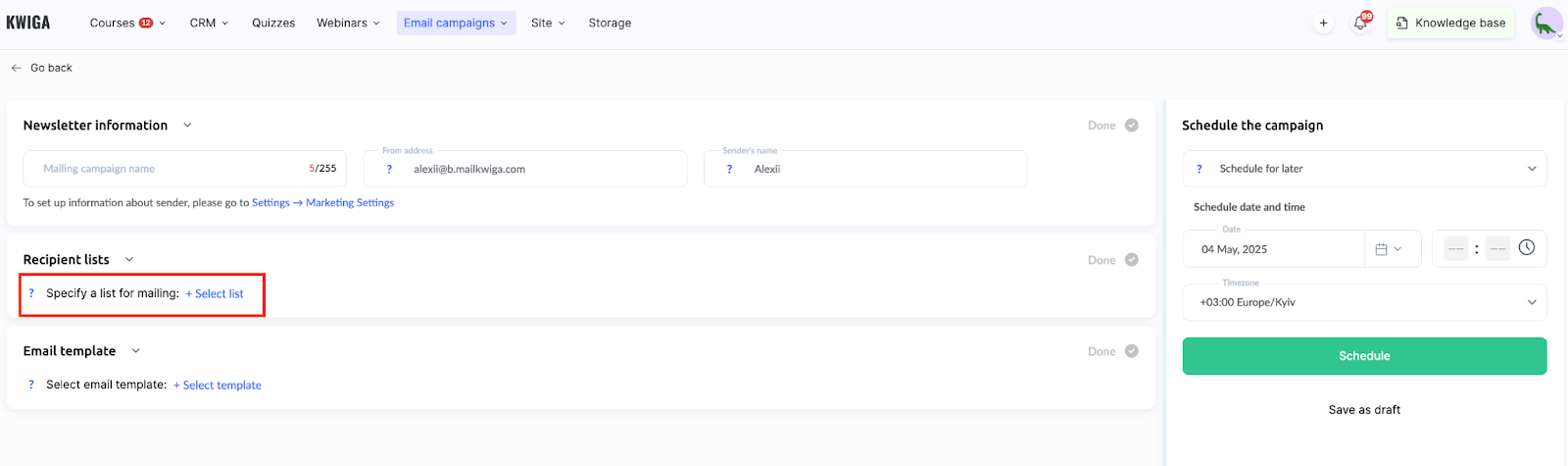
Şunu ekleyin: Kampanya Adı ve gönderimi alması gereken katılımcı listesini seçin. Gerekirse yalnızca tek bir kişi içeren bir liste oluşturabilirsiniz.
Not: Şunları oluşturabilirsiniz: bir segment için kampanyalar veya bir statik (normal) kişi listesi. Hangi türü seçeceğinizden emin değilseniz, özellikle tek seferlik bültenler için daha kullanışlı olduğundan statik liste kullanmanızı öneririz.
-
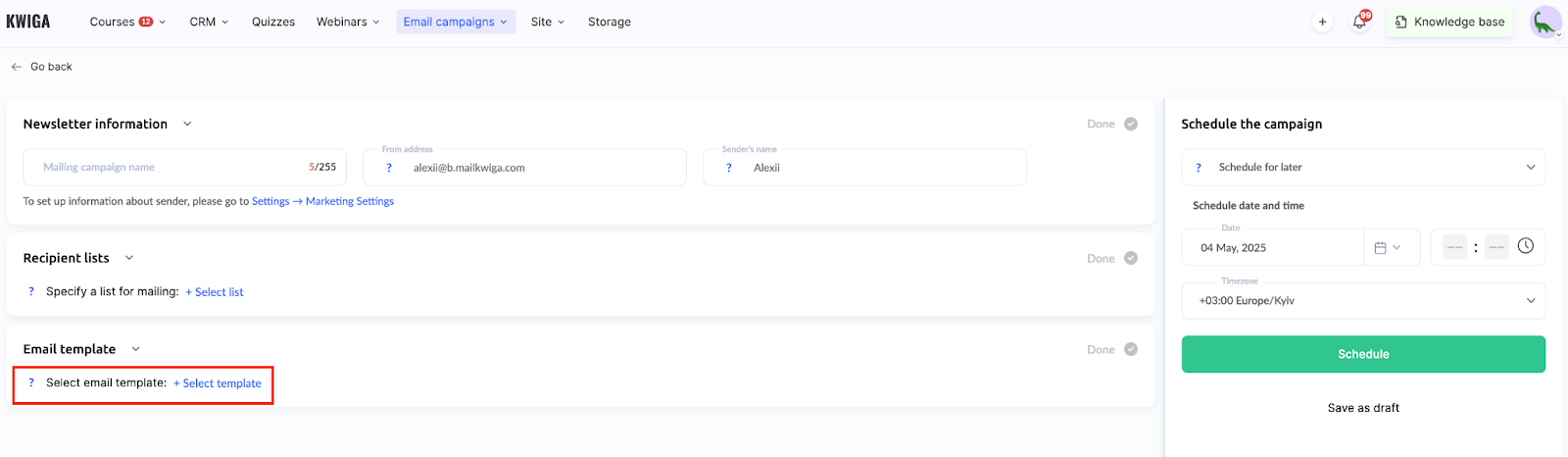
İstediğiniz e-posta şablonunu oluşturun veya seçin.
-
Gönderimin ne zaman yapılacağını yapılandırın ve planlayın ya da hemen gönderin.
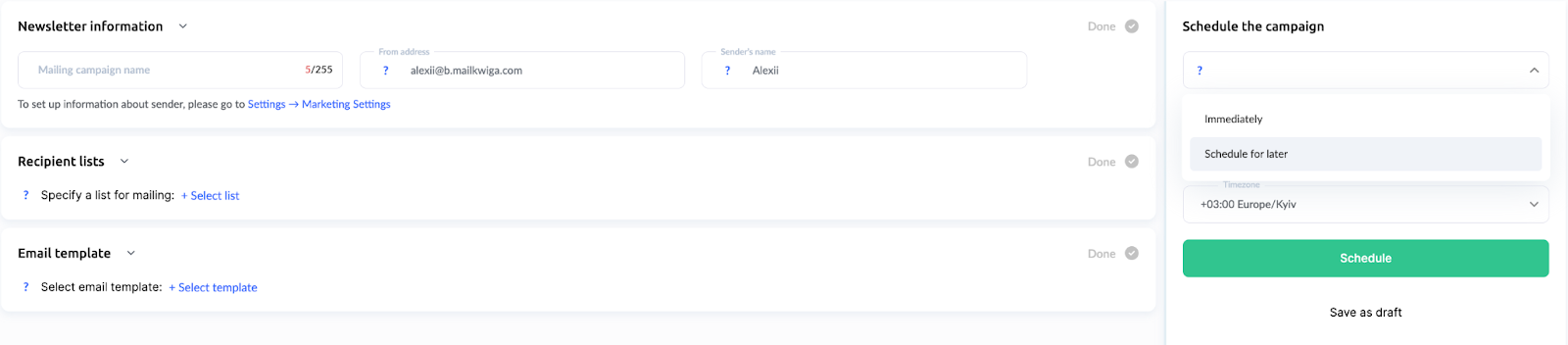
Önceden hazırlanmış şablonlar zaman kazandırır ve iletişimde tutarlılık sağlar. Her durum türü için ayrı şablonlarınız olabilir — bu, iletişiminizi katılımcılar için profesyonel ve keyifli hâle getirir.
Siparişler Aracılığıyla E-posta Gönderme
Bu yöntem; ödeme, faturalar veya sipariş ayrıntılarıyla ilgili durumlar için en uygundur. Tüm siparişler zaten iletişim bilgilerini içerir; bu nedenle uygun mesajı doğrudan sipariş kartından kolayca gönderebilirsiniz. Örneğin, siparişte ödenmemiş bir fatura varsa ödeme bağlantısı içeren bir e-posta gönderebilirsiniz.
-
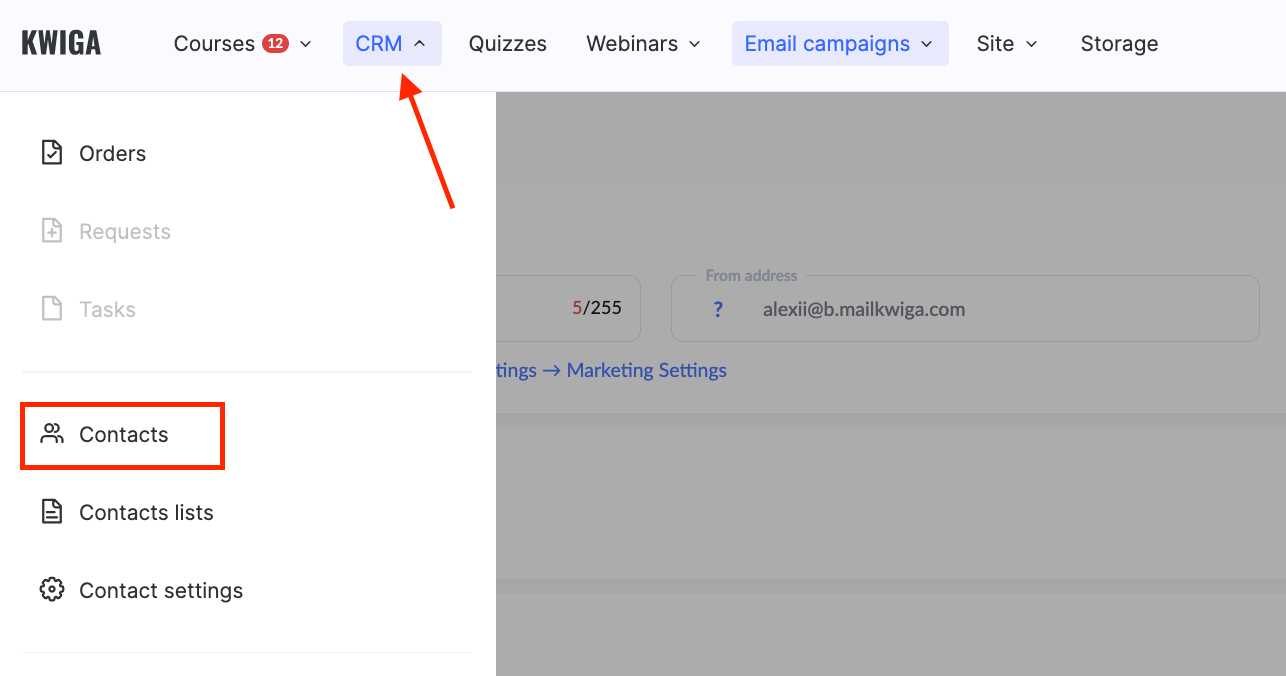
Şu bölüme gidin: CRM bölümü → Kişiler.
-
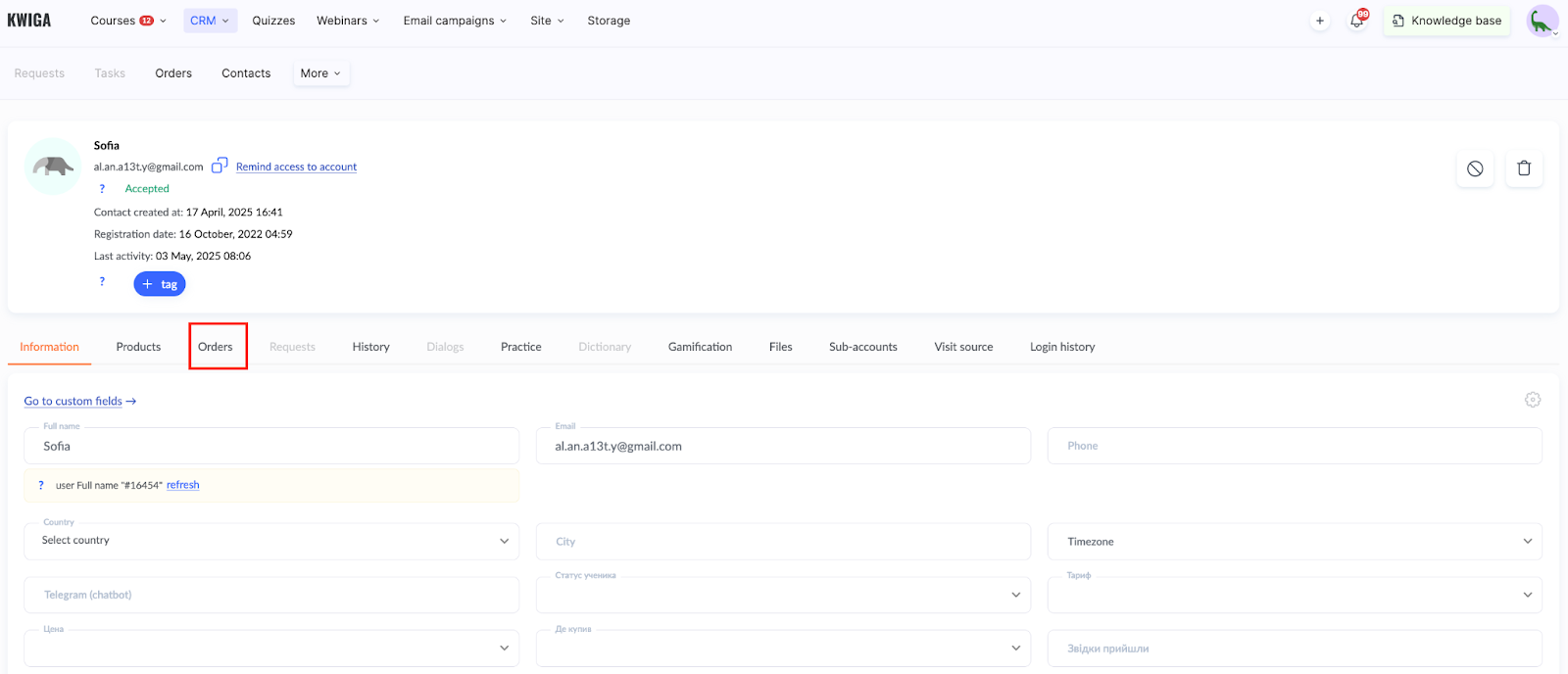
İstediğiniz katılımcıyı e-posta adresi veya adıyla bulun ve kişi kartını açın.
-
Şu sekmeye gidin: Siparişler sekmesi.
-
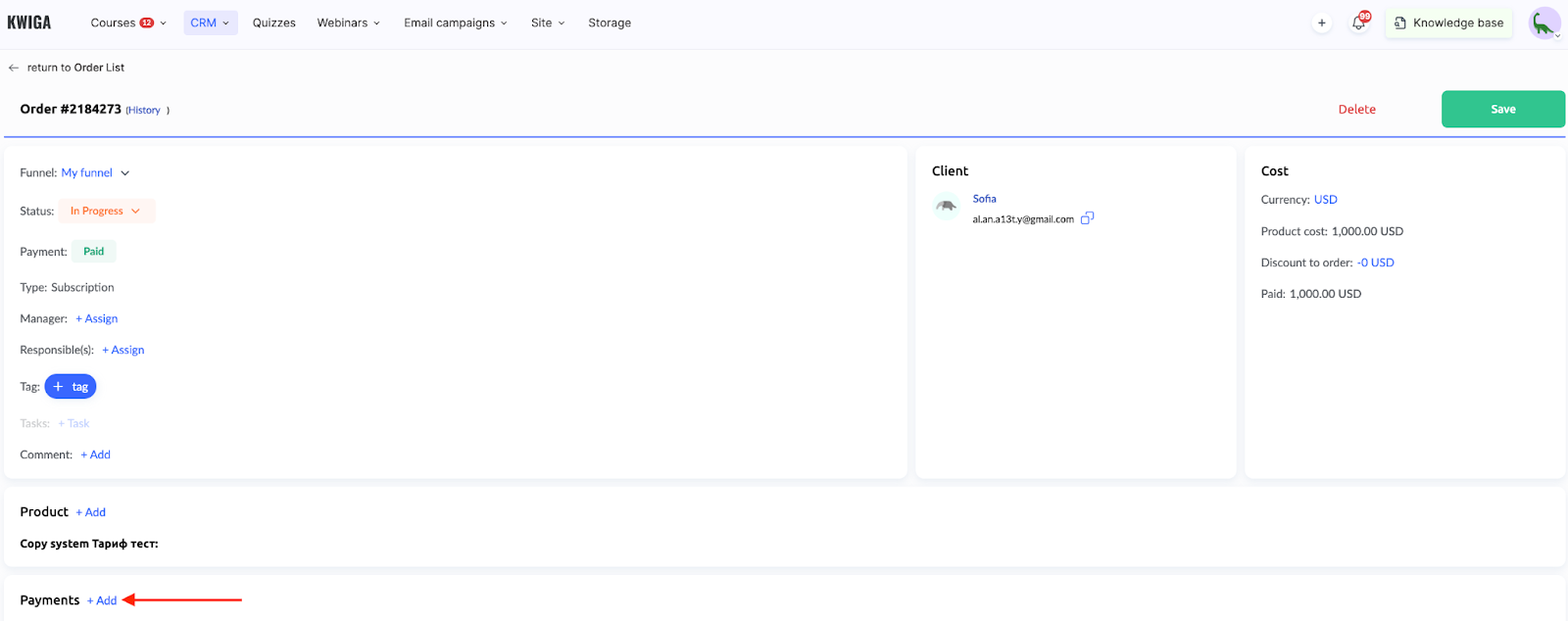
Listeden istediğiniz siparişi seçin veya yeni bir sipariş oluşturun ve ödenmemiş bir ödeme ekleyin.
-
Sipariş kartının alt kısmında ödenmemiş ödemeyi bulun ve zarf simgesine tıklayarak şunu yapın: E-posta Gönder.

-
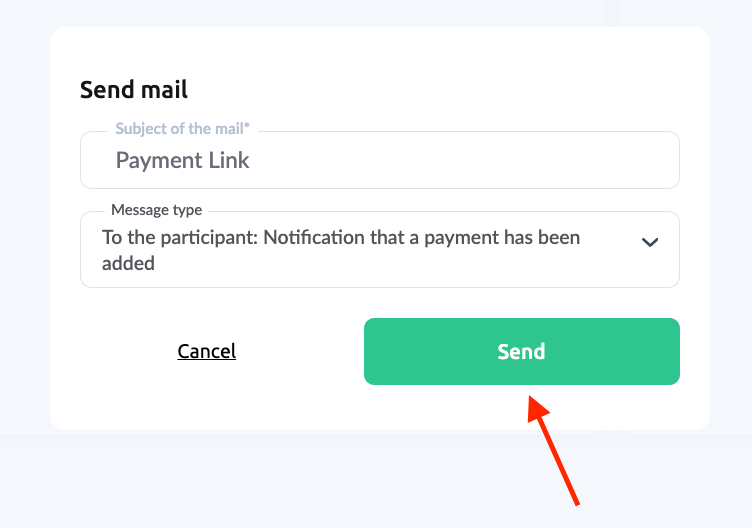
Örneğin “Ödeme eklendi bildirimi” şablonunu seçin ve gerekirse e-postanın konusunu girin.
-
Şuna tıklayın: Gönder.
Sipariş oluşturma hakkında daha fazla bilgiyi ayrı bir makalede bulabilirsiniz.
Yeni Derslerin Açılmasıyla İlgili Otomatik E-postalar
Kwiga, yeni bir ders katılımcıların kullanımına açıldığında onlara otomatik olarak e-posta gönderir. E-postada ders başlığı ve platforma yönlendiren bağlantı içeren bir düğme bulunur.
Devam eden bir kursa yeni bir ders ekliyorsanız ve katılımcıların bildirim almasını istiyorsanız — dersin açılış saatini, eklendiği saatten biraz daha sonraya ayarlamanız yeterlidir. Örneğin, dersi bugün saat 12:00'de eklerseniz, açılış saatini 13:00 veya daha sonrası olarak ayarlayın.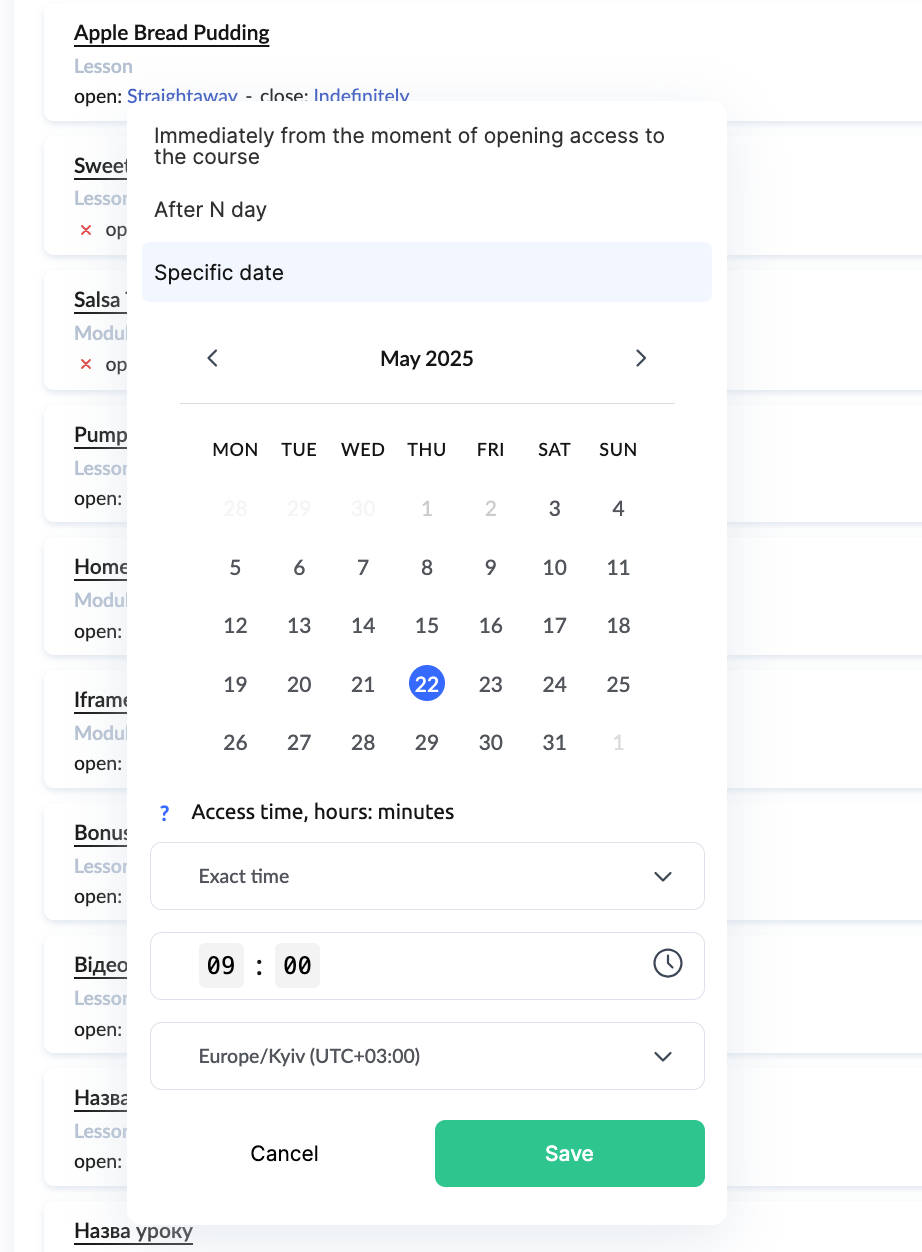
Not: Sistem otomatik e-postaları yalnızca dersin açılış saati açıkça belirtilmişse ve en az 30 dakika gecikmeli olarak ayarlanmışsa gönderir. Bu, platforma bildirimi oluşturup göndermesi için yeterli süre tanır.
Gecikmeleri yapılandırma hakkında daha fazla bilgiye ayrı bir makaleden ulaşabilirsiniz.
Bu yaklaşım, minimum çabayla katılımcıları bilgilendirir ve öğrenme deneyimini daha düzenli ve konforlu hâle getirir.
Cevabı bulamadınız mı? Destek ekibiyle şu yolla iletişime geçin: çevrimiçi sohbet veya Telegram