
Доступ до окремих квізів для членів команди
Дізнайтеся, як відкрити членам команди доступ лише до окремих квізів, завдань і папок замість усього розділу одразу.
У команді квізи зазвичай створює не одна людина: методисти готують тести для нових курсів, куратори - проміжні опитування для своїх потоків, а хтось відповідає за фінальні атестації. Щоб кожен бачив у розділі Квізи лише те, з чим працює, доступ до квізів і папок можна налаштувати окремо для кожної групи, вибираючи конкретні об'єкти та дії, які з ними можна виконувати.
Доступ до квізів і папок можна налаштувати окремо для кожної групи, вибираючи конкретні об'єкти та дії, які з ними можна виконувати.
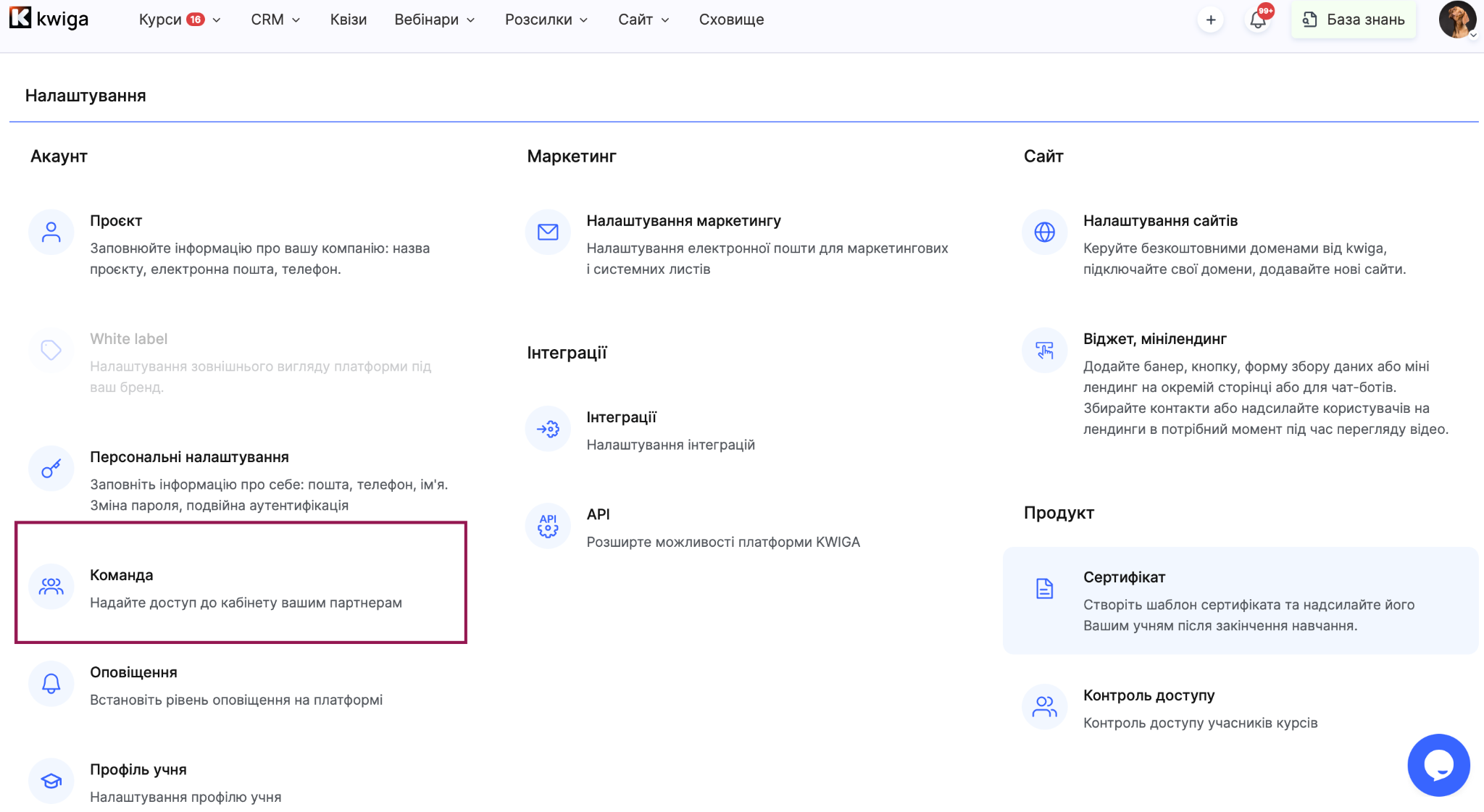
Перейдіть до Налаштування → Всі налаштування → Команда.
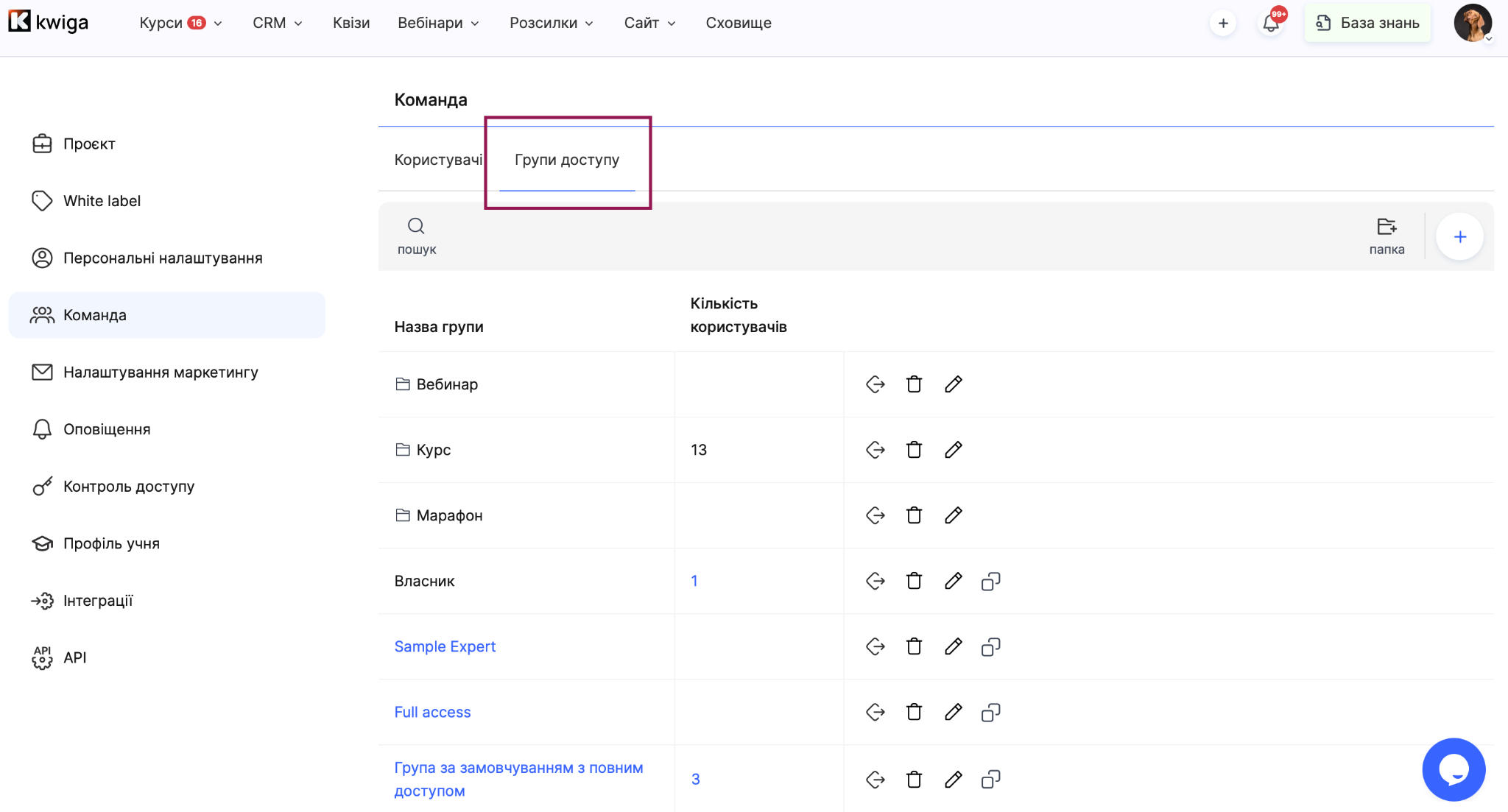
Перейти на вкладку Групи доступу.
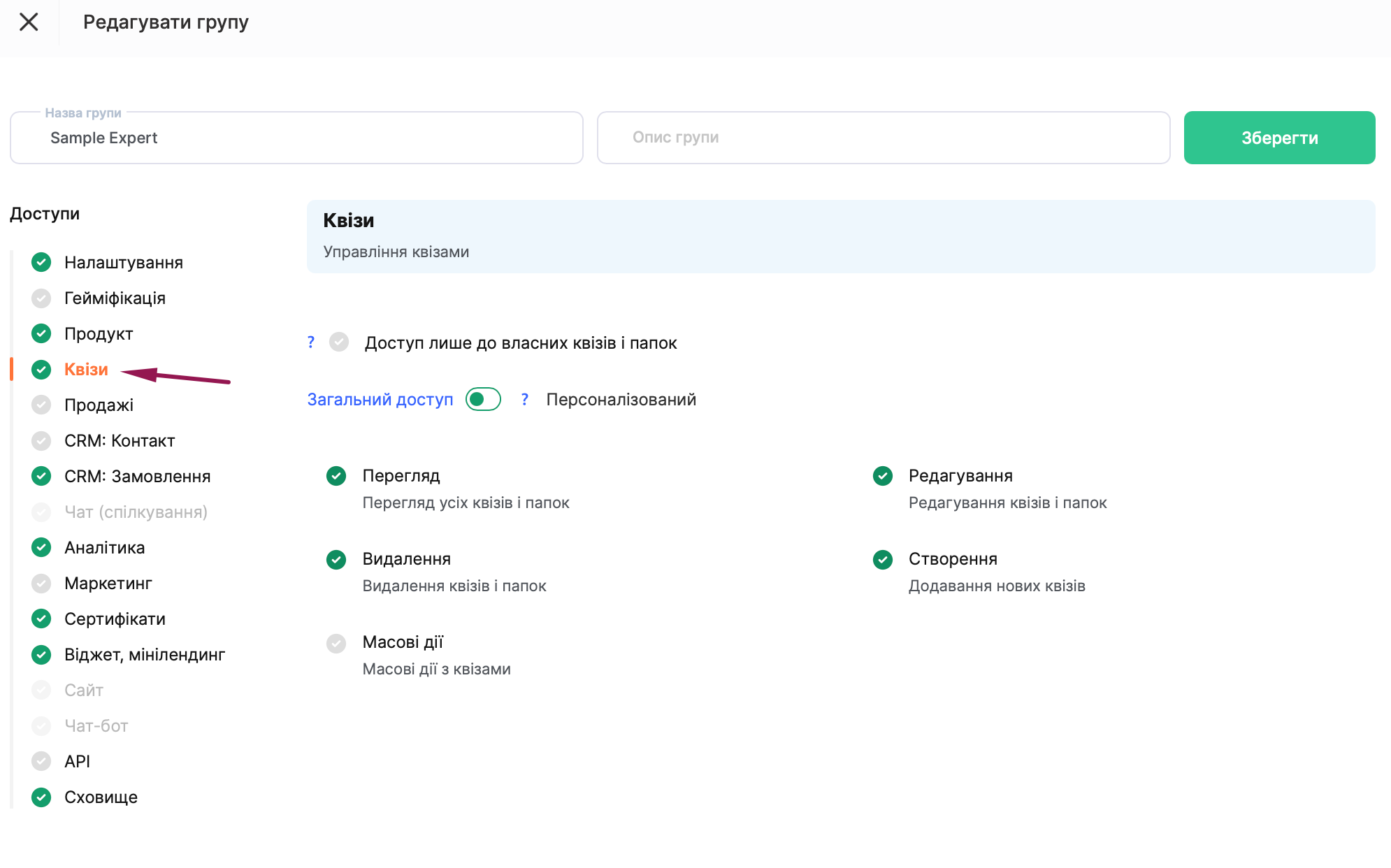
Оберіть потрібну групу (або створіть нову) і відкрийте меню Квізи у списку доступів ліворуч.
Поруч із назвою розділу є перемикач Загальний доступ — Персоналізований.
У режимі Загальний доступ роль отримує доступ до всіх квізів і папок відповідно до позначених прав (перегляд, редагування, видалення). Це зручно для ролей, яким потрібна робота з усіма квізами проєкту, наприклад для адміністратора школи.
У режимі Персоналізований доступ надається не до всього розділу, а лише до окремо позначених квізів і папок. Після ввімкнення цього режиму під правами з'являється список усіх квізів і папок з пошуком і галочками навпроти кожного.
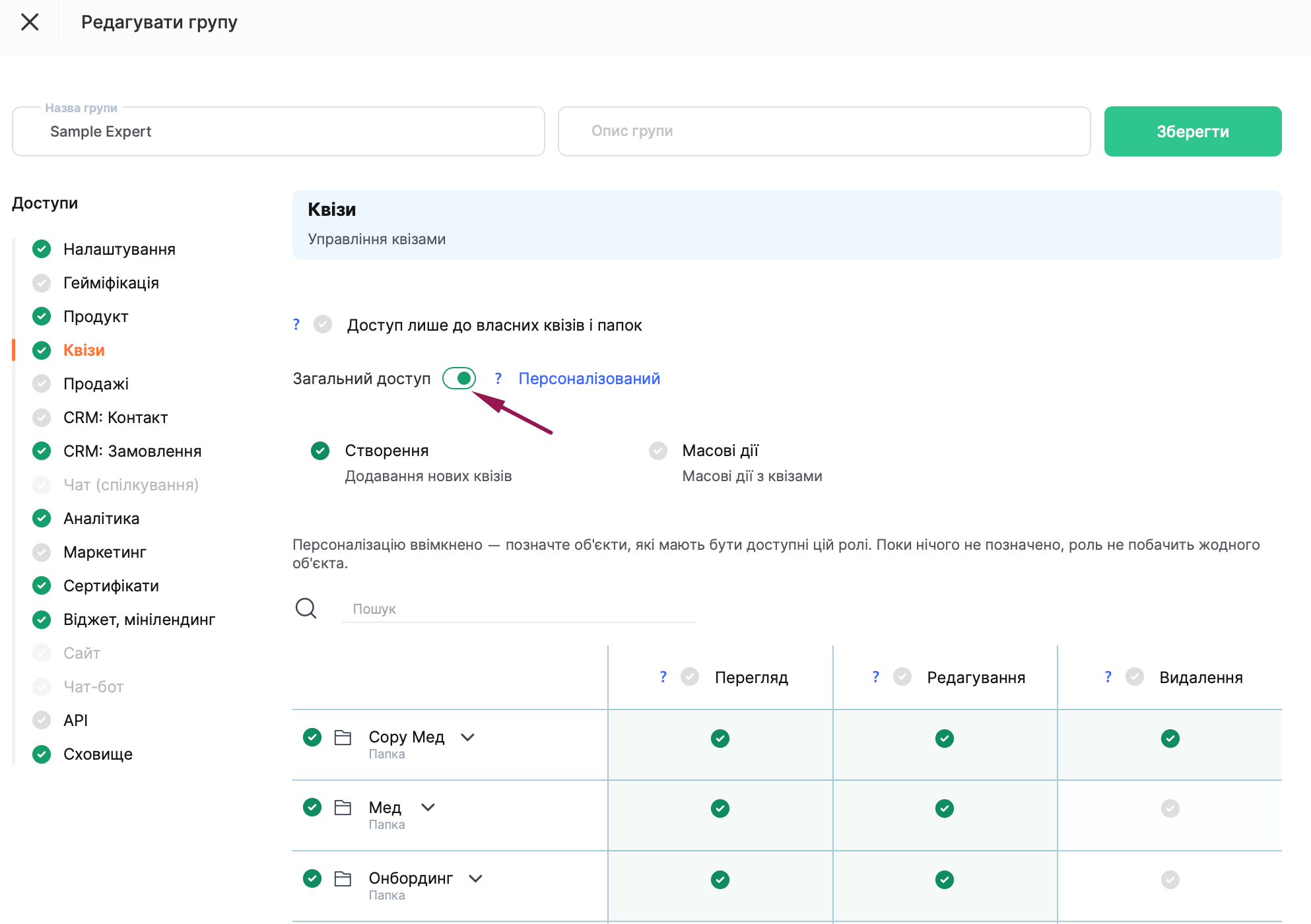
Варто памʼятати: щойно персоналізацію ввімкнено, роль не бачить жодного квізу чи папки, доки ви не позначите потрібні. Тому одразу після перемикання варто відмітити ті квізи й папки, з якими має працювати команда, наприклад папку з тестами конкретного курсу для куратора цього курсу.
У розділі Квізи доступні права: Перегляд (перегляд усіх квізів і папок), Редагування (редагування квізів і папок), Видалення (видалення квізів і папок), Створення (додавання нових квізів) і Масові дії (масові дії з квізами, наприклад масове видалення чи переміщення).
Доступ лише до власних квізів і папок
Над перемикачем Загальний — Персоналізований є ще одна настройка: Доступ лише до власних квізів і папок.
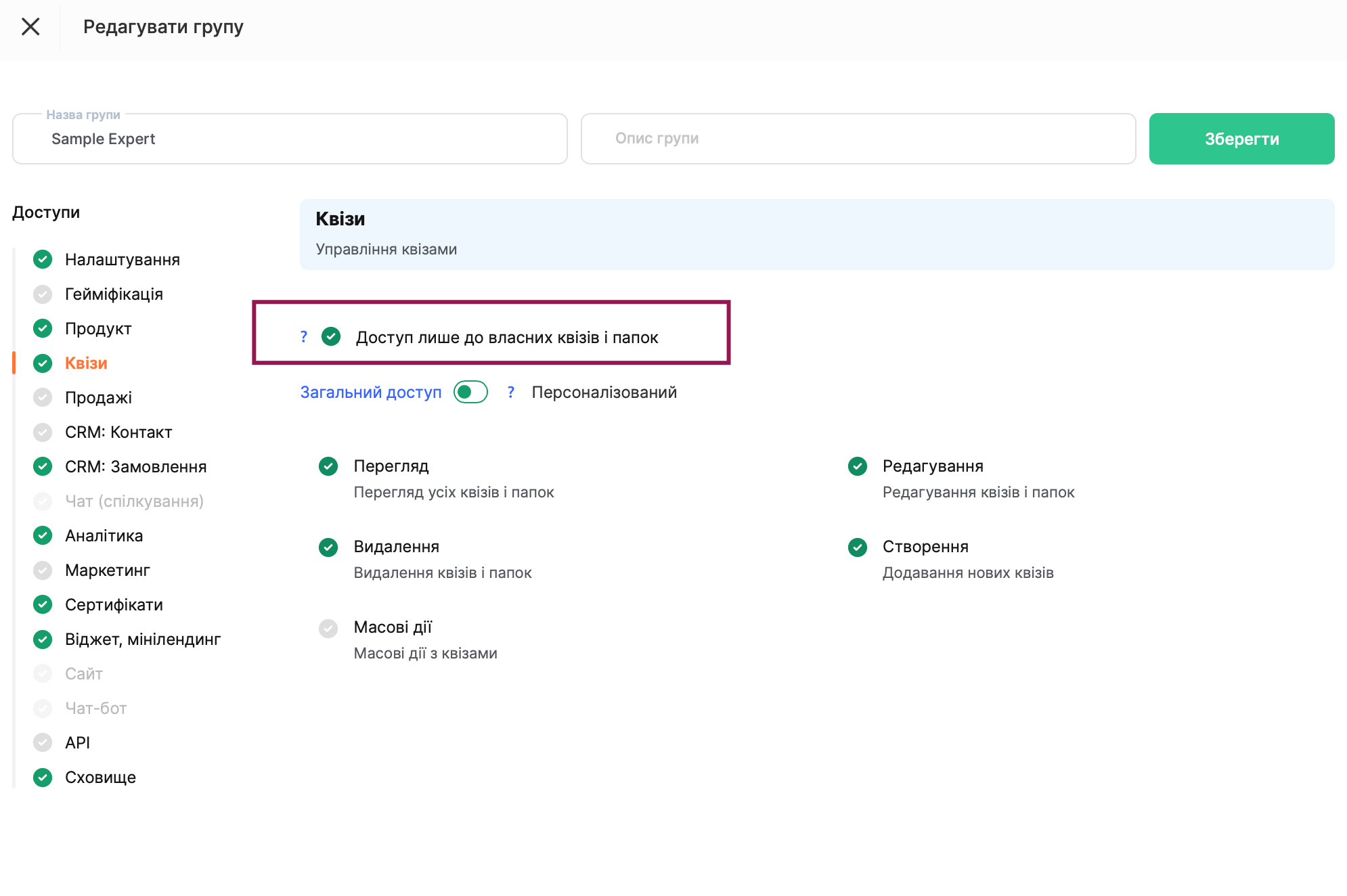
Якщо її увімкнути, користувач бачитиме лише ті квізи, які створив сам. Квізи, додані іншими членами команди, для нього повністю закриті.
Те саме стосується папок. З папок користувач бачить лише свої та ті, у яких лежать його квізи; папки, у яких немає жодного його квізу, просто не відображаються.
Примітка: Якщо визначити автора папки не вдалося, платформа показує її всім як спільну, але керувати нею (перейменовувати чи видаляти) не буде можливості.
Важливо: Нові квізи й папки, створені після налаштування персоналізованого доступу, автоматично в нього не потрапляють. Усе, що зʼявиться в розділі Квізи вже після налаштування доступу, потрібно буде додати до нього окремо.
Поширені запитання
Чи можна надати співробітнику доступ до окремих квізів, а не до всього розділу?
Так. У групі доступу відкрийте «Квізи» та увімкніть режим «Персоналізований» – з’явиться список усіх квізів і папок із пошуком і прапорцями, де можна позначити потрібні.
Чому після увімкнення режиму «Персоналізований» співробітник не бачить жодного квізу?
Так і має бути: у цьому режимі роль бачить лише вибрані квізи та папки, а одразу після перемикання нічого не вибрано. Позначте квізи та папки, з якими має працювати група.
Що побачить співробітник, який має доступ лише до своїх квізів і папок?
Лише квізи, які він створив сам, – квізи інших членів команди будуть для нього повністю недоступні. Серед папок він побачить свої та ті, у яких містяться його квізи.
Який дозвіл потрібен, щоб співробітник міг видаляти або переміщувати одразу кілька квізів?
Право «Множинні дії» в розділі «Квізи» – воно відповідає за масові дії з квізами, наприклад масове видалення або переміщення.
Чому папку з квізами видно всім, але її не можна перейменувати або видалити?
Так платформа показує папку, автора якої не вдалося визначити: вона спільна для всіх, але керувати нею – перейменовувати чи видаляти – не можна.
Чи автоматично нові квізи потраплять до персоналізованого доступу?
Ні. Квізи та папки, створені після налаштування персоналізованого доступу, до нього не включаються – їх потрібно додати окремо.
Дякуємо за відгук!
Дякуємо! Виправимо статтю. Потрібна відповідь зараз? Написати в підтримку