
Статті:
- Як додати куратора
- Як видалити куратора з курсу (але не з проекту!)
- Як видалити куратора з платформи
- Куратори на проекті: структура команди та налаштування доступу
- Як призначити старшого куратора та налаштувати його доступ
- Як додати члена команди
- Як видалити члена команди
- Як налаштувати видимість куратора для учнів
- Автоматичний розподіл кураторів і учнів по групах
- Як створити групу учасників та закріпити її за куратором
- Як додати чи змінити публічну персону на курсі
- Доступ до розділів сховища для членів команди
- Доступ до окремих квізів для членів команди
Дізнайтеся, як відкрити членам команди доступ лише до окремих папок сховища замість усього вмісту одразу.
Якщо у сховищі платформи Kwiga зберігаються матеріали різних курсів чи напрямів навчання, не завжди варто відкривати доступ до всього сховища одразу всій команді. Наприклад, куратору одного курсу можуть знадобитися лише файли його потоку, а методисту, який готує новий курс, - тільки папка курсами на певну тематику.
Доступ до папок сховища можна налаштувати окремо для кожної групи, вибираючи конкретні папки та дії, які з ними можна виконувати.
Де налаштувати групу доступу
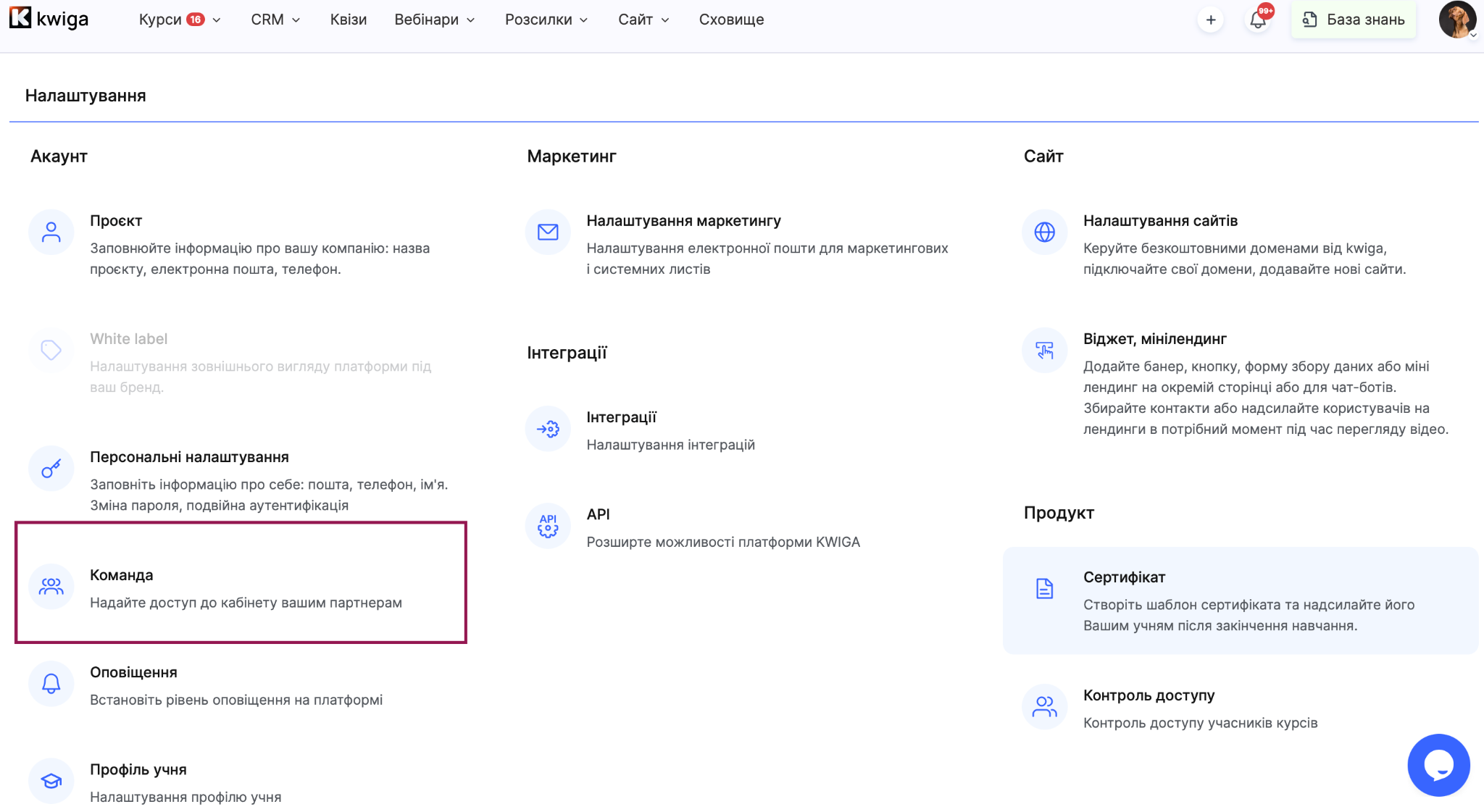
Перейдіть до Налаштування → Всі налаштування → Команда.
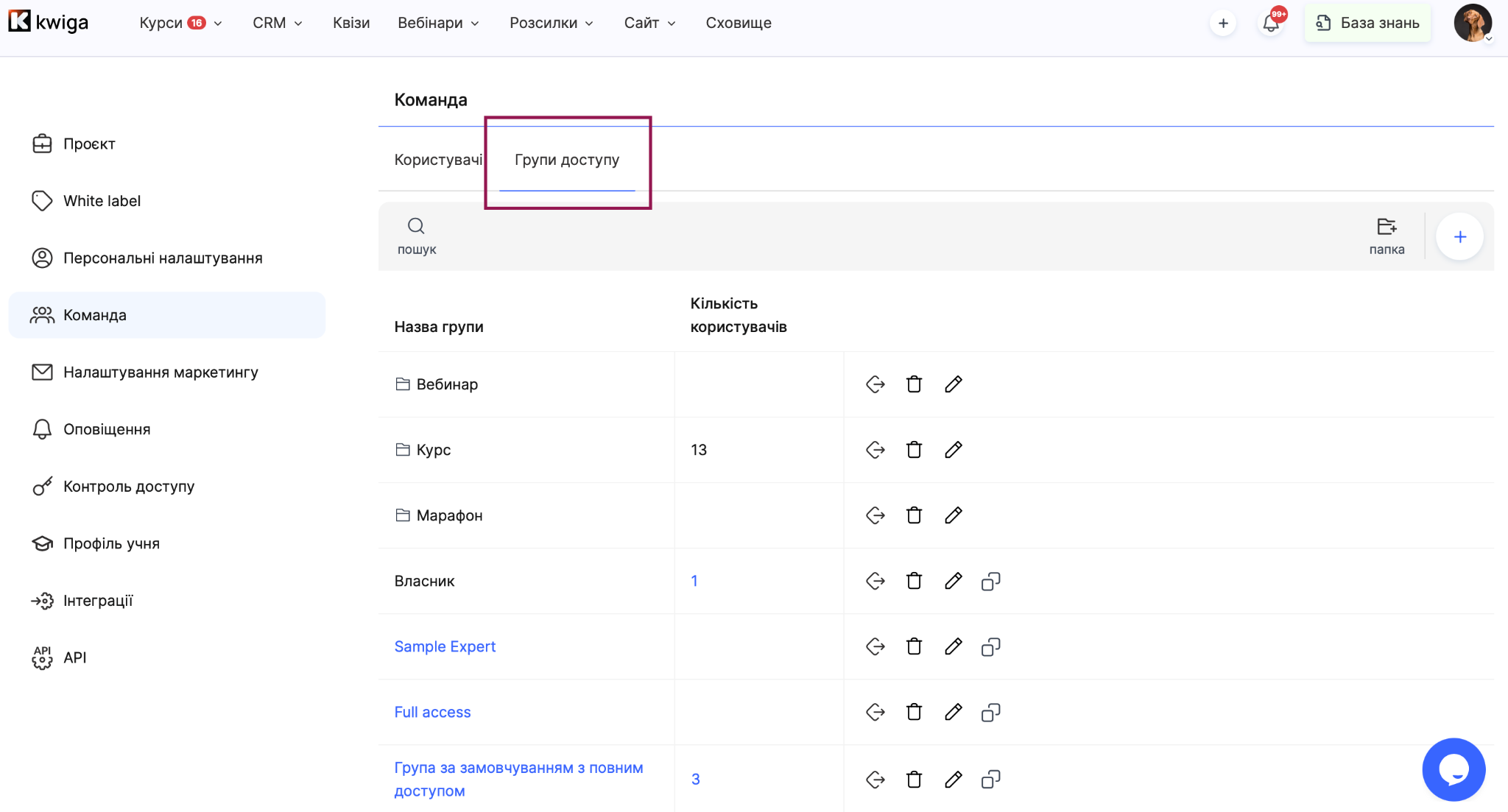
Перейти на вкладку Групи доступу.
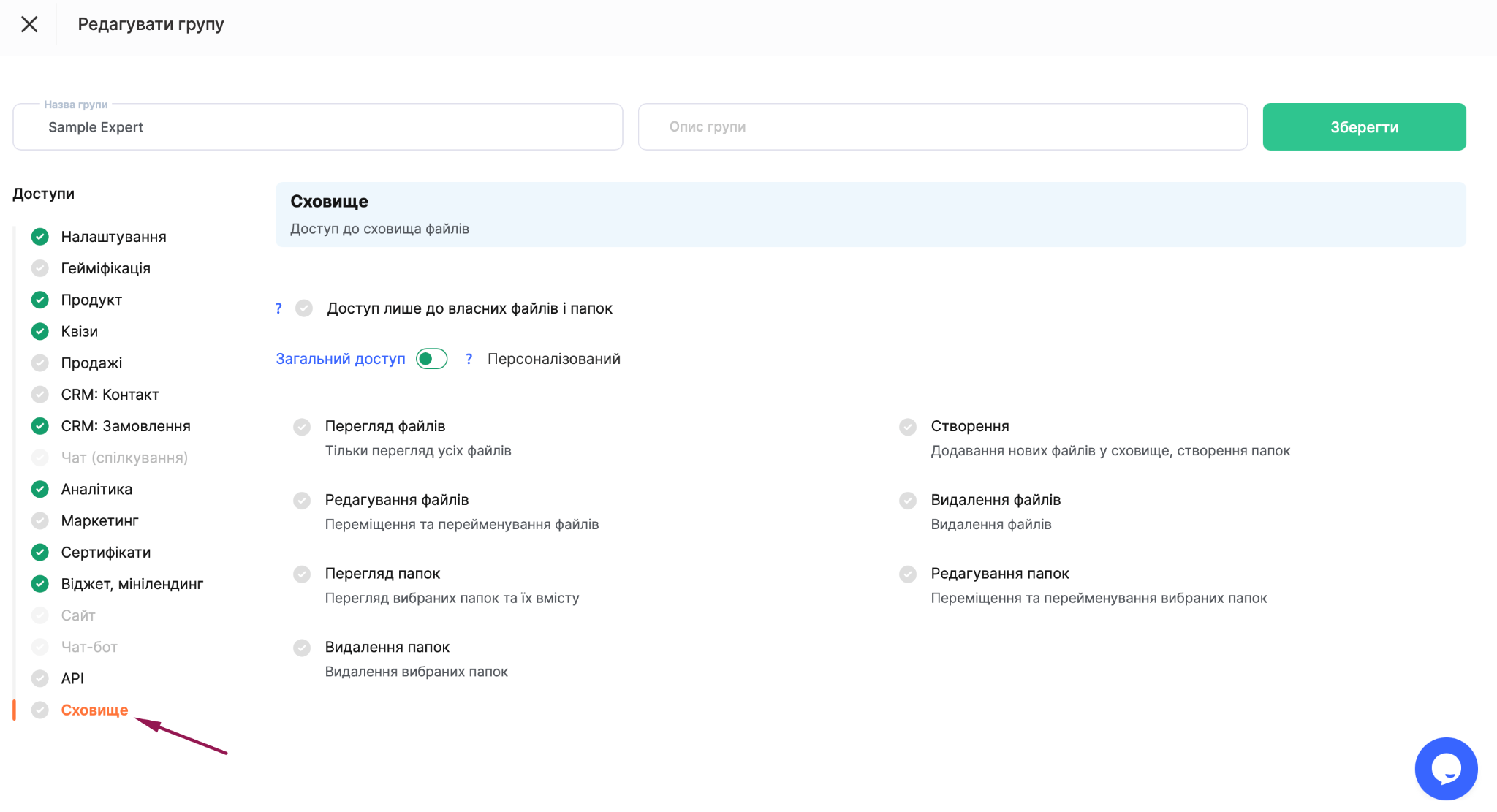
Оберіть потрібну групу (або створіть нову) і відкрийте меню Сховище у списку доступів ліворуч.
Поруч із назвою розділу є перемикач Загальний доступ — Персоналізований.
У режимі Загальний доступ роль отримує доступ до всіх файлів і папок сховища відповідно до позначених прав (перегляд, редагування, видалення). Це зручно для ролей, яким потрібна робота з усім сховищем, наприклад для адміністратора школи, який відповідає за матеріали всіх курсів.
У режимі Персоналізований доступ надається не до всього сховища, а лише до окремо позначених папок. Після ввімкнення цього режиму під правами з'являється список усіх папок сховища з пошуком і галочками навпроти кожної.
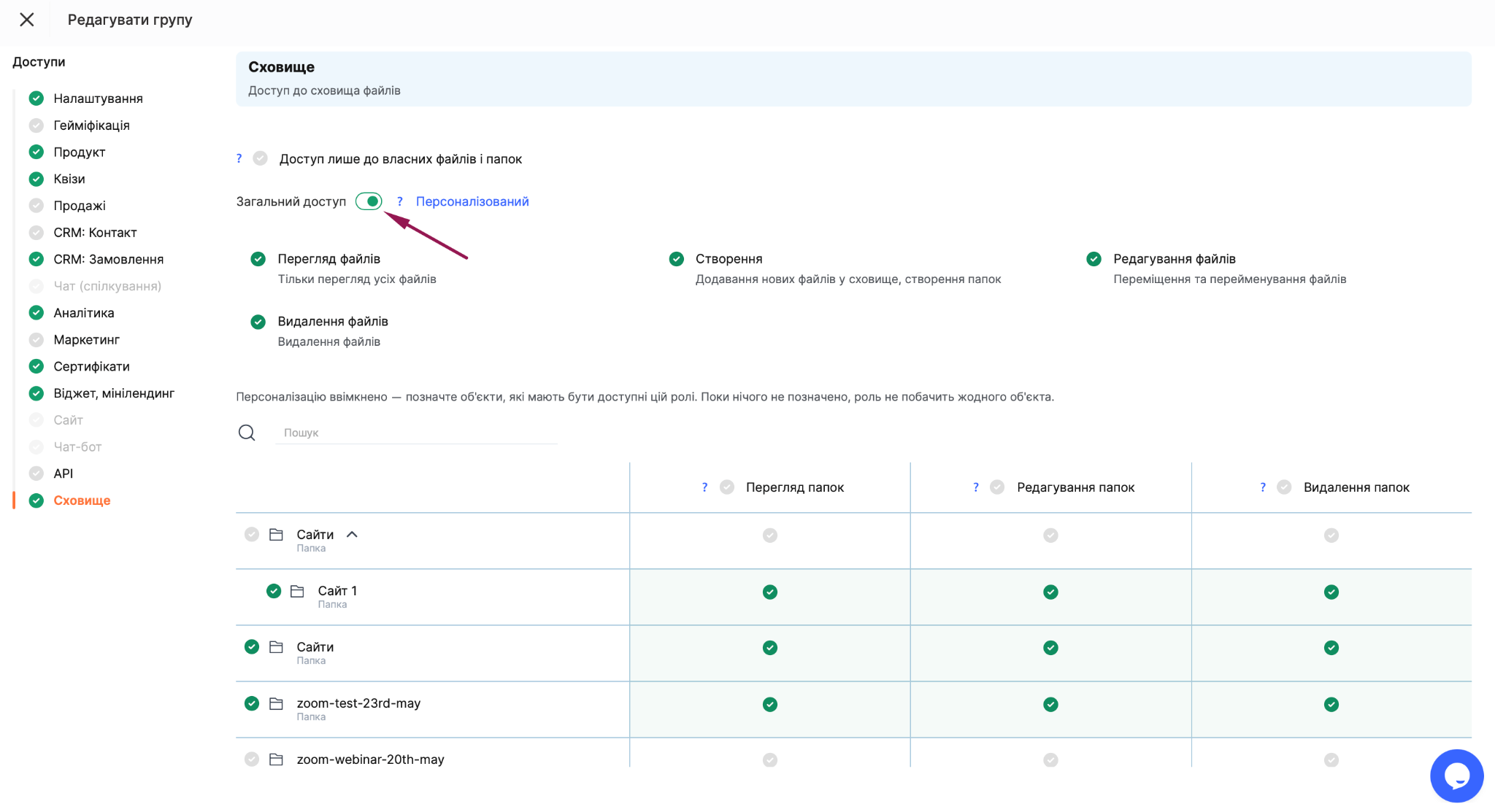
Варто памʼятати: щойно персоналізацію ввімкнено, роль не бачить жодної папки, доки ви не позначите потрібні. Тому одразу після перемикання варто відмітити папки, з якими має працювати команда, наприклад папку з матеріалами конкретного курсу для куратора цього курсу.
Для файлів доступні Перегляд файлів (тільки перегляд усіх файлів), Редагування файлів (переміщення та перейменування файлів), Створення (додавання нових файлів у сховище, створення папок) і Видалення файлів.
Для папок доступні Перегляд папок, Редагування папок і Видалення папок. У режимі Персоналізований ці три права проставляються окремо для кожної папки зі списку: можна дозволити перегляд, але заборонити видалення, або дати доступ до редагування лише в частині папок.
Примітка: Якщо член команди бачить папку, але не може її перейменувати чи видалити, це очікувана поведінка: перегляд, редагування і видалення папки - це три окремі права, і кожне з них потрібно вмикати окремо.
Доступ лише до власних файлів і папок
Над перемикачем Загальний — Персоналізований є ще одна настройка: Доступ лише до власних файлів і папок.
Якщо її увімкнути, користувач бачитиме у сховищі тільки те, що завантажив сам. Файли, які додали інші члени команди, для нього повністю закриті - навіть якщо в них немає жодних персональних обмежень.
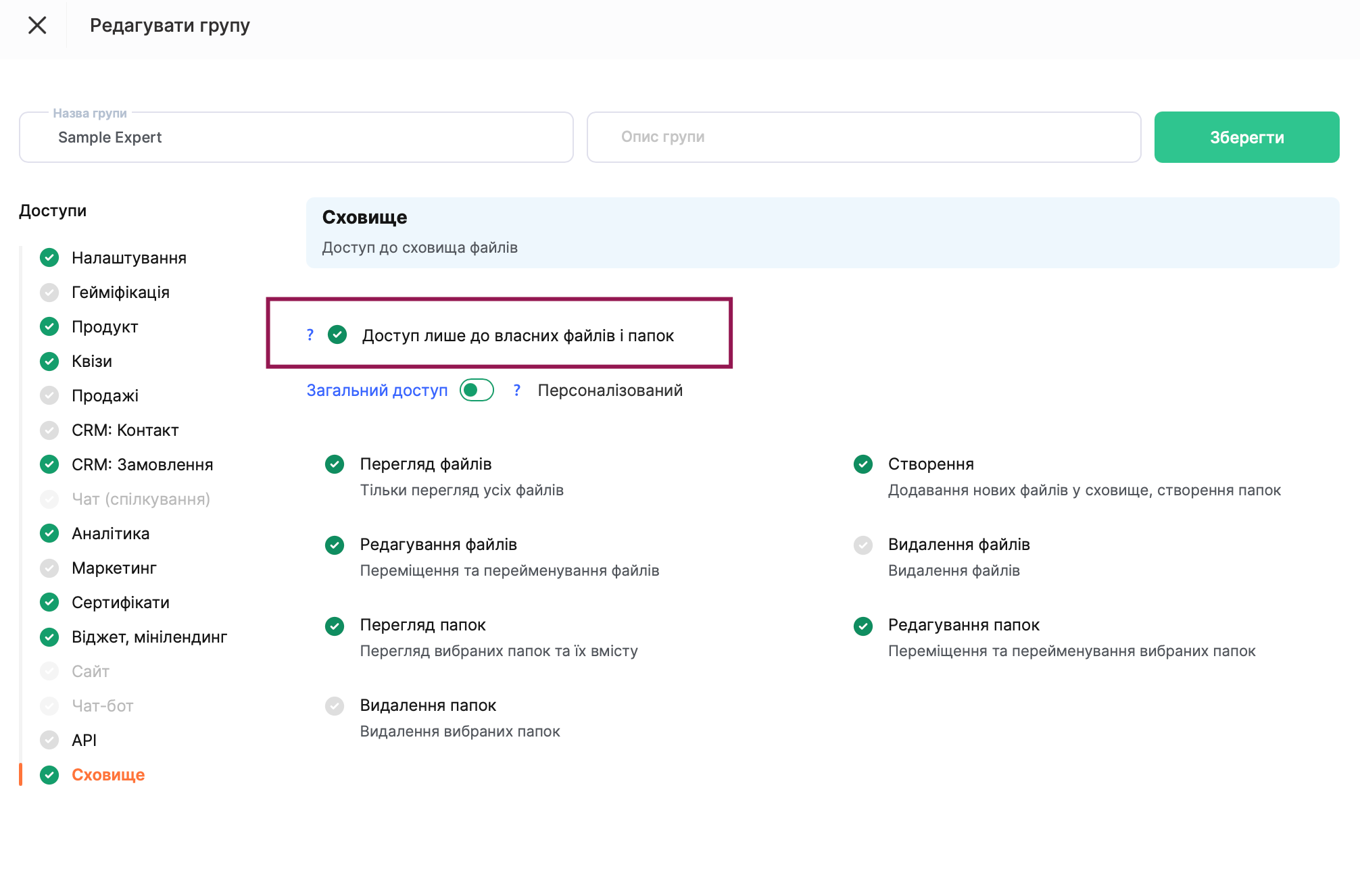
Те саме стосується папок. У дереві папок користувач бачить лише свої папки та шлях до своїх файлів, чужі папки просто не відображаються. При цьому побачити папку і мати право керувати нею - не одне й те саме: перейменувати, перемістити чи видалити можна тільки ту папку, весь вміст якої належить самому користувачеві. Якщо в папці є хоча б один чужий файл, ці дії з нею вже недоступні.
Примітка: папка, власника якої платформа не змогла визначити (наприклад, стара папка без явного автора). Вона вважається спільною: усі бачать її у сховищі, але перейменувати чи видалити її не може ніхто.
Важливо: Нові папки, створені після налаштування персоналізованого доступу, автоматично в нього не потрапляють. Якщо команді потрібен доступ і до них, позначте їх у списку папок додатково.