
Статті:
- Форма захоплення контактів
- Як додати код віджету на сайт
- Відстеження відвідувань з лендінгу через віджет
- Мінілендинги
- Додавання форми-заявки (віджету) на сторінку Weblium
- Додавання форми-заявки (віджету) на сторінку Sendpulse
- Додавання форми-заявки (віджету) на сторінку на Wix
- Відображення програми курсу на вашому сайті
- Додавання онлайн-чату для учнів на платформу Kwiga
- Як створити віджет для збору контактів
- Статистика по віджетам: як відстежувати ефективність
- Як додати один або декілька тарифів на віджеті, формі для збору контактів
Детально про те, як налаштувати у формі збору контактів вибір одного чи кількох тарифів, щоб відвідувач міг одразу обрати потрібний варіант доступу.
Віджет - швидкий спосіб зібрати контакти й одразу запропонувати відвідувачу зручний вибір тарифу, не створюючи окрему сторінку продажу. Особливо це стає в пригоді, коли у вас є кілька варіантів доступу до курсу - наприклад, базовий і розширений - і ви хочете дати людині самій обрати, ще до відправки форми. А якщо в обраних тарифах уже налаштовано ціну та платіжну систему, після заповнення форми відвідувача одразу буде перенаправлено на оплату - окрему сторінку продажу створювати не потрібно.
Віджет можна розмістити як на мінілендингу безпосередньо на платформі, так і вбудувати на сторонній сайт - детальніше про обидва варіанти читайте в статтях Продаж через мінілендинг на платформі та Продаж через віджет, доданий на сторонній сайт.
Створення форми для збору контактів
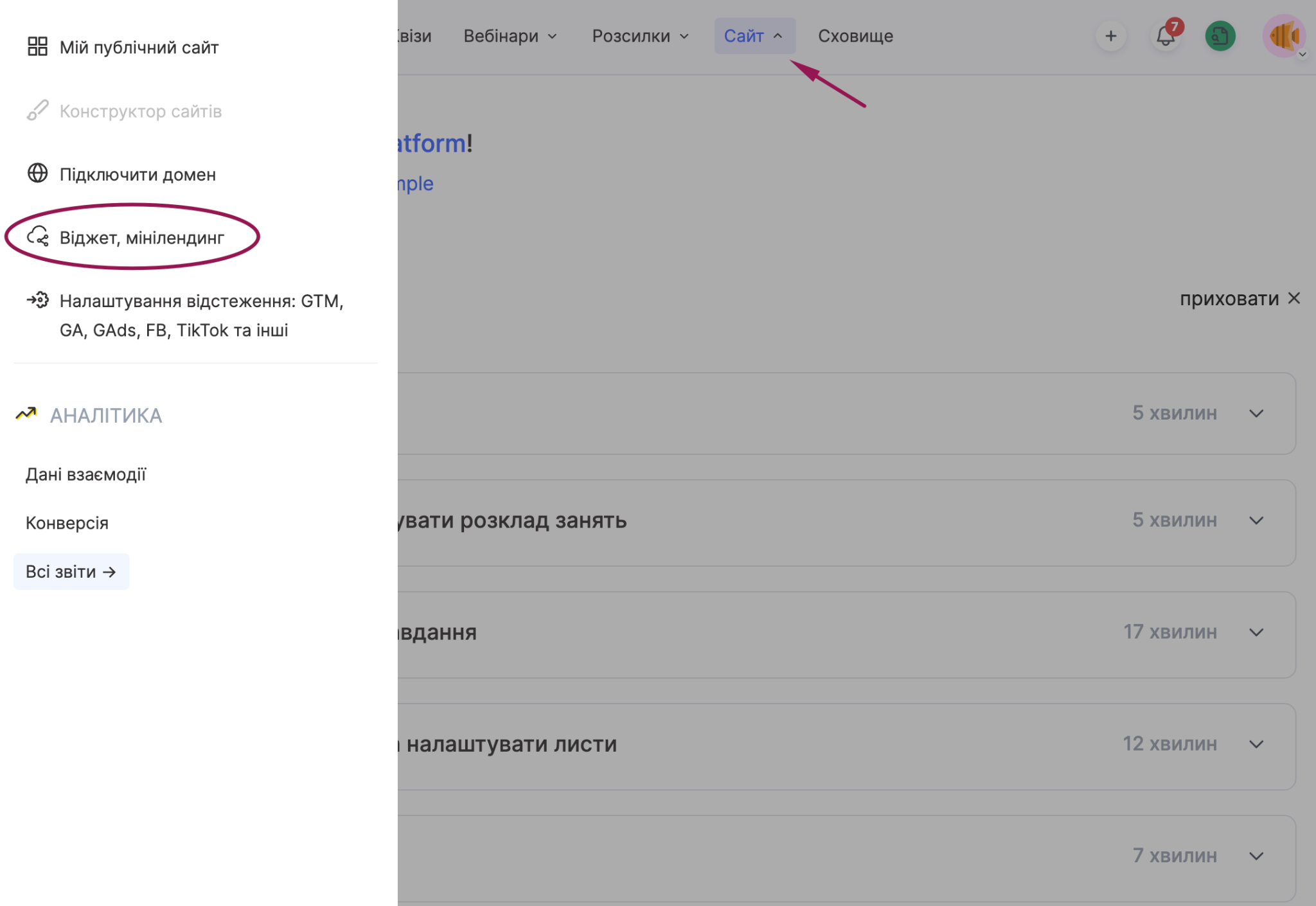
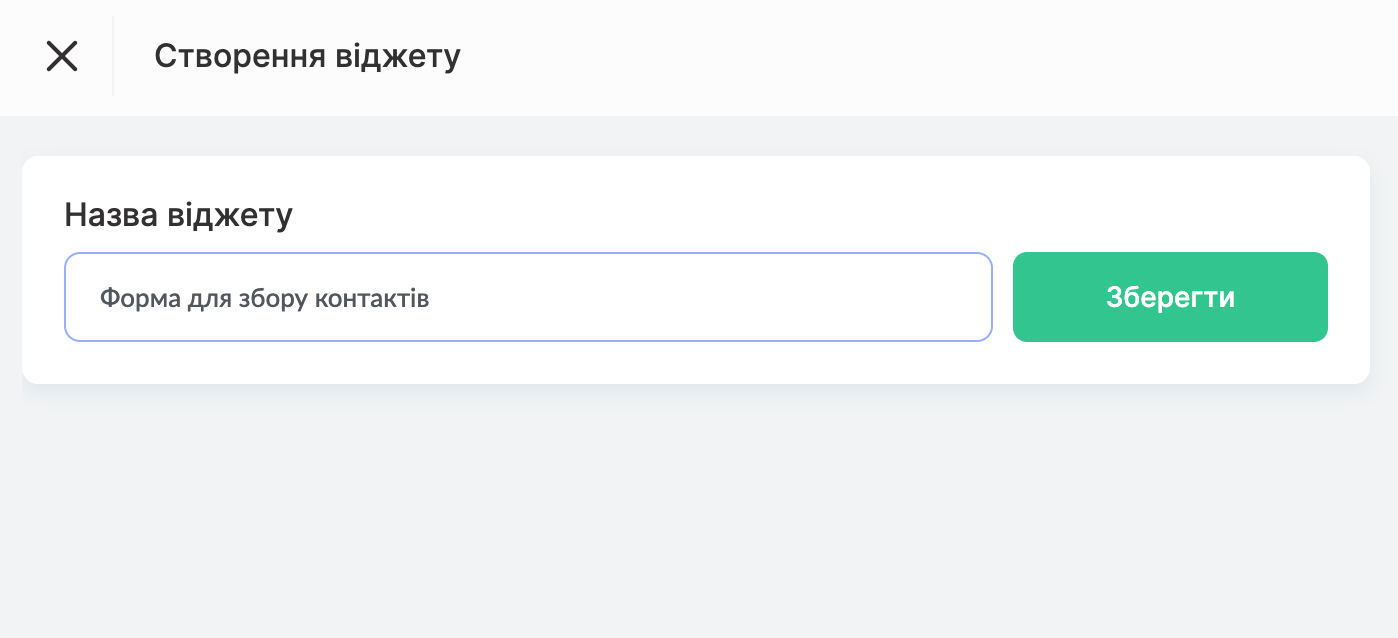
Щоб створити віджет, перейдіть у меню Сайт → Віджет, мінілендінг, натисніть кнопку + і задайте назву віджету.
Платформа автоматично створить базову форму з полем для email. Про те, як налаштувати поля, кроки форми та інші елементи, читайте в статті Як створити форму для збору контактів.
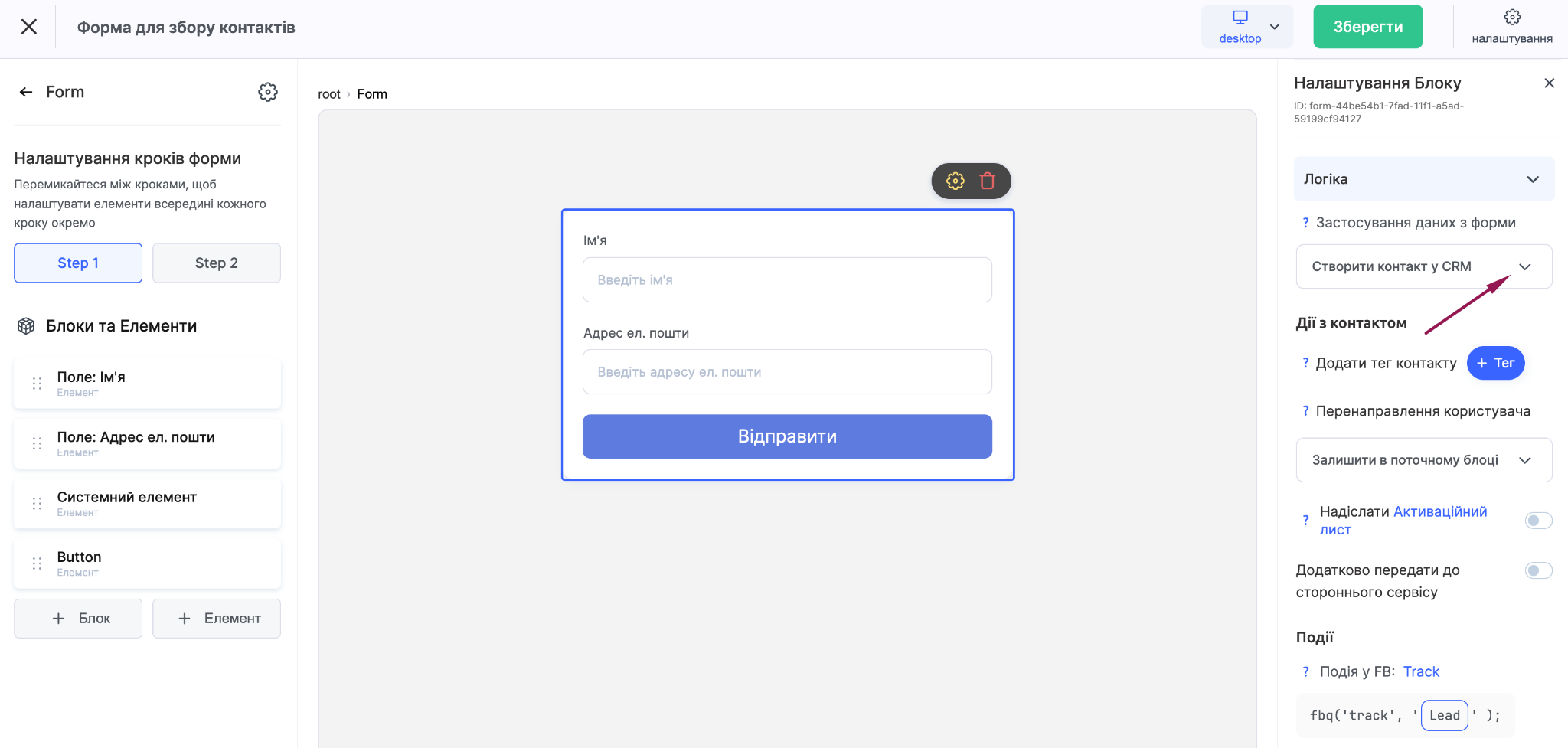
У блоці Логіка, обравши дію Надати доступ до продукту, можна прив'язати до форми один чи одразу кілька тарифів. Якщо потрібного тарифу ще немає, спершу створіть і налаштуйте його - детальніше в статті Як налаштувати тариф.
Прив'язка кількох тарифів
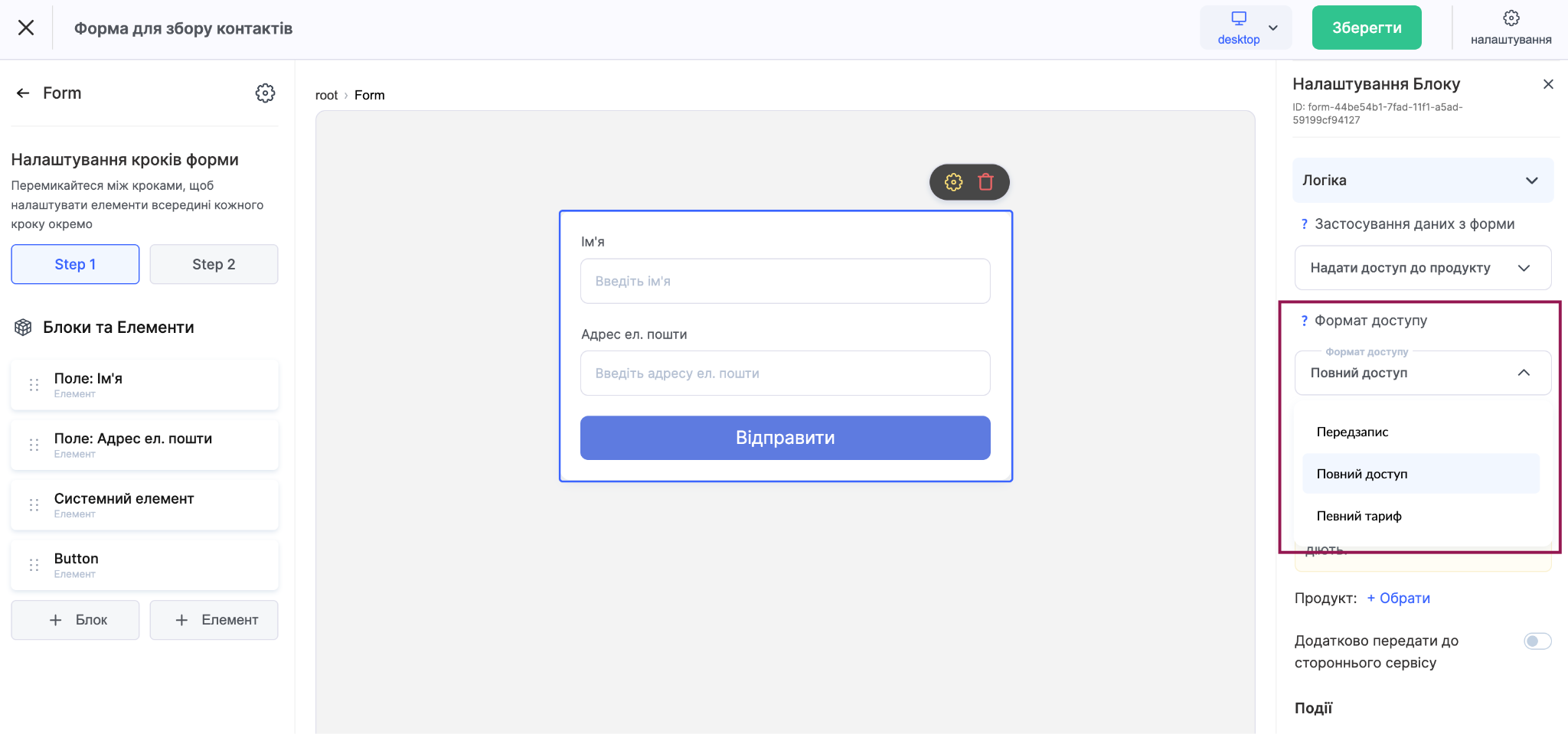
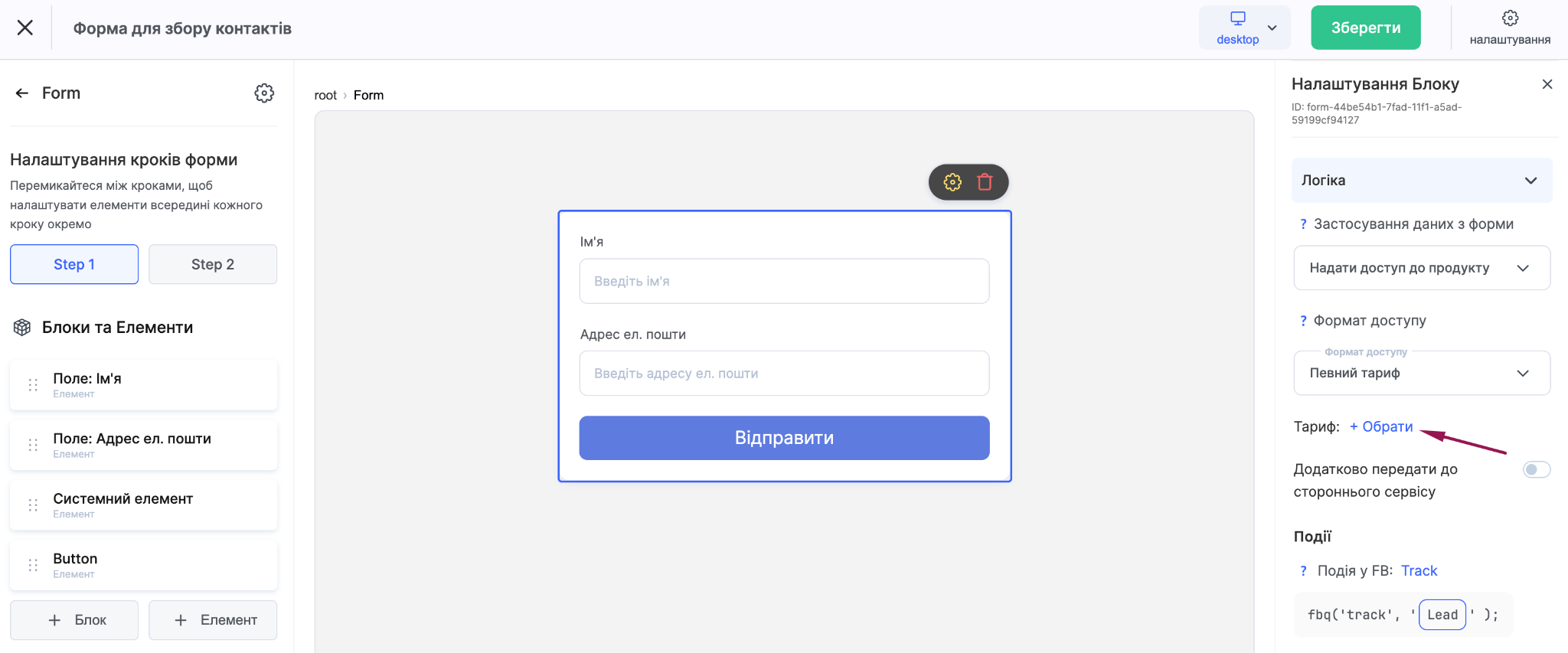
У блоці Логіка налаштувань форми, якщо для дії з контактом обрано Надати доступ до продукту з форматом доступу Певний тариф, можна прив'язати до форми не один, а одразу кілька тарифів.
Щоб додати тарифи, натисніть + Обрати біля поля Тариф.
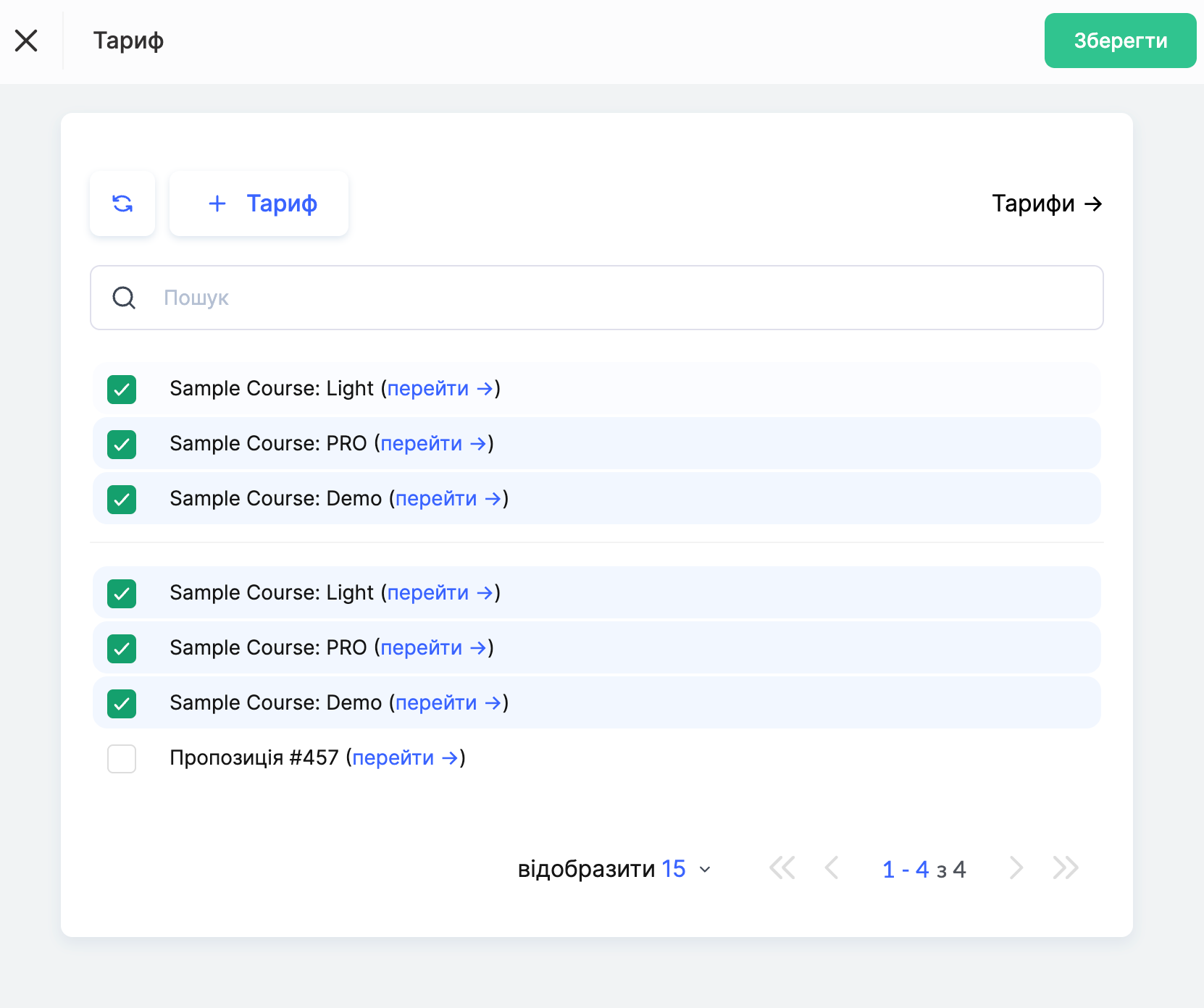
Відкриється вікно Тариф, де потрібно відмітити чекбоксами всі варіанти, які мають бути доступні у формі, і підтвердити вибір кнопкою Зберегти. Після цього поле Тариф покаже кількість і перелік обраних варіантів.
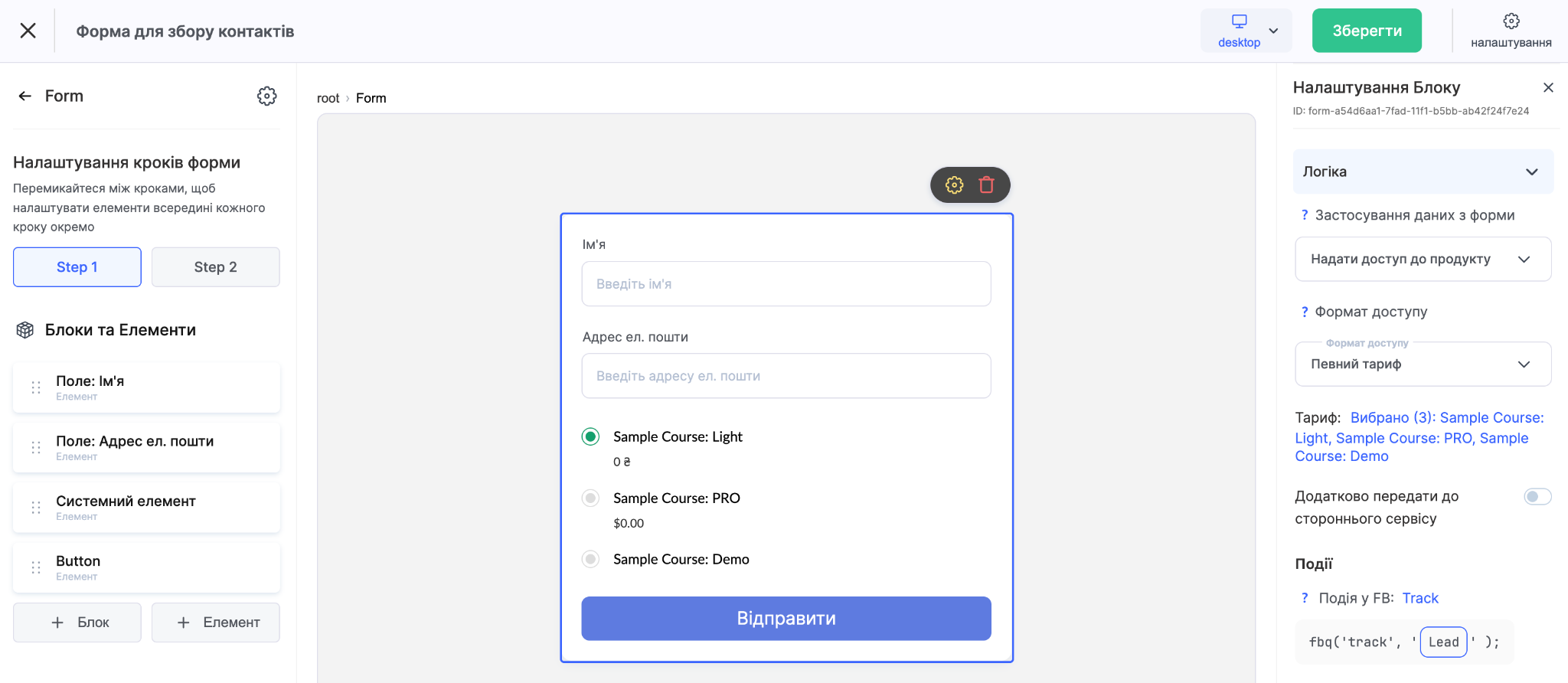
Якщо для форми обрано кілька тарифів, у самому віджеті, який бачить відвідувач, автоматично зʼявляється список цих тарифів у вигляді варіантів для вибору - кожен із назвою та ціною. Людина сама обирає потрібний тариф, перш ніж відправити форму, і саме до нього надається доступ.
Прив'язка одного тарифу
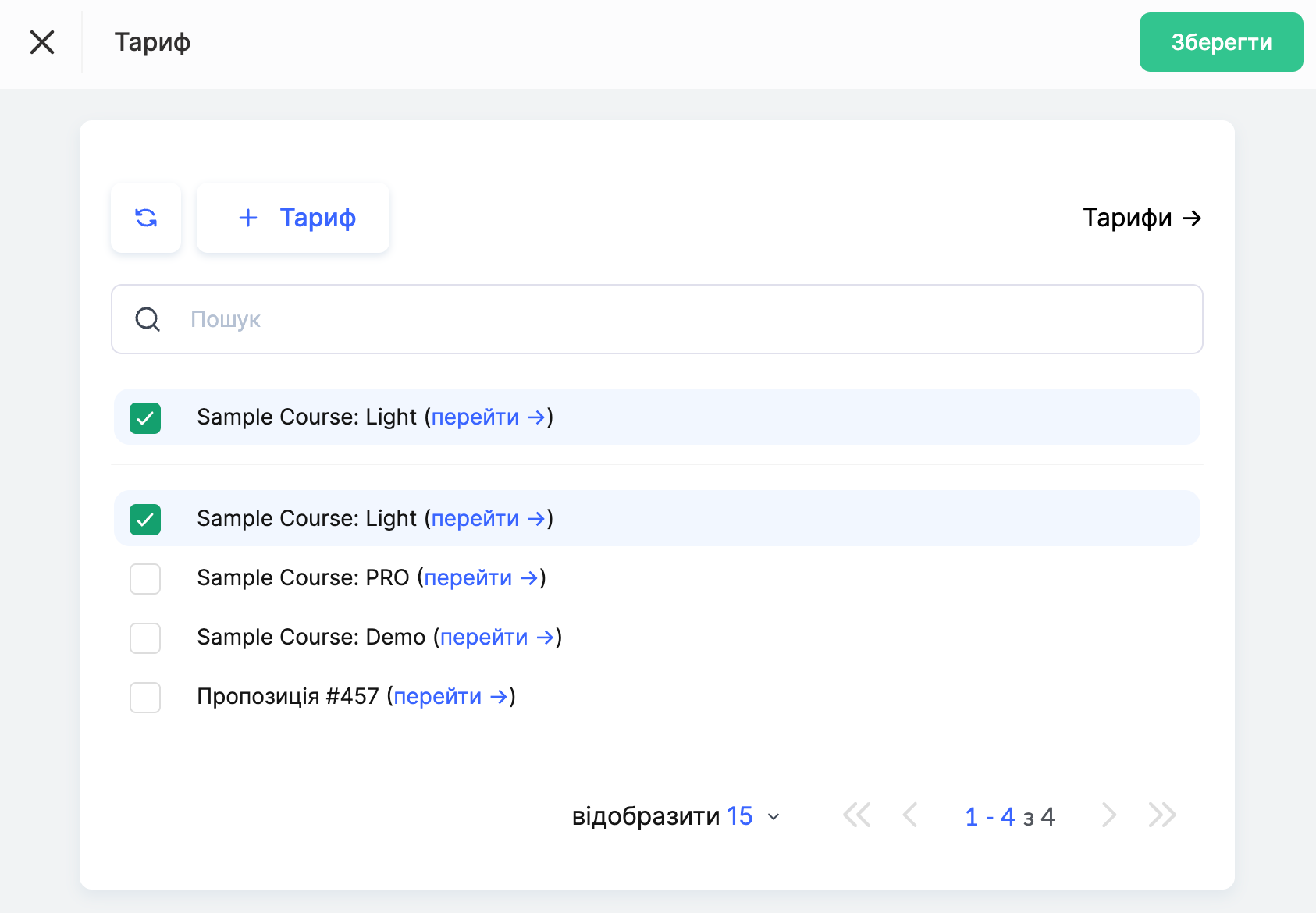
Щоб прив'язати один тариф, так само натисніть + Обрати біля поля Тариф і у вікні Тариф відмітьте потрібний варіант, після чого підтвердіть вибір кнопкою Зберегти.
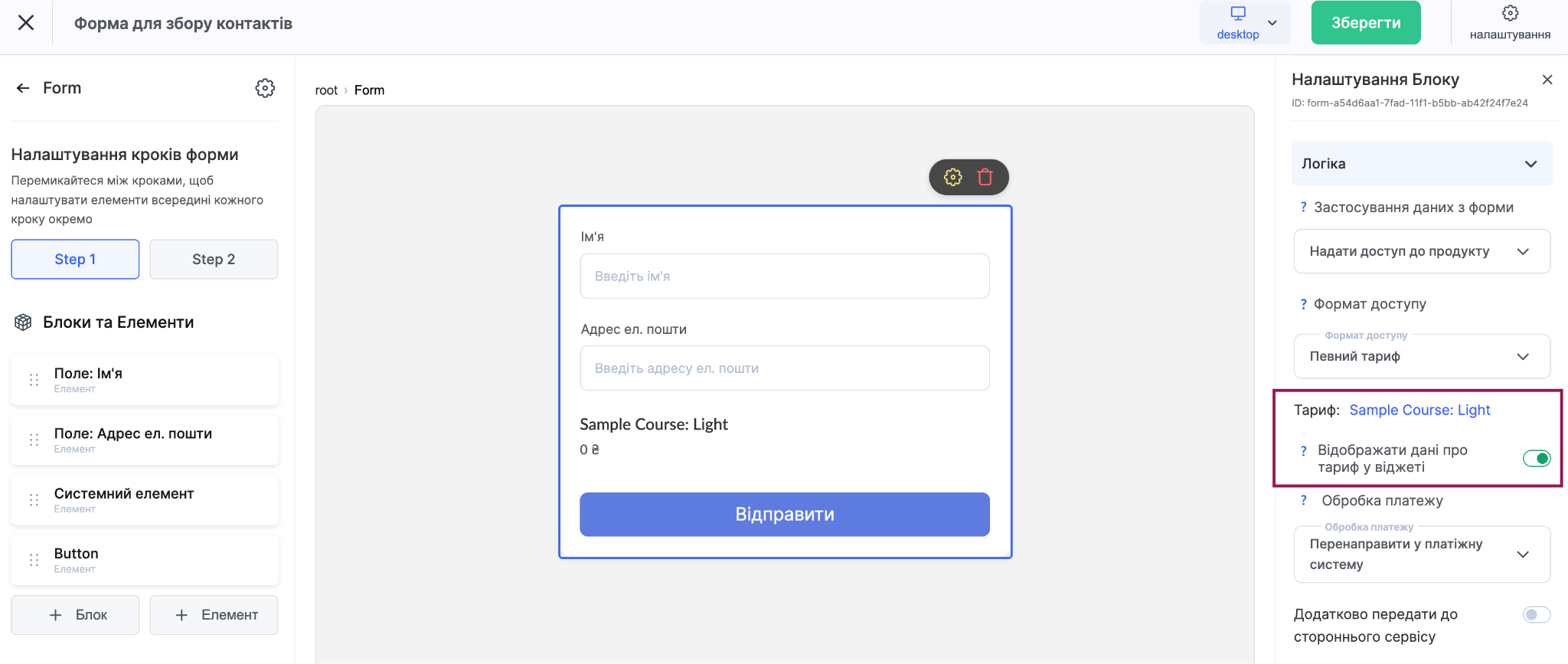
Якщо для форми обрано лише один тариф, можна додатково ввімкнути перемикач Відображати дані про тариф у віджеті.
Коли ця опція ввімкнена, у формі одразу показується назва та вартість обраного тарифу, щоб відвідувач бачив умови ще до того, як залишить свої контактні дані.
Можливість додати кілька тарифів у віджеті дозволяє перетворити просту форму збору контактів на міні-інструмент продажу: людина одразу бачить варіанти й ціни та обирає відповідний. Якщо у тарифах налаштовано ціну та платіжну систему, форма працює ще ефективніше - відвідувач одразу переходить до оплати, без додаткових кроків і зайвих сторінок.