
文章:
了解如何仅授予团队成员访问特定测验、作业和文件夹的权限,而不是整个板块。
在团队中,测验通常由多人创建:教学设计师为新课程准备测试,助教为各自的小组创建签到调查,其他人则负责最终考核。为了确保每个人在 测验 版块中只能看到自己负责的内容,您可以为每个群组分别设置测验和文件夹的访问权限,选择特定项目及其可对这些项目执行的操作。
您可以为每个群组分别设置测验和文件夹的访问权限,选择特定项目及其可对这些项目执行的操作。
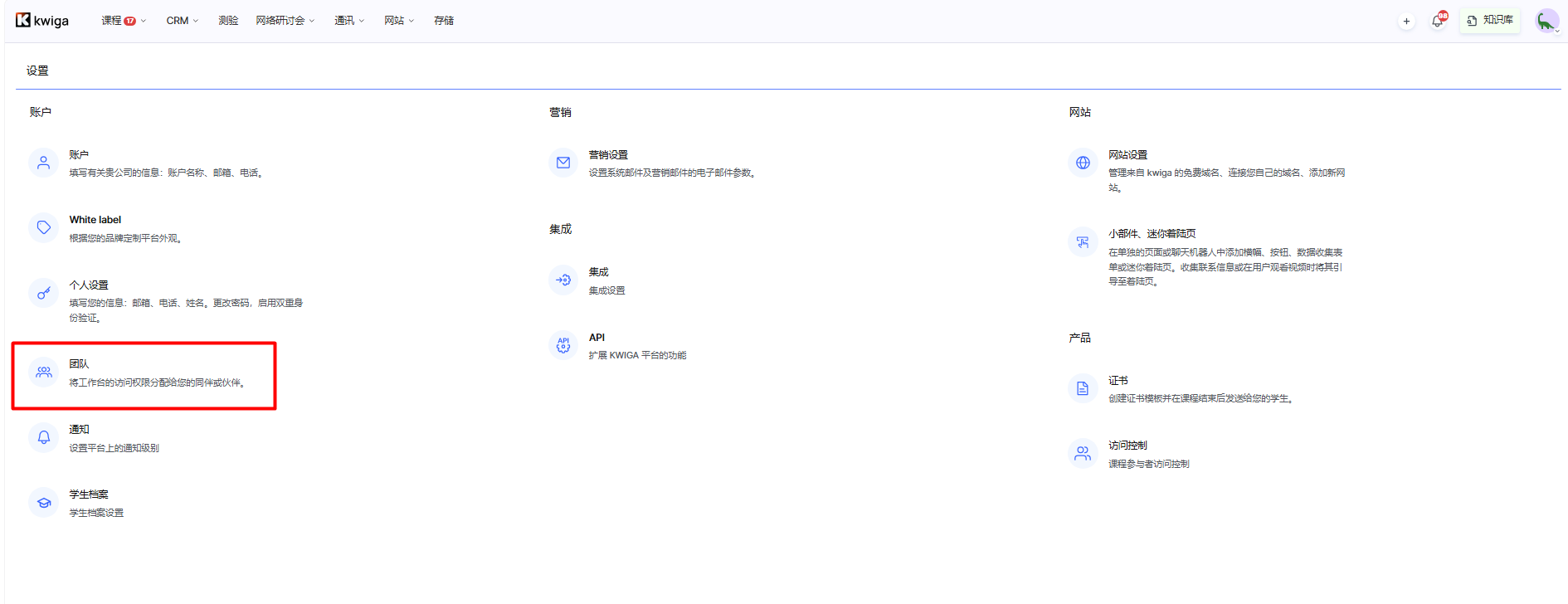
前往 设置 → 所有设置 → 团队.
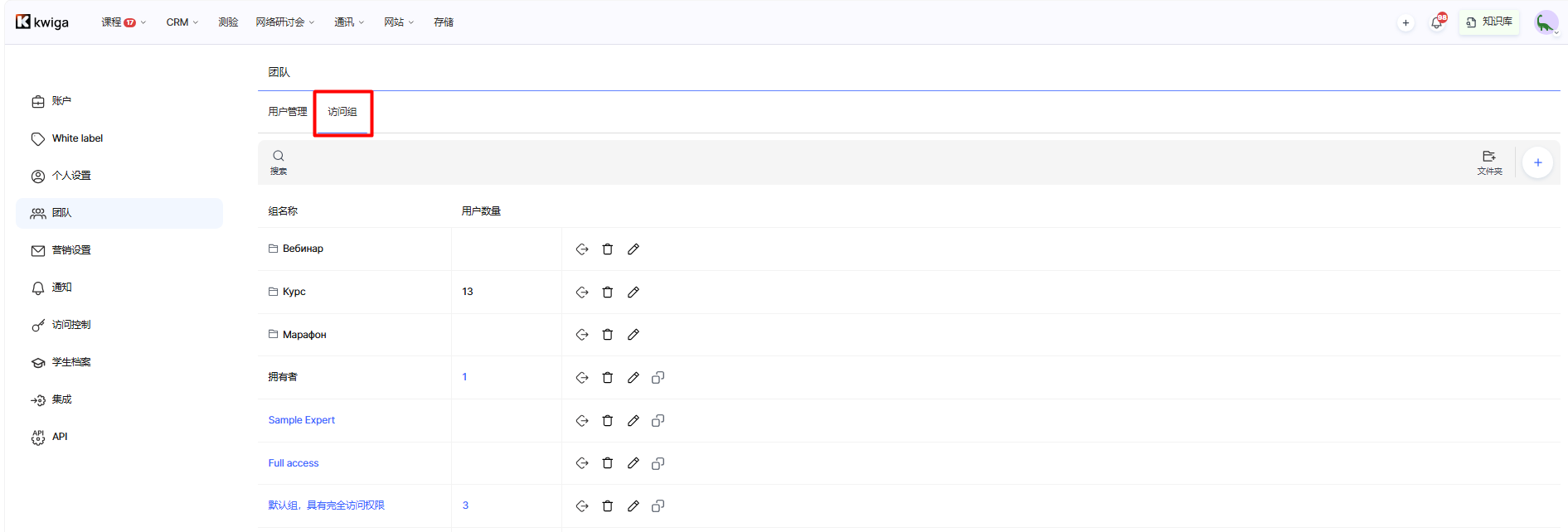
打开 访问群组.
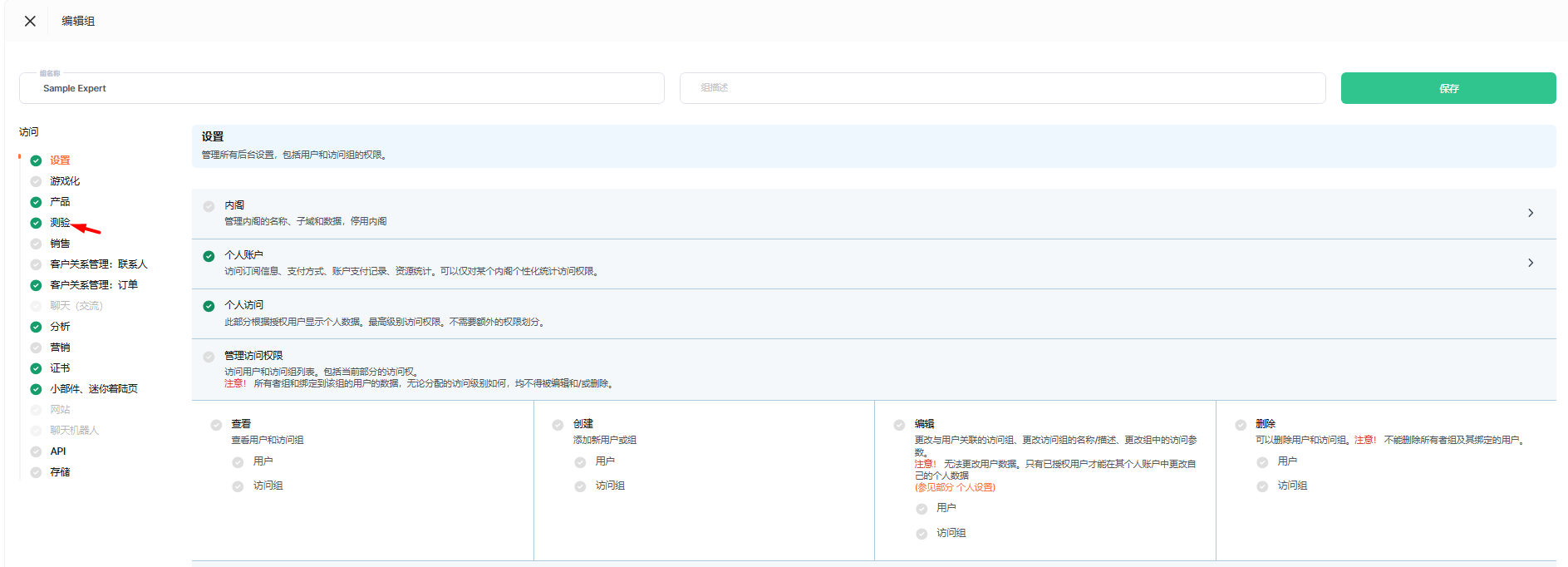
选择所需的群组(或创建新群组),然后打开 测验 左侧访问权限列表中的菜单。
版块名称旁边是 常规访问权限 — 个性化访问权限
在 常规访问权限 模式下,该角色可以根据所选权限(查看、编辑、删除)访问所有测验和文件夹。此模式适合需要处理账号中所有测验的角色,例如学校管理员。
在 个性化访问权限 模式下,该角色只能访问选定的测验和文件夹,而不能访问整个版块。启用此模式后,权限下方会显示所有测验和文件夹的可搜索列表,每个项目旁都有一个复选框。
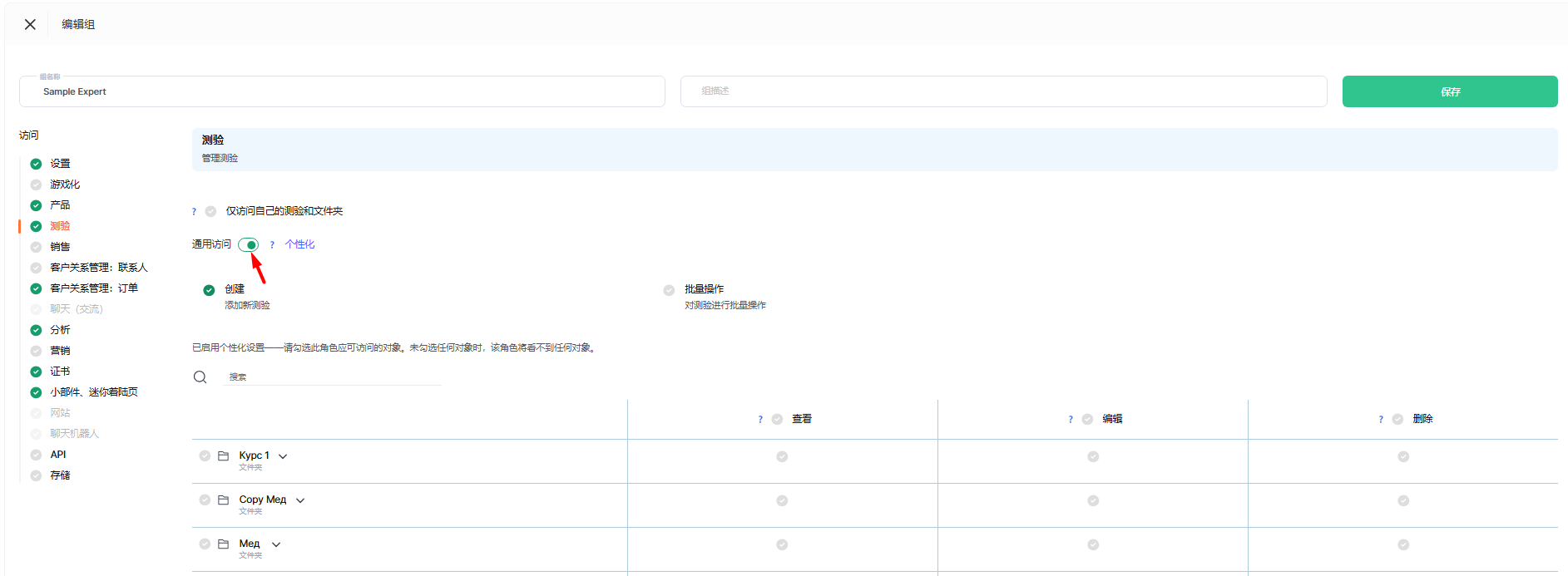
重要提示:启用个性化访问权限后,在您选定测验或文件夹之前,该角色将看不到任何测验或文件夹。切换模式后,请选择团队需要使用的测验和文件夹,例如助教所负责的特定课程的测试文件夹。
“ 测验 ”版块具有以下权限: 查看 (查看所有测验和文件夹)、 编辑 (编辑测验和文件夹)、 删除 (删除测验和文件夹)、 创建 (添加新测验)以及 批量操作 (对测验执行批量操作,例如一次删除或移动多个测验)。
仅可访问自己的测验和文件夹
在 常规 — 个性化 切换选项上方还有一项设置: 仅可访问自己的测验和文件夹.
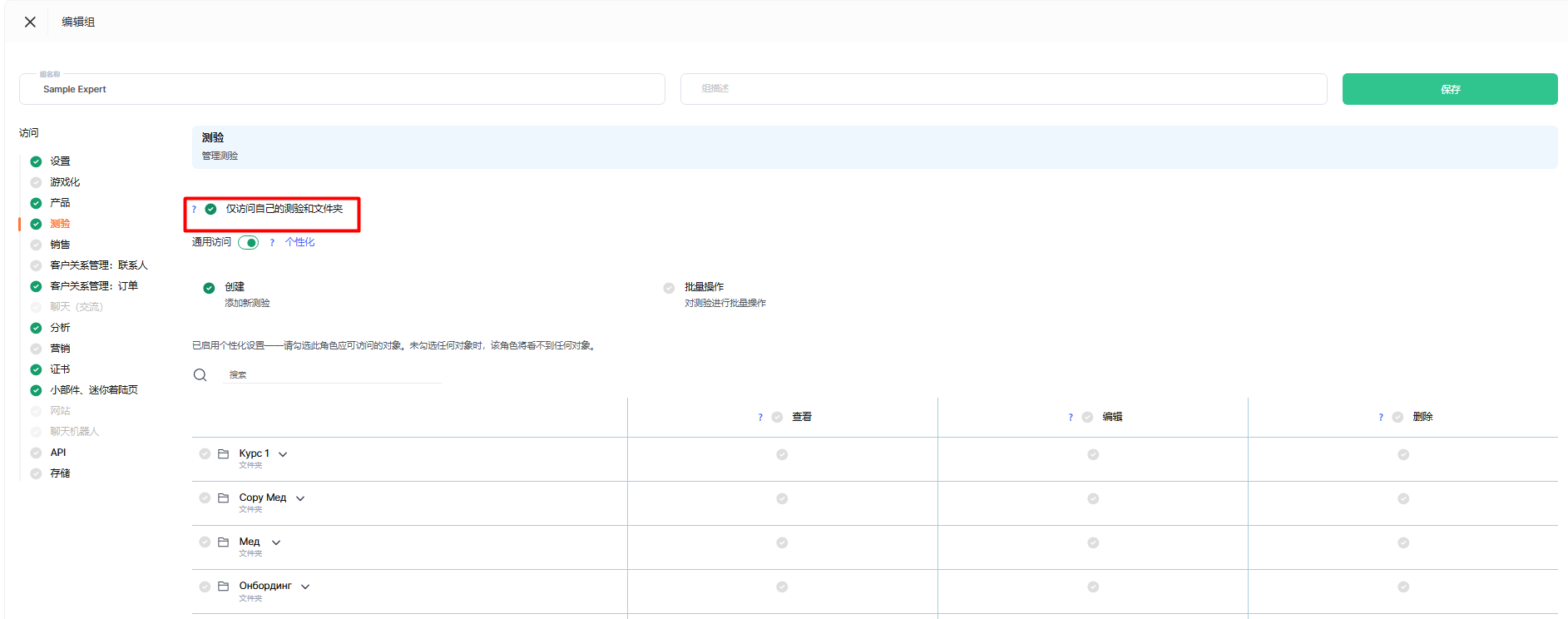
启用此设置后,用户将只能看到自己创建的测验。其他团队成员添加的测验对他们将完全不可访问。
文件夹也是如此。用户只能看到自己的文件夹,以及包含其测验的文件夹。不包含其任何测验的文件夹不会显示。
注意:如果平台无法识别文件夹的创建者,该文件夹会作为共享文件夹向所有人显示,但任何人都无法管理它(重命名或删除)。
重要:设置个性化访问权限后创建的新测验和文件夹不会自动包含在内。设置完成后,您需要单独添加“测验”部分中新出现的内容。