
文章:
- 如何删除课程
- 在 Kwiga 上保护您的内容版权
- 公开课或试听课
- 如何将课程设为草稿状态并对学生隐藏
- 检查点的使用
- 如何将作业添加到课程中
- 如何创建需要助教强制审核的任务
- 如何为不同的优惠创建任务
- 如何创建带有分数和自动批准的测试
- 如何在课程中创建并开展学生调查
- 课程内容及各种课堂活动类型
- 下载视频文件
- 如何为视频添加时间码
- 如何向课程添加按钮
- 插入 iframe 代码
- 添加分数、数学函数和公式
- 如何在课程中添加带剧透的文本
- 如何在 Kwiga 平台上创建课程
- 如何创建马拉松
- 如何为课程添加封面
- 课程方案显示选项
- How to add a public face to a course
- 如何将团队添加到课程中
- 具有不同访问级别的课程预览
- 课程上方的区块(顶部横幅)
- 配置延迟、课程开放计划和课程关闭
- 课程中的学生进度报告
- 课程作业完成情况分析
- 课程销售报告
- 如何创建课程副本
- 如何复制课程内容
- 助理对实践任务的访问权限
- 学生无法看到课程(马拉松,封闭小组)
- 如何设置测试,使学生在完成后看到评论
- 邮件投递:为什么邮件未送达以及如何解决
- 如何自定义课程外观
- 管理活动可见性
11 个月前 •
已更新
课程的封面可以增加学生对您材料的兴趣。为您的课程创建一个明亮且吸引人的封面。
课程封面图可提升课程的辨识度,并增强对学生的吸引力。添加预览图,让你的课程在学校页面上看起来更专业。
课程在学校页面上展示时,可以带封面,也可以不带封面。带有预览图的版本看起来更有吸引力,也更专业,有助于你的课程在众多课程中脱颖而出。
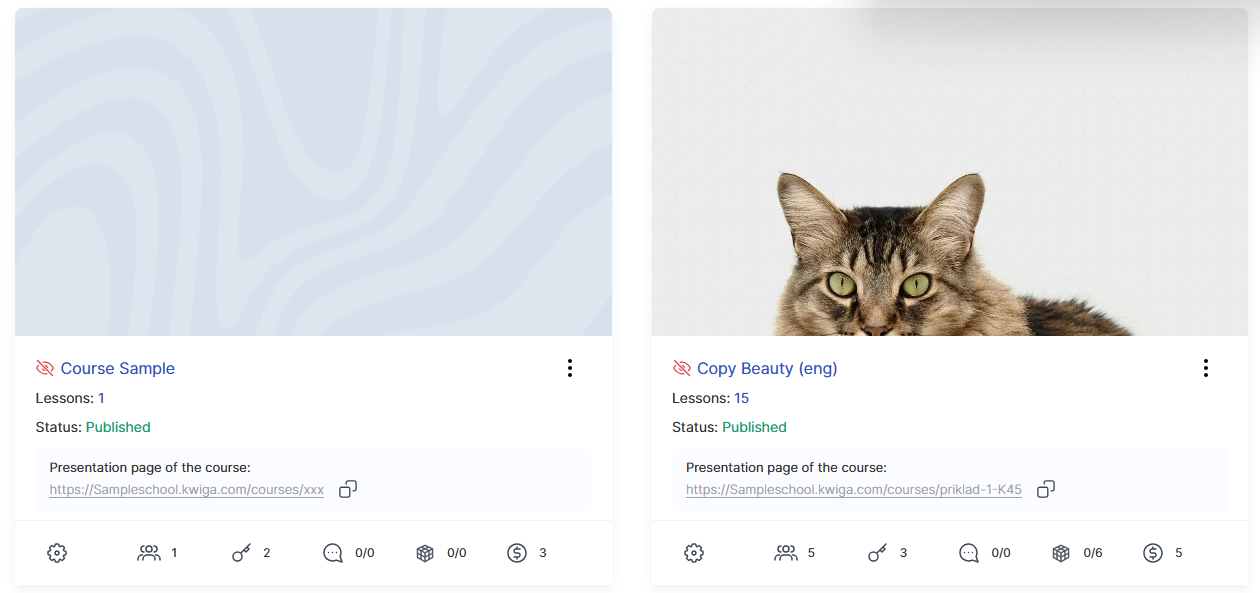
如何添加预览图
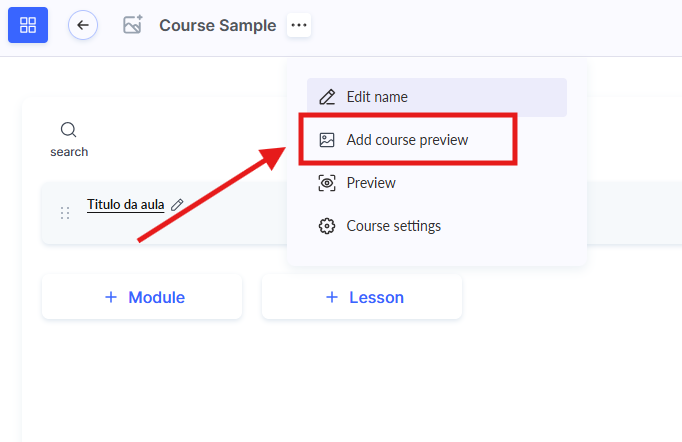
在你的控制面板中打开所需的课程。
点击课程名称旁边的三点图标,然后选择 添加课程预览图。
从你的电脑或存储中选择一张图片。
推荐尺寸: 使用宽高比为 16:9 的图片,例如 1920×1080 px 或 1280×720 px,格式为 JPG 或 PNG。
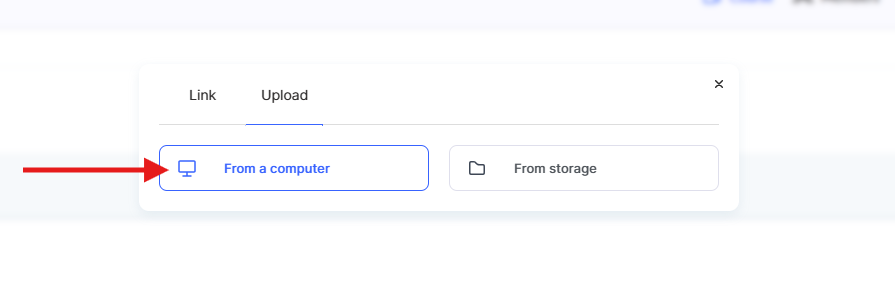
然后点击 上传,在你选择并添加图片后。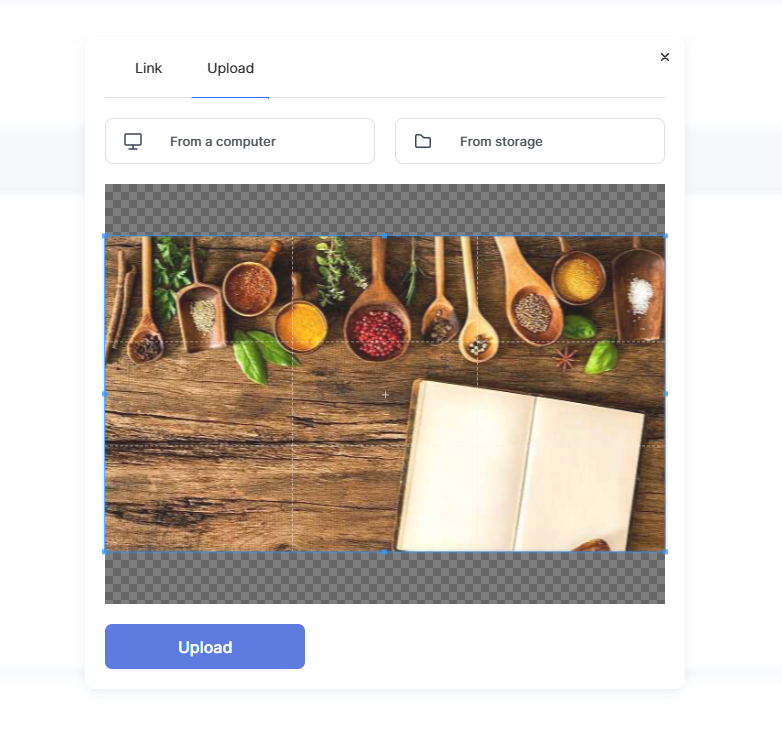
注意:如有需要,请在上传前调整裁剪器中的显示区域,以选择图片的最佳部分。