
Статии:
- Как да изтриете курс
- Защита на авторските права върху вашето съдържание в Kwiga
- Публичен или пробен урок
- Как да промените статуса на урок на чернова и да го скриете от учениците
- Използване на контролни точки
- Как да добавите практическо задание към урок
- Как да създадете задача със задължителна проверка от асистент
- Как да създадете задача за различни оферти
- Как да създадете тест с оценки и автоматично одобрение
- Как да създадете и проведете тест сред курсистите в курса
- Съдържание на урока, всички видове дейности в урока
- Изтегляне на видеофайлове
- Как да добавите времеви кодове към видеото
- Как да добавите бутон към урока
- Вмъкване на iframe код
- Добавяне на дроби, математически функции и формули
- Как да добавите текст със спойлер към урока
- Как да създадете курс на платформата Kwiga
- Как да създадете маратон
- Как да добавите корица към курс
- Опции за показване на програмата на курса
- Как да добавите публично лице към курс
- Как да добавите екип към курс
- Преглед на курса с различни нива на достъп
- Блок над страниците с уроци или модули (горен банер)
- Настройване на забавяния, график за отваряне на уроците и затваряне на уроците
- Отчет за напредъка на учениците в курса
- Анализ на изпълнението на заданията в курса
- Отчет за продажбите на курсове
- Как да създадете копие на курса
- Как да копирате съдържанието на урок
- Достъп на асистента до практическите задания
- Курсистът не вижда курса (Маратон, Затворена група)
- Как да настроите тест, така че учениците да виждат коментарите след завършването му
- Доставяне на писма: защо писмата не пристигат и как да го поправите
- Как да персонализирате външния вид на курс
- Управление на видимостта на активностите
Научете повече за това как да прикачите задание, както и как изглежда урок със задание за курсиста.
В тази статия:
Практическите задания правят уроците по-интерактивни, като ви позволяват да проверявате знанията на учениците и да получавате ценна обратна връзка.
Моля, имайте предвид, че тестовете се създават отделно и едва след това се добавят към урока.
Видове задания и техните характеристики
Kwiga предлага широк набор от формати за създаване на практически задания.
Вие можете да използвате тестове с един или повече от един верни отговори, задачи за съпоставяне, упражнения за попълване на празни места, дейности за сортиране или интерактивни упражнения като съставяне на думи или изречения.
Има и задачи с отворен отговор, при които учениците могат да изпращат отговорите си в текстов, аудио, видео или файлов формат.
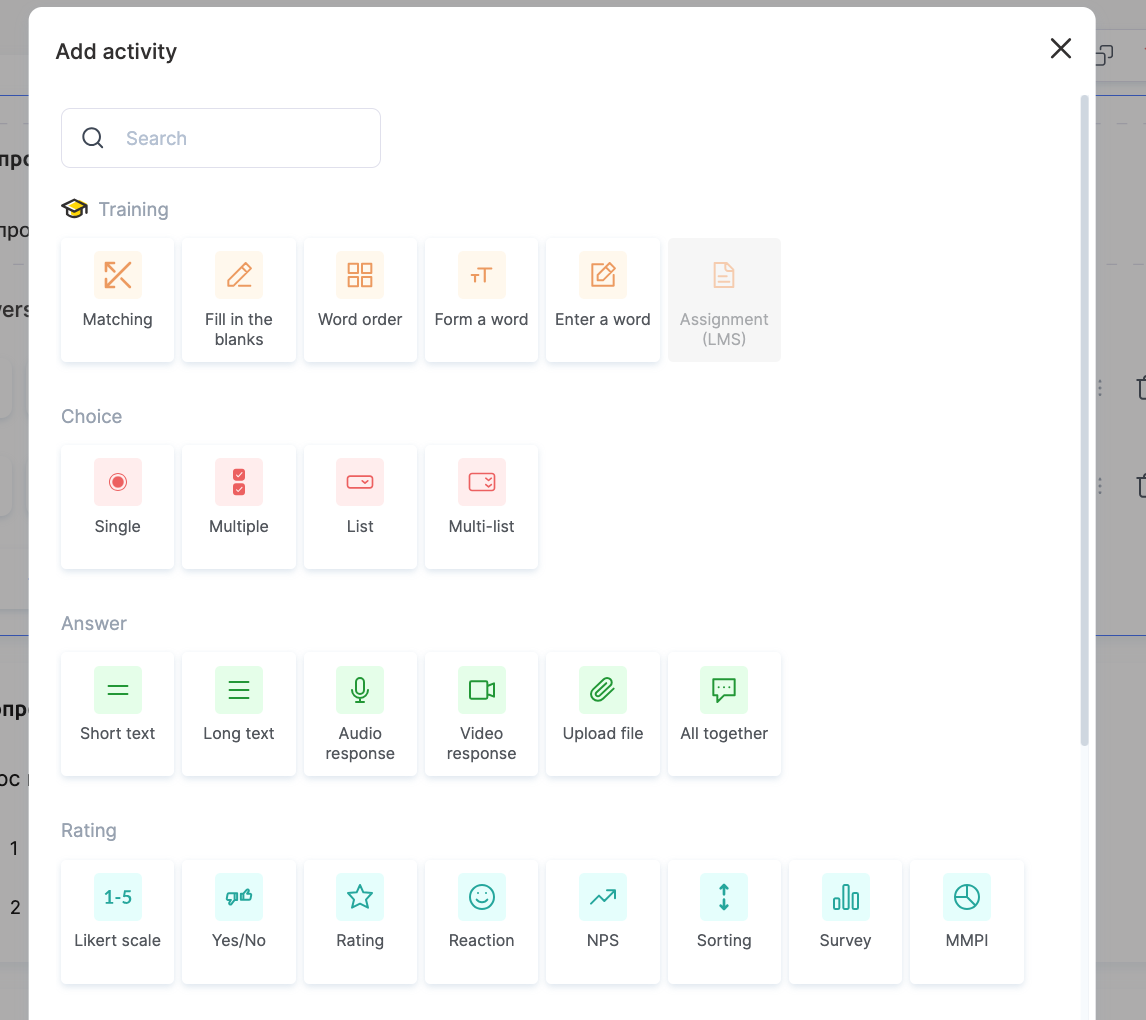
Има специални формати за анкети: скалата на Ликерт за оценяване, прости въпроси Да/Не или задачи за оценяване със звезди. Ако трябва да оцените удовлетвореността на учениците, можете да използвате Net Promoter Score (NPS).
Всяко задание може да бъде персонализирано — можете да зададете метода на проверка (автоматичен или ръчен), броя опити, дали да се показват отговорите или да приложите ограничения във времето.
Научете повече за видовете задачи и настройките на тестовете в отделна статия.
Как да добавите практически задания към урок
Стъпки за добавяне на практически задания:
1. Отворете курса.
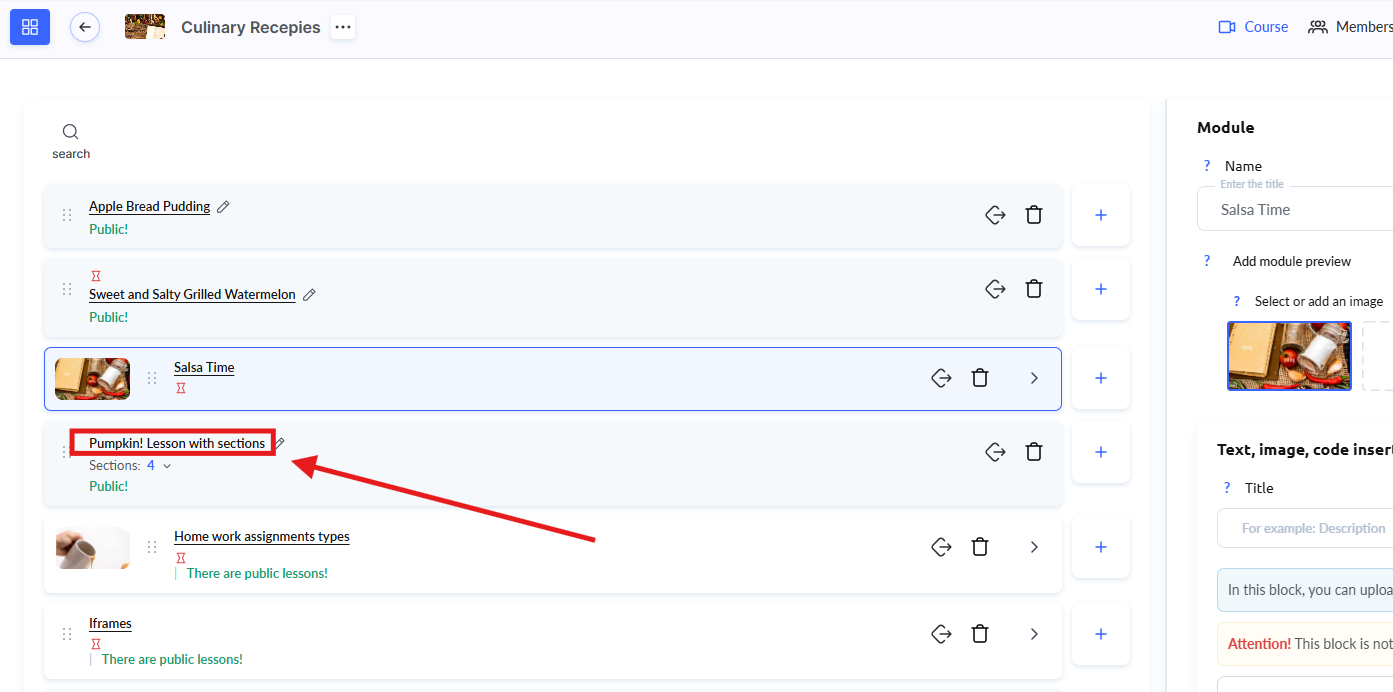
2. Щракнете върху заглавието на урока, към който искате да добавите практическото задание.
-
В редактора на урока добавете задание чрез бутона Практика или опцията Списък с практики .
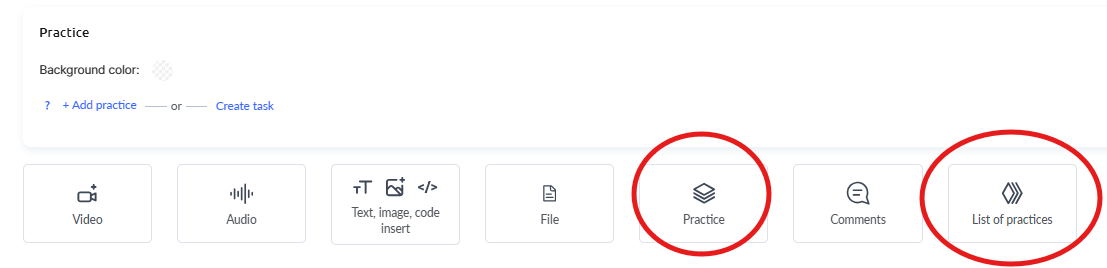
Забележка: Когато използвате бутона „Практика“, заданията се интегрират в структурата на урока и се изпълняват от учениците директно по време на преглеждането на урока. Практическите задания, добавени чрез опцията „Списък с практики“, се отварят на отделна страница, до която учениците имат достъп чрез връзка в съдържанието на урока. -
Щракнете върху +Добавете практика.
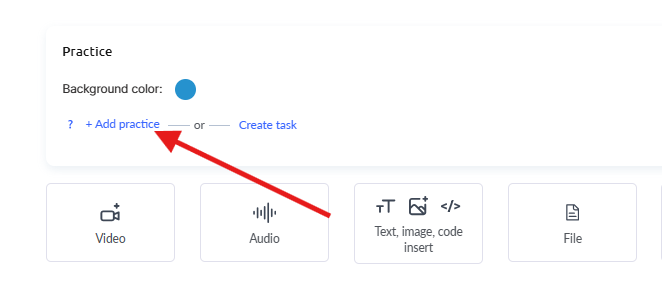
- Изберете името на практическото задание, което искате да добавите към урока (или щракнете върху +Тест за да създадете ново задание), поставете отметка в полето до него и щракнете върху Запазване.
- При нужда коригирайте настройките на заданието (включете го в проследяването на напредъка, задайте ограничения във времето или активирайте условие за спиране на урока).
Как да прегледате практическо задание в урок
За да се уверите, че практическото задание е добавено правилно и се показва според очакванията, използвайте режима Преглед . Лесно е:
-
Отворете редактора на урока, в който вече сте добавили практическите задания.
-
В горната част щракнете върху бутона Преглед на курса — това е иконата до настройките на урока.

- Проверете как ще изглежда заданието за учениците — вижте дали всички настройки са приложени правилно, например ограниченията във времето, проследяването на напредъка или функцията „спиране на урока“.
- Ако нещо се нуждае от корекция, върнете се в редактора на урока, направете необходимите промени и го прегледайте отново.
Този метод помага да се гарантира, че всичко работи правилно, и предотвратява грешки, преди учениците да започнат урока.\/p>
Как да намерите завършени практически задания в курс
В Kwiga платформата прегледът на практическите задания зависи от техния тип — и може лесно да се извърши директно в курса от менюто Практика .
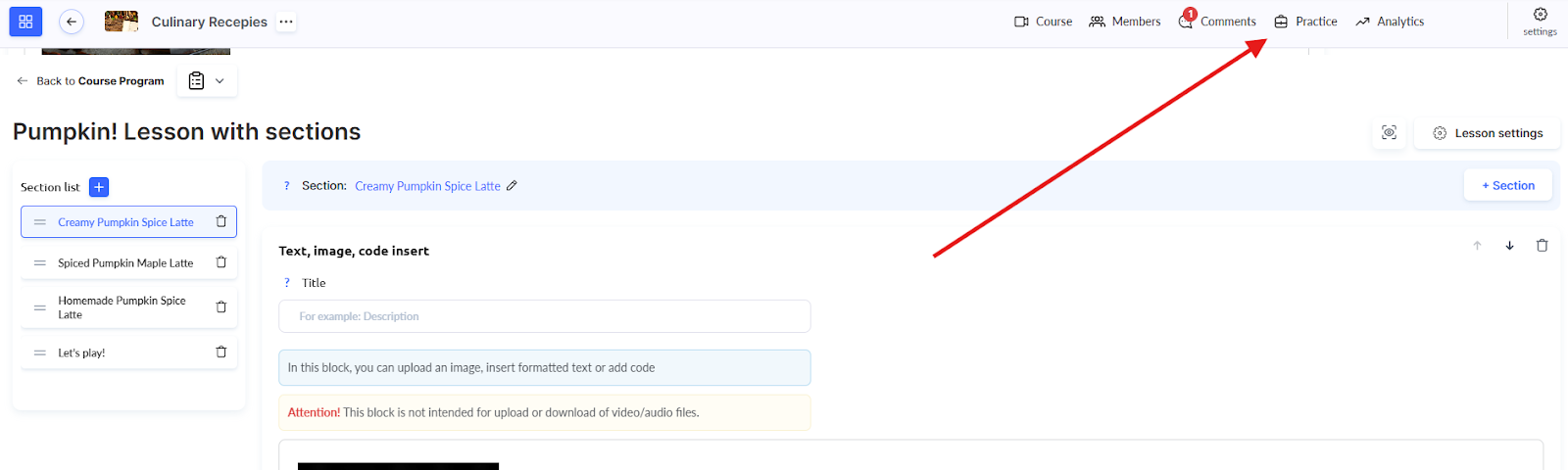
В горната част на списъка с практики има филтър „Чакащи преглед“ който незабавно показва само подадените задания, изискващи вниманието на куратора.
Можете да използвате този филтър самостоятелно или да го комбинирате с други параметри за търсене за по-точен избор.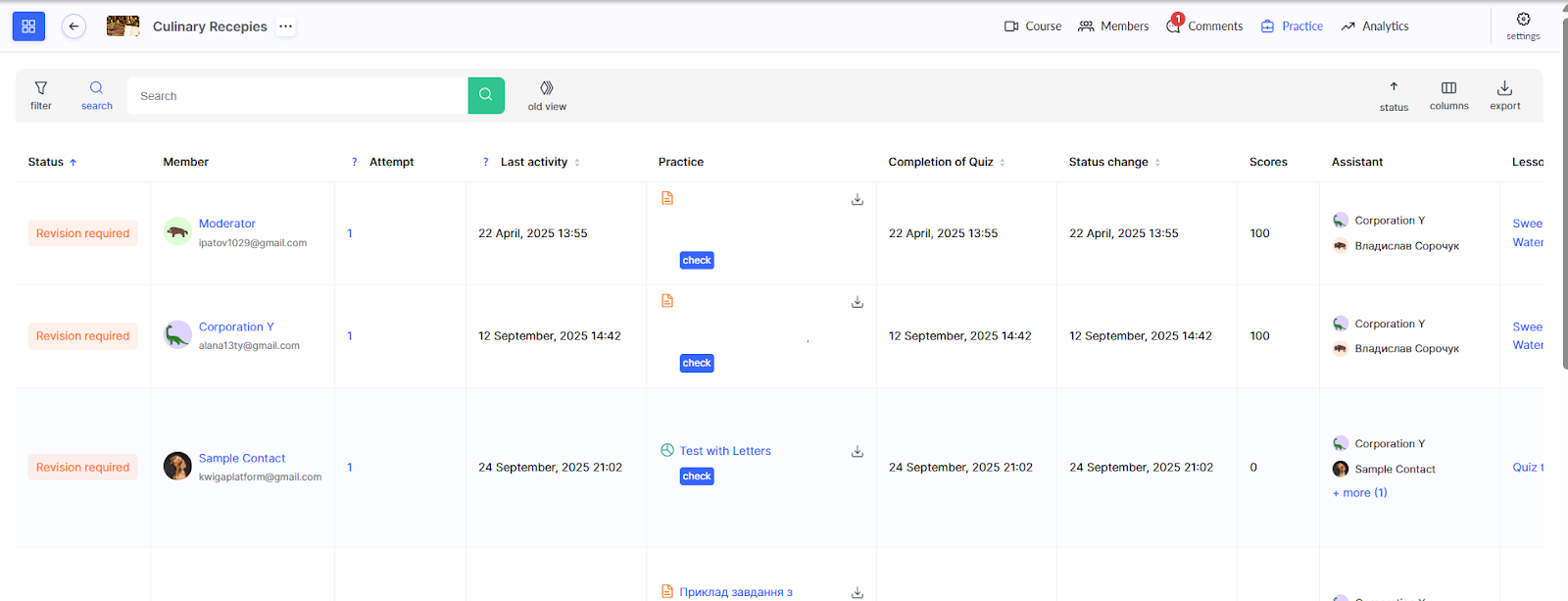
Платформата предлага широк набор от филтри за управление на практическите задания.
Основните параметри включват куратор, опити (всички или само последния), статус на практическото задание (Завършено, Незавършено, В процес и др.), урок и модул в който се намира практическото задание, както и оферти за планове на участниците.
Освен това можете да филтрирате по дата на завършване, дата на промяна на статуса, или последна активност.
Други полезни филтри включват група за достъп на куратора и тагове за контакти.
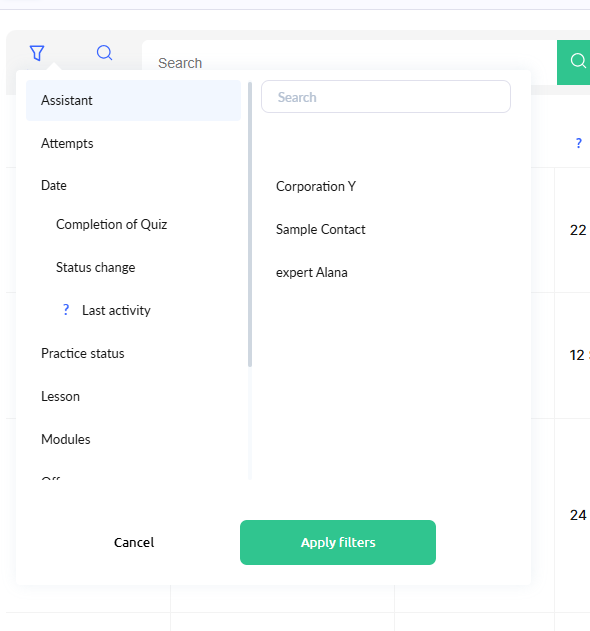
Ако трябва да намерите конкретно предаване, използвайте търсенето по имейл адреса на ученика или по заглавието на практическата задача.
За тези, които са свикнали със стария интерфейс, все още има опция да се върнат към него засега.
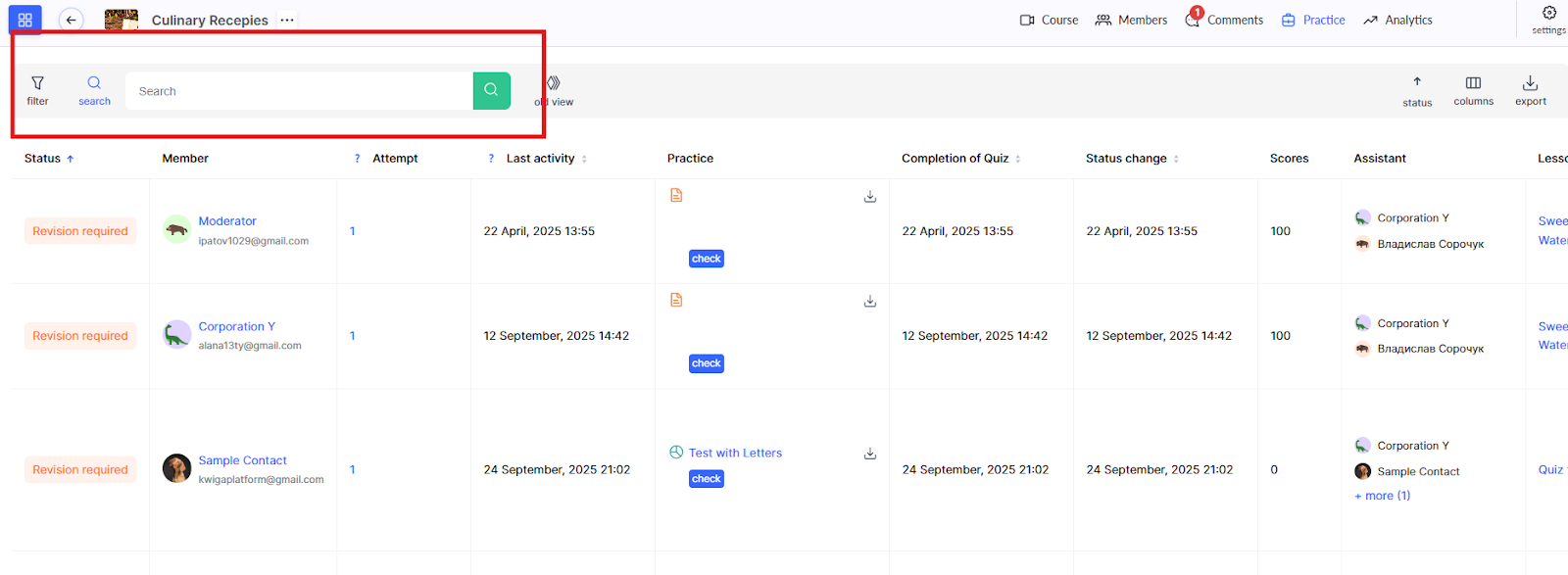
Платформата ви позволява да персонализирате работното си пространство според нуждите си.
Можете да изберете как да сортирате списъка — по най-новите предавания първо, по дата или по статус.
Можете също така да настроите колоните в таблицата — да ги пренаредите или да скриете тези, които не са ви нужни.
При необходимост можете също да експортирате отчет — както за всички практически задачи, така и само за текущо филтрираните.
Как да прегледате практическа задача и да промените статуса на тест
След като приложите необходимите филтри, щракнете върху бутона Преглед .

В прозореца за преглед можете да видите цялата необходима информация — заглавието на теста и урока, данните за ученикаи резултатите от работата му.
Можете също така бързо да отидете до настройките на практическата задача ако трябва да промените или проверите нещо.
В прозореца за преглед щракнете върху бутона Преглед .
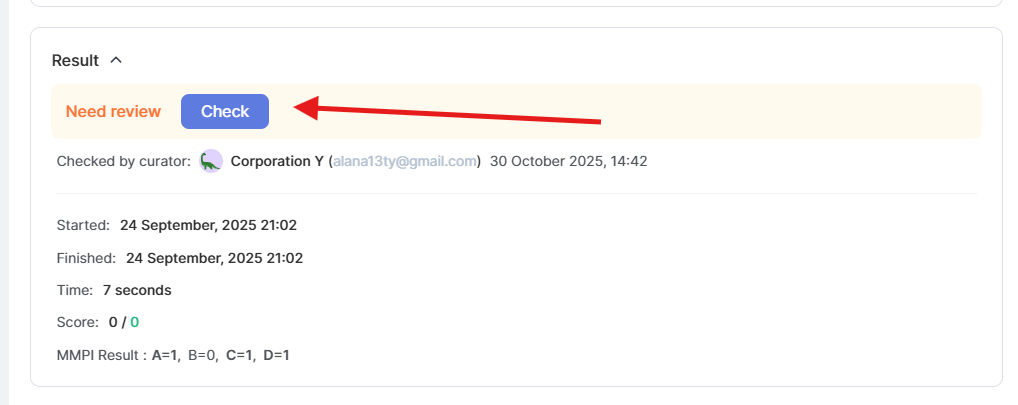
Сега за всяка практическа задача трябва да изберете един от резултатите: Завършена, Незавършена или Нуждае се от редакция.
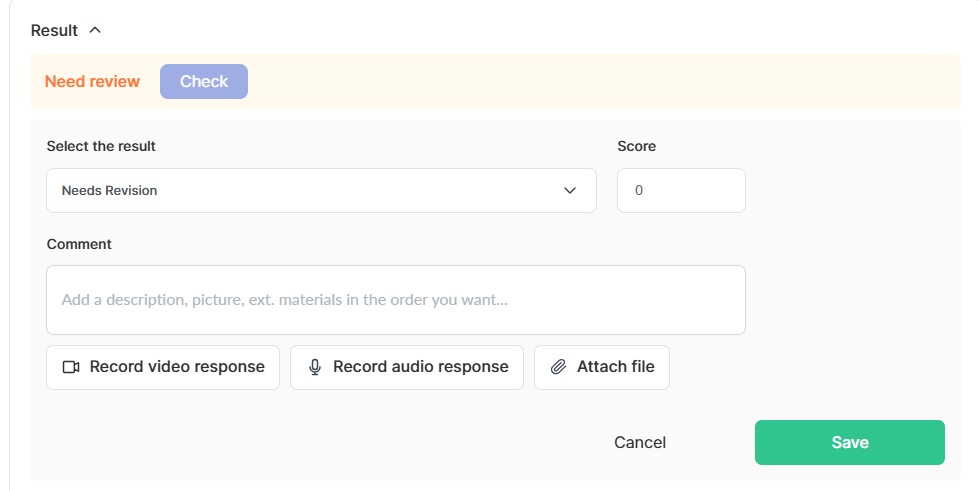
Ако тестът включва точки, можете да ги зададете ръчно.
Препоръчително е да оставите коментар за ученика — обяснете какво е направено добре и какво може да се подобри. Можете също да прикачите аудио, видео или файлове към обратната си връзка.
Съвет: Ако ученикът е използвал всички опити, но искате да му дадете още един шанс, просто задайте статуса на Нуждае се от редакция. Това ще му позволи да направи теста отново.
Можете също да промените резултата от практическата задача дори ако платформата автоматично е присъдила различна оценка — това е полезно, когато трябва да вземете предвид индивидуални обстоятелства.
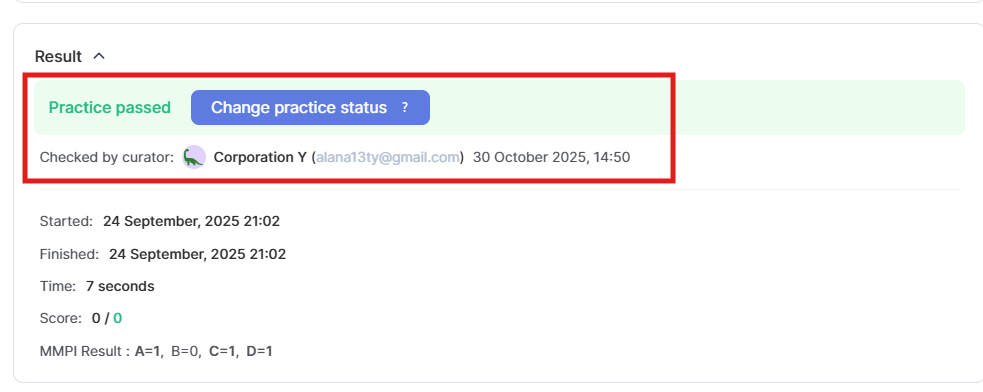
След прегледа статусът на практическата задача се актуализираи можете да видите кой и кога я е прегледал.
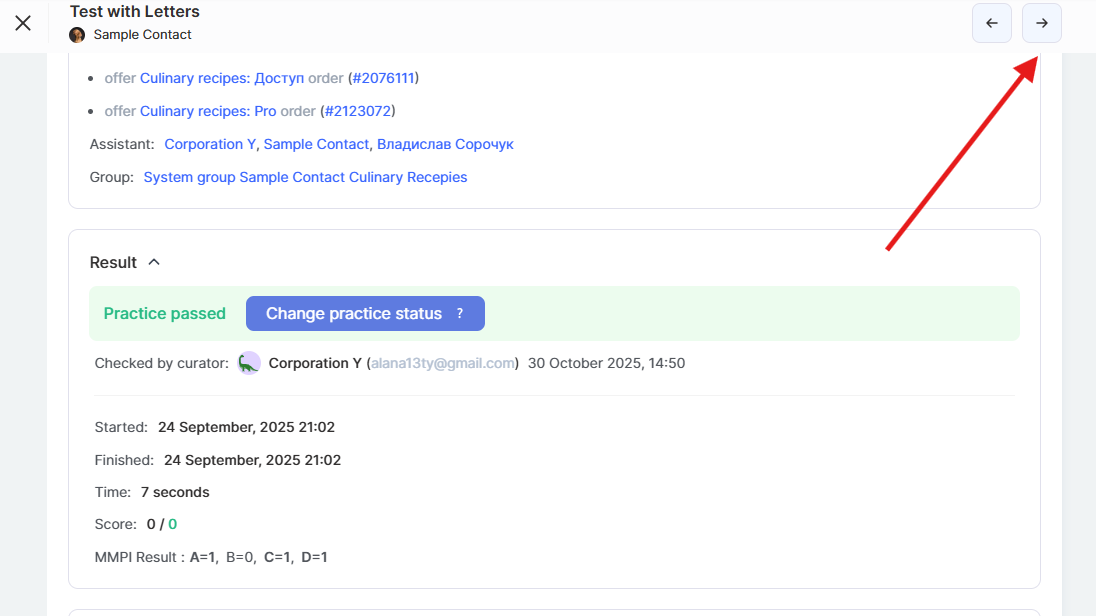
Съвет: Не е необходимо да затваряте прозореца за преглед и да се връщате към списъка, за да намерите следващата задача.
Просто използвайте бутоните със стрелки, за да преминавате от една практическа задача към друга — това е изключително удобно, особено когато трябва да прегледате голям брой предавания.
Прегледът на практически задачи в платформата Kwiga е създаден за максимално удобство за куратора.
Филтрите помагат бързо да се откриват задачи, които изискват внимание, а лесното навигиране между задачите спестява ценно време.
Гъвкавостта при оценяването и възможността за предоставяне на подробна обратна връзка правят учебния процес по-ефективен — както за кураторите, така и за учениците.
Не намерихте отговора? Свържете се с екипа за поддръжка чрез онлайн чат или Telegram