
Статии:
- Как да предоставите достъп до курса
- Как да получите достъп до акаунта на ученик
- Как да преглеждате напредъка на участниците
- Как да създадете сертификат и да го добавите към курс
- Автоматизация: Присъждане на точки при завършване на уроци
- Провеждане на анкети (реакции, оценки, NPS)
- Как да преглеждате всички опити за теста
- Как да настроите повторно полагане на тест
- Как да актуализирате тарифата на ученик и да запазите напредъка му
- Как да промените настройките за достъп за отделен ученик
- Как да промените датата на изтичане на курса
- Ученикът е въвел грешен имейл адрес
- Как да удължите достъпа до курса
- Автоматизация: Настройване на напомняния, ако ученик не влиза в платформата
- Как да отблокирате потребител
- Замразяване и размразяване на достъпа до продукт
- Как да намерите имейл с код, необходим за достъп до акаунта ви в Kwiga
- Преглед на курса като ученик
- Предварителна регистрация или списък с чакащи.
- Импортиране и прехвърляне на базата данни с ученици
- Коментари: удобен инструмент за взаимодействие с потребителите
- Издаване на сертификат след успешно преминаване на тест
- Как експерт може да получи достъп до своя ученически профил
- Регистрация и оторизация на ученици
- Отчет за сертификати
- Ръчно издаване и преиздаване на сертификат
- Управление на продукти в карта на контакт: добавяне, прекратяване, промяна на датата и премахване на достъпа
- Чатове
Как ръчно да предоставите на контакт достъп до продукт или план, временно да прекратите или удължите този достъп и при необходимост да го премахнете или възстановите напълно.
В тази статия:
Мениджърите често трябва ръчно да предоставят на контакт достъп до курс: когато плащането е извършено извън платформата, когато достъпът е договорен лично с обучаемия или когато трябва да се коригира грешка след неуспешна поръчка и т.н. За тази цел картата на контакта включва раздела Продукти, където можете да видите всички активни предоставени достъпи, както и вече изтритите. Оттук можете бързо да предоставите на контакт достъп до необходимия курс или план, без да създавате индивидуална поръчка.
Добавяне на продукт в картата на контакта
За да предоставите на контакт достъп, отворете неговата карта и отидете в раздела Продукти . Ако контактът все още няма продукти, подразделът Активни продукти ще бъде празен и тук трябва да използвате секцията Предоставяне на достъп до продукт като щракнете върху + Продукт.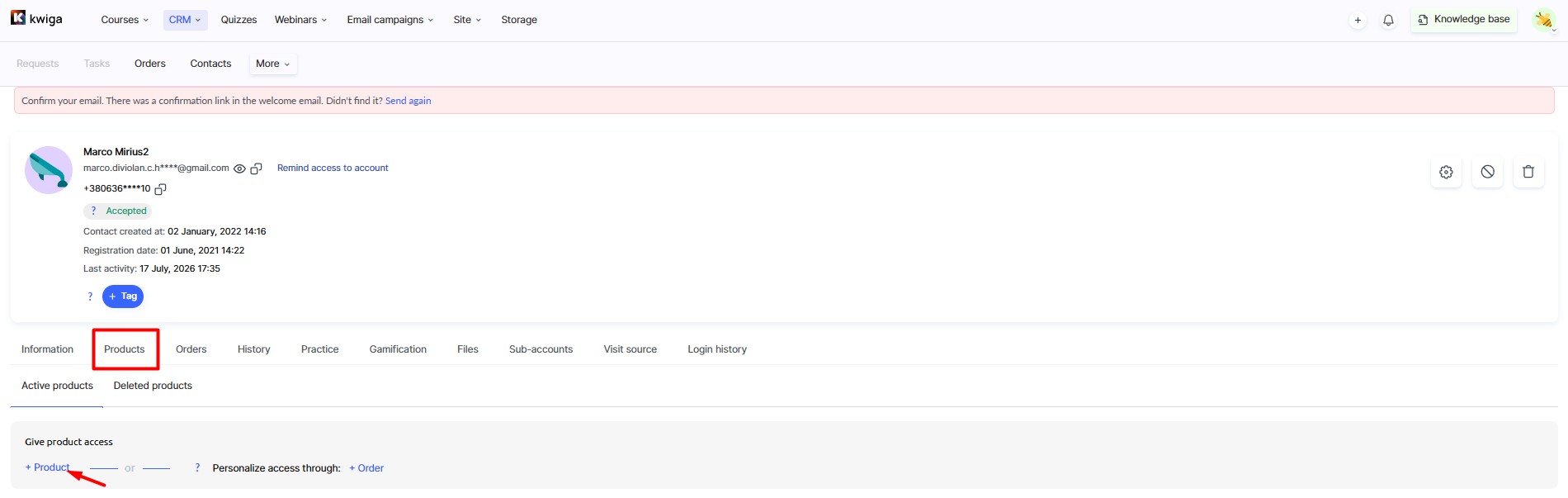
В отворения модален прозорец първо изберете за какво точно се предоставя достъп: за конкретен продукт или за конкретен план.
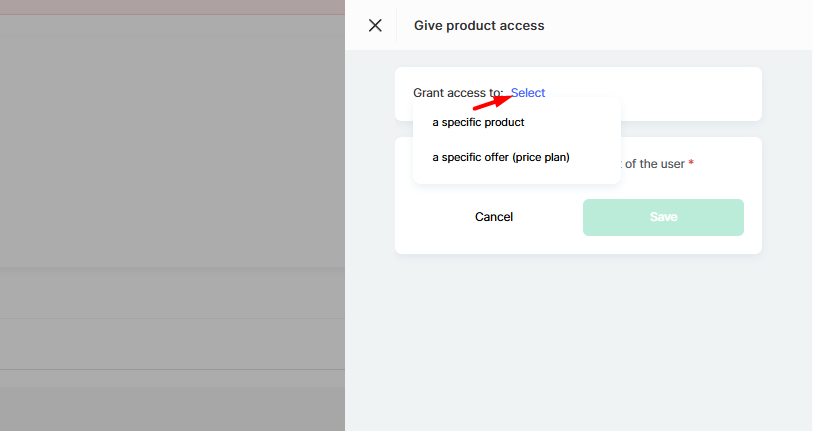
Ако изберете първата опция, платформата ще отвори списък с всички курсове, интензивни обучения, затворени групи, уебинари или продукти извън Kwiga, където можете да намерите необходимия и да потвърдите избора си с бутона Запазване бутон.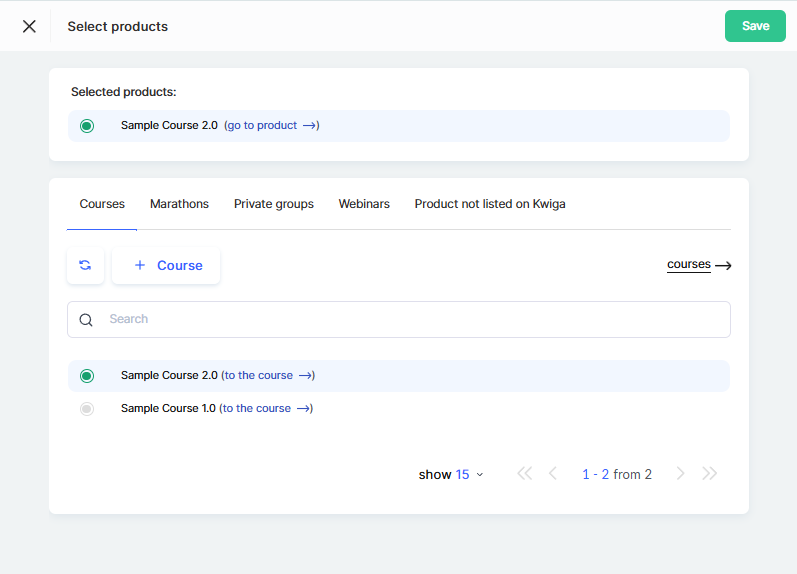
Ако веднага изберете конкретен план, можете да пропуснете стъпката за избор на продукт: системата веднага ще предложи списък с планове, които не са свързани с конкретен курс. Това е по-бързо и особено удобно, когато даден план предоставя достъп до няколко продукта в пакет, тъй като не е необходимо да търсите всеки продукт поотделно.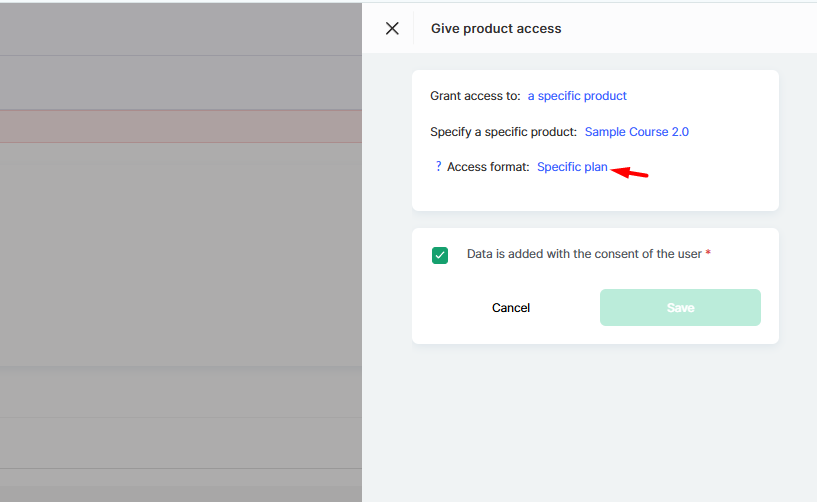
След това прозорецът ще покаже полето Формат на достъпа , където трябва да посочите по кой план (или оферта) се предоставя достъп. Тук се отваря отделен списък с планове, от който можете да изберете една или повече опции.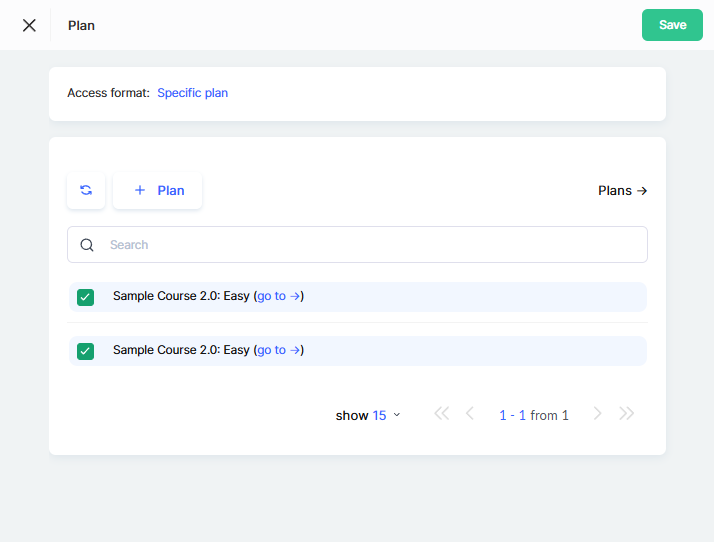
След като продуктът и планът са избрани, остава само да посочите статуса на плащането в полето Плащане по оферта и при необходимост да активирате превключвателя Добавяне на платежна транзакция ако това плащане трябва да бъде включено в отчетите.
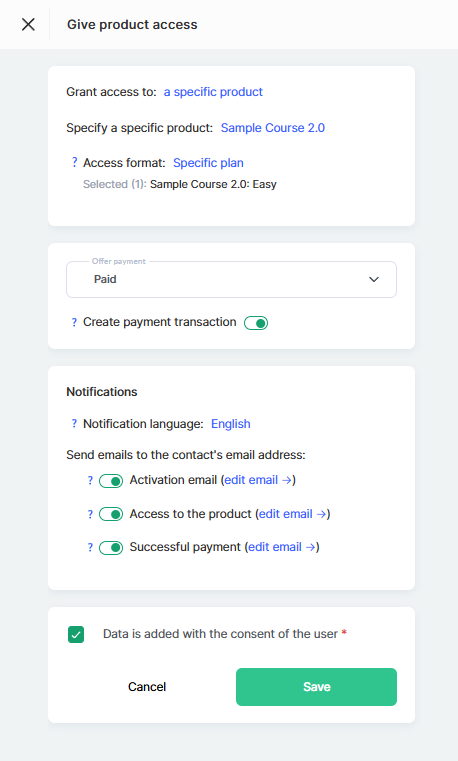
Езикът на известията се задава автоматично въз основа на профила на контакта, а превключвателите Достъп до продукта и Успешно плащане ви позволяват да изберете кои имейли ще получава контактът. Процесът се завършва чрез задължителното квадратче за отметка Данни се добавят със съгласието на потребителя, след което щракнете върху Запазване, и продуктът ще се появи сред активните.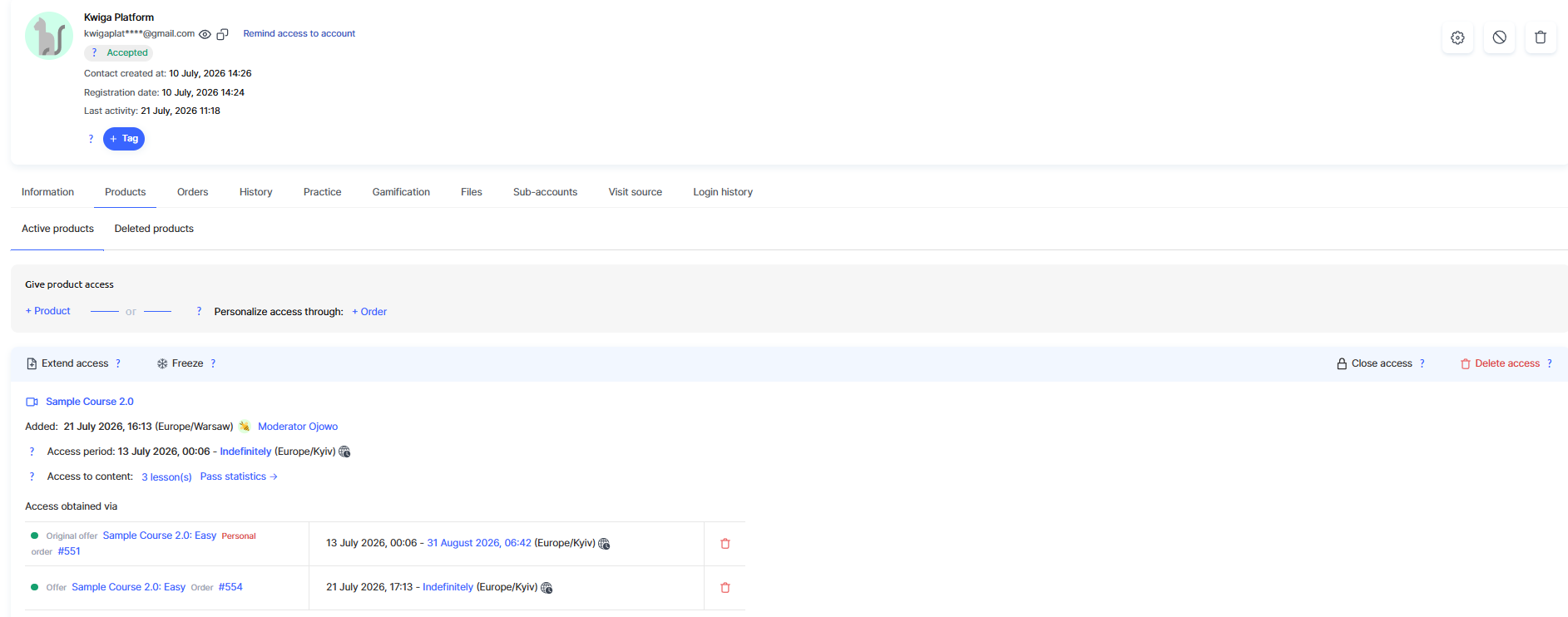
След запазване продуктът се появява в раздела Активни продукти с подробна карта за достъп, показваща:
-
Име на курса - с връзка към самия продукт.
-
Добавено - датата и часът, когато е предоставен достъпът, както и потребителят, който го е предоставил.
-
Период на достъп - началната и крайната дата на достъпа; крайната дата може да бъде променена директно тук.
-
Достъп до съдържанието - броят на отключените уроци, както и връзка Статистика за завършване за проверка на напредъка на ученика.
-
Достъп, предоставен чрез - офертата и номера на поръчката, чрез които е предоставен достъпът; при необходимост можете да добавите още достъп чрез бутона + Добавяне на достъп.
Над картата има панел с действия: Удължаване на достъпа, Замразяване, Прекратяване на достъпа и Изтриване на достъпа.
За да научите как да използвате удължаването на достъпа, вижте статията Удължаване на достъпа до продукта, а за замразяването вижте статията Замразяване на достъпа до продукта. По-долу ще разгледаме действията Прекратяване на достъпа и Изтриване на достъпа.
Прекратяване на достъпа до продукта в картата на контакта
За да отнемете незабавно достъпа на контакт до продукт, без да изтривате самия запис, щракнете върху Прекратяване на достъпа в панела с действия.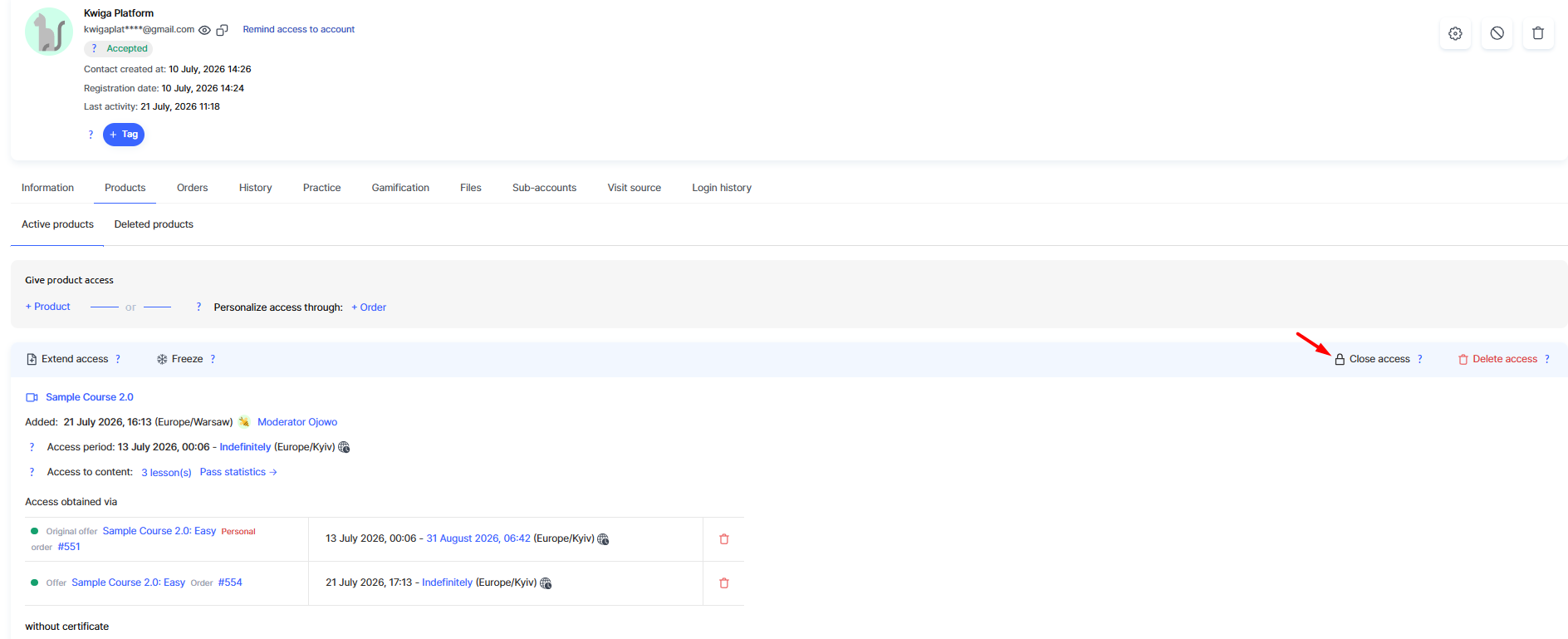
Платформата ще покаже предупреждение, че крайната дата на достъпа ще бъде променена на текущия момент и участникът незабавно ще загуби достъп до продукта. 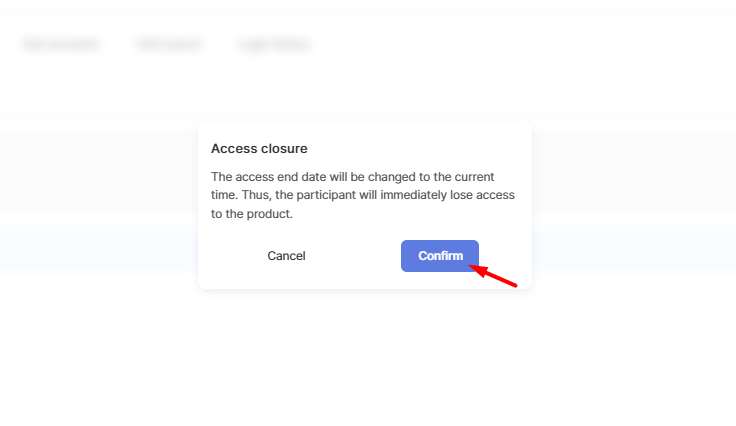
След потвърждение с бутона Потвърждаване:
-
Период на достъп се актуализира — крайната дата се променя на момента на прекратяване и се откроява в червено.
-
Достъп до съдържанието показва, че съдържанието вече не е достъпно.
-
Индикаторът до офертата в блока Достъпът е предоставен чрез става сив с червена отметка вместо зелена.
- Бутоните Замразяване и Затваряне на достъпа изчезват от панела с действия, като остават само Удължаване на достъпа и Премахване на достъпа.
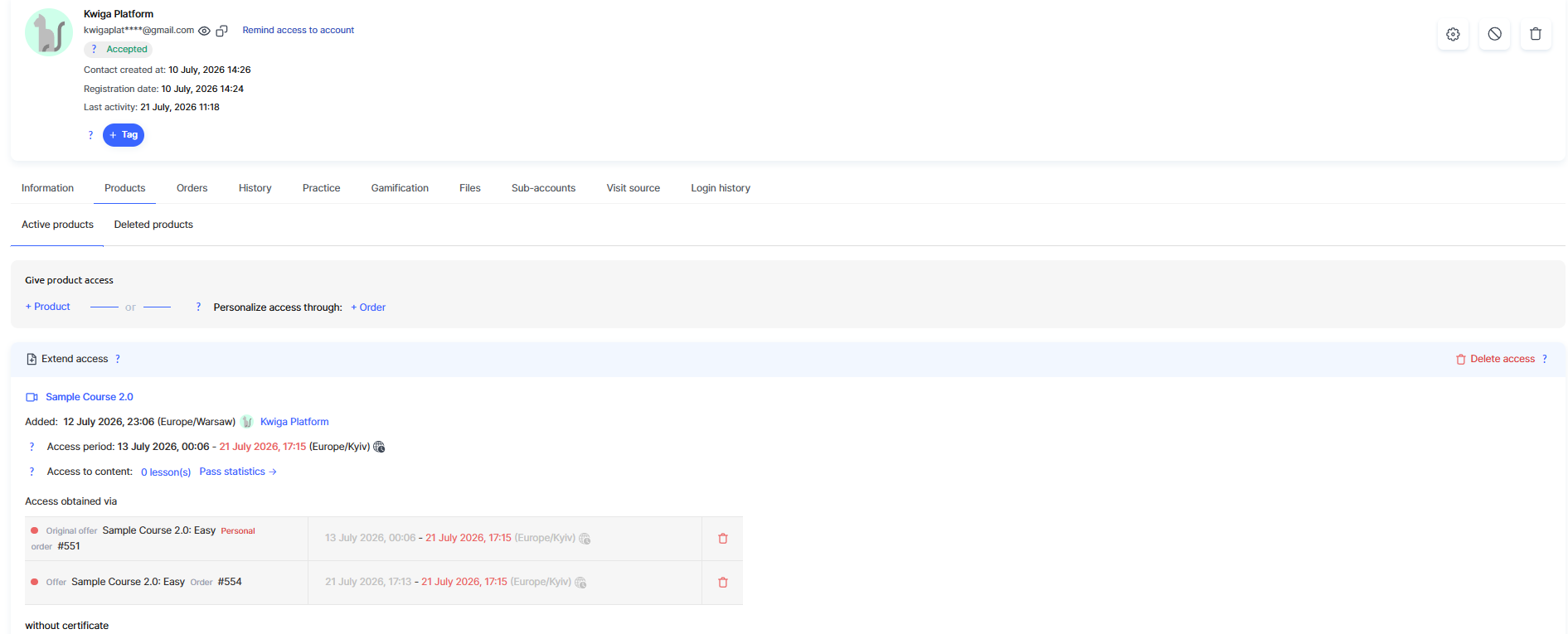
Продуктът остава в раздела Активни продукти — затварянето на достъпа не го премества в премахнатите продукти; то само ограничава възможността на контакта да използва курса.
Промяна на крайната дата на достъпа
Можете ръчно да промените крайната дата и час на достъпа, като щракнете върху датата в полето Период на достъп. 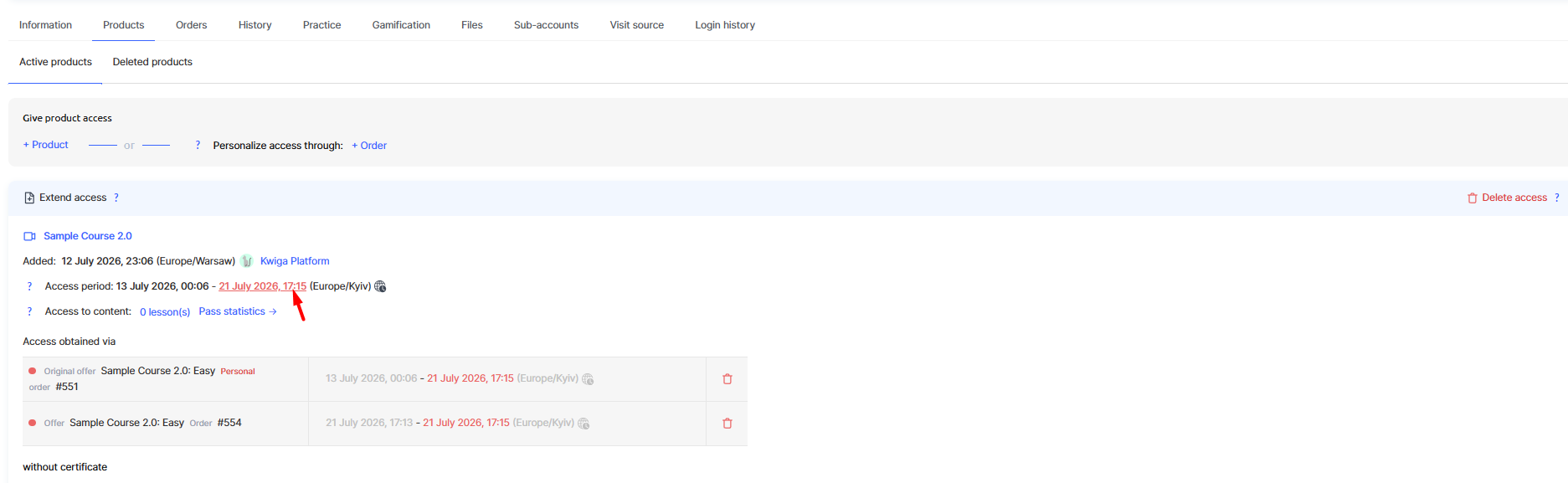
Календарът Промяна на крайната дата на достъпаще се отвори, където можете да изберете нова дата, час и часова зона, след което да запазите промените, като щракнете върху Запазване.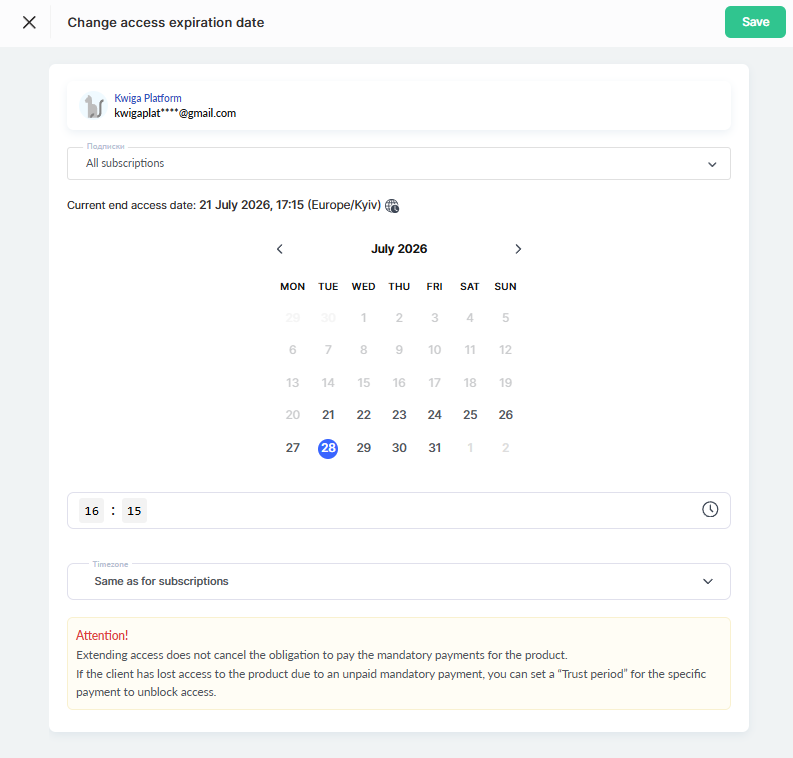
Забележка: Имайте предвид, че удължаването на достъпа по този начин не премахва необходимостта от плащане на задължителните плащания за продукта. Ако контактът е загубил достъп поради неплащане на задължително плащане, по-добре е да зададете Гратисен период за необходимото плащане, за да възстановите временно достъпа. Гратисен период е времето след просрочване на плащане, през което потребителят запазва достъп до продукта и може да извърши плащането, без да загуби достъп. След изтичането на този период достъпът ще бъде спрян. Ако не е зададен гратисен период, достъпът ще бъде спрян веднага щом плащането стане просрочено.
След запазването новата дата веднага ще се появи в картата на контакта в полето Период на достъп.
Премахване на достъп в картата на контакта
За да премахнете напълно продукта от контакта, щракнете върху Премахване на достъпа в панела с действия.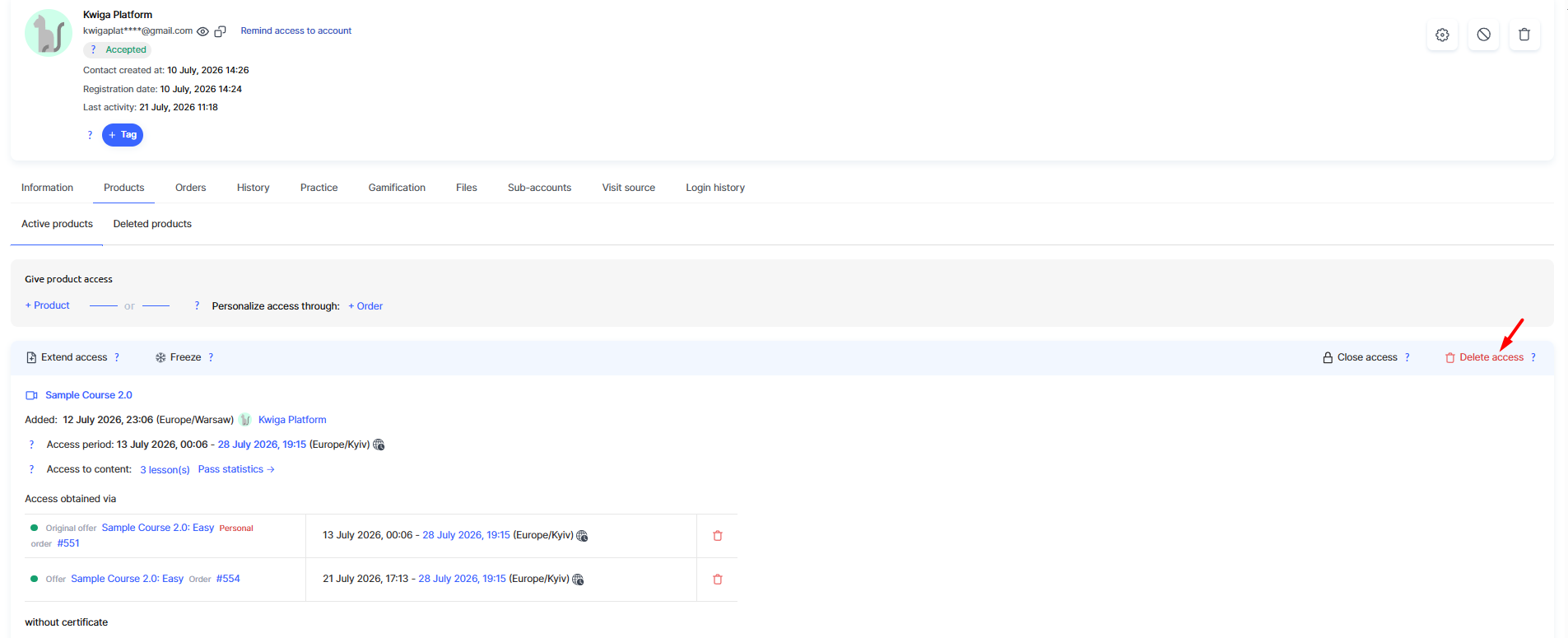
Платформата ще ви предупреди, че продуктът ще бъде премахнат от контакта, и ще покаже името на продукта, който се премахва: контактът ще загуби достъп до него и вече няма да го вижда в своя акаунт.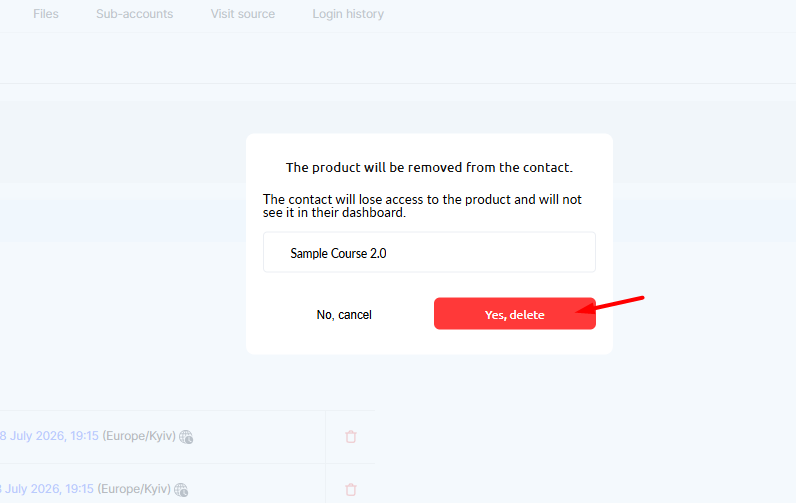
След потвърждение с щракване върху Да, премахни продуктът изчезва от подраздела Активни продукти и се премества в Премахнати продукти.
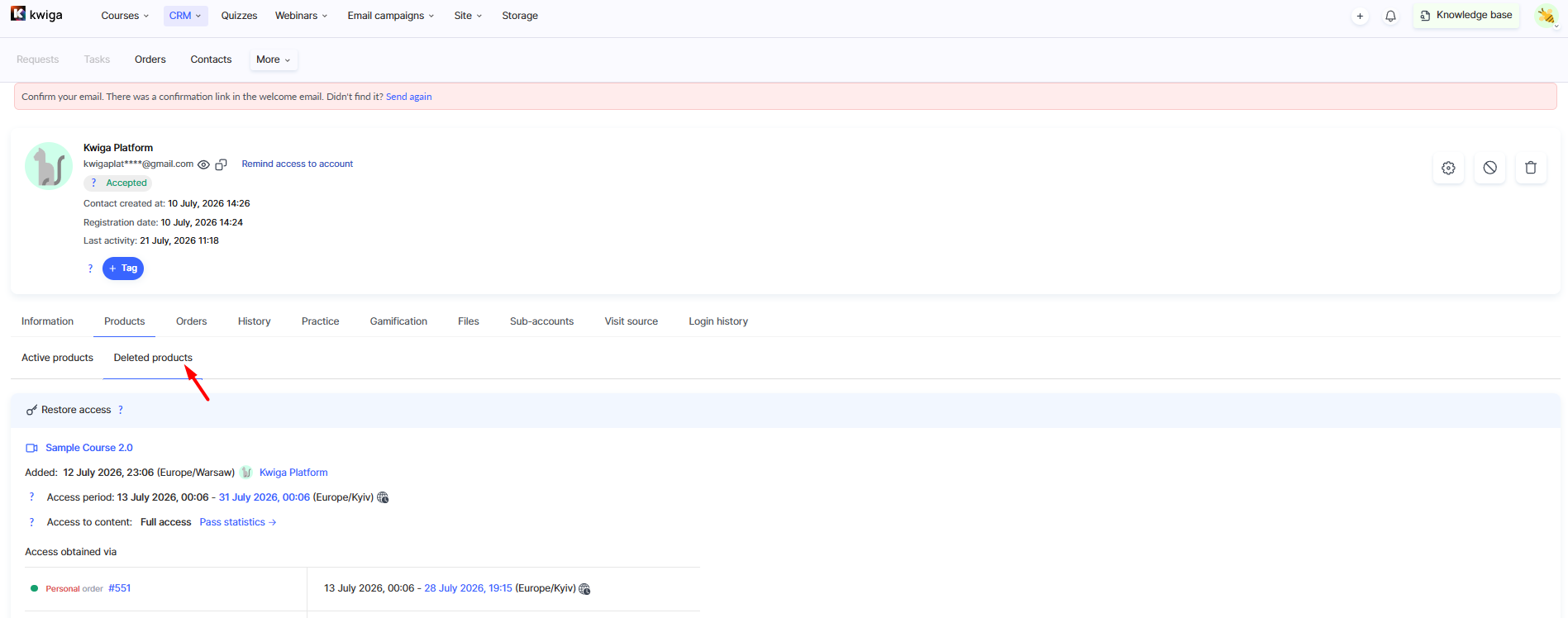
Възстановяване на достъпа до продукт в картата на контакта
За да възстановите достъпа на контакт до изтрит продукт, отидете в подраздела Изтрити продукти и щракнете върху Възстановяване на достъпа до съответния запис.
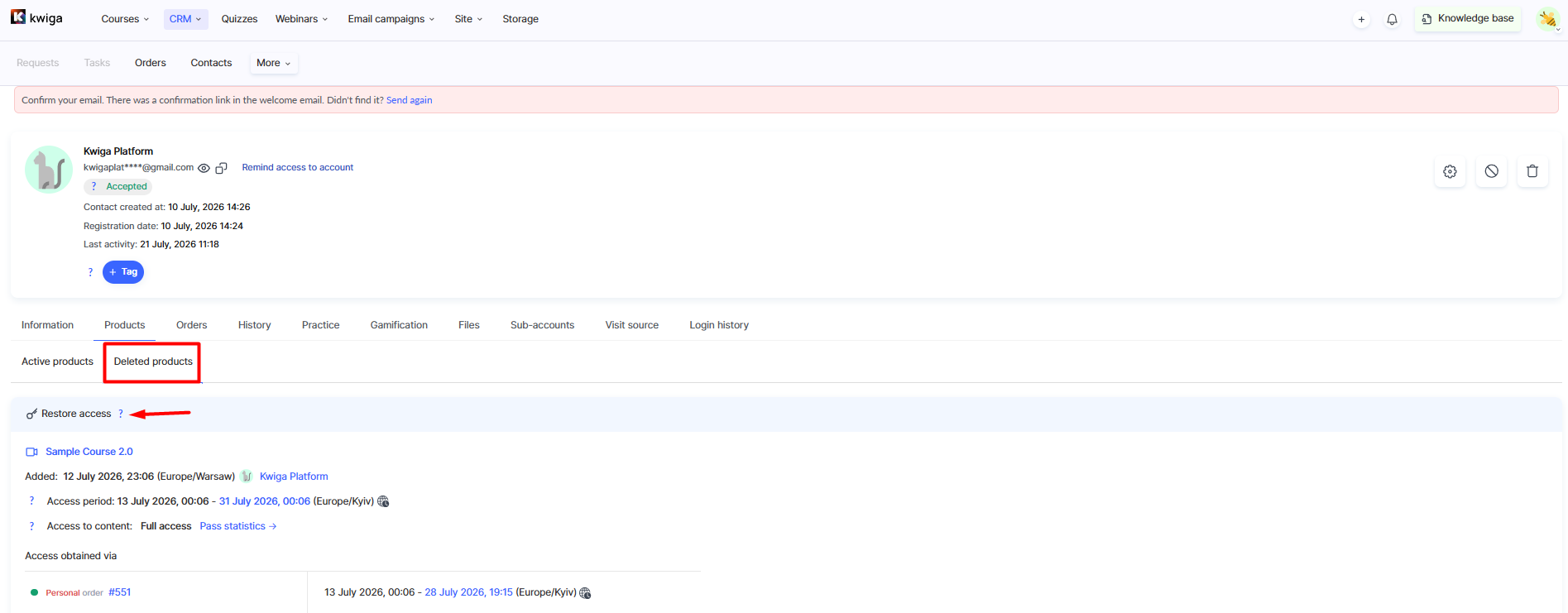
Платформата ще покаже потвърждение с името на участника, името на продукта и крайната дата на достъпа, която ще бъде възстановена. 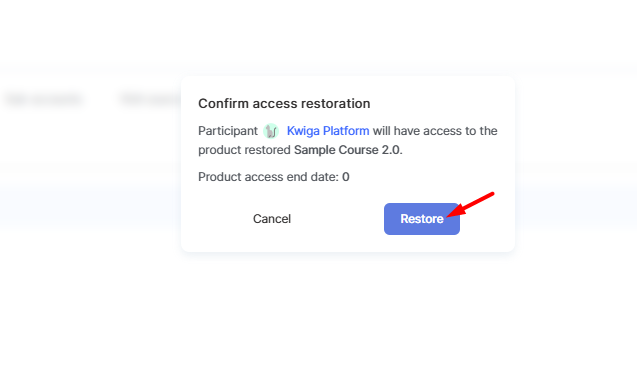
След потвърждаване с бутона Възстановяване продуктът ще се появи отново сред Активни продукти със същия период на достъп и същото количество отключено съдържание, както преди изтриването.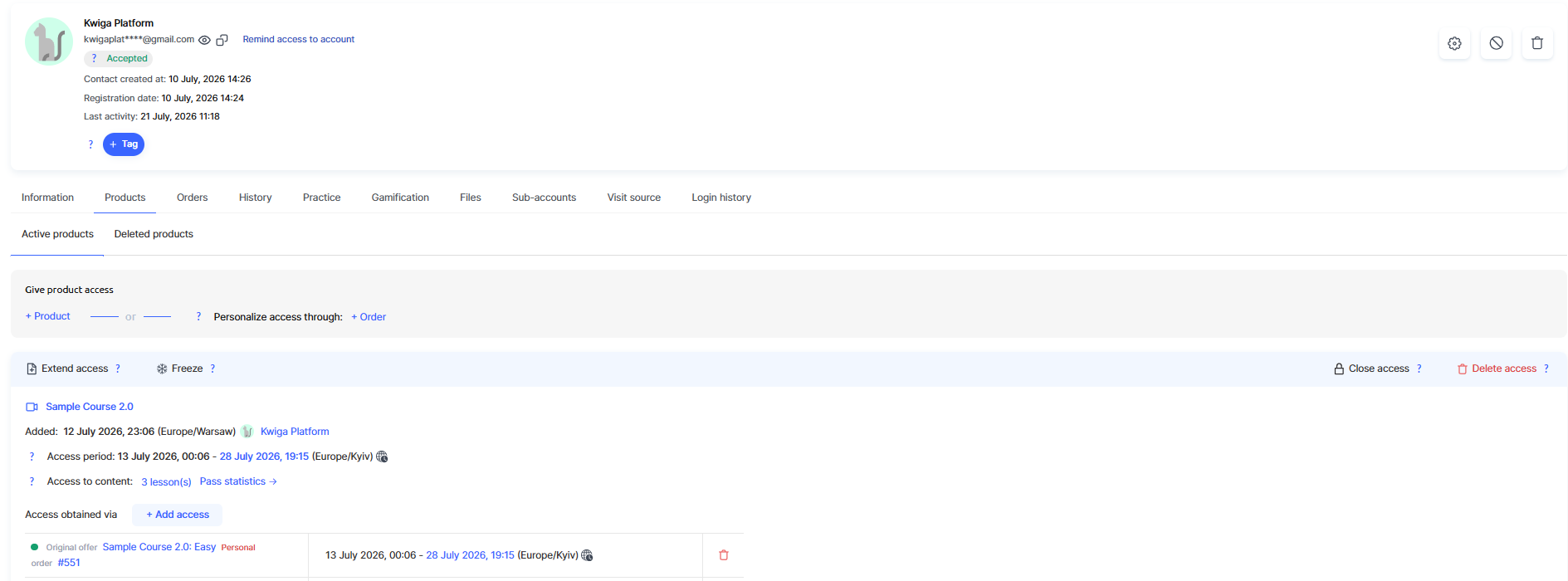
Като цяло разделът Продукти в картата на контакта ви позволява гъвкаво да управлявате достъпа ръчно: да предоставяте достъп директно до конкретен курс или план, временно да отнемате достъпа, без да губите записа, да коригирате крайната дата и при необходимост да изтривате напълно продукт и също толкова лесно да го възстановявате.
Това е удобен инструмент за мениджъра, когато проблемите с достъпа трябва да бъдат решени бързо, без да се създава нова поръчка.
Не намерихте отговора? Свържете се с екипа за поддръжка чрез онлайн чат или Telegram