
Статии:
- Как да предоставите достъп до курса
- Как да получите достъп до акаунта на ученик
- Как да преглеждате напредъка на участниците
- Как да създадете сертификат и да го добавите към курс
- Автоматизация: Присъждане на точки при завършване на уроци
- Провеждане на анкети (реакции, оценки, NPS)
- Как да преглеждате всички опити за теста
- Как да настроите повторно полагане на тест
- Как да актуализирате тарифата на ученик и да запазите напредъка му
- Как да промените настройките за достъп за отделен ученик
- Как да промените датата на изтичане на курса
- Ученикът е въвел грешен имейл адрес
- Как да удължите достъпа до курса
- Автоматизация: Настройване на напомняния, ако ученик не влиза в платформата
- Как да отблокирате потребител
- Замразяване и размразяване на достъпа до продукт
- Как да намерите имейл с код, необходим за достъп до акаунта ви в Kwiga
- Преглед на курса като ученик
- Предварителна регистрация или списък с чакащи.
- Импортиране и прехвърляне на базата данни с ученици
- Коментари: удобен инструмент за взаимодействие с потребителите
- Издаване на сертификат след успешно преминаване на тест
- Как експерт може да получи достъп до своя ученически профил
- Регистрация и оторизация на ученици
- Отчет за сертификати
- Ръчно издаване и преиздаване на сертификат
- Управление на продукти в карта на контакт: добавяне, прекратяване, промяна на датата и премахване на достъпа
- Чатове
Научете как да използвате чатовете в Kwiga, за да общувате с курсисти, асистенти и екипа си, да предоставяте индивидуална подкрепа и да комуникирате по време на уебинари.
В тази статия:
Чатовете в Kwiga — удобен начин за общуване с курсисти, асистенти и екипа ви директно в платформата. Те ви помагат да организирате групови разговори, да предоставяте индивидуална подкрепа и да общувате по време на уебинари.
В Kwiga има три вида чатове:
-
Групови чатове — за разговори между няколко участници в един чат;
-
Директни чатове — за разговори на четири очи с конкретен потребител или член на екипа;
-
Чатове за уебинари — за общуване между участниците и екипа по време на уебинари. Тези чатове се добавят автоматично при започване на уебинар.
За по-добра организация можете да групирате чатовете. Група чатове — отделен раздел в списъка с чатове, който ви помага да подредите многобройните чатове и бързо да намирате нужните.
В чатовете можете да изпращате текстови съобщения, файлове, снимки, аудио, видеоклипове и материали от Хранилището. Можете също да използвате реакции и други удобни инструменти, включително закачени съобщения: курсистите могат да закачат съобщения само за себе си, а администраторите — за себе си или за всички в чата.
Ако трябва да изпратите съобщение по-късно, можете да го планирате предварително — изберете предложен час или задайте конкретна дата и час.
Можете да създавате чатове за конкретни продукти, планове или курсове. Участието в тях зависи от това до какво има достъп всеки потребител. Например можете да създадете чат за плана „Premium“ — и участниците, които са закупили този план, ще могат да се включат в разговора.
Можете също да настроите чат за сегмент, списък с контакти или всички потребители на школата, или сами да добавите конкретни участници. При нужда можете да добавите отделно членове на екипа и да зададете колко дълго потребителите да имат достъп до чата.
За да преглеждате и настройвате чатовете, отворете Курсове — Инструменти в менюто на школата или използвайте иконата за чат в горното меню на платформата.
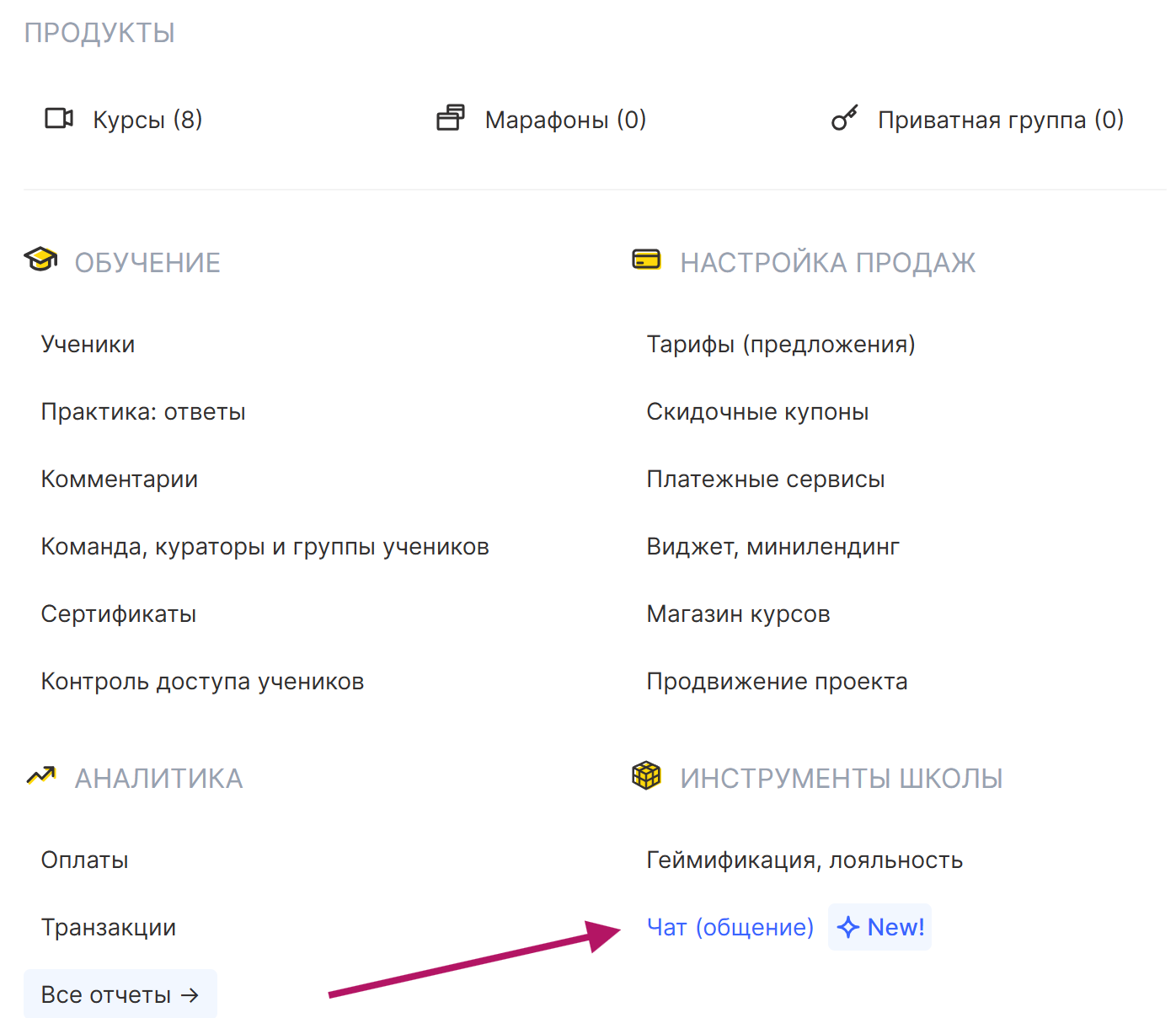

Видове чатове
Групови чатове
Общ чат за няколко участници. Можете да добавите неограничен брой курсисти и членове на екипа. Груповият чат може да бъде свързан с продукт, план, курс или група в зависимост от това как искате да го използвате. Груповият чат може да се използва не само за групови разговори, но и за индивидуална подкрепа на курсистите.
В личен режим всеки курсист общува с екипа индивидуално в рамките на груповия чат и не може да вижда съобщенията или запитванията на другите участници. Тези индивидуални разговори остават част от груповия чат; не се създават отделни директни чатове между курсиста и асистента.
Например можете да създадете чат за подкрепа на участниците с план „Premium“: всички курсисти получават достъп до един и същ чат, но всеки вижда само своя разговор с екипа. Така можете да отговаряте на индивидуални въпроси и да предоставяте подкрепа, без да създавате отделен чат за всеки курсист.
Директни съобщения
Разговори на четири очи с конкретен потребител. Когато започвате разговор, можете да намерите потребител по име или имейл адрес и да му изпратите директно съобщение.
Чатове за уебинари
Чатове, свързани с уебинари, в които участниците и екипът могат да общуват по време на уебинар.
Създаване и настройване на чат
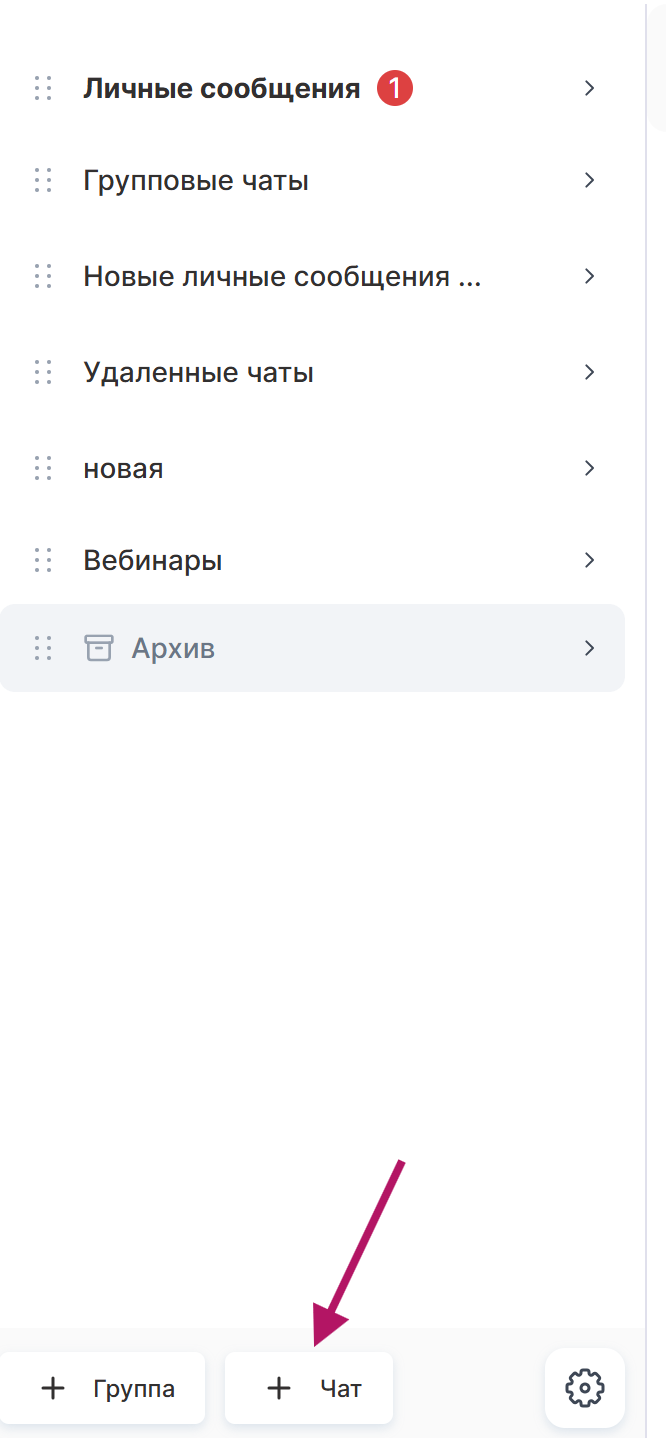
1. Отворете „Чатове“ в горното меню.
2. В долната част на екрана щракнете върху +Чат и изберете тип: директно съобщение или групов чат.
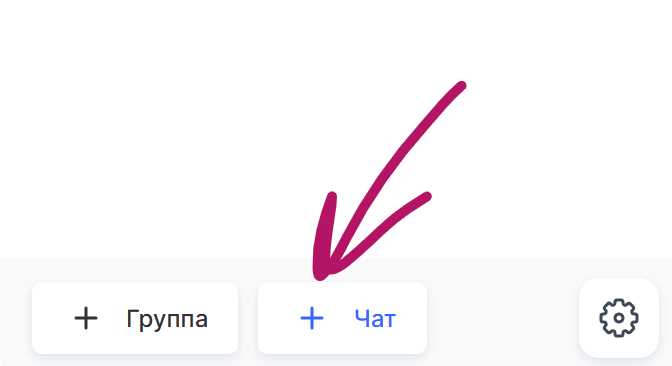
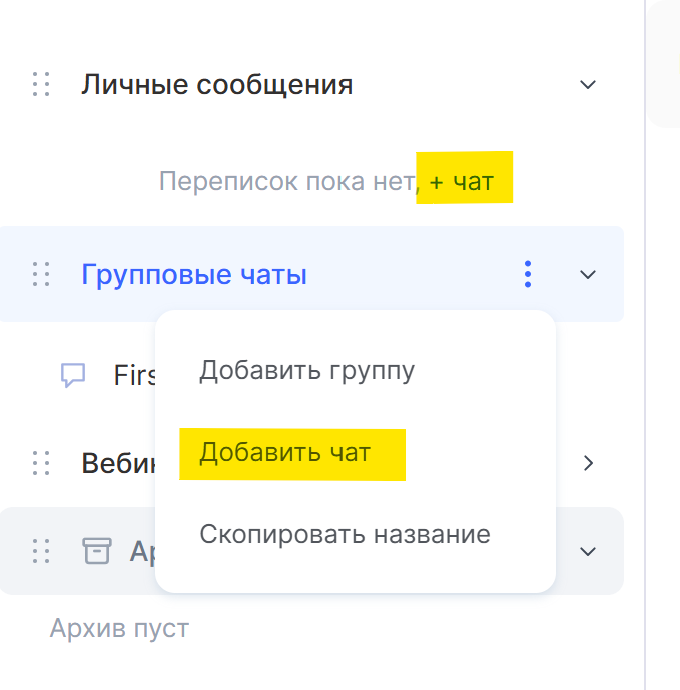
Или изберете тип чат и щракнете върху +Чат (бутонът е наличен, ако в тази категория няма чатове), или щракнете върху „трите точки“ до името на категорията и изберете Добавяне на чат.
3. При необходимост качете изображение за чата. Поддържаните формати са PNG, JPG и JPEG; максимален размер на файла - 1 MB; минимална резолюция - 100 × 100 px.
4. Въведете име на чата.
5. Щракнете върху „Създаване на чат“.
Общи настройки на чата
В „Общи настройки“ можете да конфигурирате настройки, които се прилагат за всички чатове на училището. Настройките са разделени в три раздела: „Уиджет“, „Екип“ и „Известия“.
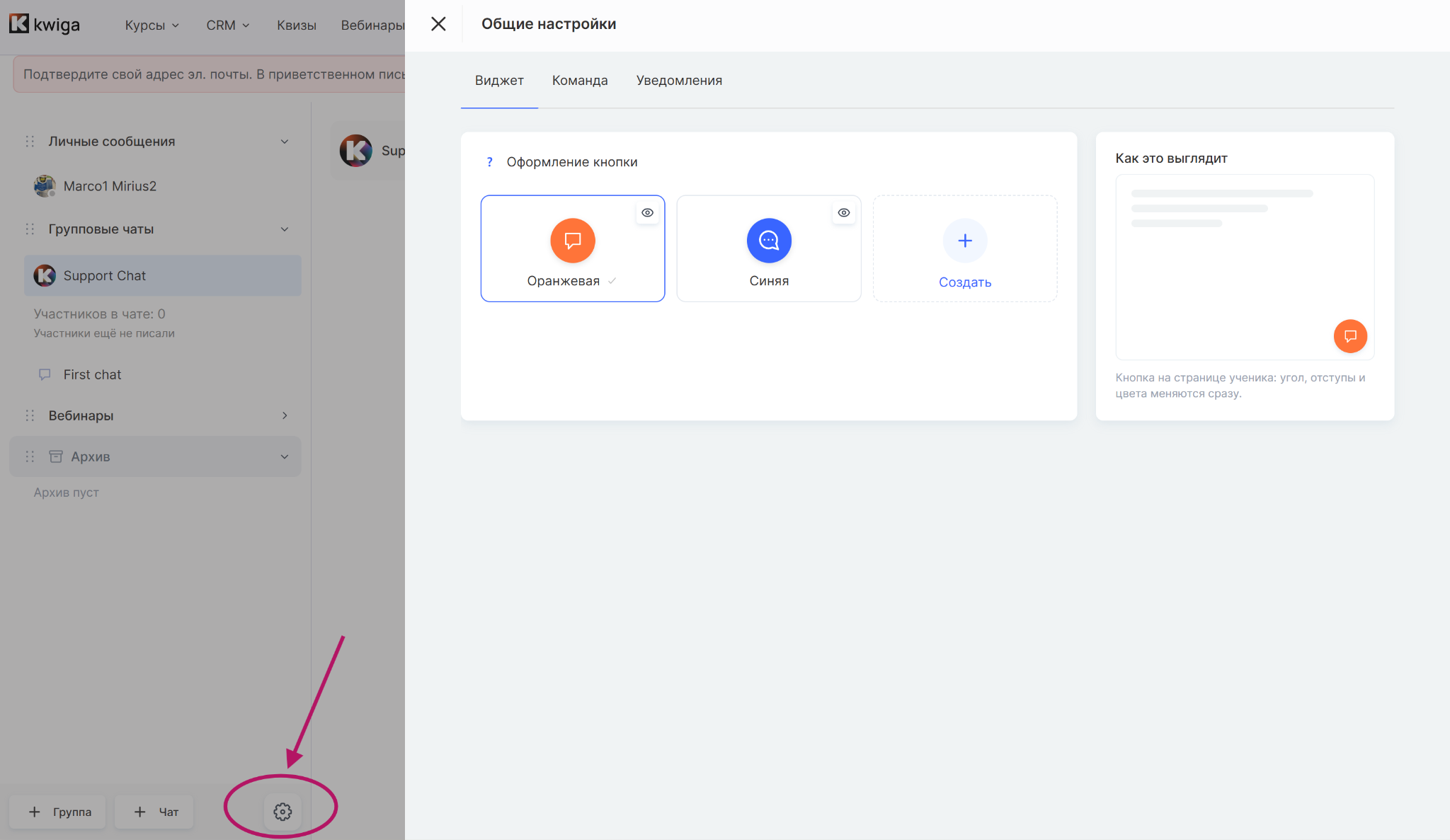
Уиджет
В раздела „Уиджет“ можете да персонализирате бутона за чат, който се показва на страницата на ученика.
Изберете един от няколко готови дизайна или създайте собствен бутон. В предварителния преглед можете да видите как ще изглежда той на страницата на ученика.
Екип
В раздела „Екип“ можете да изберете до кои чатове имат достъп членовете на екипа.
Можете също така:
-
да добавите член на екипа;
-
да видите до кои чатове има достъп член на екипа;
-
премахнете достъпа им.
Известия
Разделът „Известия“ съдържа общите настройки за известията в чатовете.
-
Звук за съобщения — включва или изключва звука за нови съобщения във всички чатове.
-
Изскачащи известия — показват изскачащ прозорец с текста на новото съобщение, когато сте в друг чат или раздел.
-
Не безпокойте — позволява ви да зададете период, през който новите съобщения пристигат без звук или изскачащо известие. Броят на непрочетените съобщения продължава да се актуализира. Часовете са според часовата зона, зададена в профила ви.
Можете също да настроите известията за всеки чат поотделно — например да изключите звука и изскачащите известия само за един чат. Това става от настройките на съответния чат.
Настройки за отделните чатове
Можете да настроите всеки чат поотделно. Променете изображението на чата, което виждат участниците, задайте достъпа и неговата продължителност, изберете какво да се случи след изтичането му и включете допълнителни функции — режим на лична поддръжка, директни съобщения с асистент и анонимност на асистентите.
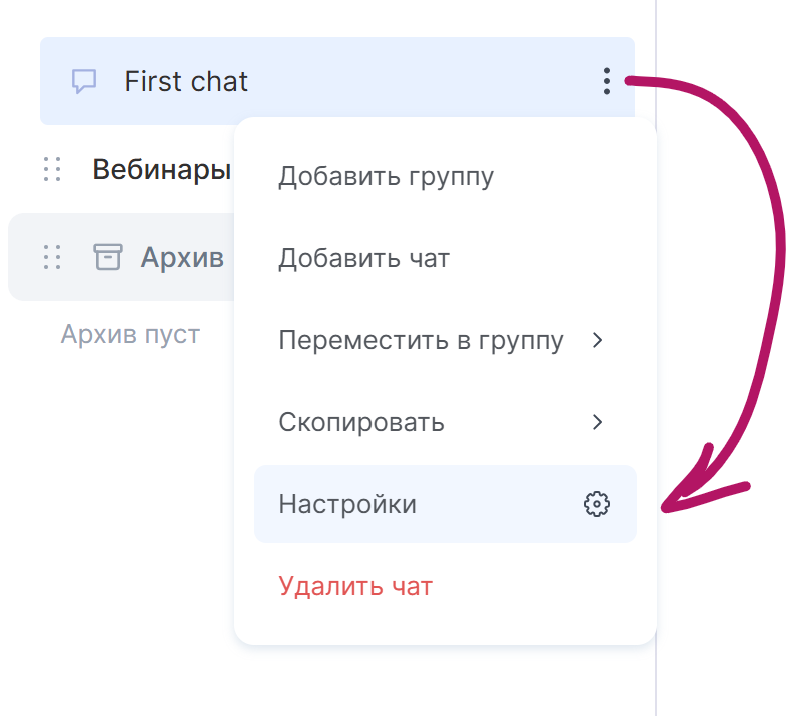
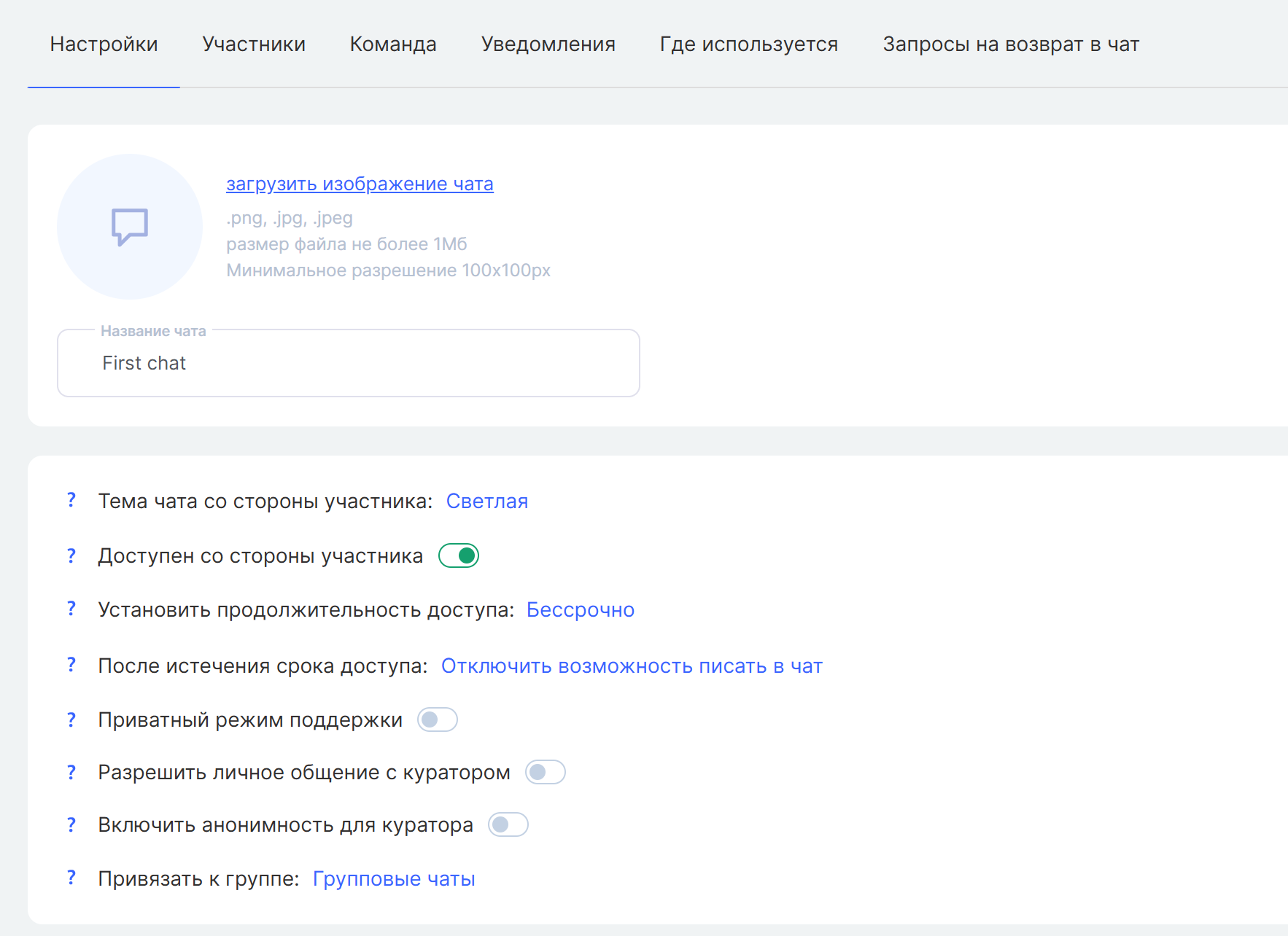
Изображение и име
Можете да промените изображението и името на чата, след като го създадете.
Тема на чата
Можете да изберете светла или тъмна тема за прозореца на чата, който виждат участниците.
Достъп на участниците
Ако чатът е свързан с продукт или план, участниците могат да го виждат, докато имат достъп. Ако не е свързан, чатът е достъпен за потребителите, на които сте предоставили достъп. Ако изключите достъпа, чатът и историята му изчезват за участниците.
Продължителност на достъпа
Можете да използвате продължителността, зададена в плана, да изберете начална и крайна дата от календара или да оставите достъпа неограничен.
След изтичане на достъпа
Можете да скриете чата и историята му или да ги оставите достъпни, но да не позволявате на участниците да изпращат съобщения.
Режим на лична поддръжка
В режим на лична поддръжка участниците виждат само собствените си съобщения и отговорите на екипа. Асистентите виждат всички запитвания в общия чат.
Можете да включите или изключите този режим само преди някой да започне да пише в чата.
В режим на поддръжка груповият чат ви позволява лесно да помагате на всеки курсист поотделно. Участниците използват един общ чат, но всеки вижда само своя разговор с екипа, а не съобщенията на другите курсисти.
Всички тези разговори остават в един групов чат — не е нужно да създавате отделен личен чат за всеки курсист.
Например можете да използвате тази настройка за поддръжка на курсисти по определен план, когато всеки участник се нуждае от индивидуална помощ, но общ разговор не е подходящ.
Директни съобщения с асистент
Можете да позволите на участниците да изпращат директни съобщения на асистентите. Изберете кои асистенти да са достъпни в раздела „Екип“.
Анонимност на асистентите
Когато анонимността е включена, участниците виждат съобщенията от всички назначени асистенти под едно име. По подразбиране това име е „Поддръжка“. Можете да използвате това заедно с режима на лична поддръжка или самостоятелно, ако искате курсистите да виждат всички съобщения от екипа като изпратени от един екип за поддръжка, независимо кой асистент отговаря.
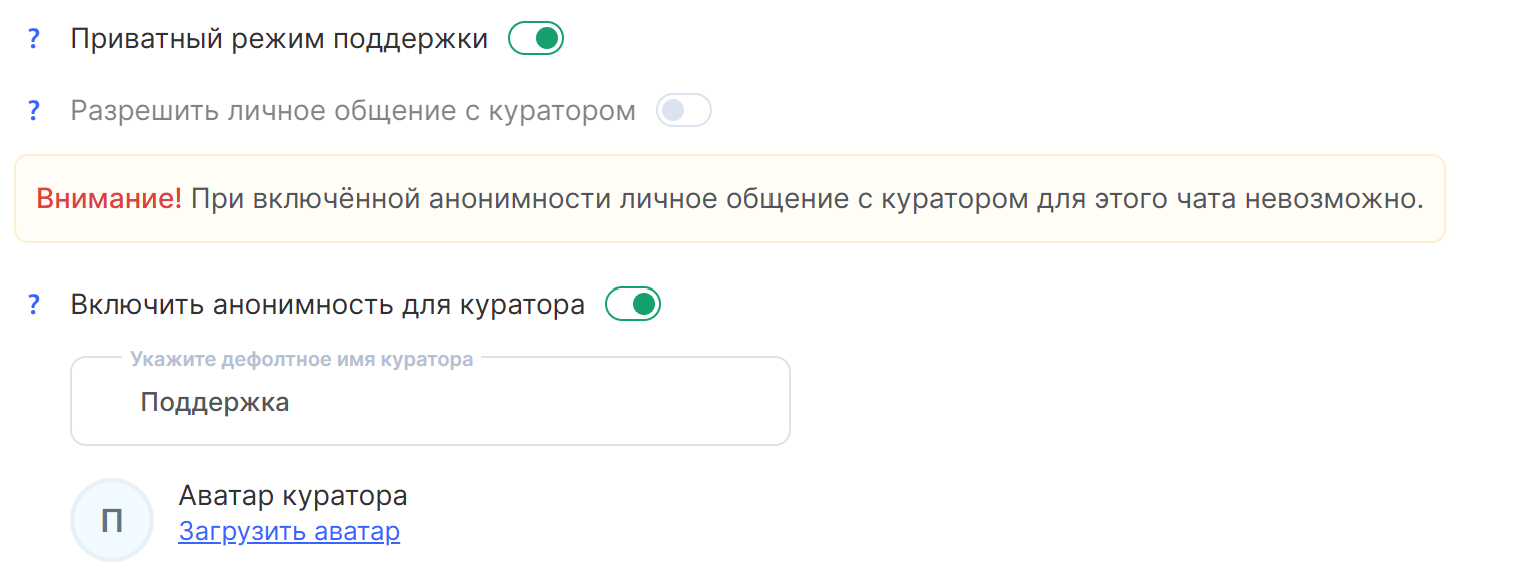
Участници в чата
В раздела „Участници“ можете да управлявате потребителите в чата.
Можете да:
-
преглеждате списъка с участниците;
-
търсите участник;
-
филтрирате списъка;
-
добавяте нов участник чрез „Добавяне на участник“;
-
виждате източника, от който потребителят е добавен към чата;
-
забранявате на участник да изпраща съобщения в чата;
-
скривате всички съобщения на участник — както минали, така и бъдещи.
Общият брой участници в чата се показва в горната част на раздела. Можете също да управлявате съобщенията и да ограничавате правата на участник директно от съобщенията в чата. За целта щракнете върху „…“ до съобщението на участника и изберете действие.
Екип
В „Екип“ се показват служителите, назначени към чата.
Тук можете да:
-
намирате служител чрез търсене;
-
виждате до кои чатове има достъп всеки служител;
-
добавяте служител към екипа на чата чрез «+».
Списъкът със служители, които могат да бъдат добавени към екипа, включва тези с необходимите права за достъп. За да се показва в списъка, служителят трябва да има право „Чат — Достъп до собствените чатове“ . За да изпраща съобщения, той трябва да има и право „Чат — Изпращане на съобщения в достъпните чатове“.
Известия
Можете да управлявате известията за чата отделно в настройките му:
-
Звуци за съобщения — включва или изключва звуковите известия за нови съобщения в този чат.
-
Изскачащи известия — включва или изключва изскачащите известия за нови съобщения в този чат.
И двете настройки важат само за текущия чат, така че можете да настроите известията според предназначението му.
Къде се използва
В раздела „Къде се използва“ можете бързо да проверите с кои продукти и планове е свързан този чат.
-
Продукти — показва продуктите, свързани с чата.
-
Планове — показва плановете, свързани с чата.
Например, ако сте свързали чата с продукт или план, той ще се покаже в този раздел. Ако чатът не е свързан с нищо, ще видите съобщение за това.
Така можете по всяко време да проверите къде се използва чатът и за кои потребители е предназначен.
Заявки за повторно присъединяване към чата
Ако участник напусне групов чат, може да поиска да се присъедини отново.
Разделът „Заявки за повторно присъединяване към чата“ показва тези заявки. Тук екипът може да види кой иска да се върне в чата и да одобри или отхвърли всяка заявка.
Ако все още няма заявки за повторно присъединяване, разделът ще бъде празен.
Управление на чатове
В Kwiga разполагате с удобни инструменти за управление на разговорите. Можете да редактирате и изтривате изпратените от вас съобщения, а членовете на екипа могат да модерират разговорите в чатовете, до които имат достъп. Участниците могат сами да напускат групови чатове, а екипът може да управлява участието в тях и да обработва заявки за повторно присъединяване.
Редактиране и изтриване на вашите съобщения
Ако искате да поправите или допълните изпратено от вас съобщение, можете да го редактирате или изтриете по всяко време. Няма ограничение във времето за редактиране или изтриване на собствените ви съобщения.
След като редактирате съобщение, до него се появява етикет „редактирано“. Така участниците разбират, че първоначалното съобщение е променено.
Както учениците, така и асистентите могат да редактират собствените си съобщения.
Асистентите могат също да изтриват съобщения на други членове на екипа, ако имат необходимите права. Това не важи за съобщенията на учениците.
Управление на участниците и изтриване на чатове
Ако участник напусне групов чат, той спира да получава известия и повече не може да изпраща съобщения. Предишните му съобщения остават в разговора. Ако иска да се върне, може да подаде заявка за повторно присъединяване — екипът може да я одобри или отхвърли.
Можете също да изтривате лични чатове. Когато участник изтрие чат, собствените му съобщения се премахват от разговора, а съобщенията на другия човек остават. Ако само единият изтрие чата, другият може да продължи разговора — ново съобщение активира чата отново.
Администраторите могат да управляват изтритите чатове. Изтритите чатове се съхраняват в архива, откъдето можете да ги възстановите или изтриете окончателно. Чатовете, които не бъдат възстановени, се изтриват автоматично след 30 дни.
Можете също да изтривате и пренареждате групите с чатове. Изтриването на група не изтрива чатовете в нея — те се преместват в системната група „Групови чатове“.
Добавяне на чат към курс
Можете да свържете чат директно с курс, за да могат участниците и екипът да общуват в него по време на курса.
За да свържете чат:
-
Отворете курса.
-
Отидете в настройките на курса.
-
Намерете „Чатове“.
-
Изберете чата, който искате да свържете с курса.
-
Запазете промените.
След като чатът бъде свързан с курс, учениците, които имат достъп до курса и са приели поканата за училището, могат да го използват.
Ако ученик се запише сам в курс — например като закупи оферта или приеме безплатна оферта — поканата му за училището автоматично се счита за приета. Ученикът веднага се добавя към чата и започва да получава съобщения.
Ако ученик е добавен ръчно към курс, при първото си влизане в проекта ще бъде помолен да приеме поканата за училището. Докато не приеме поканата:
-
няма да бъде добавен към чата;
-
не можете да му изпращате съобщения в чата;
-
чатът няма да се показва в профила му.
След като приеме поканата, ученикът получава достъп до чата според настройките на курса и чата.
Можете да свържете един или повече чатове с курс. Например можете да създадете отделни чатове за:
-
общи дискусии между членовете;
-
въпроси за курса;
-
разговори с асистент;
-
отделни групи или випуски на курса.
След като премахнете връзката между чат и продукт, новите членове вече няма да бъдат добавяни към чата. Членовете, които са получили достъп до него чрез този продукт, също ще загубят достъп и ще бъдат премахнати от списъка с членове. Съобщенията и историята на разговорите им ще останат в чата.
Лични чатове
Личните чатове ви позволяват да разговаряте насаме с конкретен курсист или друг потребител. Те са полезни за индивидуална подкрепа, консултации, обратна връзка и въпроси, които не изискват групово обсъждане.
За да започнете личен разговор:
-
От горното меню отидете на: Курсове - Инструменти за училището - Чат (комуникация) или щракнете върху иконата за чат в горното меню на платформата.
-
Задръжте курсора върху името на групата Лични съобщения, и ще се появи +. Щракнете върху него, за да създадете чат. Вдясно въведете имейл адреса или името на члена.

Можете също да щракнете върху + Чат в долната част на страничната лента. Изберете „Лични съобщения“ като тип, след което въведете име или имейл адрес.
-
Изберете потребителя и създайте чата.
Личните чатове имат същите основни функции като останалите чатове: можете да изпращате текстови съобщения, файлове, снимки, аудио, видеоклипове и материали от хранилището, да използвате реакции и да насрочвате съобщения за определена дата и час.
Настройките за достъп и другите опции за чат важат и за личните чатове. Можете да ги промените след създаването на чата.
Моля, имайте предвид: ако курсист е добавен ръчно към проекта или курса, той първо трябва да приеме поканата за училището. Не можете да започнете личен разговор с него, преди да я приеме. След като го направи, можете да му изпращате съобщения.
Не намерихте отговора? Свържете се с екипа за поддръжка чрез онлайн чат или Telegram