
Články:
- Řízení přístupu
- Jak vypnout přihlášení přes sociální sítě
- Jak nastavit logo projektu (náhled) pro messengery
- Změna názvu projektu (účtu) a dalších veřejných nastavení
- Přidání vaší nabídky na platformu Kwiga
- Jak připojit další projekt
- How to set a specific language for a page on Kwiga
- Oznámení, která studenti dostávají
- Změna hesla a nastavení přihlášení
- Změna osobních údajů
- Nastavení odesílatele a adresa pro odpověď
- Důležitá nastavení
- Jak smazat uživatelský účet
- Prezentace projektu (školy)
- Jak připojit vlastní doménu nebo subdoménu
- Používání proměnných v projektu, seznam dostupných proměnných
- Připojení vlastní domény (subdomény) pro odesílání e-mailů
- Jak přidat veřejné informace o projektu a kontaktní kanály
- Nastavení studentského profilu.
- White Label: přizpůsobte design studentského dashboardu
Podrobný průvodce vytvořením vlastní školy nebo projektu ve sdíleném pracovním prostoru — od kliknutí na tlačítko až po první přihlášení do nového panelu.
Další pracovní prostor může být potřeba, pokud chcete oddělit skupinu produktů (tým / kontakty / statistiky) nebo pro producenty, kteří potřebují vyhodnotit efektivitu spouštění expertů.
Upozornění: počet aktivních projektů ovlivňuje cenu. Před vytvořením nového projektu si zkontrolujte podmínky svého cenového plánu.
Chcete-li vytvořit nový projekt:
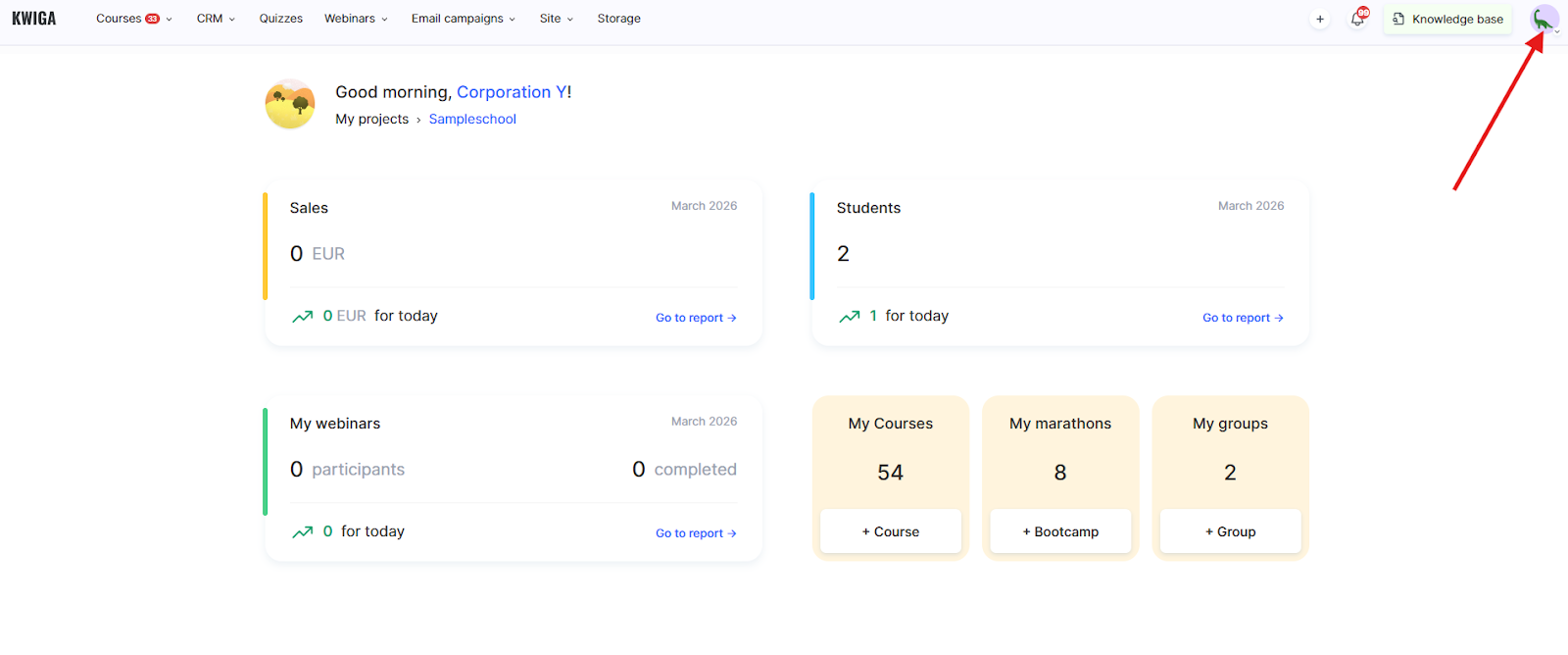
1. Klikněte na avatar profilu v pravém horním rohu.
2. Přejděte do Správa projektů.
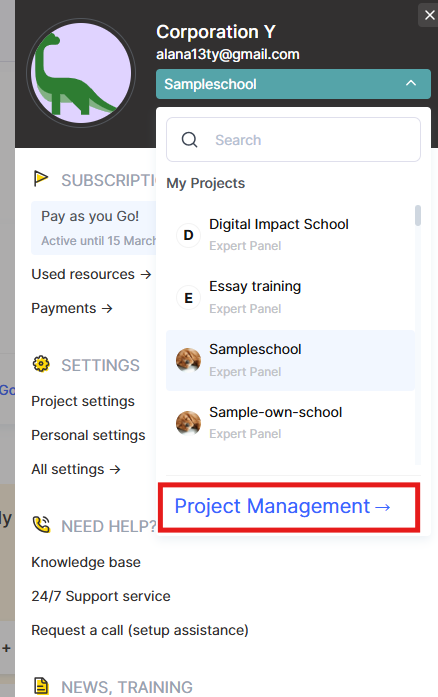
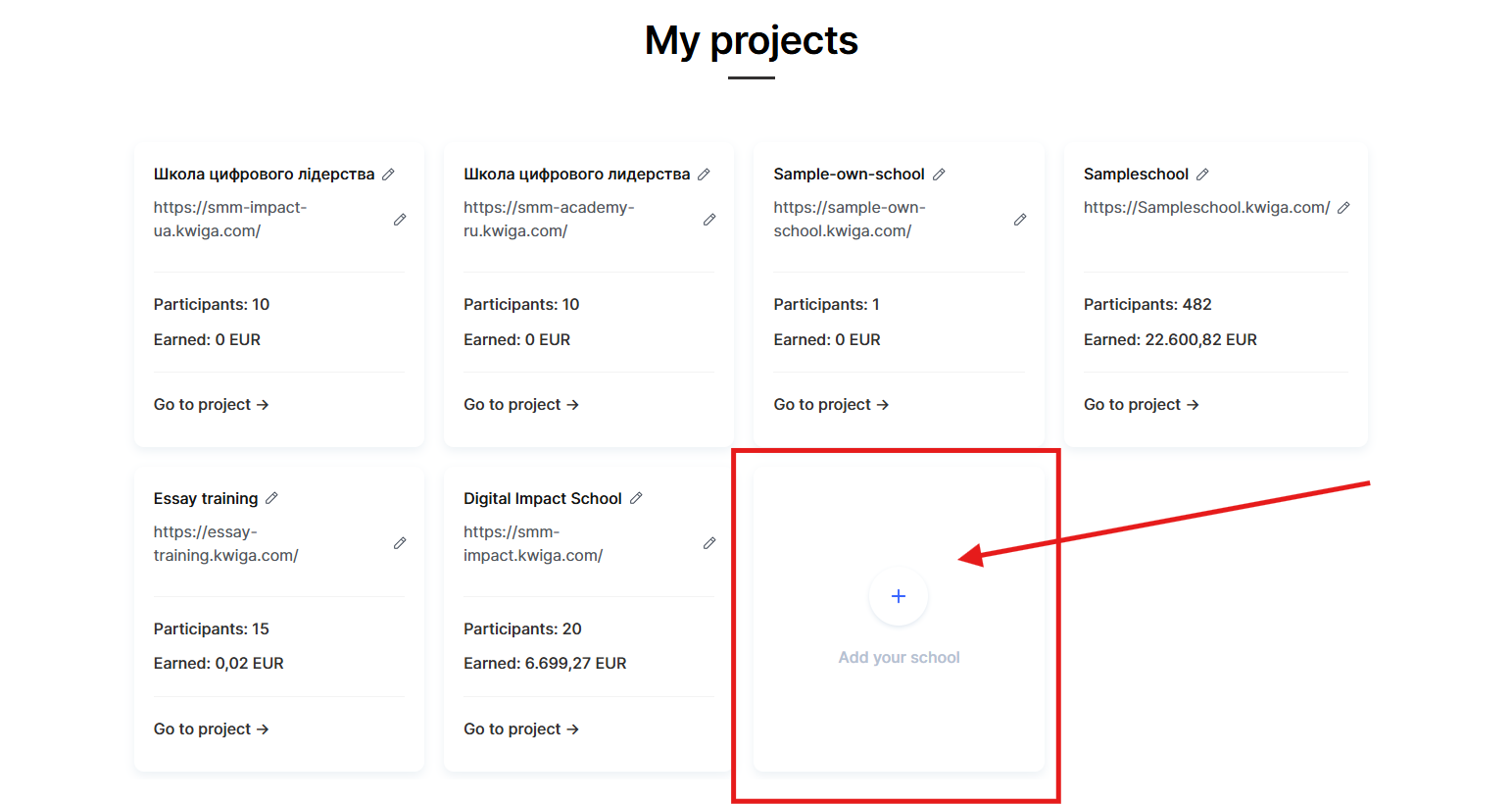
Existují dvě možnosti:
● Vytvořit vlastní školu – nový projekt, kde jste vlastníkem.
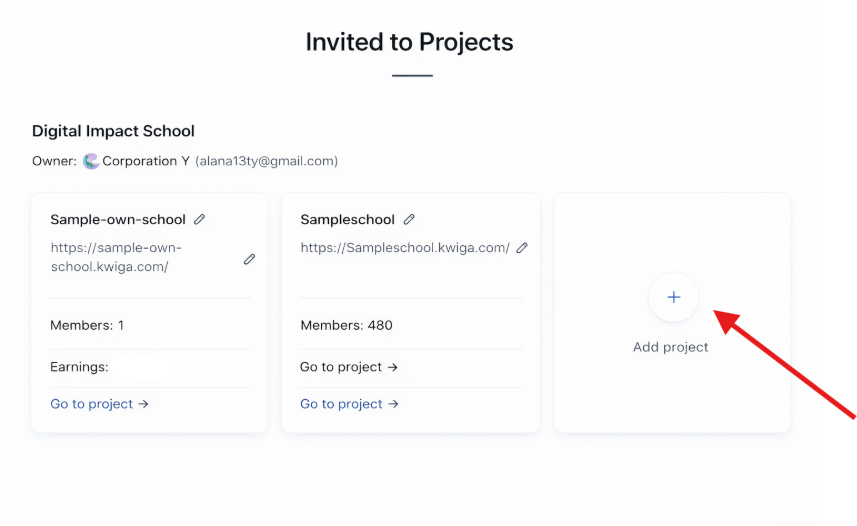
● Přidat projekt do sdíleného pracovního prostoru – pokud máte práva administrátora v pracovním prostoru jiného uživatele, můžete tam vytvořit projekt.
Otevře se formulář pro vytvoření. Podle situace se zobrazí v jednom ze dvou formátů:
Možnost 1 – Vaše vlastní škola. Vyplňte pole:
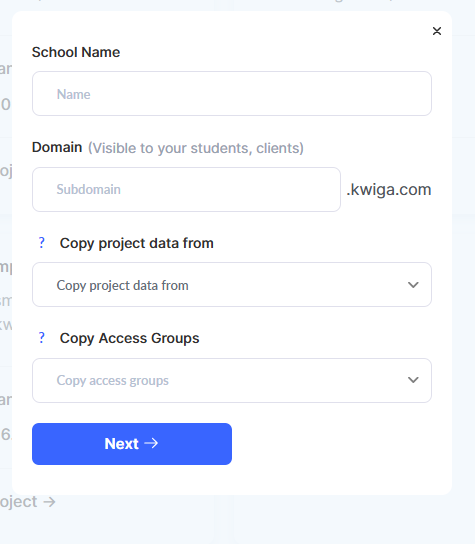
● Název školy – interní název projektu.
● Doména – subdoména ve formátu name.kwiga.com (to uvidí vaši studenti a klienti). Doporučujeme promyslet subdoménu předem. Pokud ji později změníte, předchozí odkaz přestane fungovat. Je lepší ji nastavit hned nebo alespoň před přidáním studentů.
● Kopírovat data projektu z (volitelné) – přenést nastavení z existujícího projektu.
● Kopírovat skupiny přístupu (volitelné) – zkopírovat skupiny přístupu z jiného projektu.
Možnost 2 – Projekt ve sdíleném pracovním prostoru. Pokud máte práva administrátora v pracovním prostoru jiného uživatele, formulář bude obsahovat upozornění:
„Projekt bude vytvořen ve sdíleném pracovním prostoru projektů, jehož vlastníkem je: [jméno vlastníka].“
Pole k vyplnění jsou stejná.
Po vyplnění polí klikněte na Další →.
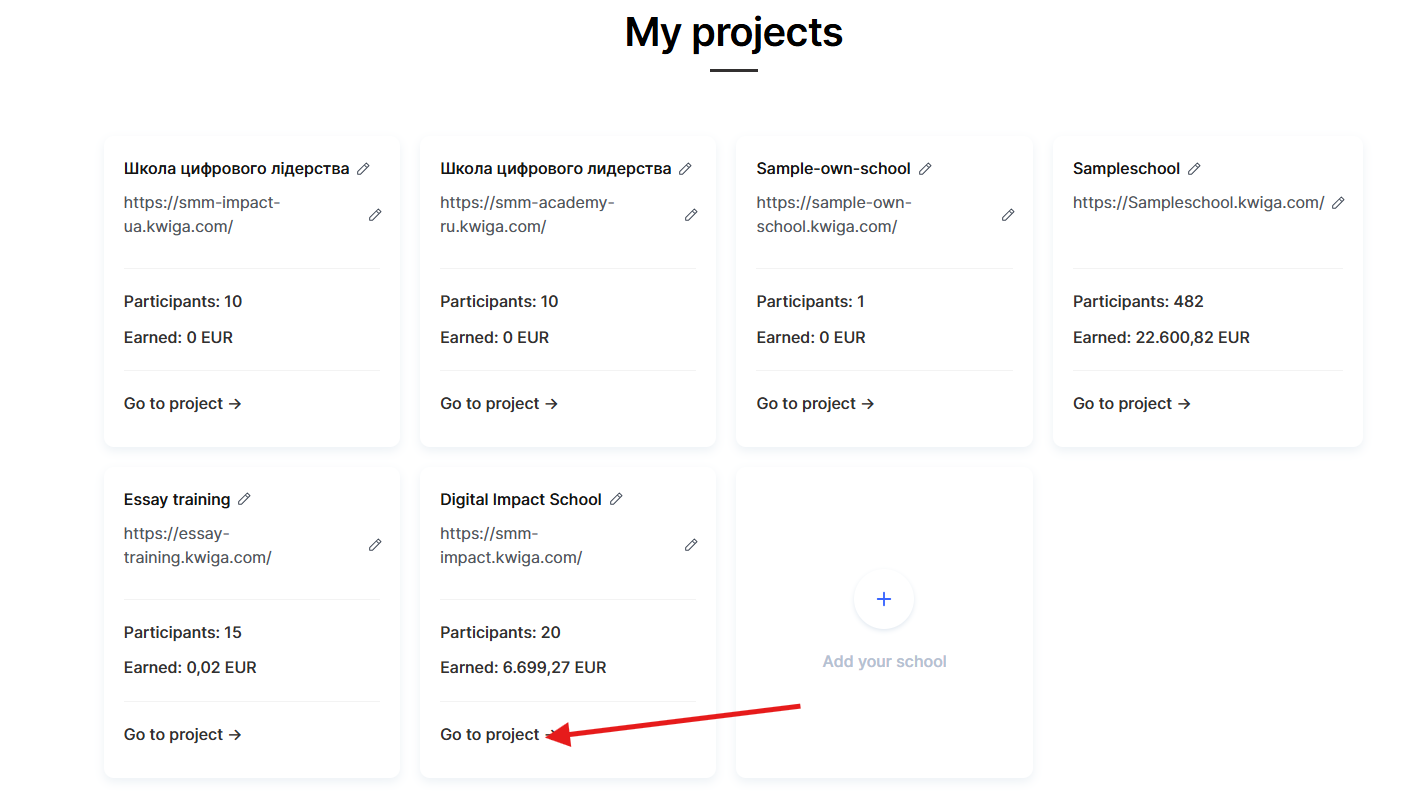
Po vytvoření projektu ho nastavte podle svých potřeb: přidejte svůj tým, definujte skupiny přístupu a před zahájením práce se studenty zkontrolujte doménu.
Mezi projekty můžete přepínat také přes Správa projektů.
Nenašli jste odpověď? Kontaktujte podporu prostřednictvím online chatu nebo Telegram