
Články:
- Řízení přístupu
- Jak vypnout přihlášení přes sociální sítě
- Jak nastavit logo projektu (náhled) pro messengery
- Změna názvu projektu (účtu) a dalších veřejných nastavení
- Přidání vaší nabídky na platformu Kwiga
- Jak připojit další projekt
- How to set a specific language for a page on Kwiga
- Oznámení, která studenti dostávají
- Změna hesla a nastavení přihlášení
- Změna osobních údajů
- Nastavení odesílatele a adresa pro odpověď
- Důležitá nastavení
- Jak smazat uživatelský účet
- Prezentace projektu (školy)
- Jak připojit vlastní doménu nebo subdoménu
- Používání proměnných v projektu, seznam dostupných proměnných
- Připojení vlastní domény (subdomény) pro odesílání e-mailů
- Jak přidat veřejné informace o projektu a kontaktní kanály
- Nastavení studentského profilu.
- White Label: přizpůsobte design studentského dashboardu
Jak spravovat a omezovat přístup studentů k vašim materiálům (sledování IP adres, počtu současných přihlášení a počtu zařízení používaných k přístupu do účtu).
V tomto článku:
Stručné informace o tom, jak funguje řízení přístupu
Co lze řídit
Můžete sledovat, z jakých IP adres uživatelé přistupují k vašemu kurzu, maratonu, webináři apod., a omezit je. Můžete zablokovat konkrétní adresu nebo rozsah adres (podle masky). Případně můžete povolit přístup pouze z určitých IP adres – například pokud jsou vaši zaměstnanci v kanceláři a chcete povolit přístup jen odtud a zakázat přístup z domácího internetu.
Kromě toho můžete řídit počet souběžných relací v účtu studenta. Pokud student otevře platformu a začne sledovat videolekci na telefonu, počítá se to jako 1 aktivní relace. Pokud po nějaké době (např. 15 minut) tentýž student otevře tutéž lekci na notebooku, započítá se to jako druhá aktivní relace. Neexistuje spolehlivý způsob, jak určit, zda video na notebooku sleduje stejná osoba, nebo někdo jiný. Můžete sledovat a omezovat počet aktivních relací – například povolením 1 aktivní relace umožníte vždy jen 1 přihlášení do účtu, což znamená, že ke kurzu bude možné současně přistupovat pouze z jednoho zařízení. Stejná osoba z jiného zařízení (nebo jiná osoba z jiného zařízení) nebude moci sledovat lekce. Více podrobností o nastavení omezení bude popsáno níže.
Můžete také řídit počet zařízení používaných k přihlášení. Sledování zařízení je realizováno pomocí cookies, takže pokud student otevře kurz na jednom zařízení ve dvou různých prohlížečích, bude to započítáno jako dvě různá zařízení. Přesnější sledování by vyžadovalo souhlas klienta s přístupem k MAC adresám, který většina uživatelů neudělí.
Kontrola se provádí pokaždé, když student interaguje s platformou – při přihlášení, otevření kurzu, lekcí, plnění úkolů atd. – ale ne častěji než jednou za 30 sekund. V nastavení určíte interval kontroly, který se počítá od poslední interakce studenta s platformou.
Jaký je rozdíl mezi souběžnými relacemi a počtem zařízení?
Při počítání aktivních relací se berou v úvahu pouze relace, které jsou právě online – tedy současný přístup. Při počítání počtu zařízení se zahrnují online i offline relace.
Co se stane, pokud student překročí povolený limit
V nastavení řízení přístupu určíte, co se má stát při překročení limitu. Možné možnosti:
Nedělat nic – v tomto případě budete moci překročení limitu sledovat pouze v seznamu kontaktů.
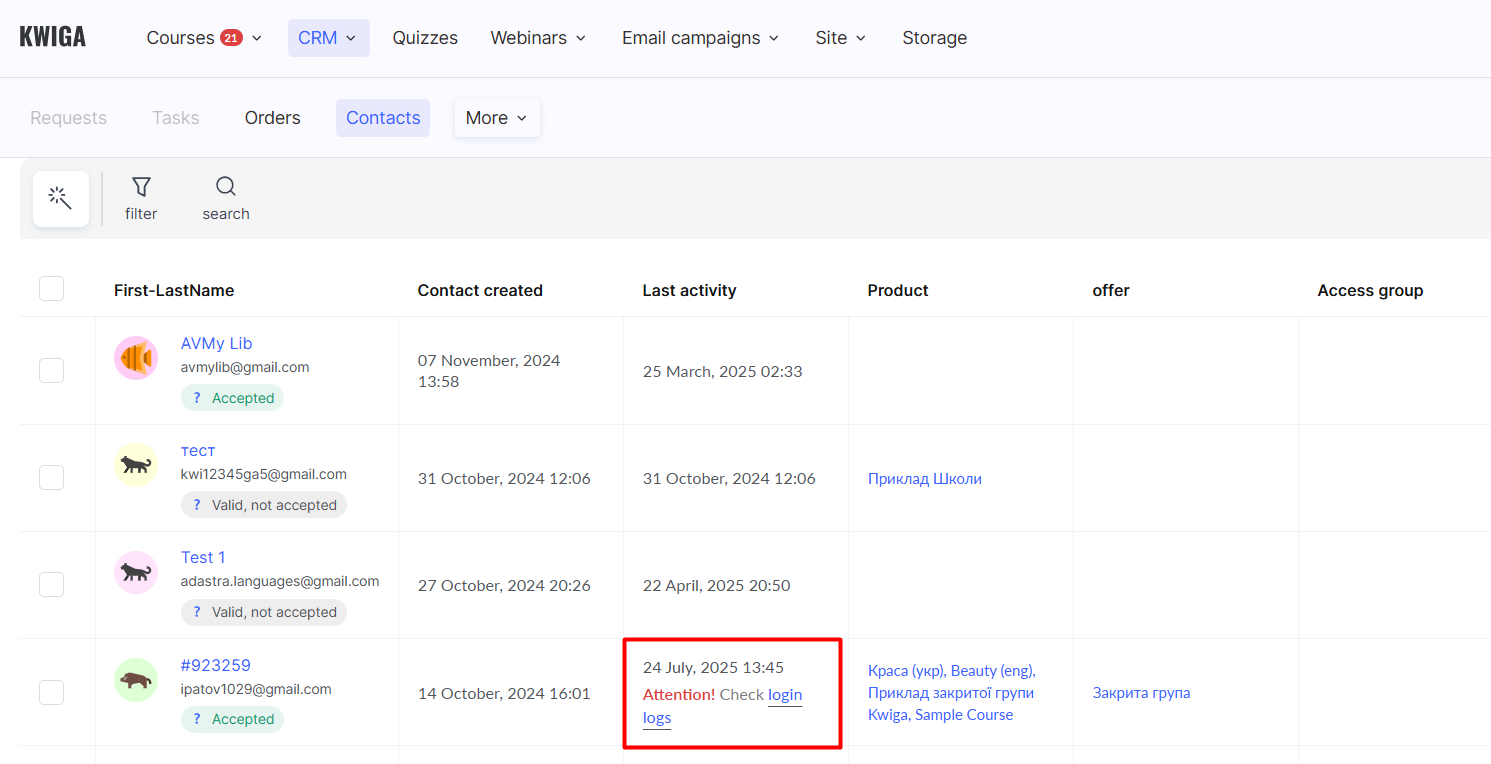
Starší relace ztratí přístup – student, jehož relace je starší, bude z účtu odhlášen. Pokud se pokusí přihlásit znovu, druhá relace bude automaticky odhlášena. Kromě toho můžete nastavit oznámení, které klient uvidí.
Zablokovat kontakt – klient ztratí přístup ke všem produktům ve svém účtu, což znamená, že nebude moci sledovat lekce ani plnit úkoly. Můžete nastavit oznámení, které klient uvidí.
Nastavení řízení přístupu a omezení
Řízení přístupu a omezení můžete povolit v nabídce Nastavení – Řízení přístupu.
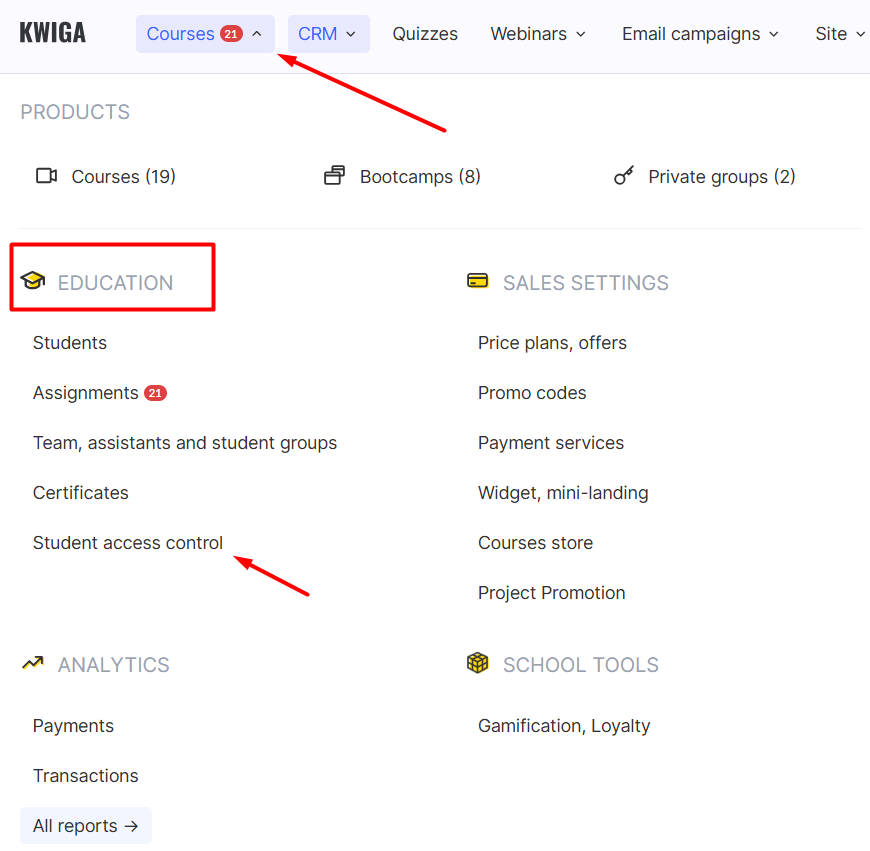
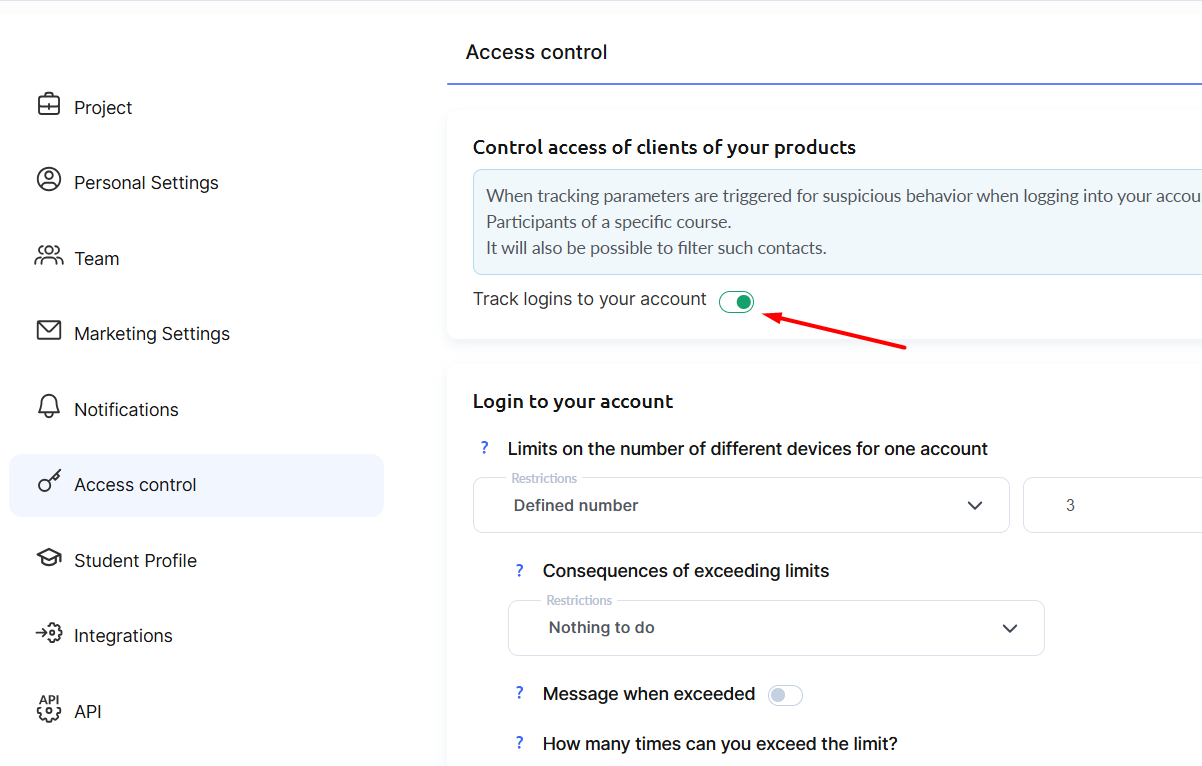
Omezení limitu zařízení
Toto nastavení vám umožňuje omezit počet zařízení, která může student používat pro přístup k vašim kurzům a materiálům.
Připomínáme, že zařízení je „započítáno“ na základě záznamů cookies, což znamená, že otevření kurzu v různých prohlížečích na stejném telefonu bude považováno za dvě různá zařízení. Pokud student smaže cookies a znovu vstoupí do kurzu v dříve používaném prohlížeči, bude to také započítáno jako nové zařízení. Přesnější identifikace zařízení by vyžadovala přístup k MAC adrese, se sdílením které většina uživatelů nebude souhlasit, proto se tato metoda nepoužívá.
Můžete určit počet povolených zařízení a definovat důsledky překročení limitu:
- Nedělat nic – umožňuje sledovat porušení limitu bez uplatnění jakýchkoli omezení vůči studentovi.
- Zakázat přístup ze zařízení překračujících limit – uživatel nebude moci přistupovat ke kurzu z žádných nových zařízení nad rámec povoleného počtu.
- Zablokovat kontakt – kontakt ztratí přístup ke všem produktům dostupným v jeho účtu v rámci vašeho projektu. Můžete jej kdykoli odblokovat.
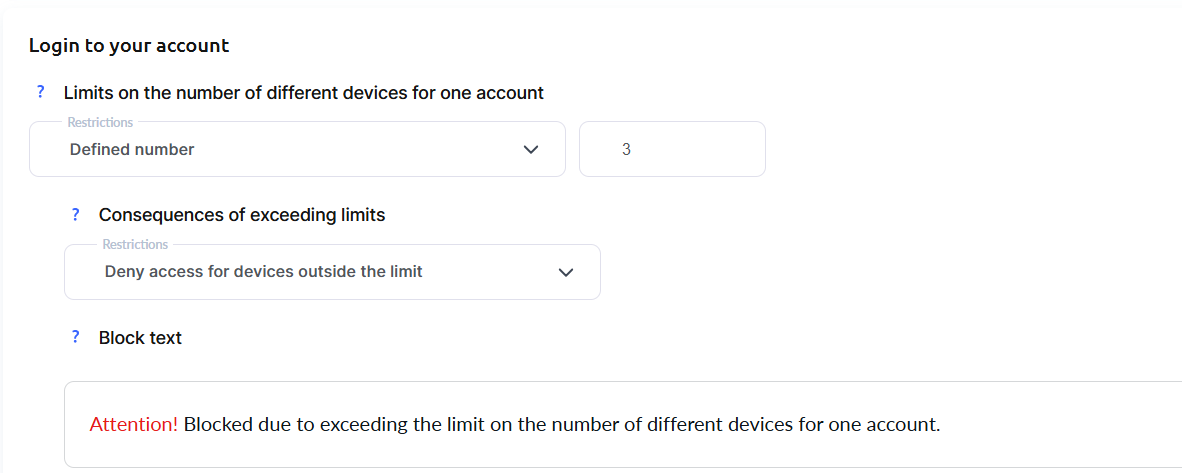
Doporučujeme upravit zprávu o zablokování tak, aby obsahovala pokyny, kam se má uživatel obrátit, pokud nerozumí tomu, proč byl zablokován, nebo se domnívá, že blokace byla neoprávněná.
Můžete to určit podle své cílové skupiny – například podle toho, jak pravděpodobné je, že vaši klienti používají více zařízení nebo přistupují ke kurzům převážně z mobilních telefonů – a také podle toho, zda máte vlastní podporu schopnou obnovit přístup v případě blokace, a dalších faktorů.
Tým podpory Kwiga nemůže klienty odblokovat, proto se prosím ujistěte, že vaši klienti vědí, jak kontaktovat vás nebo váš tým podpory. Doporučujeme uvést tyto kontaktní údaje ve zprávě o zablokování.
Omezení IP
Můžete určit konkrétní IP adresy, ze kterých je přístup povolen, nebo přidat výjimky pro konkrétní IP adresy, kterým má být přístup odepřen. To je nejčastěji užitečné při školení zaměstnanců, kteří pro připojení do pracovního prostředí používají statické IP adresy nebo VPN, nebo pro přísnou kontrolu toho, odkud vaši studenti přistupují a jsou ochotni sdílet své IP adresy. V takových případech musíte tyto IP adresy shromáždit a přidat ručně.
Souběžná přihlášení k účtu
V této části můžete určit počet souběžných přihlášení z různých zařízení v daném období. V tomto nastavení se přihlášení z různých prohlížečů na stejném zařízení počítá jako samostatné relace.
Například pokud student otevře kurz v Chrome a poté jej bude chtít otevřít v Safari na stejném telefonu, bude to započítáno jako 2 souběžná přihlášení.
Případně můžete použít možnost „Počet souběžných přihlášení s kontrolou IP“, kdy se ve výše uvedeném scénáři (otevření kurzu ve dvou různých prohlížečích na stejném telefonu) rozpozná, že obě relace pocházejí ze stejné IP adresy. Technicky vzato umožní sledování podle IP mírnější omezení.
Příklady nastavení souběžných přihlášení (bez sledování IP)
Chcete svým klientům povolit pouze jednu aktivní relaci za hodinu:
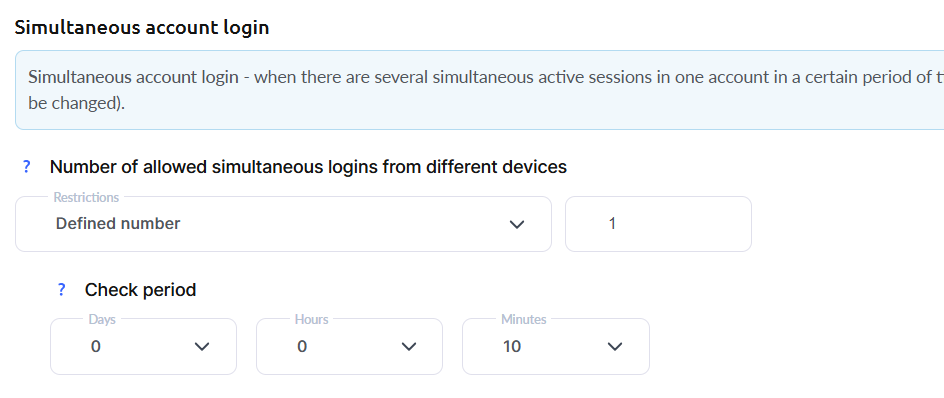
Nebo předpokládáte, že se stejná osoba bude přihlašovat z telefonu i notebooku, a proto povolíte 2 aktivní relace během 1 hodiny:

Můžete zkrátit období kontroly – například změnit nastavení tak, aby byla povolena 1 aktivní relace během 10 minut:
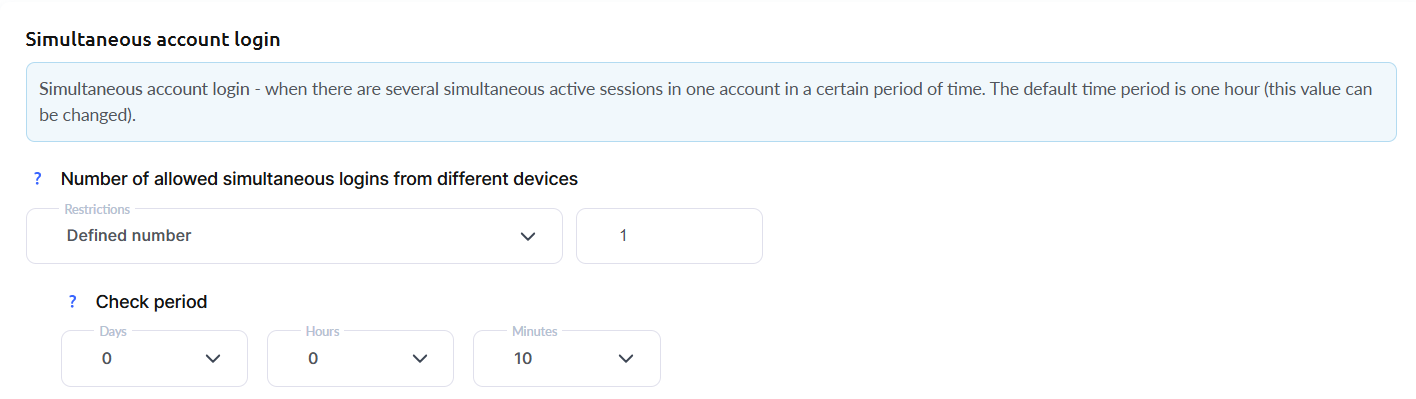
Po nastavení limitů vyberte požadovanou akci.

Také určete, kolikrát je povoleno překročení limitu a jaké důsledky se uplatní podle počtu porušení.
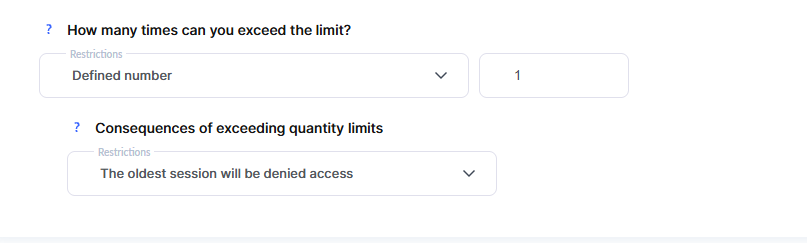
Toto nastavení vám umožňuje zmírnit omezení a dává vám možnost shromažďovat více informací o chování studentů. Možné důsledky překročení limitu:
-
Nedělat nic
-
Nejstarší relace ztratí přístup – nejstarší aktivní relaci v seznamu bude automaticky odepřen přístup.
-
Uzavřít přístup pro všechny staré relace, které překračují limit – všem starým relacím překračujícím původní limit (bez výjimek) bude odepřen přístup.
-
Zablokovat kontakt – kontakt ztratí přístup ke všem produktům vašeho projektu, které má k dispozici. Můžete ho kdykoli odblokovat.
Období, počet relací a akci, která se má použít, určujete sami s ohledem na své publikum (jak pravděpodobné je, že vaši klienti používají více zařízení nebo zda téměř vždy studují z mobilního telefonu), dostupnost vlastní podpory, která může klientovi v případě zablokování obnovit přístup, a další faktory.
Prodloužení kontrolního období umožňuje přísnější pravidla. Například: nastavení 1 relace za 24 hodin znamená, že student může mít během jednoho dne pouze 1 relaci. Pokud však tuto hodnotu snížíte na 1 hodinu, pak přihlášení do účtu v 8:00 a dokončení lekce například v 8:45 umožní studentovi zahájit novou relaci v 9:45 bez omezení.
Podpora Kwiga nebude moci klienta odblokovat, proto se prosím ujistěte, že vaši klienti vědí, jak kontaktovat vás nebo váš tým podpory. Doporučujeme tyto kontakty uvést v oznámení zobrazeném při překročení limitu.
Počet současných přihlášení s kontrolou IP
Toto nastavení vám umožňuje omezit počet současných přihlášení podle IP – tedy určit počet IP adres povolených pro současné připojení. Například student může používat několik různých zařízení, pokud všechna sdílejí jednu IP adresu (nebo 2 či více, podle toho, co je nastaveno v konfiguraci). Jedna IP se může vyskytnout, pokud student používá jedno zařízení s několika prohlížeči nebo více zařízení připojených ke stejné síti, nebo pokud je nastaveno připojení přes Proxy, VPN atd.
Příklady nastavení současného přihlášení s kontrolou IP
Chcete povolit současné přihlášení z jedné IP během 15 minut:
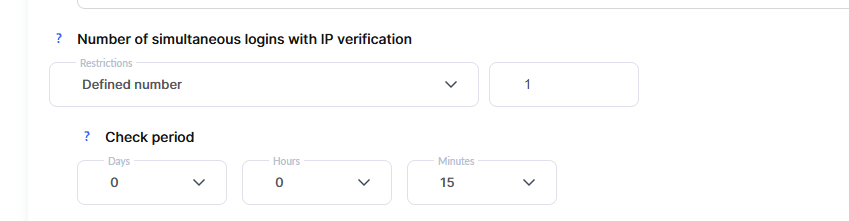
Chcete povolit nejvýše 2 IP adresy během jedné hodiny:
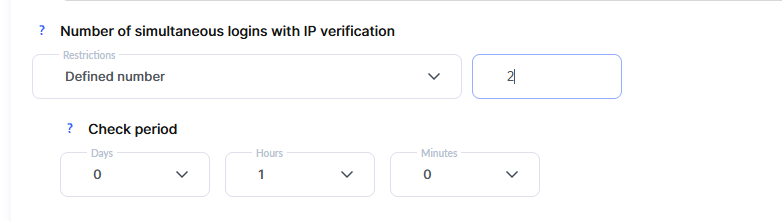
Po nastavení limitů vyberte požadovanou akci.

Období, počet relací a akci, která se má použít, určujete sami s ohledem na své publikum (jak pravděpodobné je, že vaši klienti používají více zařízení nebo zda téměř vždy studují z mobilního telefonu), dostupnost vlastní podpory, která může klientovi v případě zablokování obnovit přístup, a další faktory.
Podpora Kwiga nebude moci klienta odblokovat, proto se prosím ujistěte, že vaši klienti vědí, jak kontaktovat vás nebo váš tým podpory. Doporučujeme tyto kontakty uvést v oznámení zobrazeném při překročení limitu.
Další
Nenašli jste odpověď? Kontaktujte podporu prostřednictvím online chatu nebo Telegram