
Články:
- Řízení přístupu
- Jak vypnout přihlášení přes sociální sítě
- Jak nastavit logo projektu (náhled) pro messengery
- Změna názvu projektu (účtu) a dalších veřejných nastavení
- Přidání vaší nabídky na platformu Kwiga
- Jak připojit další projekt
- How to set a specific language for a page on Kwiga
- Oznámení, která studenti dostávají
- Změna hesla a nastavení přihlášení
- Změna osobních údajů
- Nastavení odesílatele a adresa pro odpověď
- Důležitá nastavení
- Jak smazat uživatelský účet
- Prezentace projektu (školy)
- Jak připojit vlastní doménu nebo subdoménu
- Používání proměnných v projektu, seznam dostupných proměnných
- Připojení vlastní domény (subdomény) pro odesílání e-mailů
- Jak přidat veřejné informace o projektu a kontaktní kanály
- Nastavení studentského profilu.
- White Label: přizpůsobte design studentského dashboardu
Nastavte White Label pro studentský dashboard: přizpůsobte design, logo, barvy a další prvky rozhraní tak, aby odpovídaly stylu vaší značky.
Co je White Label?
White Label je nástroj pro branding platformy, který vám umožňuje přizpůsobit vzhled studentského dashboardu stylu značky vaší školy.
S White Label můžete:
-
změnit písma;
-
přizpůsobit barvy prvků rozhraní;
-
změnit design záhlaví;
-
přizpůsobit způsob zobrazení menu;
-
změnit vzhled studentského dashboardu;
-
přizpůsobit stránky kurzů a bootcampů;
-
změnit design osnovy kurzu;
-
přizpůsobit způsob zobrazení hodnocení;
-
zvýšit rozpoznatelnost rozhraní platformy a sladit ho s vaší značkou.
Použití White Label vám umožní vytvořit pro studenty jednotné vizuální prostředí, které odpovídá stylu vaší školy a zpříjemňuje učení.
Funkce White Label je k dispozici v jakémkoli tarifu Pay as you go, Growth, Pro a Big Tuna. V následujících tarifech: Pay as you go, Growth a Pro je používání White Label dodatečně placenou možností. Pro uživatele tarifu Big Tuna je tato funkce již zahrnuta v ceně předplatného a nevyžaduje další platbu.
Jak aktivovat White Label
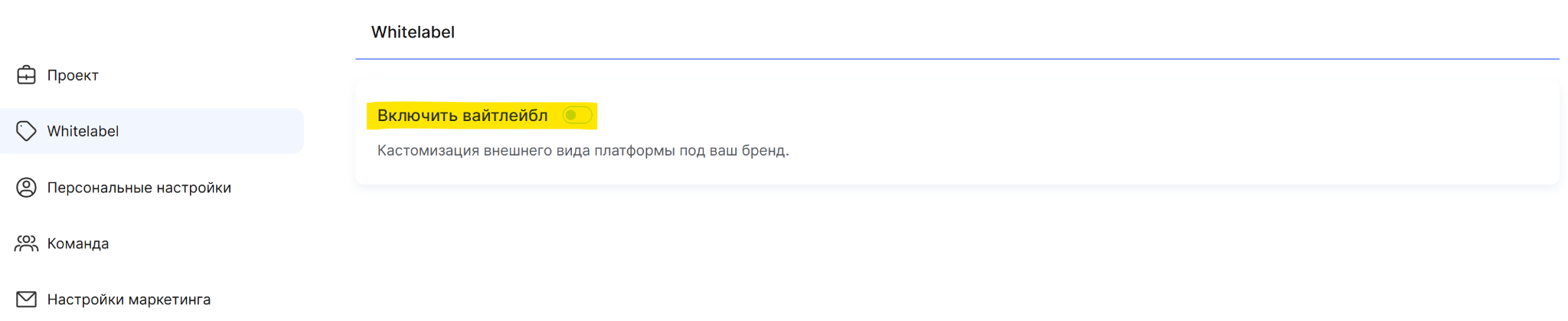
Přejděte do nastavení projektu (klikněte na svůj avatar v horním menu a vyberte „Všechna nastavení“) a poté otevřete White Label.
Zapněte přepínač „Použít White Label“, čímž aktivujete tuto funkci a získáte přístup k nastavení designu platformy.
Vypnutí brandingu Kwiga
Kromě přizpůsobení vzhledu platformy pomocí White Label, můžete také vypnout branding Kwiga.
Tato funkce umožňuje odstranit prvky brandingu platformy z následujících sekcí:
-
logo Kwiga v e-mailech;
-
zmínku o Kwiga v patičce;
-
prvky brandingu Kwiga ve studentském profilu.
Funkce odstranění brandingu je dostupná ve všech tarifech, ale podmínky použití se liší:
-
v tarifech Pay as you go a Growth je odstranění brandingu samostatně placená služba;
-
v tarifech Pro a Big Tuna je tato funkce již zahrnuta v ceně předplatného.
Upozorňujeme: pokud jste aktivovali White Label, nebude vyžadováno žádné další připojení ke službě pro odstranění brandingu. Tato funkce je již součástí funkcionality White Label.
Dostupná nastavení White Label
White Label vám umožňuje plně přizpůsobit vzhled platformy tak, aby odpovídal identitě značky vaší školy. Nastavení jsou rozdělena do sekcí, které vám umožňují měnit jak jednotlivé prvky rozhraní, tak celkový vzhled studentského panelu.
Písma
V této sekci můžete vybrat písma pro různé prvky platformy:
-
Panel experta
-
Profil studenta
-
Stránky kurzu
-
Vstupní stránka kurzu a prezentační stránka školy
Styly stránek
Vyberte barvu pozadí pro stránky ve studentském panelu.
Záhlaví


Barva pozadí záhlaví - můžete změnit barvu horního panelu ve studentském panelu.
Roztáhnout na celou šířku - můžete nastavit záhlaví tak, aby se zobrazovalo přes celou šířku stránky.
Připnuté záhlaví - můžete připnout záhlaví tak, aby zůstalo viditelné při posouvání stránky.
Stín - můžete přidat stín pod záhlaví a vizuálně ho tak oddělit od obsahu stránky.
Odsazení záhlaví - můžete změnit rozestupy mezi obsahem záhlaví a jeho okraji.
Logo - můžete změnit velikost loga, upravit zaoblení jeho rohů a nastavit rozestup mezi logem a názvem školy.
Název školy - můžete změnit velikost písma, tloušťku, výšku řádku a barvu názvu školy.
Mezery mezi písmeny - můžete upravit rozestupy mezi písmeny v názvu školy.
Barva tlačítka s body - můžete změnit barvu tlačítka, které zobrazuje počet nasbíraných bodů.
Skrýt slovo „Body“ na tlačítku - můžete nastavit tlačítko tak, aby zobrazovalo pouze počet bodů bez dalšího textu.
Barva tlačítka „Přihlásit se“ - můžete změnit barvu tlačítka pro přihlášení k účtu.
Zobrazit přepínač jazyka - můžete povolit nebo zakázat možnost změny jazyka rozhraní.
Neskrývat název školy na mobilních zařízeních - můžete nastavit způsob zobrazení názvu školy v záhlaví na mobilních zařízeních.
Navigace studenta
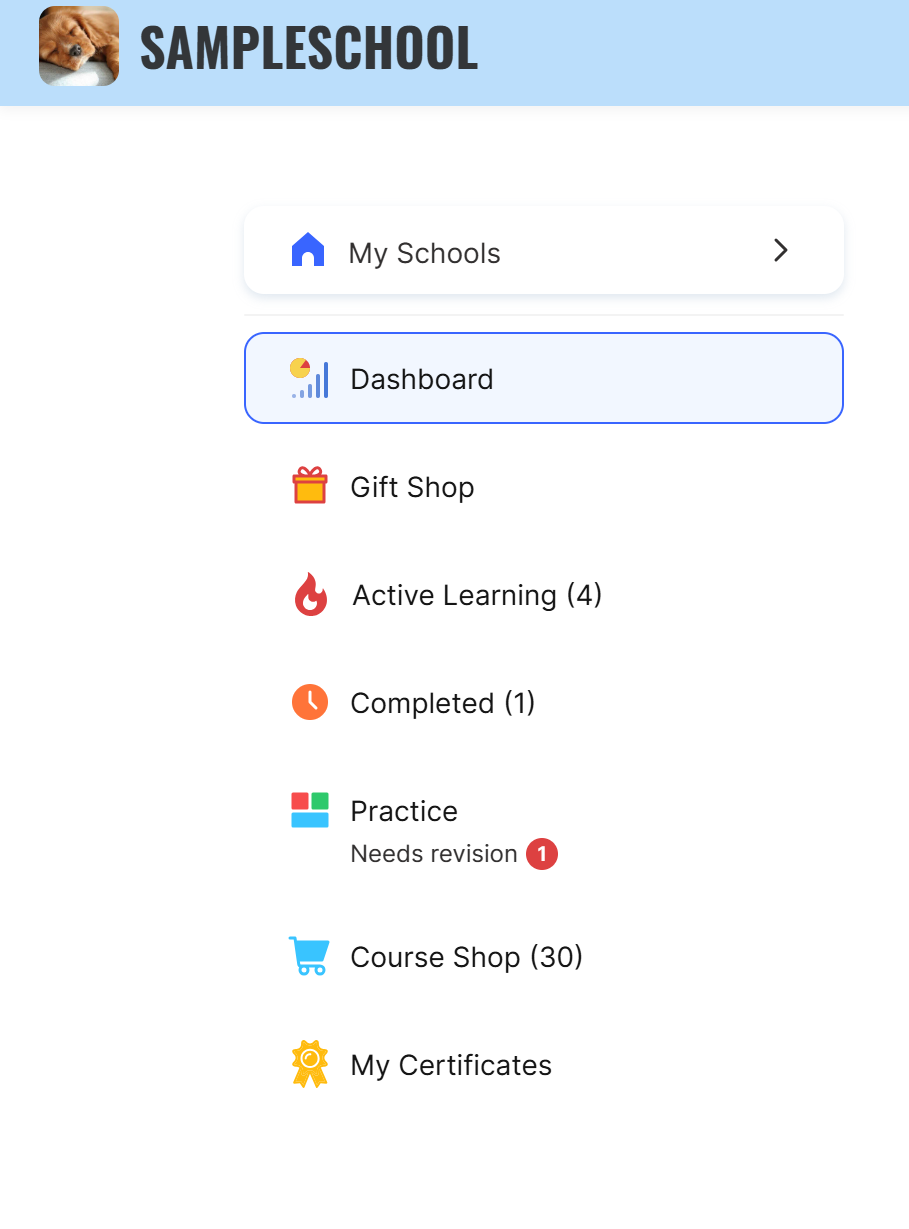
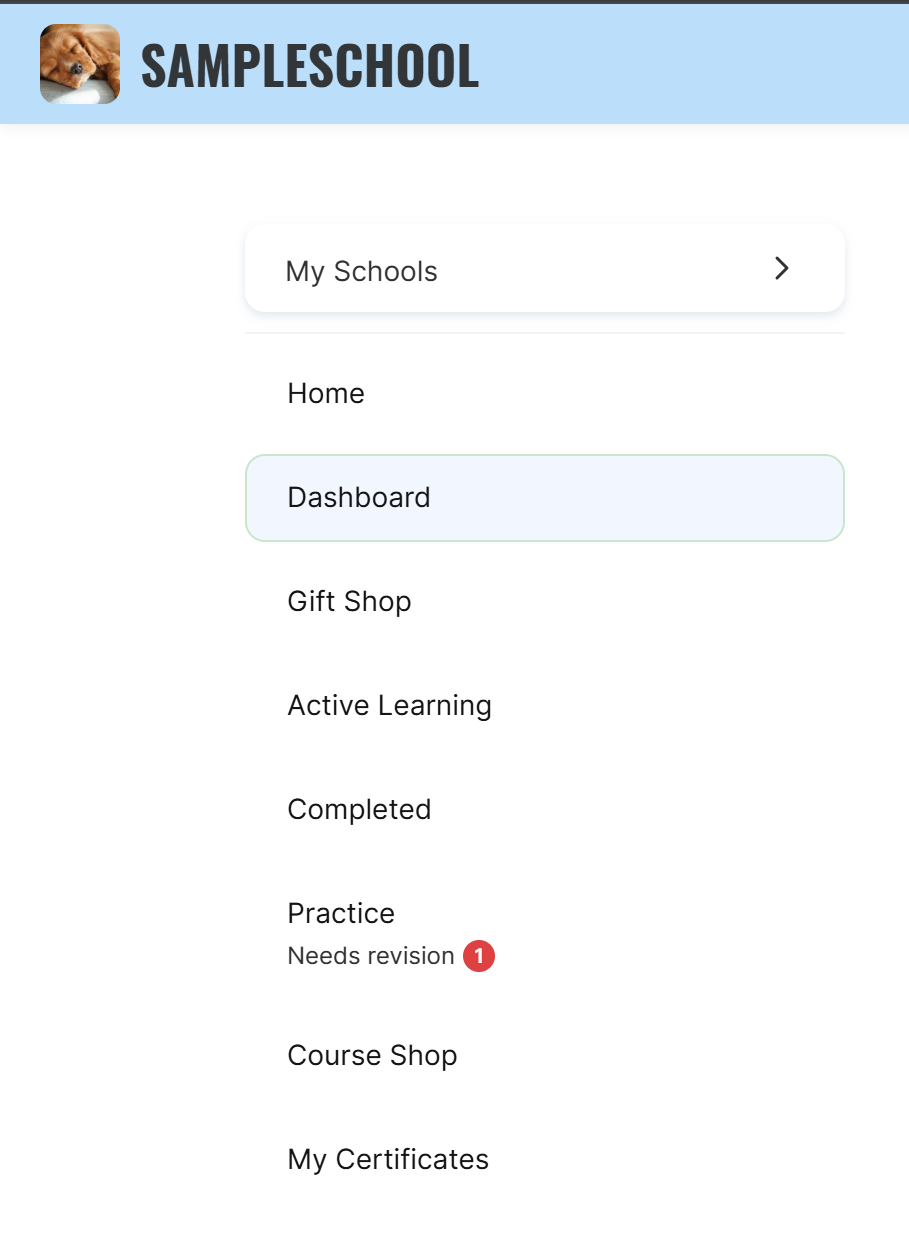
Zvýraznění aktivní položky - můžete přizpůsobit barvu zvýraznění aktivní položky nabídky, aby se studenti mohli snáze orientovat.
Skrýt počet produktů v nabídce - můžete skrýt počet kurzů, bootcampů a uzavřených skupin zobrazený vedle položek nabídky v závorkách.
Skrýt navigaci studenta v nabídce „Hamburger“ na mobilu - můžete změnit způsob zobrazení nabídky na mobilních zařízeních a skrýt navigaci v rozbalovací nabídce „Hamburger“.
Odkaz na domovskou stránku - do nabídky pro studenty můžete přidat další položku „Domovská stránka“, která vede na domovskou stránku školy.
Ikony nabídky - můžete vybrat jednu z dostupných možností zobrazení ikon v nabídce pro studenty. Pokud chcete použít vlastní ikony, kontaktujte podporu.
Můžete také přejmenovat položky nabídky, nastavit způsob jejich zobrazení nebo skrýt nepotřebné sekce. Více o těchto nastaveních si přečtěte v článku.
Nabídka studenta (v záhlaví)
Nastavení této položky vám umožňuje změnit vzhled nabídky v záhlaví, která se otevře po kliknutí na avatar. K dispozici jsou dvě možnosti: standardní a kompaktní.
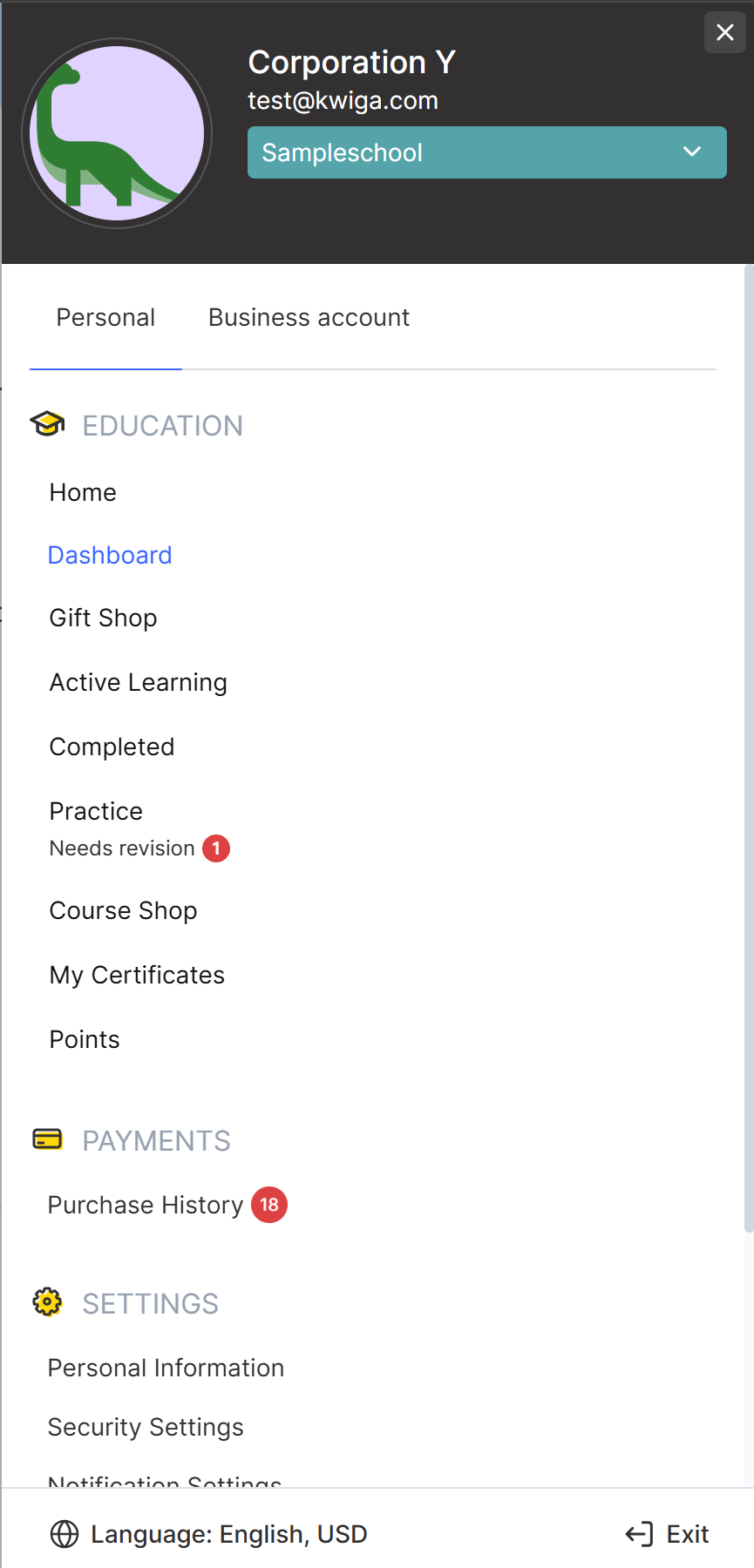
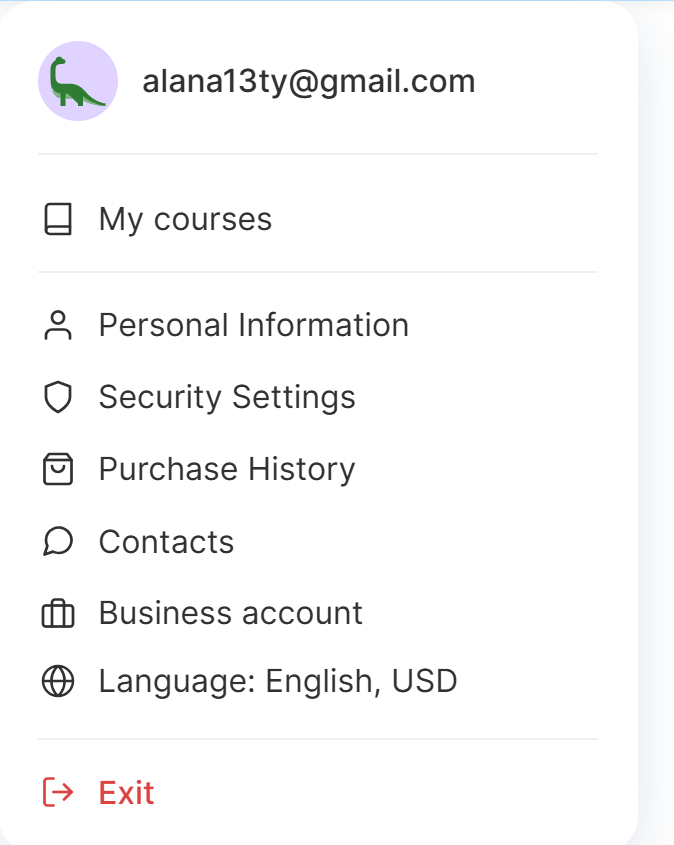
Šablona nabídky - můžete vybrat způsob zobrazení rozbalovací nabídky studenta. Při použití kompaktní šablony budou k dispozici další nastavení.
Zobrazit kartu „Firemní účet“ - do nabídky můžete přidat další kartu, která studentům umožní rychle přejít do vlastního existujícího projektu na Kwiga nebo vytvořit nový.
Zobrazit ikony položek nabídky - můžete zapnout nebo vypnout zobrazení ikon vedle položek nabídky.
Zobrazit přepínač jazyka - do nabídky můžete přidat možnost přepínání jazyka rozhraní.
Zobrazit přepínač měny - do nabídky můžete přidat možnost přepínání měn.
Barva tlačítka „Odhlásit se“ - můžete změnit barvu tlačítka pro odhlášení.
Oznámení
Zobrazit ikonu zvonku oznámení v záhlaví - můžete zapnout nebo vypnout zobrazení ikony oznámení v horní části nástěnky studenta. Pokud tuto funkci vypnete, studenti neuvidí interní oznámení platformy.
Nástěnka studenta
Šablona nástěnky - můžete vybrat způsob zobrazení informací na domovské stránce nástěnky studenta. K dispozici jsou standardní a kompaktní šablony.
Barva průběhu - můžete změnit barvu ukazatelů, které zobrazují průběh studia v jednotlivých kurzech.
Stránka „Aktivně studuji“
Název stránky - můžete změnit způsob zobrazení názvu stránky „Aktivně studuji“ a také nastavit velikost písma, tloušťku a řádkování. Název této stránky můžete změnit v nastavení projektu.
Zaoblení rohů - můžete upravit zaoblení rohů tlačítek a karet produktů.
Zobrazit filtr - můžete povolit nebo zakázat panel filtru produktů na stránce s učením.
Zobrazit vyhledávací panel - můžete povolit nebo zakázat vyhledávací panel, aby studenti rychleji našli potřebné kurzy a bootcampy.
Zarovnání vyhledávacího panelu - můžete zvolit umístění vyhledávacího panelu na stránce.
Barva indikátoru pokroku - můžete změnit barvu indikátoru pokroku v učení pro kurzy a bootcampy.
Zobrazení produktů - můžete zvolit způsob zobrazení karet produktů na stránce „Aktivně se učím“.
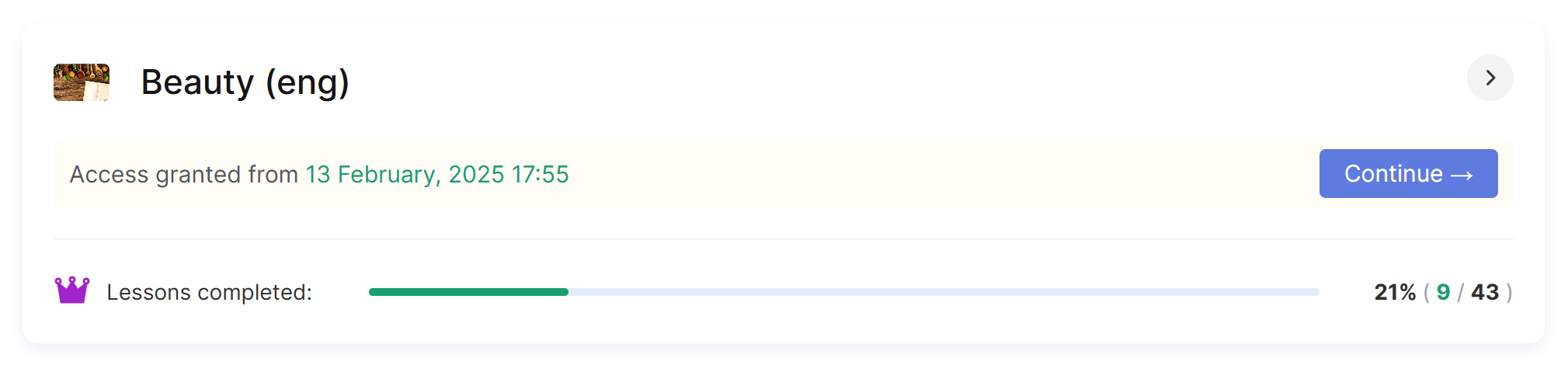
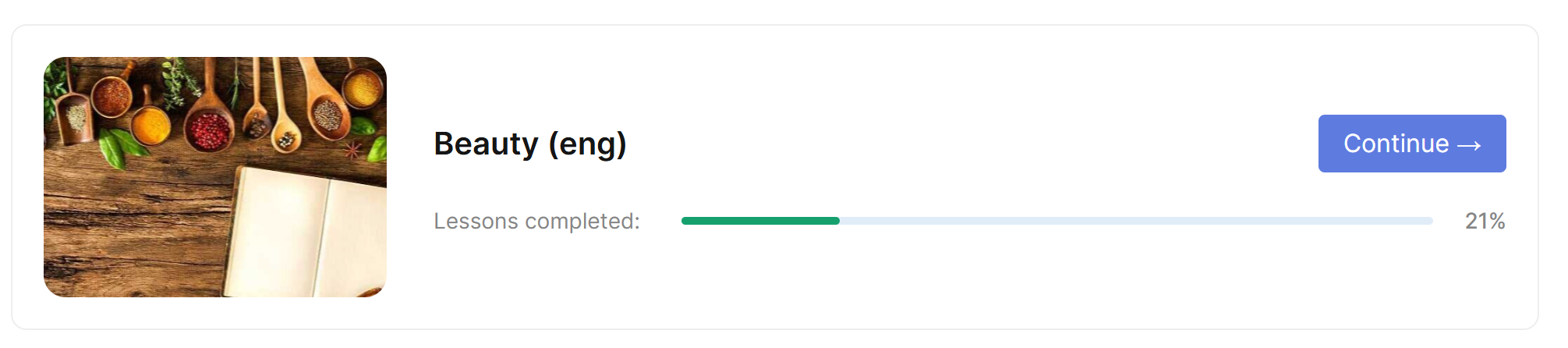
Šablona stránky - můžete zvolit jeden z dostupných návrhů stránky „Aktivně se učím“: standardní nebo s rozšířeným zobrazením karet kurzů. Níže je příklad standardního a rozšířeného zobrazení pro 1 kurz:
Žebříček
Šablona stránky - můžete zvolit variantu designu stránky žebříčku. K dispozici jsou standardní a kompaktní šablony. Při výběru kompaktní šablony můžete také zvolit barvu prvků žebříčku.
Barva žebříčku - můžete změnit barvu prvků žebříčku. Vybraná barva bude použita pro první místo, zatímco systém automaticky vybere odpovídající odstíny pro druhé a třetí místo.
Stránka kurzu/bootcampu
Plochý indikátor pokroku (bez rozbalení) - můžete povolit kompaktní zobrazení sekce „Můj pokrok“ a skrýt další informace.
Barva indikátoru pokroku - můžete změnit barvu indikátoru pokroku na stránce kurzu nebo bootcampu.
Program kurzu
Ikony stavu lekce - můžete nahrát vlastní ikony pro zobrazení stavů lekcí. Jeden obrázek lze současně použít pro více stavů, například „Dokončeno“, „Nedokončeno“ a „Probíhá“.
Zobrazit ikonu stavu modulu - můžete povolit zobrazení stavu modulu vedle jeho názvu. K tomu budou použity standardní ikony platformy nebo vámi nahrané ikony stavu lekcí.
Tučné názvy modulů - můžete zvýraznit názvy modulů tučně, aby se vizuálně odlišily od lekcí.
Oddělovače mezi lekcemi v modulu - můžete povolit oddělovače mezi lekcemi, aby byla struktura kurzu srozumitelnější.
Pozadí aktivní lekce - můžete změnit barvu lekce, která je právě otevřená nebo vybraná.
Zjednodušená stránka programu - můžete povolit zjednodušený režim zobrazení programu kurzu na mobilních zařízeních. V tomto režimu se v horní části stránky zobrazí pouze logo a název školy.
Nenašli jste odpověď? Kontaktujte podporu prostřednictvím online chatu nebo Telegram