
Články:
- Řízení přístupu
- Jak vypnout přihlášení přes sociální sítě
- Jak nastavit logo projektu (náhled) pro messengery
- Změna názvu projektu (účtu) a dalších veřejných nastavení
- Přidání vaší nabídky na platformu Kwiga
- Jak připojit další projekt
- How to set a specific language for a page on Kwiga
- Oznámení, která studenti dostávají
- Změna hesla a nastavení přihlášení
- Změna osobních údajů
- Nastavení odesílatele a adresa pro odpověď
- Důležitá nastavení
- Jak smazat uživatelský účet
- Prezentace projektu (školy)
- Jak připojit vlastní doménu nebo subdoménu
- Používání proměnných v projektu, seznam dostupných proměnných
- Připojení vlastní domény (subdomény) pro odesílání e-mailů
- Jak přidat veřejné informace o projektu a kontaktní kanály
- Nastavení studentského profilu.
- White Label: přizpůsobte design studentského dashboardu
Naučte se, jak připojit vlastní doménu nebo subdoménu k vašemu projektu na platformě Kwiga. Zjistěte, jaké kroky je třeba podniknout, co vybrat a na co si dát pozor při nastavování.
V tomto článku:
Při vytvoření projektu na platformě Kwiga automaticky získáte vyhrazenou adresu pro svůj projekt ve formátu: some_name.kwiga.com. První část (subdoménu) můžete kdykoli změnit v nastavení svého dashboardu. Můžete také připojit vlastní doménu nebo subdoménu, čímž z adresy vašeho projektu odstraníte „kwiga.com“.
Proč připojit vlastní doménu nebo subdoménu?
Připojení vlastní domény nebo subdomény k projektu na Kwiga je důležitým krokem k vybudování profesionální online prezentace. Místo použití standardní adresy jako yourproject.kwiga.com můžete použít hezkou a snadno zapamatovatelnou adresu spojenou s vaší značkou, například myschool.com nebo online.myschool.com. To zvyšuje důvěru návštěvníků, zlepšuje rozpoznatelnost a činí váš projekt solidnějším a zapamatovatelnějším. Vlastní adresa signalizuje profesionalitu a podporuje větší loajalitu klientů.
Co je potřeba připravit předem
Než začnete doménu připojovat, ujistěte se, že máte:
-
Registrovanou doménu u externího registrátora (například, https://www.ukraine.com.ua/, https://www.godaddy.com/ atd.)
-
Přístup do panelu správy domény (osobní účet u registrátora)
-
Aktivní projekt nebo školu na platformě Kwiga
-
Trpělivost – aktualizace DNS záznamů může trvat od několika hodin až do 24/72 hodin. Doba aktualizace závisí na registrátorovi a není pod kontrolou ani registrátora, ani platformy.
Volba: doména, nebo subdoména?
Volba mezi doménou a subdoménou závisí na struktuře vašeho podnikání a vašich cílech:
-
Doména (myschool.com) – ideální, pokud spouštíte hlavní školu nebo značku od nuly a chcete, aby se celý web otevíral pod hezkou adresou.
-
Subdoména (course.myschool.com, blog.myschool.com) – užitečná, pokud už máte hlavní web a chcete spustit online školu jako samostatný směr nebo projekt.
-
Chcete jasně oddělit různé projekty nebo produkty a zároveň zachovat jednotný „brand umbrella“ (například courses.mysite.com pro kurzy, blog.mysite.com pro blog).
-
Plánujete spustit různé online školy nebo směry pod jednou hlavní doménou, což usnadní jejich správu z jednoho centrálního místa.
-
Pokud používáte samostatné landing pages, které nejsou vytvořené na platformě, bude pravděpodobně lepší použít pro připojení k platformě subdoménu.
Podrobný návod k připojení domény
-
Otevřete svůj projekt v osobním dashboardu Kwiga.
-
V menu vyberte Web a poté klikněte na Připojit doménu.

Klikněte na tlačítko Připojit doménu, v otevřeném okně vyberte svou doménu a zadejte její adresu, poté klikněte na tlačítko Další.


Poté uvidíte nastavení, která je třeba použít na webu registrátora. Rozhraní každého registrátora se liší a způsob zadání potřebných údajů si můžete ověřit u podpory zvoleného registrátora. Po zadání uvedených záznamů klikněte na tlačítko Potvrdit.
Pozor! Nastavení zobrazená na snímku obrazovky níže jsou pro testovací účet. Nekopírujte je ze snímku obrazovky v tomto článku!
Jakmile vše nastavíte, může nějakou dobu trvat, než se DNS aktualizuje – přibližně 24 hodin a u některých registrátorů až 72 hodin. Přesný čas potřebný ve vašem případě si můžete ověřit u podpory zvoleného registrátora.

Připojení subdomény
Otevřete svůj projekt v osobním dashboardu Kwiga. V menu vyberte Web a poté klikněte na Připojit doménu.
Klikněte na tlačítko Připojit doménu, v otevřeném okně vyberte svou doménu a zadejte její adresu, poté klikněte na tlačítko Další.
Vyplňte doménu a subdoménu. Upozorňujeme, že do pole Název subdomény byste měli zadat pouze název subdomény, nikoli celou adresu. Na snímku obrazovky níže je uveden příklad pro případ, kdy se připojuje subdoména courses.smartclass.com.ua.


Poté uvidíte nastavení, která je třeba použít na webu registrátora. Rozhraní každého registrátora se liší a způsob zadání potřebných údajů si můžete ověřit u podpory zvoleného registrátora. Po zadání uvedených záznamů klikněte na tlačítko Potvrdit.
Pozor! Nastavení zobrazená na snímku obrazovky níže jsou pro testovací účet. Nekopírujte je ze snímku obrazovky v tomto článku!
Jakmile vše nastavíte, může nějakou dobu trvat, než se DNS aktualizuje – přibližně 24 hodin a u některých registrátorů až 72 hodin. Přesný čas potřebný ve vašem případě si můžete ověřit u podpory zvoleného registrátora.

Změna adresy připojené domény
Pokud už používáte vlastní doménu (nebo subdoménu) a rozhodnete se ji nahradit jinou, postupujte podle těchto kroků v uvedeném pořadí, abyste zachovali funkčnost všech odkazů pro své studenty:
-
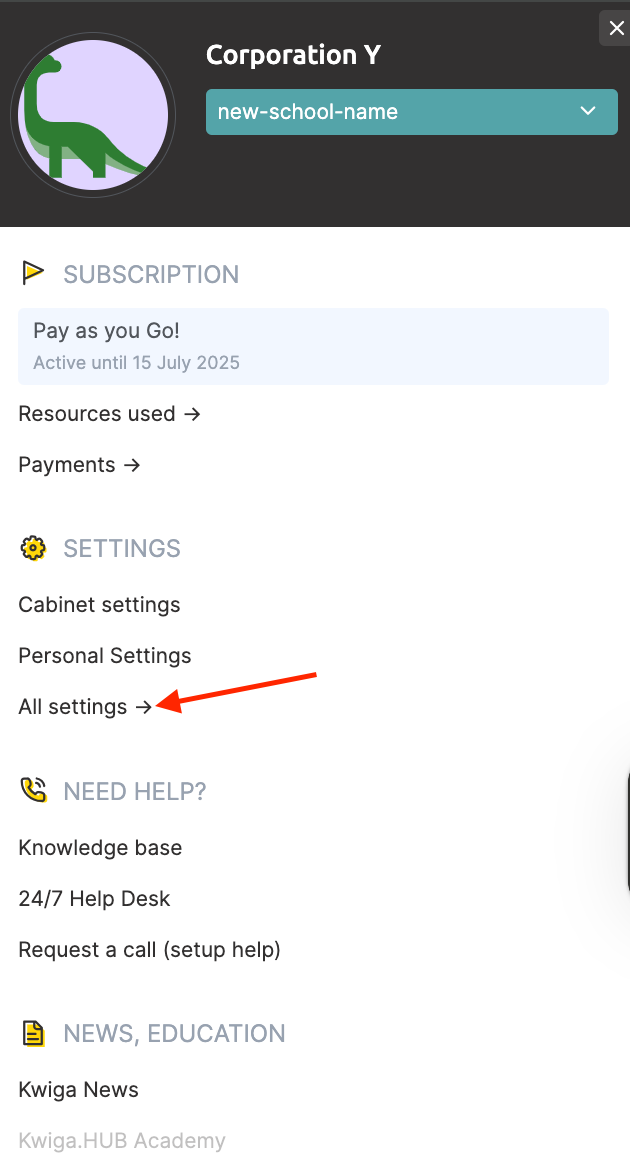
Otevřete Nastavení → Všechna nastavení:
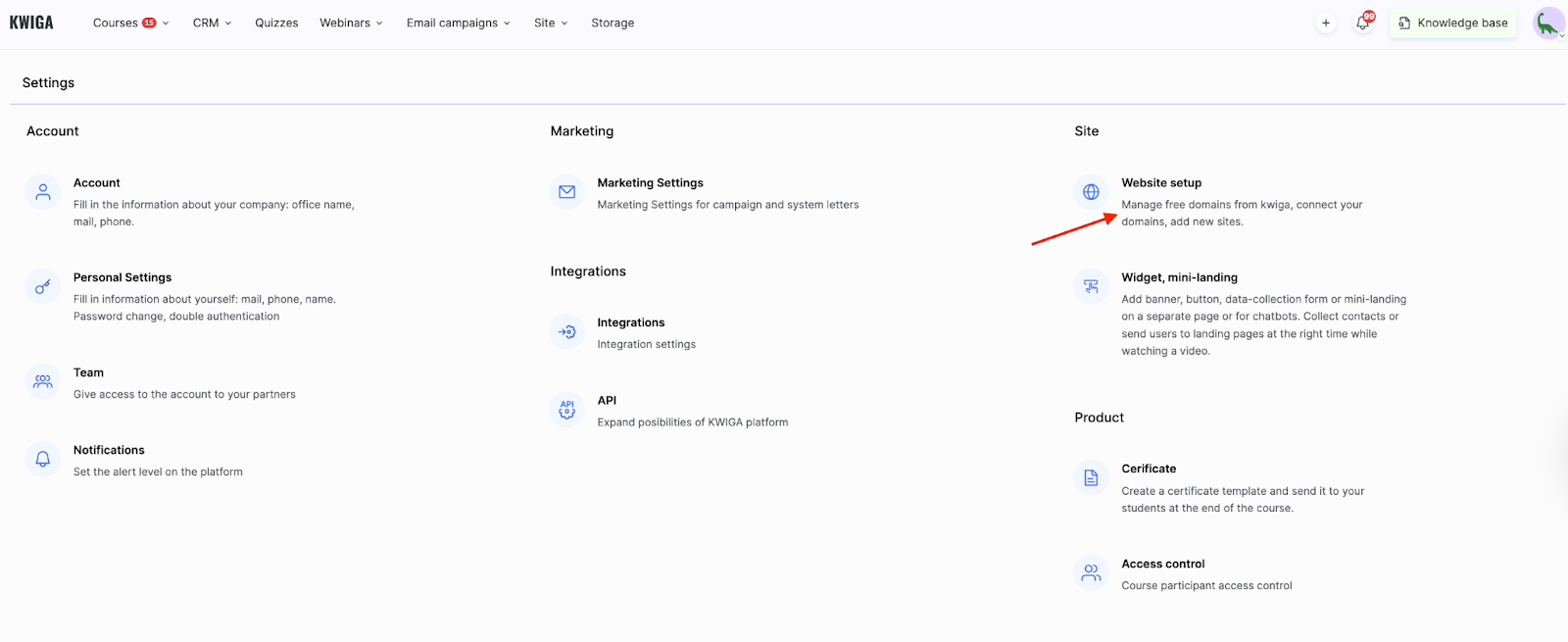
A vyberte Nastavení webu:
-
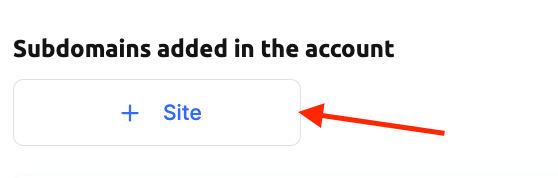
Přidejte nový web pomocí tlačítka +Web:
-
Zadejte nový název a určete novou doménu na Kwiga. Můžete buď použít novou subdoménu na Kwiga.com, nebo k novému webu připojit vlastní doménu/subdoménu.
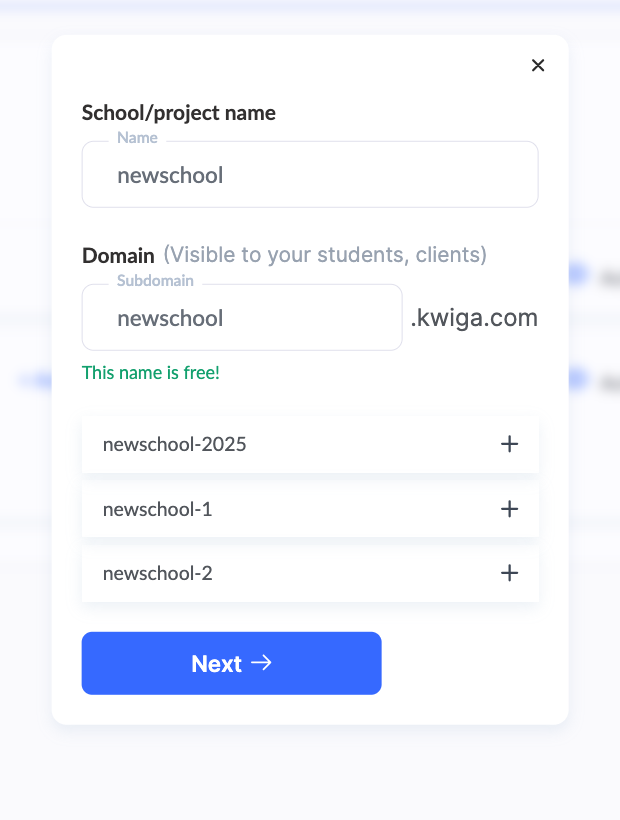
Pokud plánujete použít novou vlastní doménu/subdoménu, připojte doménu (kroky jsou popsány výše v části Podrobný návod k připojení domény).

-
Jakmile bude nová doména vytvořena a aktivována (pokud jste připojili vlastní doménu, aktivace může trvat až 24 hodin), označte nový web jako Výchozí web. Tím se studenti, kteří otevřou „staré“ odkazy, automaticky přesměrují na novou adresu.
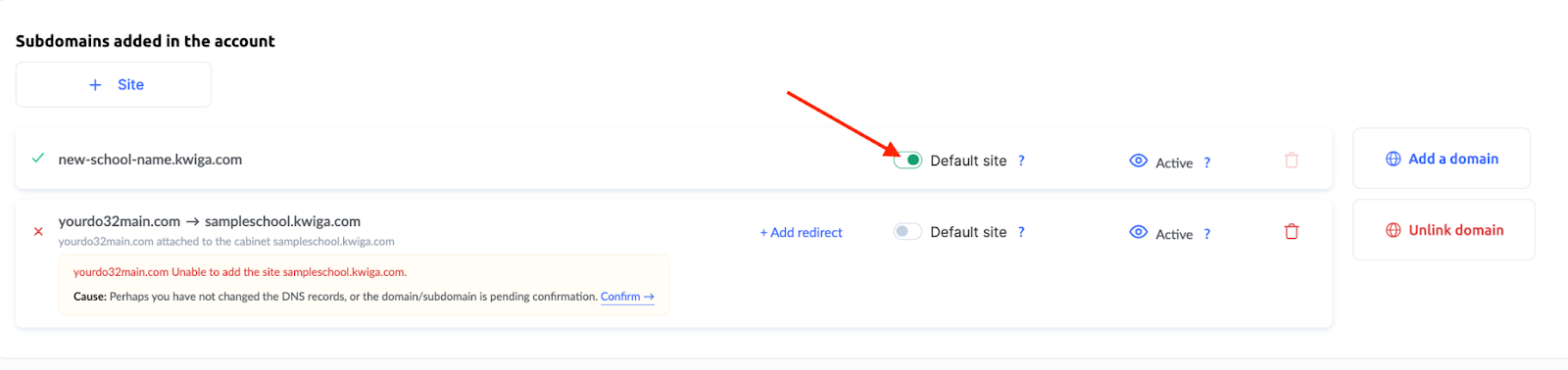
Pokud pro nový web použijete subdoménu Kwiga (tedy jste NEpřipojili svou doménu/subdoménu), studenti se nebudou muset na nové adrese znovu přihlašovat. Pokud jste však připojili svou doménu, studenti se na nové adrese přihlásit musí. Pokud k produktu přistoupí ze svého hlavního profilu na platformě, po přesměrování budou přihlášeni automaticky.
Nenašli jste odpověď? Kontaktujte podporu prostřednictvím online chatu nebo Telegram