
Články:
- Řízení přístupu
- Jak vypnout přihlášení přes sociální sítě
- Jak nastavit logo projektu (náhled) pro messengery
- Změna názvu projektu (účtu) a dalších veřejných nastavení
- Přidání vaší nabídky na platformu Kwiga
- Jak připojit další projekt
- How to set a specific language for a page on Kwiga
- Oznámení, která studenti dostávají
- Změna hesla a nastavení přihlášení
- Změna osobních údajů
- Nastavení odesílatele a adresa pro odpověď
- Důležitá nastavení
- Jak smazat uživatelský účet
- Prezentace projektu (školy)
- Jak připojit vlastní doménu nebo subdoménu
- Používání proměnných v projektu, seznam dostupných proměnných
- Připojení vlastní domény (subdomény) pro odesílání e-mailů
- Jak přidat veřejné informace o projektu a kontaktní kanály
- Nastavení studentského profilu.
- White Label: přizpůsobte design studentského dashboardu
Naučte se, jak nastavit prezentační stránku vaší školy, včetně úpravy pořadí kurzů, správy dostupnosti a přidávání kategorií a štítků.
V tomto článku:
Na platformě Kwiga má každý vzdělávací projekt (škola) vlastní prezentační stránku. Ta je v podstatě hlavní stránkou školy, kde se zobrazují publikované produkty.
Hlavní účel této stránky:
● Shromáždit všechny aktivní kurzy na jednom místě
● Poskytnout studentům pohodlný katalog studijních materiálů
● Vytvořit profesionální vzhled školy s jedinečným odkazem ve formátu: schoolname.kwiga.com
Například: https://sampleschool.kwiga.com/
Prezentační stránka tak může sloužit jako hlavní odkaz školy, který lze umístit na weby, sdílet na sociálních sítích nebo posílat přímo studentům.
Co se zobrazuje na prezentační stránce
Prezentační stránka se generuje automaticky na základě produktů, které jsou ve škole vytvořené, publikované a mají otevřený přístup. Zobrazují se na ní pouze publikované kurzy, maratony a soukromé skupiny. Pokud produkt ještě není dokončený (je to koncept) nebo je k němu přístup omezený, návštěvníci jej neuvidí.
Na stránku můžete také přidat složky, abyste mohli pohodlně seskupit kurzy a maratony podle tématu.
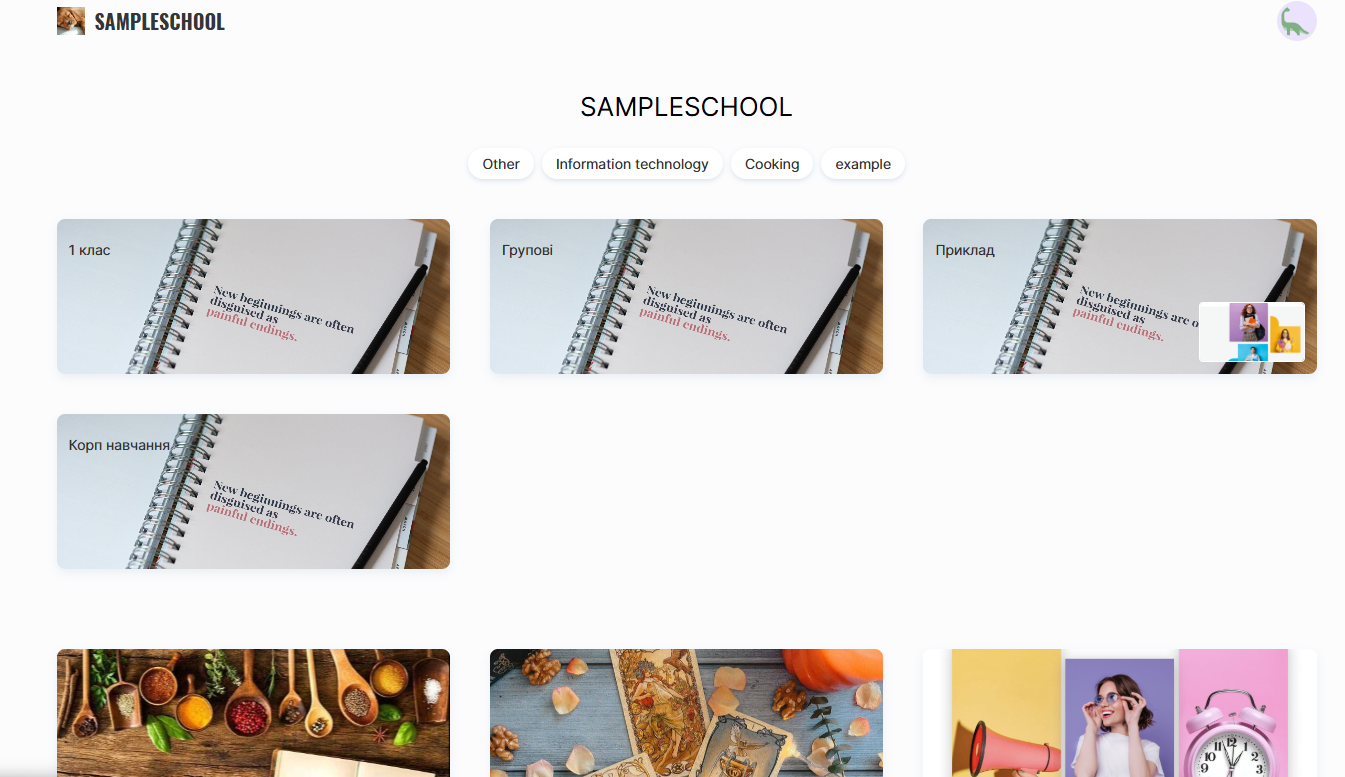
Každý kurz nebo maraton se zobrazuje jako samostatná karta, která může obsahovat:
● Název produktu
● Počet lekcí (aktualizuje se automaticky)
● Jméno lektora (lze upravit nebo skrýt v nastavení produktu)
● Obrázek obálky (lze změnit v nastavení kurzu)
● Štítky a kategorie (pokud byly přidány)
Obrázek obálky lze změnit v nastavení kurzu, takže stránku můžete udělat rozpoznatelnější a vizuálně atraktivnější.
Jméno lektora lze také upravit: v nastavení produktu můžete změnit zobrazenou osobu nebo ji úplně skrýt, pokud kurz nevyžaduje veřejné uvedení autora.
Počet lekcí se aktualizuje automaticky a odráží všechny publikované lekce v rámci produktu.
Pokud byly k produktu přidány štítky nebo kategorie, budou také viditelné na stránce. To uživatelům pomáhá rychleji najít správný kurz a lépe se orientovat v nabídce školy.
Poznámka: Pokud má produkt stav „Publikováno“, ale na stránce se nezobrazuje, zkontrolujte jeho nastavení – ujistěte se, že je povolená možnost „Dostupné v seznamu produktů“.
Jak publikovat produkt a přidat štítky nebo kategorie
Aby se produkt zobrazil na prezentační stránce, musí být publikovaný a správně nastavený pomocí kategorií a štítků.
Chcete-li to provést, přejděte do nabídky Kurzy, najděte požadovaný produkt a na kartě Kurz otevřete Nastavení kurzu.
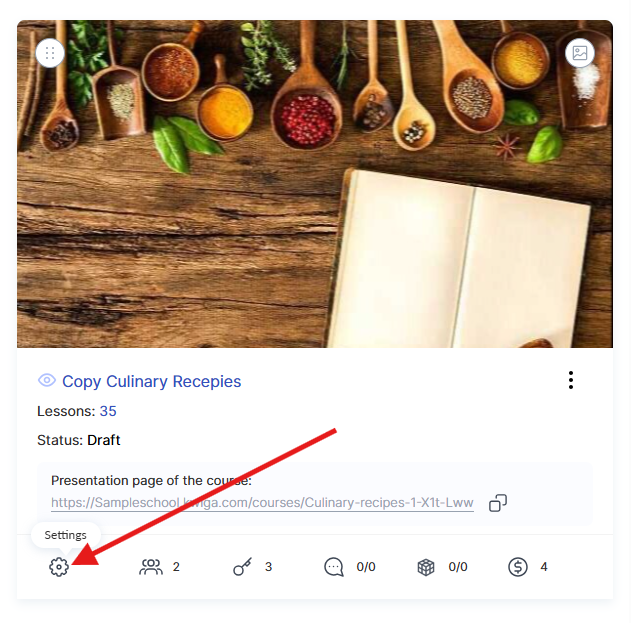
Stav kurzu musí být nastaven na Publikováno – teprve potom bude kurz uživatelům dostupný. Důležité je také aktivovat zelený přepínač Dostupné v seznamu produktů. Pokud je tato možnost vypnutá, kurz se na veřejné stránce školy nezobrazí, ale zůstane přístupný přes přímý odkaz.
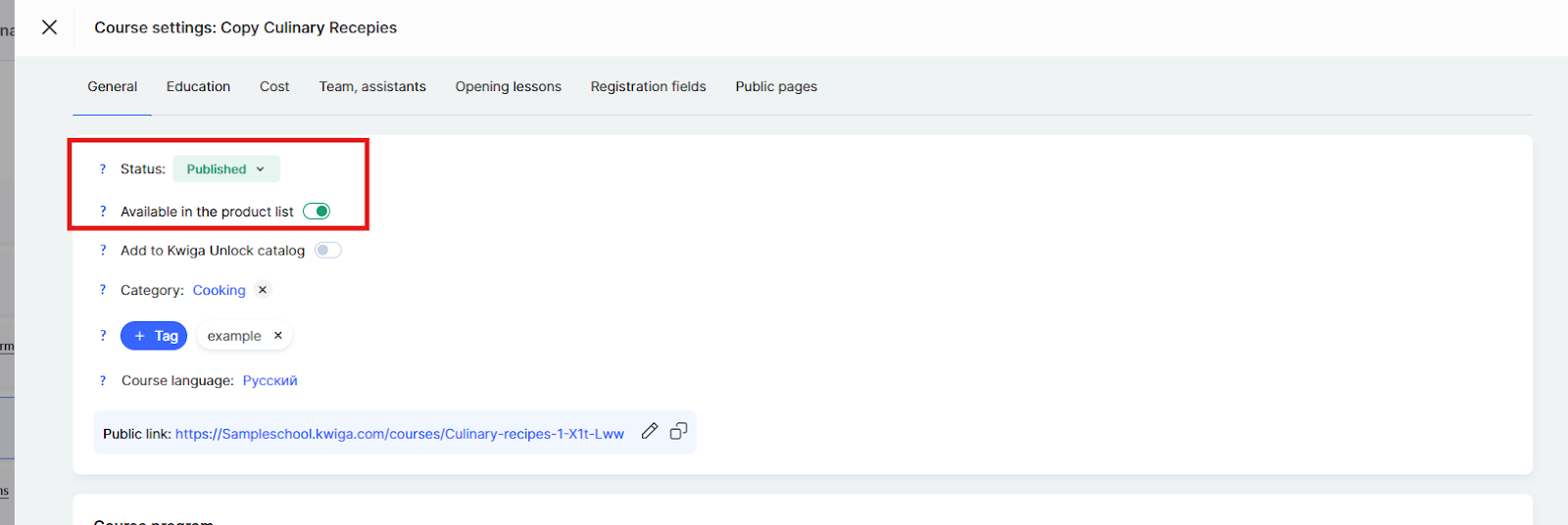
Kategorie se zobrazuje na veřejné stránce kurzu a používá se k filtrování v katalogu kurzů KWIGA Unlock. Představuje obecnou oblast, do které kurz patří, například design, marketing nebo cizí jazyky.
Štítky umožňují produkt podrobněji kategorizovat a pomáhají uživatelům rychleji najít kurzy pomocí klíčových slov. Štítky se zobrazují na veřejné stránce kurzu pod názvem školy.
Správné nastavení stavu, kategorií a štítků zajistí, že bude kurz pro uživatele dostupnější a lépe rozpoznatelný.
Jak seskupit produkty do složek na stránce školy
Pokud ještě nemáte složky, je potřeba je vytvořit. Chcete-li to provést, přejděte do nabídky Kurzy, otevřete jednu ze sekcí v bloku Produkty (například Kurzy) a klikněte na tlačítko +Složka.
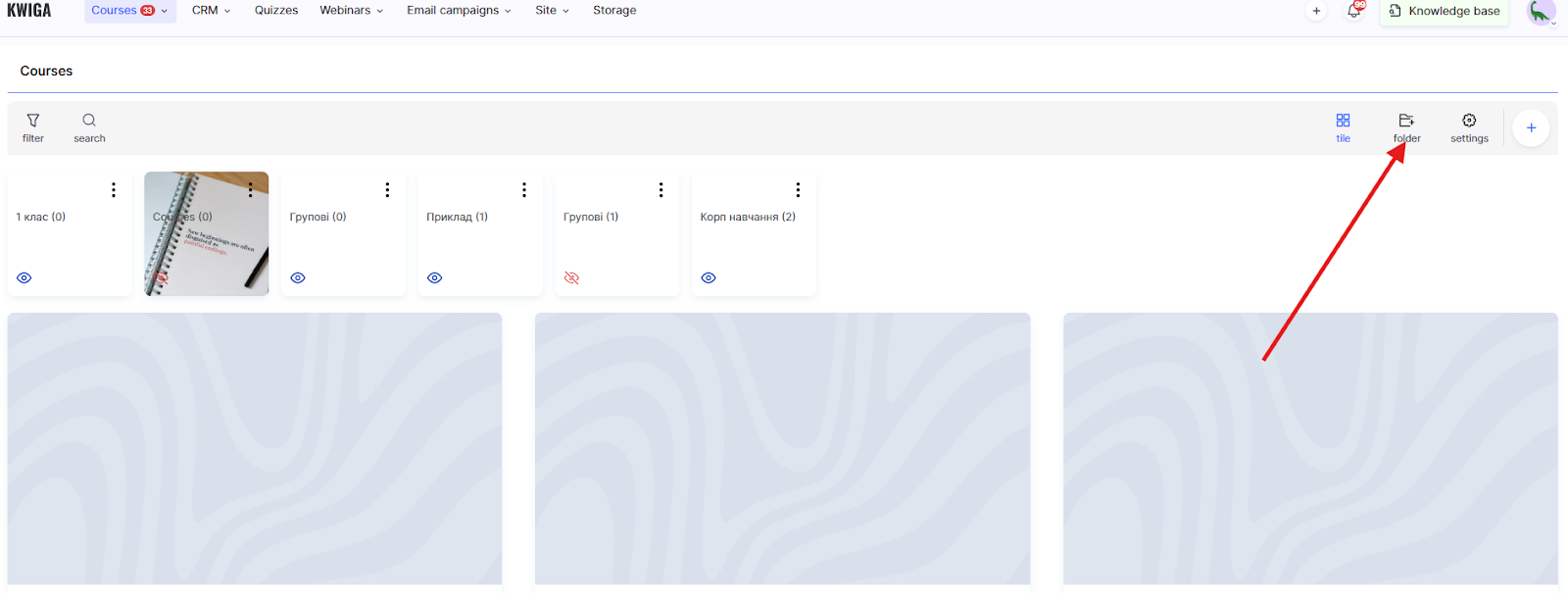
V okně pro vytvoření složky jsou k dispozici následující nastavení:
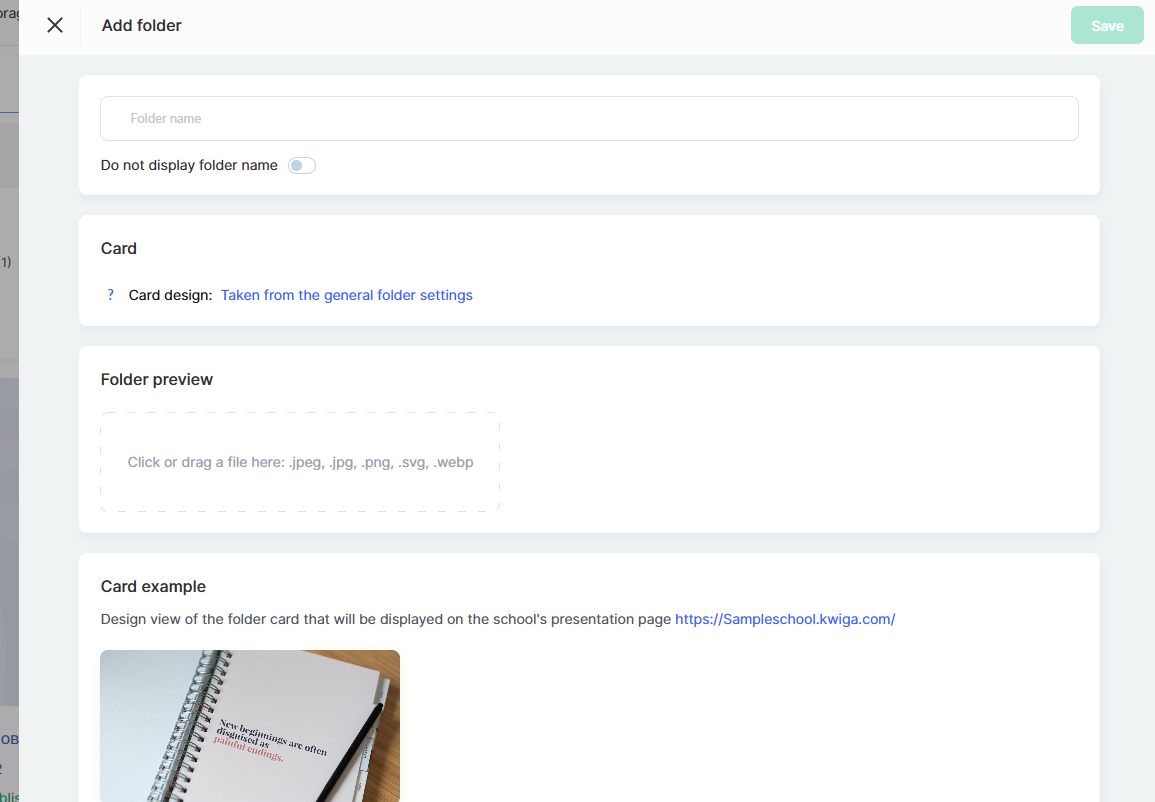
Název složky – zadejte název, který se bude zobrazovat na prezentační stránce a v administrativním panelu.
Přepínač Skrýt název složky umožňuje skrýt název složky na kartě prezentační stránky a ponechat pouze vizuální podobu.
V části Karta se zobrazují informace o vzhledu karty složky. Ve výchozím nastavení se vzhled přebírá z obecných nastavení složek. Chcete-li změnit celkový vzhled pro všechny složky, klikněte na odkaz Převzato z obecných nastavení složek.
V části Náhled složky můžete nahrát obrázek obálky složky. Podporované formáty: .jpeg, .jpg, .png, .svg, .webp. Stačí soubor přetáhnout do určené oblasti nebo kliknout a vybrat soubor z počítače.
Níže se zobrazuje Náhled karty – náhled toho, jak bude složka vypadat na prezentační stránce školy s vybranými nastaveními.
Po dokončení úprav klikněte na Uložit.
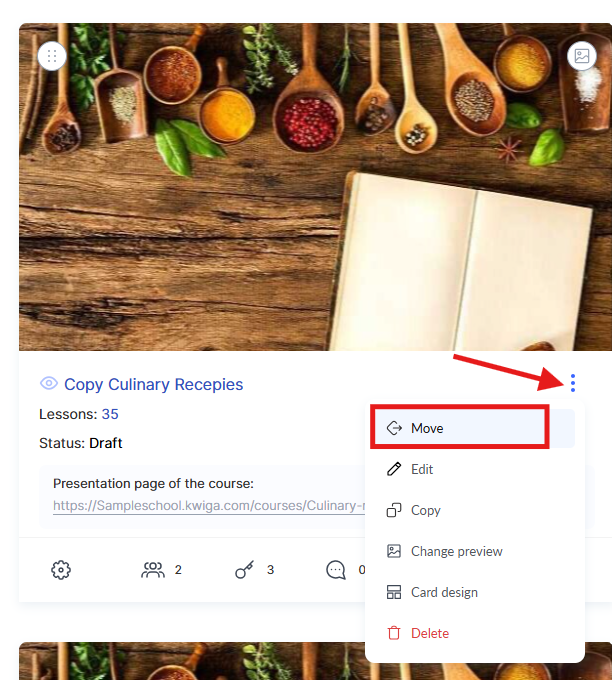
Poté můžete do složky přidat kurzy – uděláte to tak, že na kartě kurzu vyberete v nabídce se třemi tečkami možnost Přesunout.
Pokud už byly složky vytvořeny a chcete nastavit, jak se budou zobrazovat na stránce projektu nebo v panelu studenta, přejděte do nabídky Kurzy, otevřete požadovanou sekci bloku Produkty a klikněte na Nastavení.
Zde můžete pomocí příslušných přepínačů určit, zda se mají složky zobrazovat a zda se mají zobrazovat na prezentační stránce školy.
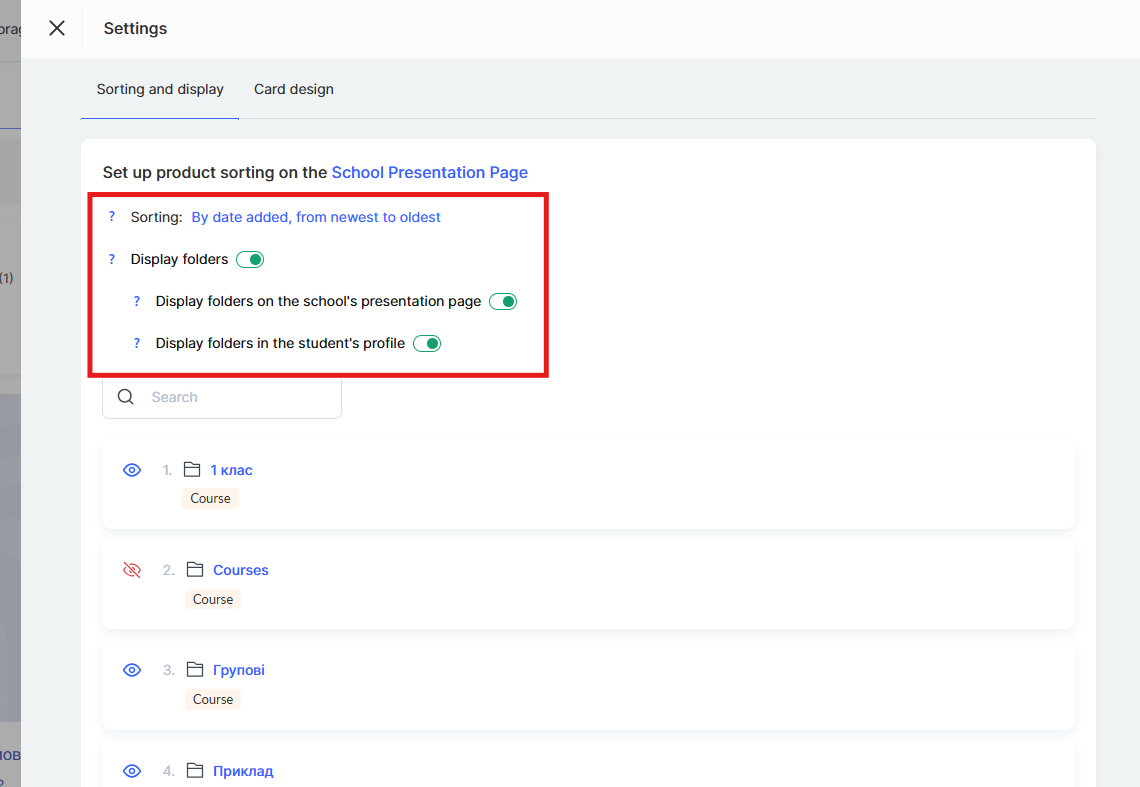
Níže se zobrazuje seznam složek, kde můžete změnit jednotlivá nastavení pro každou z nich.
Pokud je zobrazení složek na prezentační stránce povoleno, budete mít možnost kteroukoli z nich skrýt.
V závislosti na vybraných parametrech se ikona změní – to vám pomůže s rychlou orientací a po najetí kurzorem se v popisku zobrazí, které složky jsou pro studenty viditelné a které jsou skryté.
Jak nastavit pořadí zobrazení produktů
Vlastník projektu nebo administrátor může řídit, které kurzy, maratony nebo skupiny se zobrazují na prezentační stránce. Zobrazí se pouze produkty s povoleným veřejným přístupem a se stavem Publikováno.
Pořadí zobrazení lze změnit ručně. Chcete-li to provést, přejděte do nabídky Kurzy a otevřete jednu ze sekcí v bloku Produkty, například Kurzy.
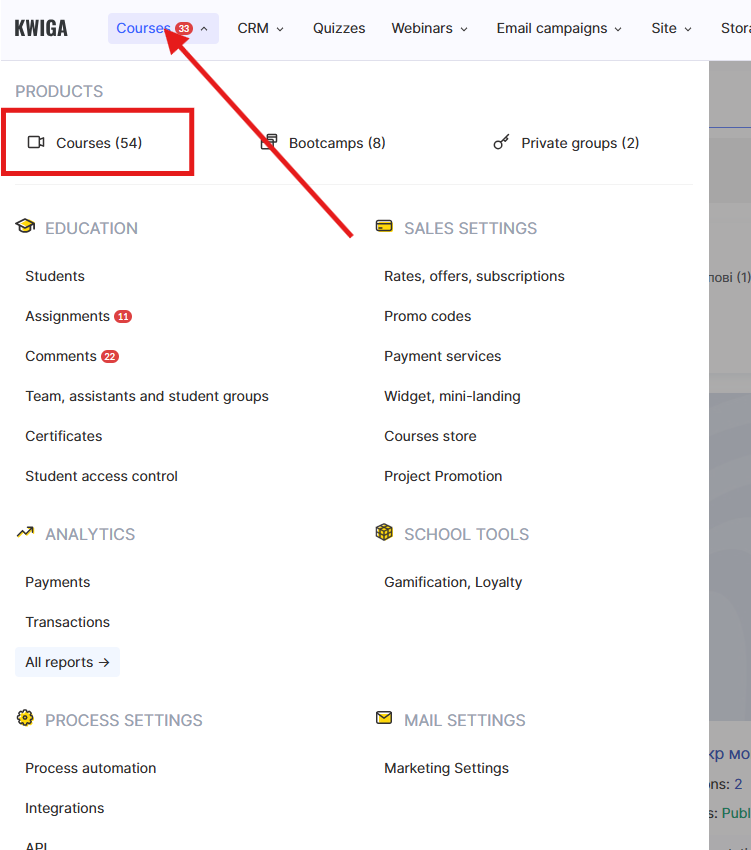
Poté otevřete Nastavení.
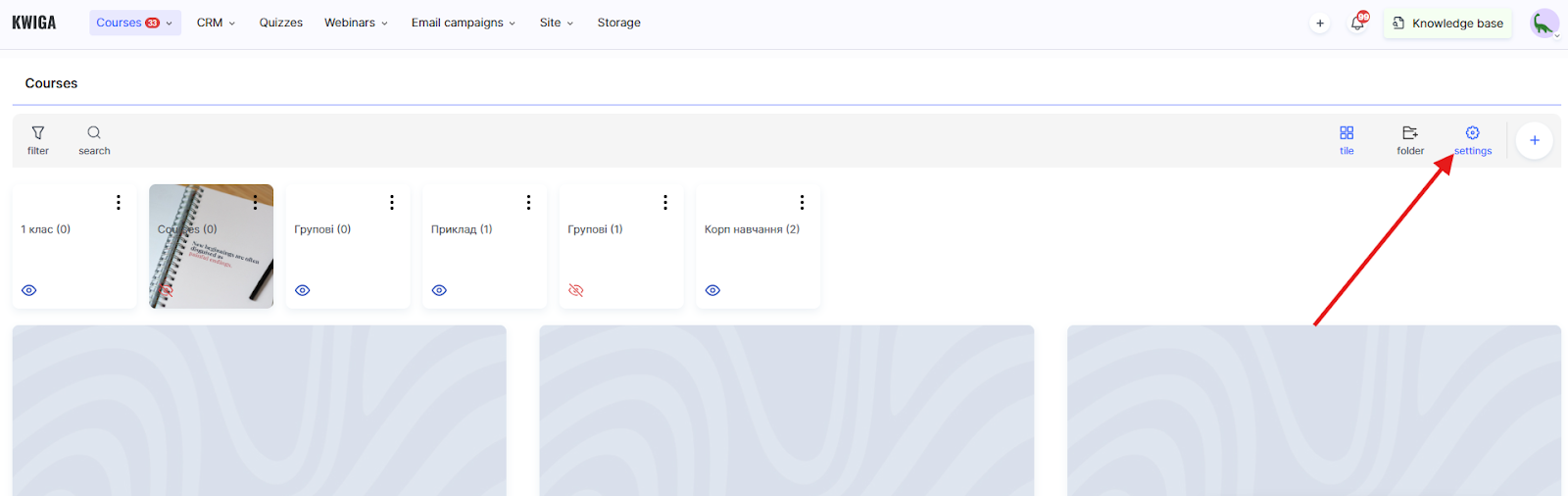
Zde můžete produkty seřadit v удобném pořadí tak, aby se například důležité kurzy nebo maratony zobrazovaly nahoře na stránce. Tato nastavení se vztahují jak na studenty, tak na administrativní panel (v přehledu experta).
Možnosti řazení:
● Podle data přidání, od nejstarších po nejnovější – kurzy se zobrazují v pořadí, v jakém byly vytvořeny, počínaje nejstaršími
● Podle data přidání, od nejnovějších po nejstarší – nejnovější kurzy se zobrazují jako první
● Nastavit ručně – umožňuje ručně změnit pořadí zobrazení produktů 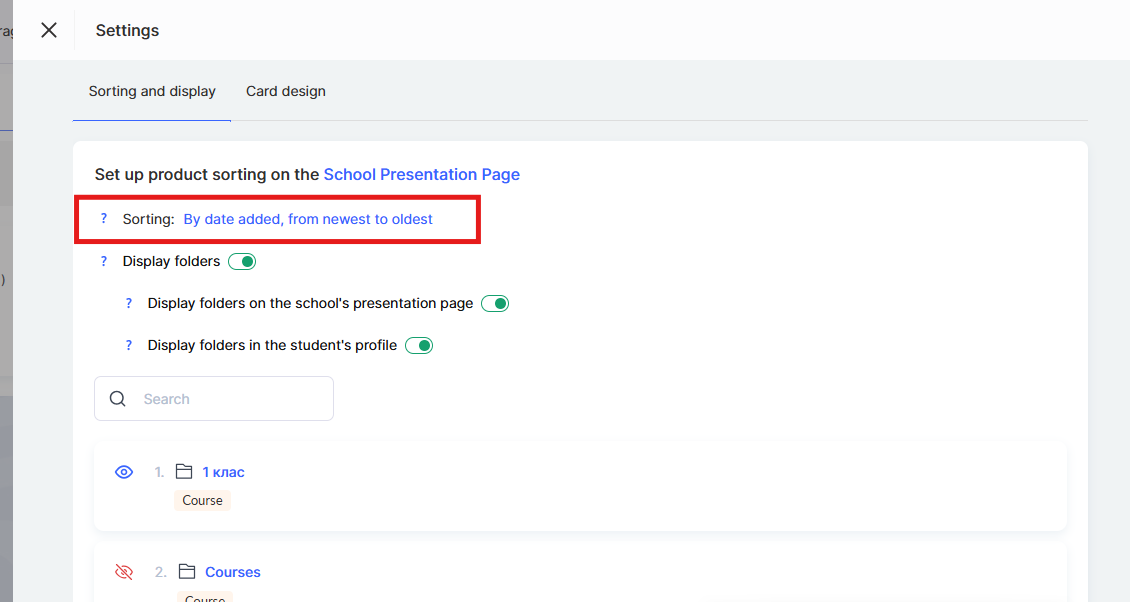
Po ručním nastavení pořadí kurzů se všechny nově přidané kurzy automaticky zobrazí buď na začátku seznamu, nebo na konci, v závislosti na zvoleném typu řazení.
Pokud kurz dočasně není relevantní nebo je potřeba jej skrýt, jednoduše vypněte veřejný přístup.
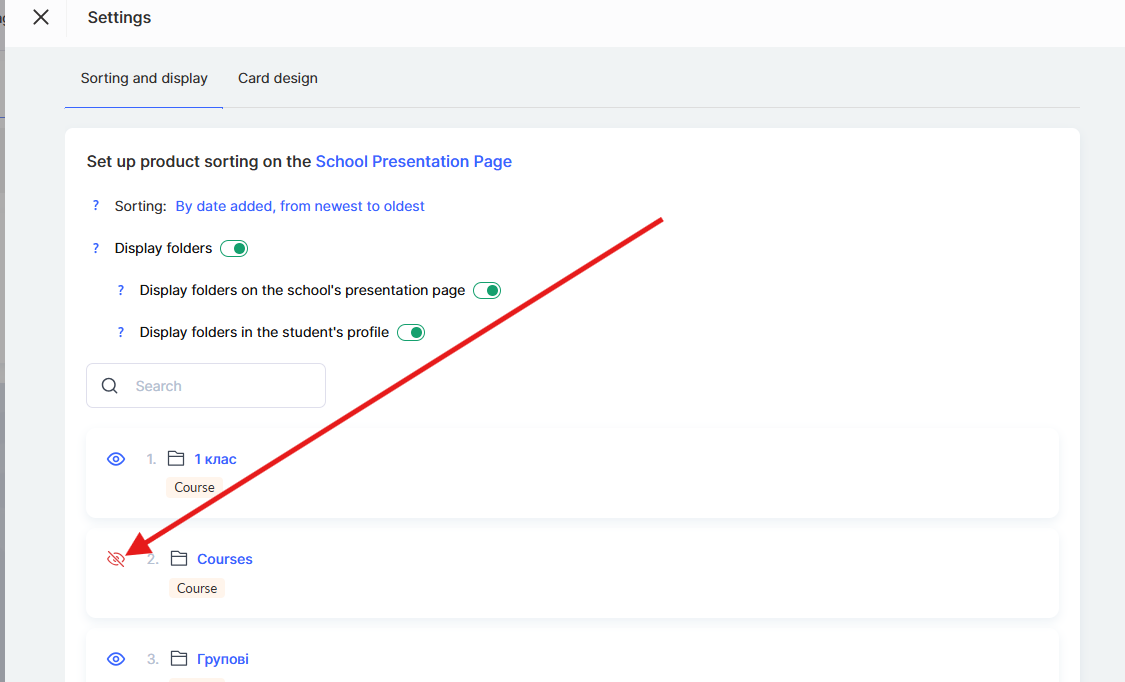
V takovém případě zmizí ze stránky, ale zůstane přístupný těm, kteří k němu již mají přístup.
Jak přizpůsobit vzhled produktových karet
Platforma Kwiga vám umožňuje vytvářet vlastní šablony produktových karet, aby prezentační stránka odpovídala stylu vaší školy. Můžete si vybrat, které prvky se na kartě zobrazí, upravit jejich styl a vytvořit jedinečný vizuální vzhled.
Poznámka: Nastavení vzhledu produktových karet ovlivňuje, jak se karty zobrazují na prezentační stránce školy a na veřejné stránce kurzu. Zde si můžete vybrat, jaké informace se mají na kartě zobrazovat (název, autor, cena, štítky atd.).
Chcete-li nastavit vzhled karty, přejděte do nabídky Kurzy a otevřete požadovanou sekci bloku Produkty (například Kurzy).
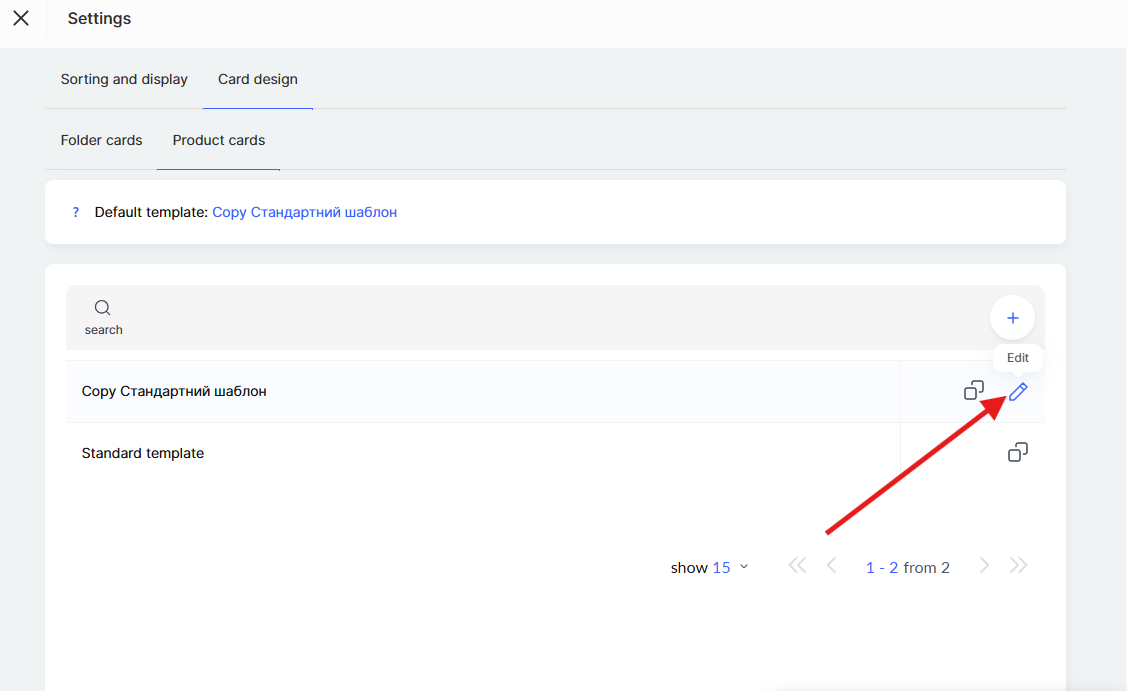
Klikněte na Nastavení, poté přejděte na kartu Vzhled karty → Produktové karty.
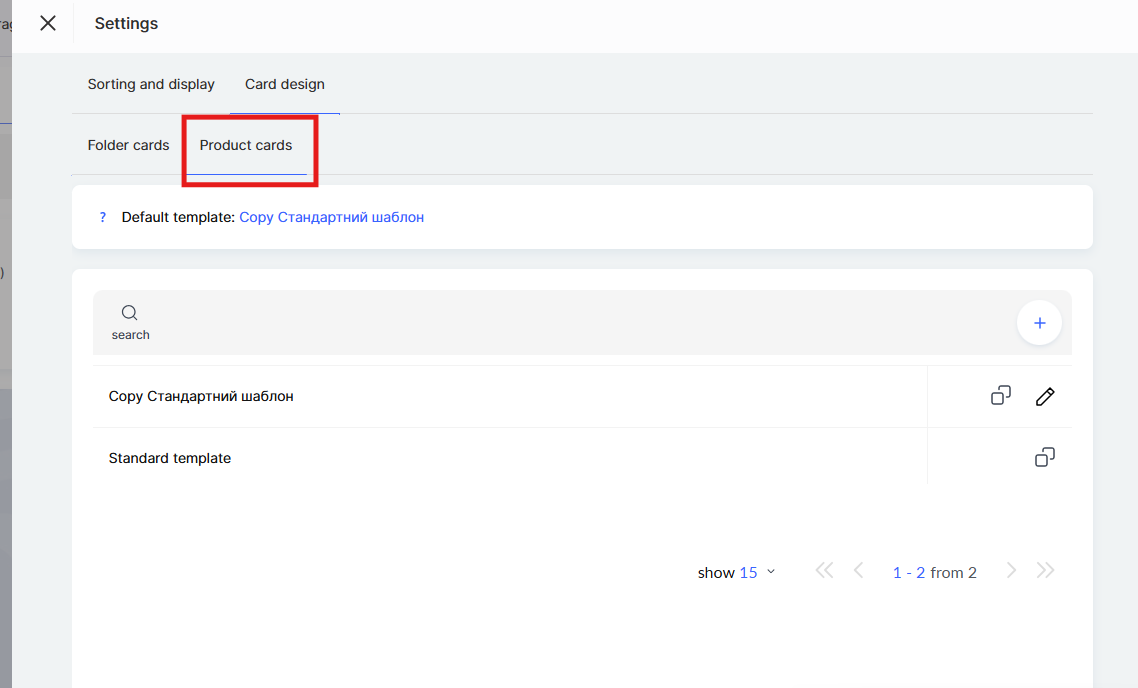
Ve výchozím nastavení je k dispozici šablona Standardní šablona. Můžete zkopírovat existující šablonu a upravit ji podle svých potřeb, nebo vytvořit novou šablonu od začátku. Chcete-li vytvořit vlastní šablonu, klikněte na + (plus) nebo duplikujte standardní šablonu.
Obecná nastavení karty
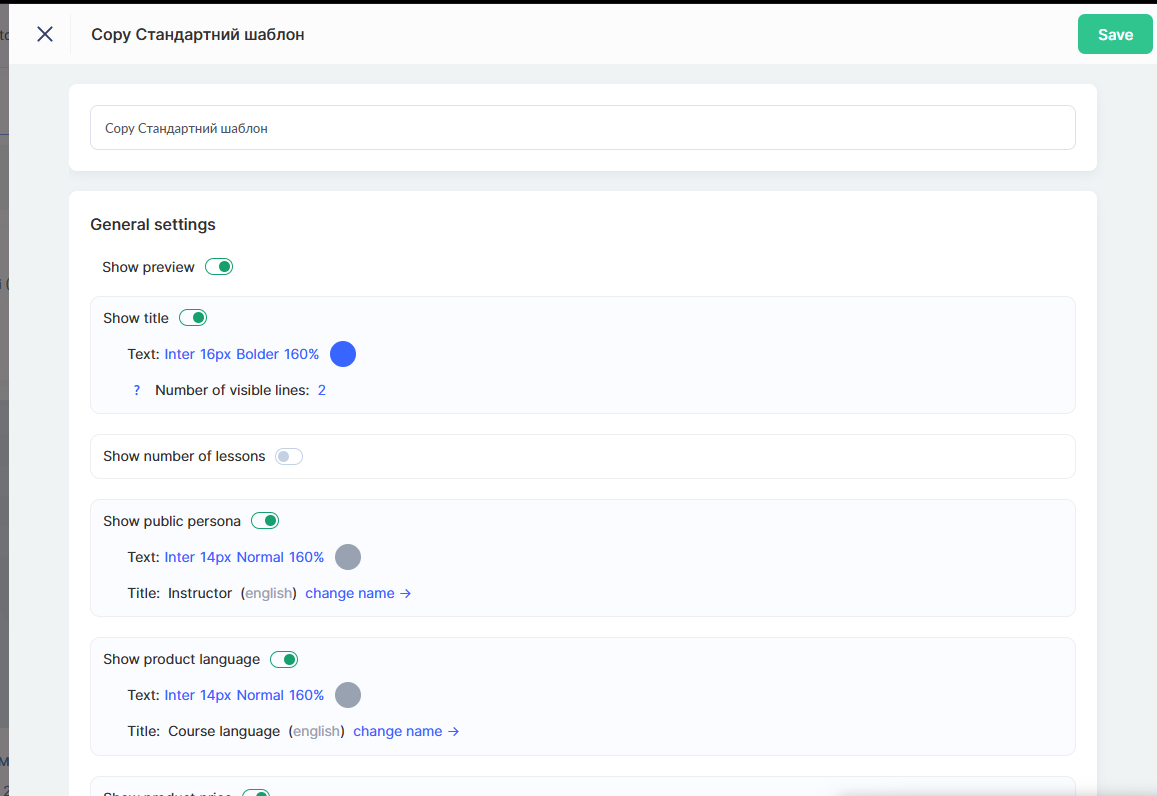
V editoru šablon jsou k dispozici možnosti pro nastavení prvků, které se budou zobrazovat na produktové kartě.
Přepínač Zobrazit náhled umožňuje zapnout nebo vypnout zobrazení obálky produktu na kartě.
Možnost Zobrazit název řídí zobrazení názvu kurzu nebo maratonu. Můžete upravit styl textu (písmo, velikost, barvu) i počet viditelných řádků. Pokud je název dlouhý a chcete zabránit změně výšky karty, můžete délku názvu omezit nastavením pevného počtu řádků.
Poznámka: Pokud délka textu překročí zadaný limit, text se zkrátí a na konci se zobrazí ikona rozbalení – po kliknutí se zobrazí celý text. Chcete-li vždy zobrazit celý název, nastavte hodnotu na Auto.
Přepínač Zobrazit počet lekcí zobrazuje informace o počtu lekcí v produktu. V případě potřeby můžete také změnit název pole Lekce na vlastní štítek.
Možnost Zobrazit veřejnou personu přidá na kartu jméno prezentujícího kurzu nebo autora. Můžete upravit styl textu a změnit popisek pole (například nahradit Prezentující za Autor nebo Řečník).
Pokud je povolena možnost Zobrazit jazyk produktu, na kartě se zobrazí jazyk, ve kterém je kurz veden. Můžete také upravit styl textu a název pole.
Přepínač Zobrazit cenu produktu přidá na kartu cenu kurzu. K dispozici je také nastavení stylu textu a názvu pole.
Možnost Zobrazit štítky a kategorie zobrazuje štítky a kategorie produktu, což uživatelům pomáhá najít relevantní obsah na stránce školy.
Nastavení vzhledu karty
V sekci Karta můžete nastavit vizuální parametry.
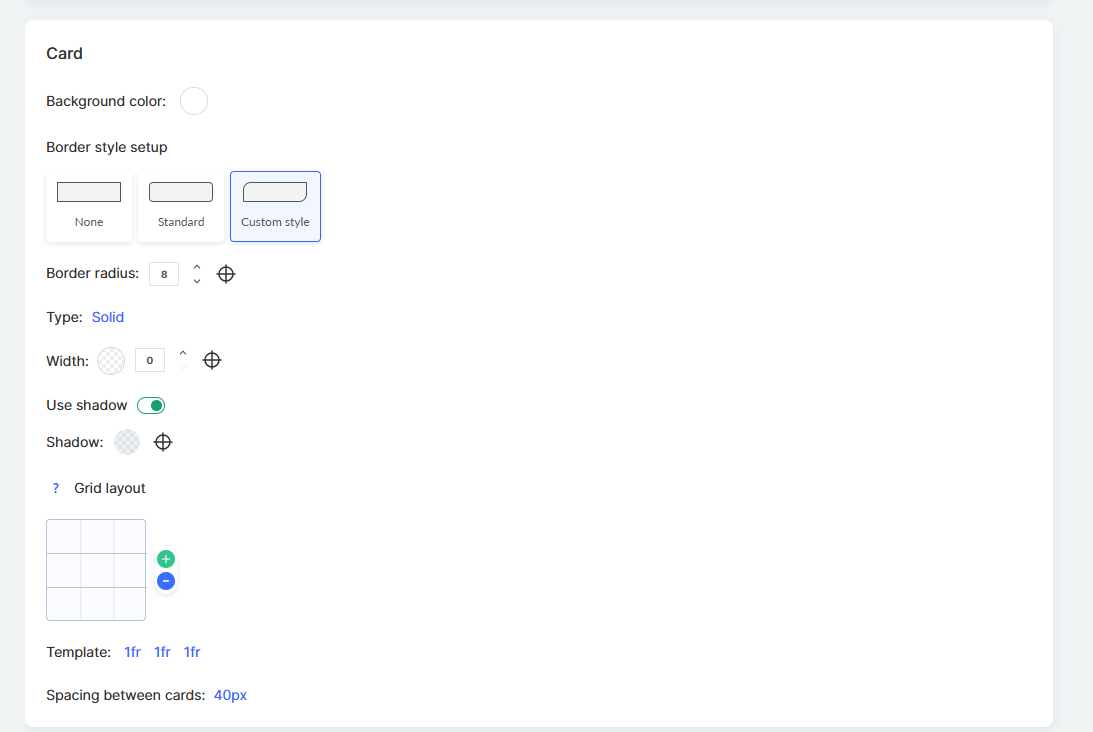
Možnost Barva pozadí umožňuje vybrat barvu pozadí karty. Nastavení Styl ohraničení nabízí tři možnosti: bez ohraničení, standardní nebo vlastní styl.
Parametr Poloměr rohů určuje zaoblení rohů karty v pixelech. Možnost Typ umožňuje vybrat typ ohraničení (například plné nebo přerušované), zatímco Tloušťka upravuje šířku ohraničení.
Přepínač Použít stín přidá stín a vytvoří tak dojem hloubky. V nastavení Stín můžete zvolit barvu a parametry zobrazení.
Můžete také nastavit, jak se karty zobrazují v mřížce. Ve výchozím nastavení je šířka sloupce úměrná celkovému počtu sloupců, ale můžete vytvořit vlastní rozvržení.
Parametr Šablona určuje, jak jsou karty uspořádány v rámci řádku. Parametr Rozestupy mezi kartami nastavuje vzdálenost mezi kartami v pixelech.
Níže se v editoru zobrazuje Náhled karty – ukazuje, jak budou vaše produkty vypadat na prezentační stránce při vybraném nastavení. To vám umožní vidět výsledek v reálném čase před uložením.
Po dokončení nastavení klikněte na Uložit v pravém horním rohu.
Jak přizpůsobit design složky
Kromě produktových karet můžete také přizpůsobit vzhled složek na prezentační stránce. Díky tomu můžete vytvořit jednotný styl pro všechny prvky vaší školy.
Důležité: Nastavení designu složek se vztahuje nejen na prezentační stránku školy, ale také na studentský dashboard – konkrétně na stránky Právě studuji a Dokončeno. Změny se současně projeví ve všech těchto sekcích.
Chcete-li nastavit design složky, přejděte do nabídky Kurzy, otevřete požadovanou sekci bloku Produkty, klikněte na Nastavení a poté přejděte na kartu Design karty → Karty složek.
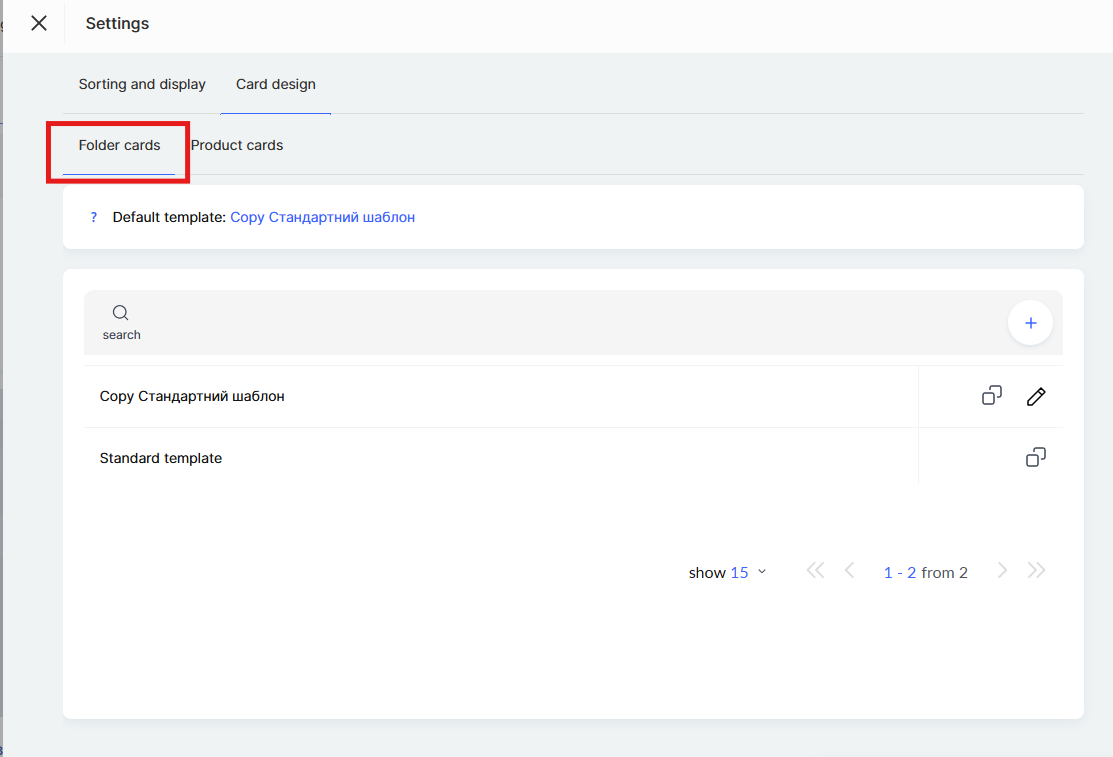
Ve výchozím nastavení je k dispozici standardní šablona designu složky. Existující šablonu můžete zkopírovat a přizpůsobit svým potřebám nebo vytvořit novou šablonu od začátku kliknutím na + (plus).
V editoru šablony můžete nastavit, jak se zobrazuje název složky.
Možnost Název složky vám umožňuje přizpůsobit styl textu názvu: písmo, velikost, tloušťku (Normální, Tučné) a řádkování v procentech.
Přepínač Zobrazit název složky určuje, zda se název zobrazí na kartě. Pokud je tato možnost vypnuta, na kartě se bez názvu zobrazí pouze obrázek.
Nastavení Počet viditelných řádků omezuje délku názvu. Pokud je název složky dlouhý a překročí zadaný počet řádků, text bude zkrácen s možností jeho rozbalení.
Pro kartu složky můžete zvolit typ pozadí – buď obrázek nebo barvu.
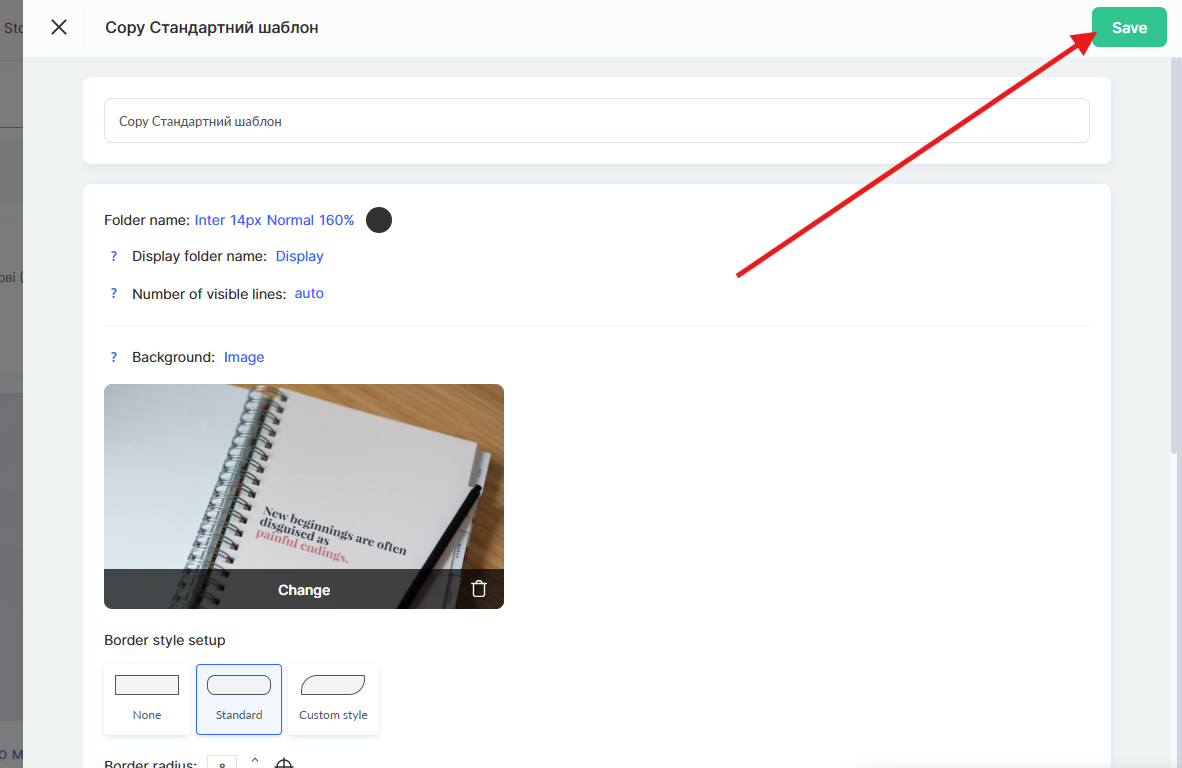
Níže se zobrazuje náhled karty složky s vybraným nastavením. To vám umožní vidět výsledek v reálném čase před uložením.
Po dokončení nastavení nezapomeňte kliknout na Uložit v pravém horním rohu.
Jak upravit vzhled prezentační stránky
Na prezentační stránce se zobrazuje název workspace, který lze změnit v nastavení workspace. To pomáhá udělat stránku osobnější a pro uživatele lépe rozpoznatelnou.
Změna loga nebo pozadí zatím není možná – tato funkce se momentálně vyvíjí.
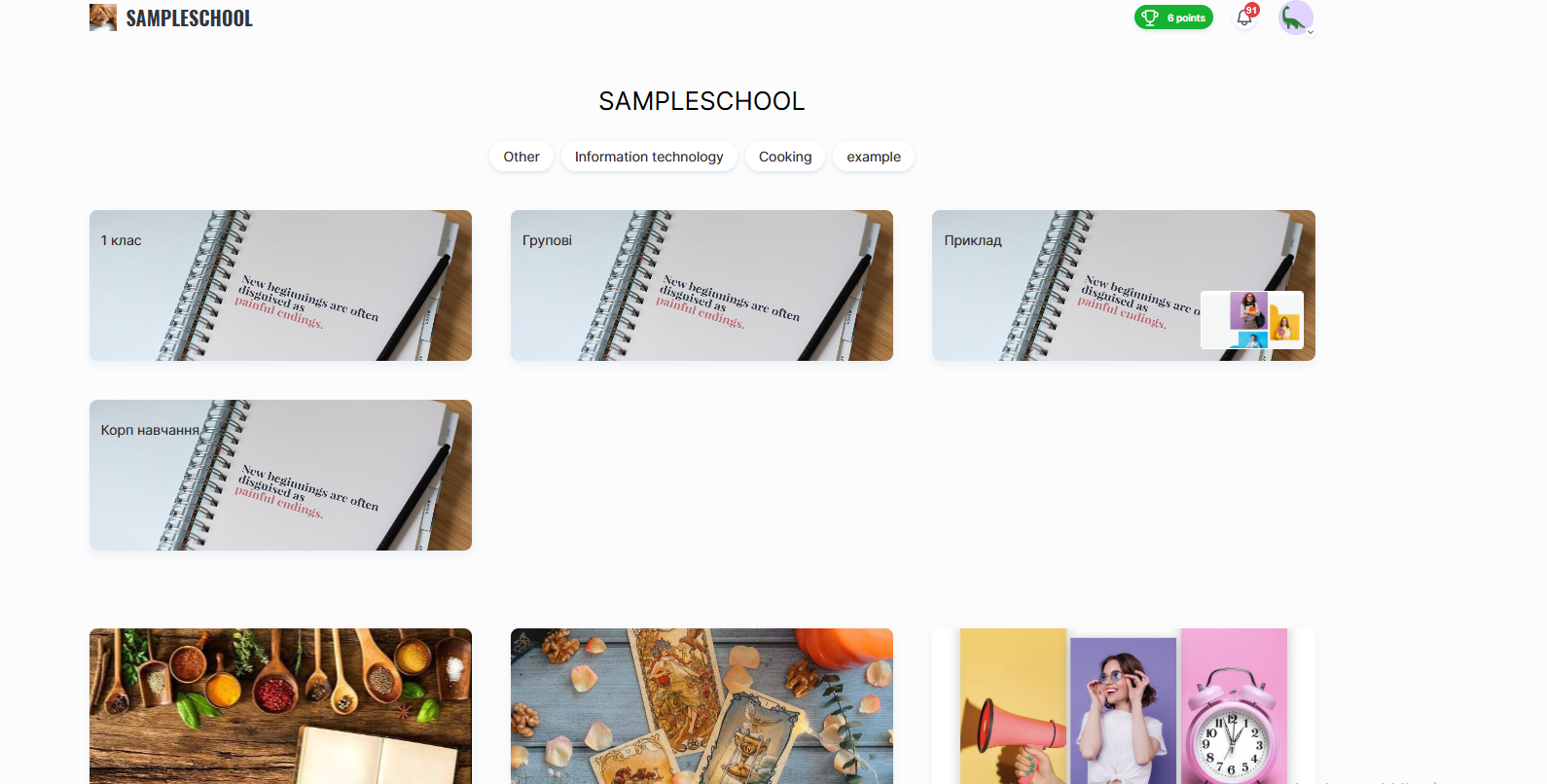
Do zápatí stránky můžete umístit další informace, například kontakty, odkazy na smlouvu o nabídce nebo zásady ochrany osobních údajů.
Více se o tom dozvíte v samostatném článku.
Nenašli jste odpověď? Kontaktujte podporu prostřednictvím online chatu nebo Telegram