
Zugriff von Teammitgliedern auf bestimmte Quizze
Erfahren Sie, wie Sie Teammitgliedern Zugriff auf bestimmte Quizze, Aufgaben und Ordner statt auf den gesamten Bereich gewähren.
In einem Team werden Quizze in der Regel von mehreren Personen erstellt: Lehrkonzeptioner bereiten Tests für neue Kurse vor, Assistenten erstellen Zwischenbefragungen für ihre Gruppen und andere kümmern sich um die Abschlussprüfungen. Damit alle im Bereich Quizze nur das sehen, womit sie arbeiten, können Sie für jede Gruppe separat festlegen, auf welche Quizze und Ordner sie zugreifen und welche Aktionen sie damit ausführen darf.
Sie können für jede Gruppe separat festlegen, auf welche Quizze und Ordner sie zugreifen und welche Aktionen sie damit ausführen darf.
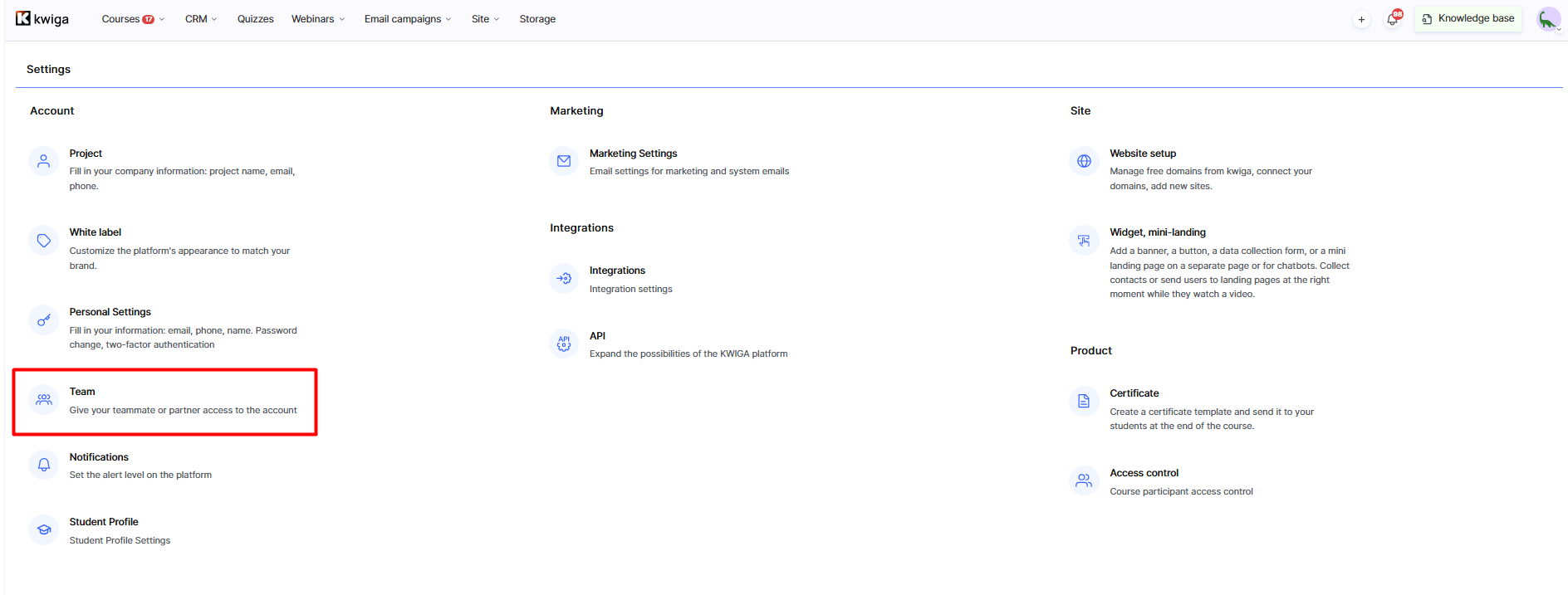
Gehen Sie zu Einstellungen → Alle Einstellungen → Team.
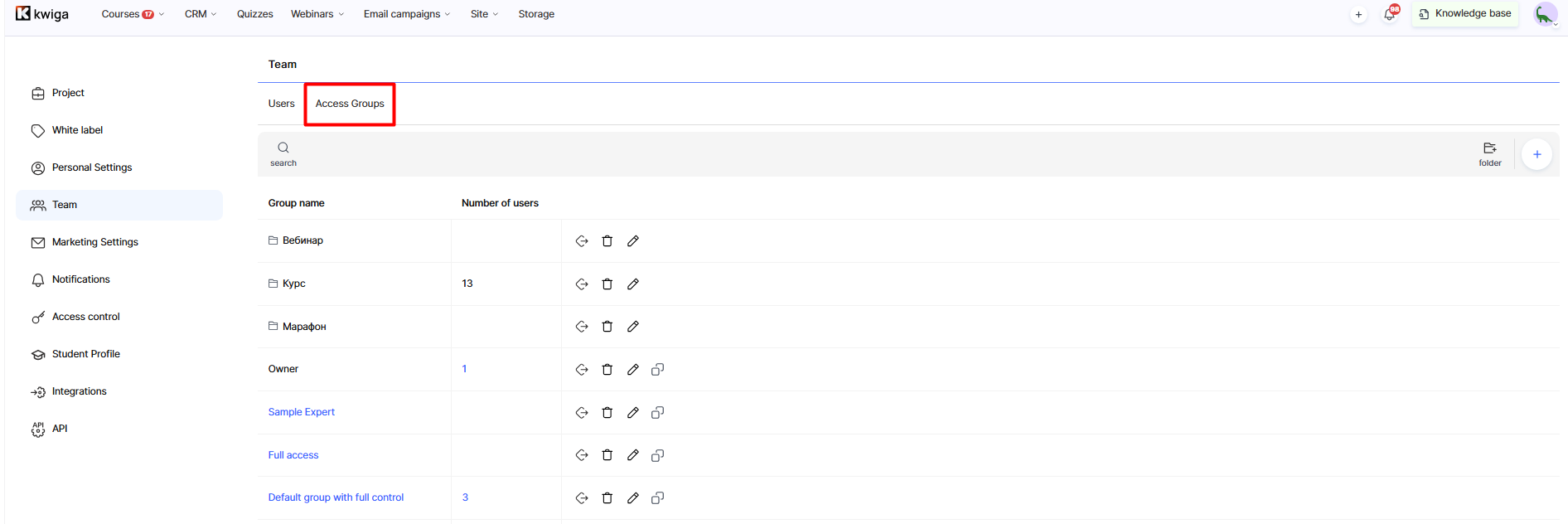
Öffnen Sie Zugriffsgruppen.
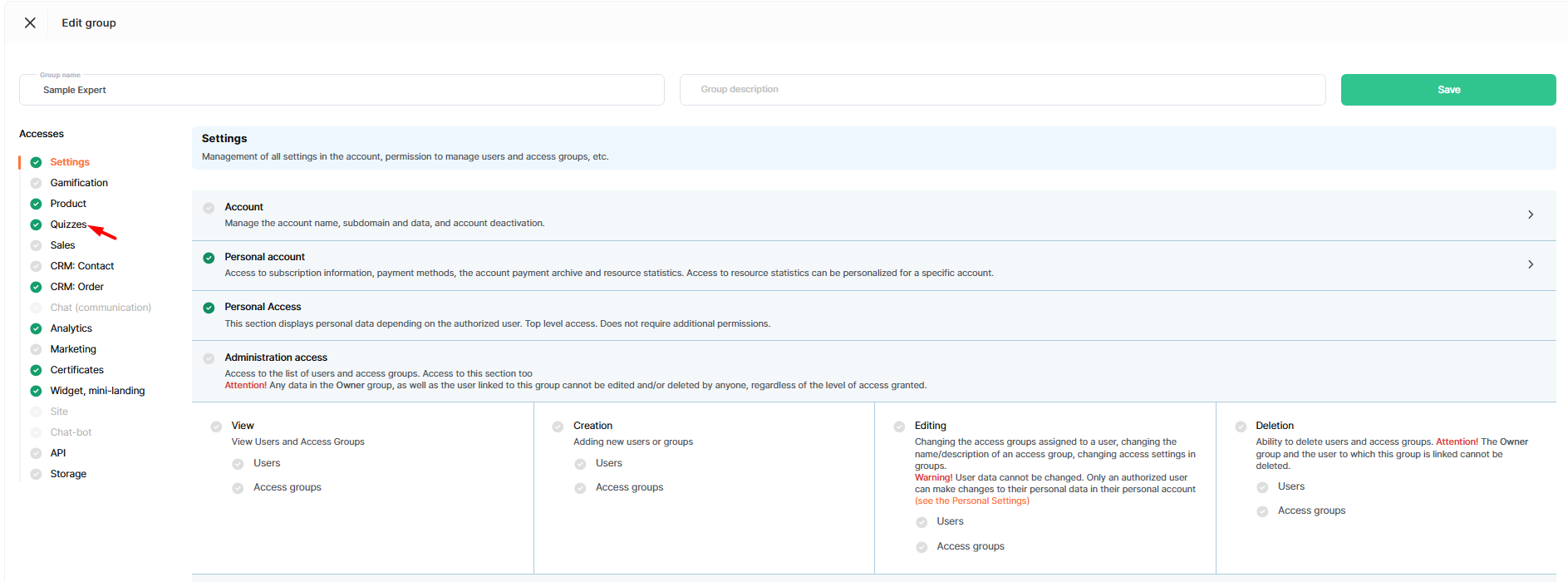
Wählen Sie die gewünschte Gruppe aus (oder erstellen Sie eine neue) und öffnen Sie das Menü Quizze in der Zugriffsliste auf der linken Seite.
Neben dem Bereichsnamen befindet sich der Umschalter Allgemeiner Zugriff — Individueller Zugriff
Im Modus Allgemeiner Zugriff kann die Rolle entsprechend den ausgewählten Berechtigungen (Anzeigen, Bearbeiten, Löschen) auf alle Quizze und Ordner zugreifen. Dies eignet sich für Rollen, die mit jedem Quiz im Projekt arbeiten müssen, etwa für die Schuladministration.
Im Modus Individueller Zugriff kann die Rolle nur auf ausgewählte Quizze und Ordner zugreifen, nicht auf den gesamten Bereich. Sobald Sie diesen Modus aktivieren, erscheint unter den Berechtigungen eine durchsuchbare Liste aller Quizze und Ordner mit einem Kontrollkästchen neben jedem Eintrag.
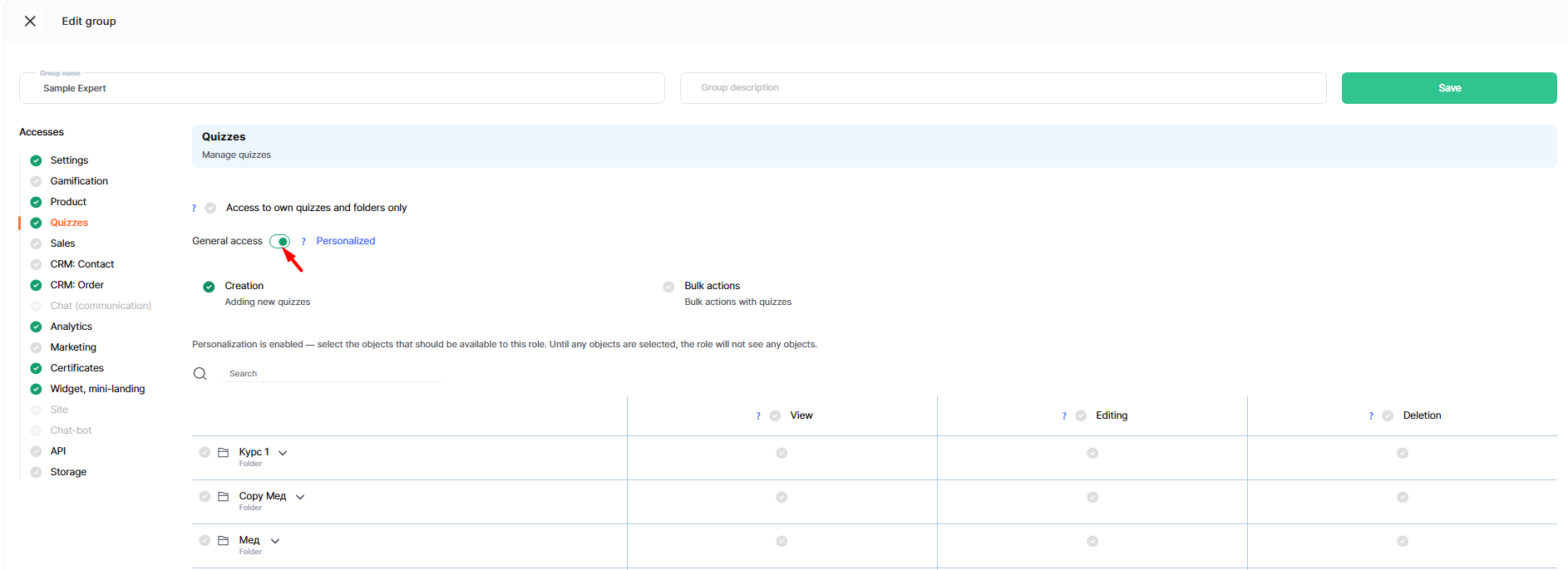
Wichtig: Sobald Sie den individuellen Zugriff aktivieren, kann die Rolle keine Quizze oder Ordner sehen, bis Sie diese auswählen. Wählen Sie nach dem Wechsel des Modus die Quizze und Ordner aus, mit denen das Team arbeiten muss – zum Beispiel einen Ordner mit Tests für einen bestimmten Kurs, den ein Assistent betreut.
Der Bereich Quizze umfasst folgende Berechtigungen: Anzeigen (alle Quizze und Ordner anzeigen), Bearbeiten (Quizze und Ordner bearbeiten), Löschen (Quizze und Ordner löschen), Erstellen (neue Quizze hinzufügen) und Massenaktionen (Massenaktionen für Quizze ausführen, zum Beispiel mehrere Quizze gleichzeitig löschen oder verschieben).
Zugriff nur auf eigene Quizze und Ordner
Über dem Umschalter Allgemein — Individuell befindet sich eine weitere Einstellung: Zugriff nur auf Ihre eigenen Quizze und Ordner.
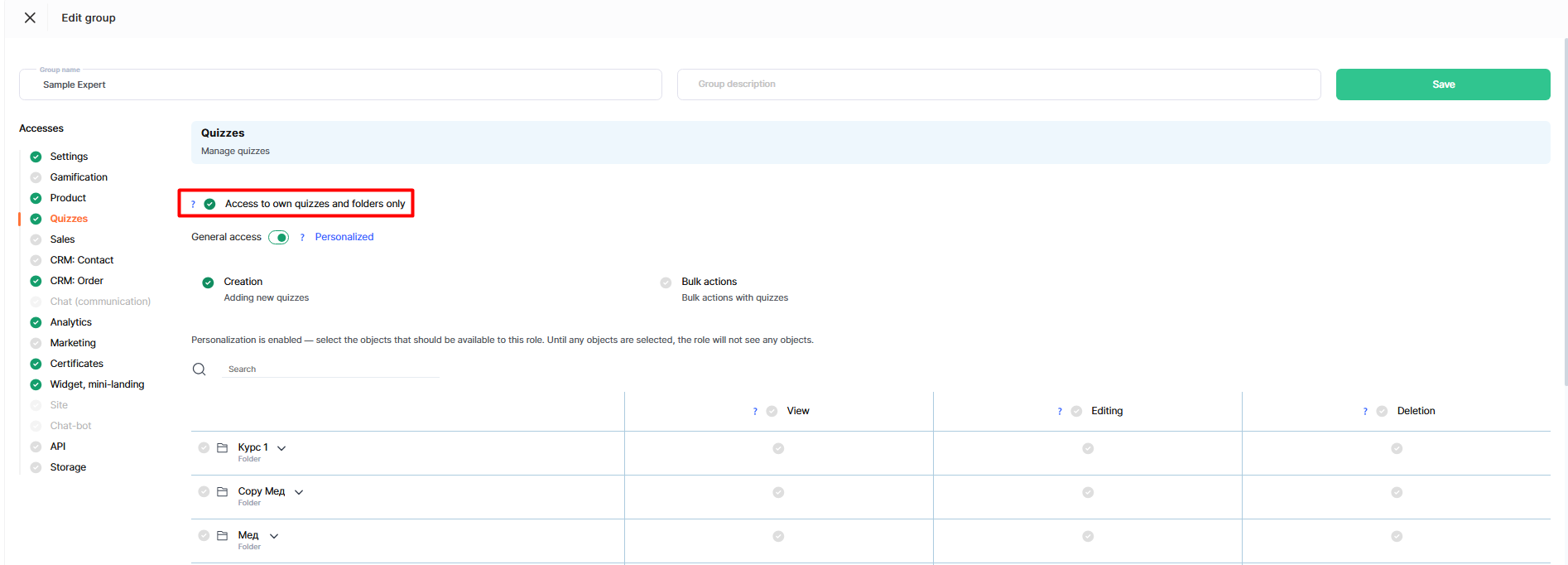
Wenn Sie diese Einstellung aktivieren, sehen Benutzer nur Quizze, die sie selbst erstellt haben. Quizze, die von anderen Teammitgliedern hinzugefügt wurden, sind für sie überhaupt nicht zugänglich.
Dasselbe gilt für Ordner. Benutzer sehen nur ihre eigenen Ordner und Ordner, die ihre Quizze enthalten. Ordner, die keines ihrer Quizze enthalten, werden nicht angezeigt.
Hinweis: Wenn die Plattform den Ersteller eines Ordners nicht ermitteln kann, zeigt sie den Ordner allen als freigegeben an, aber niemand kann ihn verwalten (umbenennen oder löschen).
Wichtig: Neue Quizze und Ordner, die nach der Einrichtung des individuellen Zugriffs erstellt werden, sind nicht automatisch enthalten. Alles, was nach der Einrichtung im Bereich Quizze hinzugefügt wird, müssen Sie separat freigeben.
Häufige Fragen
Kann ich einem Mitarbeiter Zugriff auf bestimmte Quizze statt auf den gesamten Bereich geben?
Ja. Öffnen Sie in der Zugriffsgruppe „Quizzes“ und aktivieren Sie den Modus „Personalisiert“. Es erscheint eine durchsuchbare Liste aller Quizzes und Ordner mit Kontrollkästchen, über die Sie die gewünschten Einträge auswählen können.
Warum sieht der Mitarbeiter nach der Aktivierung des Modus „Personalisiert“ keine Quizze?
Das ist zu erwarten: In diesem Modus kann die Rolle nur ausgewählte Quizze und Ordner sehen. Direkt nach dem Wechsel ist noch nichts ausgewählt. Wählen Sie die Quizze und Ordner aus, mit denen die Gruppe arbeiten muss.
Was sieht ein Teammitglied, das nur Zugriff auf seine eigenen Quizze und Ordner hat?
Nur Quizze, die sie selbst erstellt haben – Quizze, die von anderen Teammitgliedern erstellt wurden, sind für sie vollständig unzugänglich. Sie sehen ihre eigenen Ordner und Ordner, die ihre Quizze enthalten.
Welche Berechtigung benötigt ein Mitarbeiter, um mehrere Quizze gleichzeitig zu löschen oder zu verschieben?
Die Berechtigung „Massenaktionen“ im Bereich „Quizze“ steuert Massenaktionen für Quizze, z. B. das Löschen oder Verschieben.
Warum ist der Quizordner für alle sichtbar, kann aber nicht umbenannt oder gelöscht werden?
So zeigt die Plattform einen Ordner an, dessen Ersteller nicht ermittelt werden konnte: Alle können darauf zugreifen, aber niemand kann ihn umbenennen oder löschen.
Werden neue Quizze automatisch zum personalisierten Zugang hinzugefügt?
Nein. Quizze und Ordner, die nach der Einrichtung des personalisierten Zugriffs erstellt werden, sind nicht enthalten – Sie müssen sie separat hinzufügen.
Vielen Dank für Ihr Feedback!
Danke! Wir werden den Artikel überarbeiten. Brauchen Sie sofort eine Antwort? Support kontaktieren