
Artikel:
- Wie man einen Assistenten zu einem Kurs hinzufügt
- Wie man einen Kursassistenten entfernt (aber nicht aus dem Projekt!)
- Wie man einen Assistenten von der Plattform entfernt
- Assistenten im Projekt: Teamstruktur und Zugriffseinstellunge
- So weisen Sie einen Senior-Assistenten zu und konfigurieren dessen Zugriff
- Wie man ein Teammitglied hinzufügt
- Wie man ein Teammitglied entfernt
- Wie man die Sichtbarkeit von Assistenten für Studierende festlegt
- Automatische Zuweisung von Assistenten und Studierenden zu Gruppen
- So erstellen Sie eine Teilnehmergruppe und weisen sie einem Assistenten zu
- Wie man eine öffentliche Person zu einem Kurs hinzufügt oder ändert
- Zugriff von Teammitgliedern auf Speicherordner
- Zugriff von Teammitgliedern auf bestimmte Quizze
Erfahren Sie, wie Sie Teammitgliedern Zugriff auf bestimmte Speicherordner statt auf alle gespeicherten Inhalte gewähren.
Wenn der Kwiga Speicher Materialien für verschiedene Kurse oder Fachgebiete enthält, möchten Sie möglicherweise nicht dem gesamten Team gleichzeitig Zugriff auf alles gewähren. Beispielsweise benötigt eine Assistenz für einen Kurs vielleicht nur die Dateien ihrer Kursgruppe, während jemand, der einen neuen Kurs konzipiert, möglicherweise nur einen Ordner mit Kursen zu einem bestimmten Thema benötigt.
Sie können den Zugriff auf Speicherordner für jede Gruppe separat festlegen, indem Sie bestimmte Ordner und die Aktionen auswählen, die die Gruppe darin ausführen darf.
Wo Sie eine Zugriffsgruppe einrichten
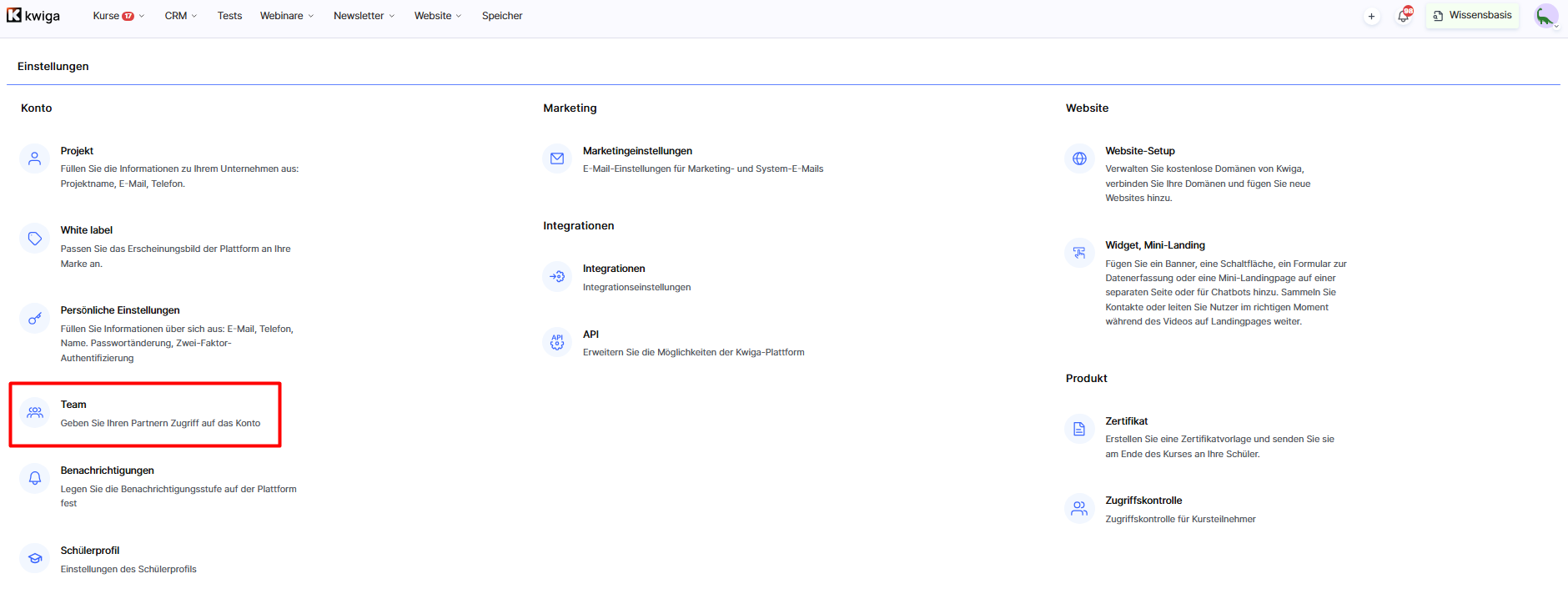
Gehen Sie zu Einstellungen → Alle Einstellungen → Team.
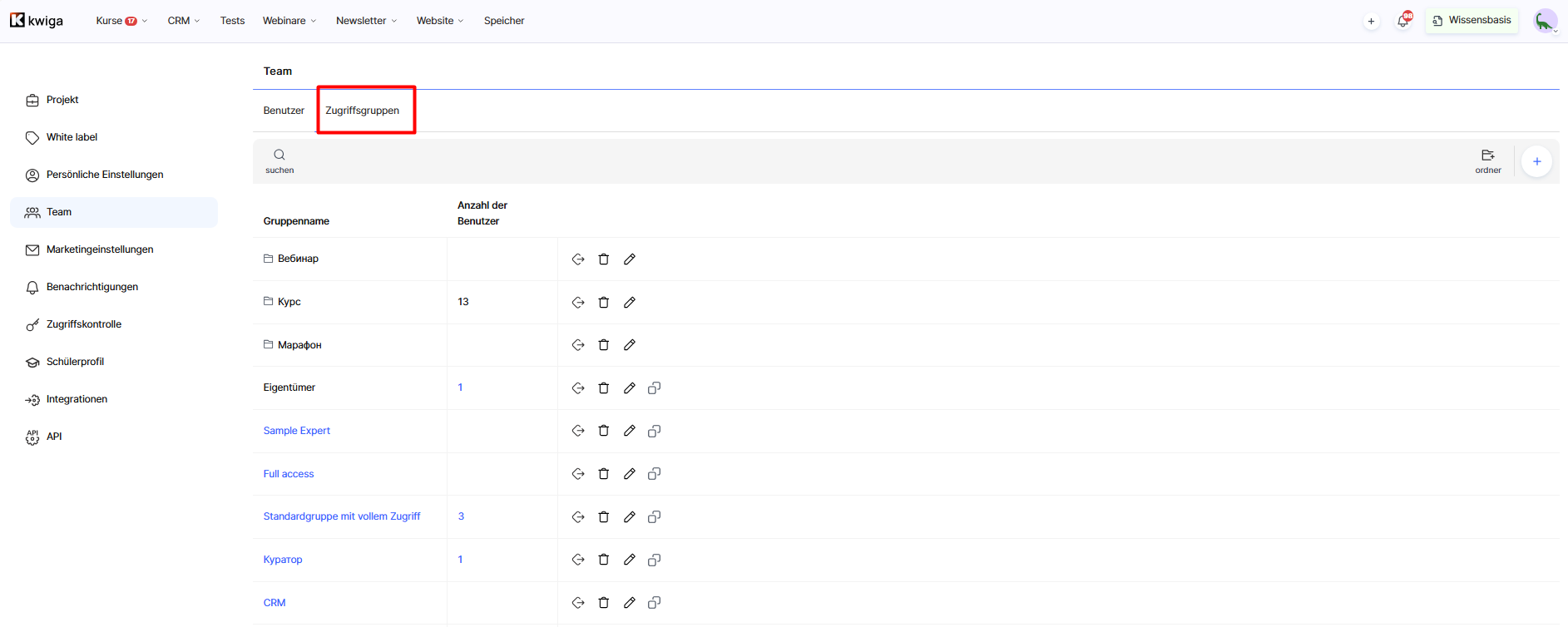
Öffnen Sie die Registerkarte Zugriffs- gruppen.
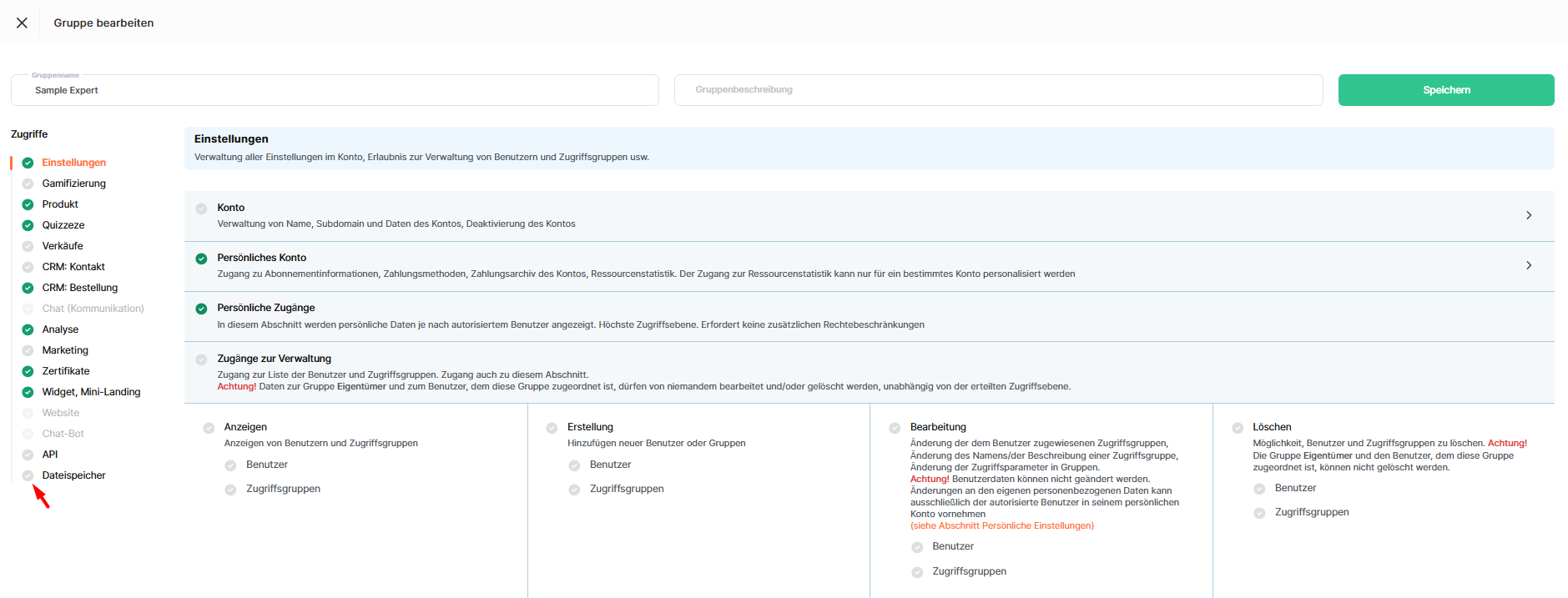
Wählen Sie die gewünschte Gruppe aus (oder erstellen Sie eine neue) und öffnen Sie Speicher in der Zugriffsliste links.
Neben dem Namen des Bereichs können Sie zwischen Allgemeinem Zugriff und Benutzerdefiniertem Zugriff wechseln..
Bei allgemeinem Zugriff kann die Rolle gemäß den ausgewählten Berechtigungen (Anzeigen, Bearbeiten, Löschen) auf alle Dateien und Ordner im Speicher zugreifen. Das eignet sich für Rollen, die Zugriff auf den gesamten Speicher benötigen, etwa für eine Schulverwaltung, die für Materialien in allen Kursen zuständig ist.
Bei benutzerdefiniertem Zugriff kann die Rolle nur auf die von Ihnen ausgewählten Ordner zugreifen, nicht auf den gesamten Speicher. Sobald Sie diesen Modus aktivieren, erscheint unter den Berechtigungen eine durchsuchbare Liste aller Speicherordner mit einem Kontrollkästchen neben jedem Ordner.
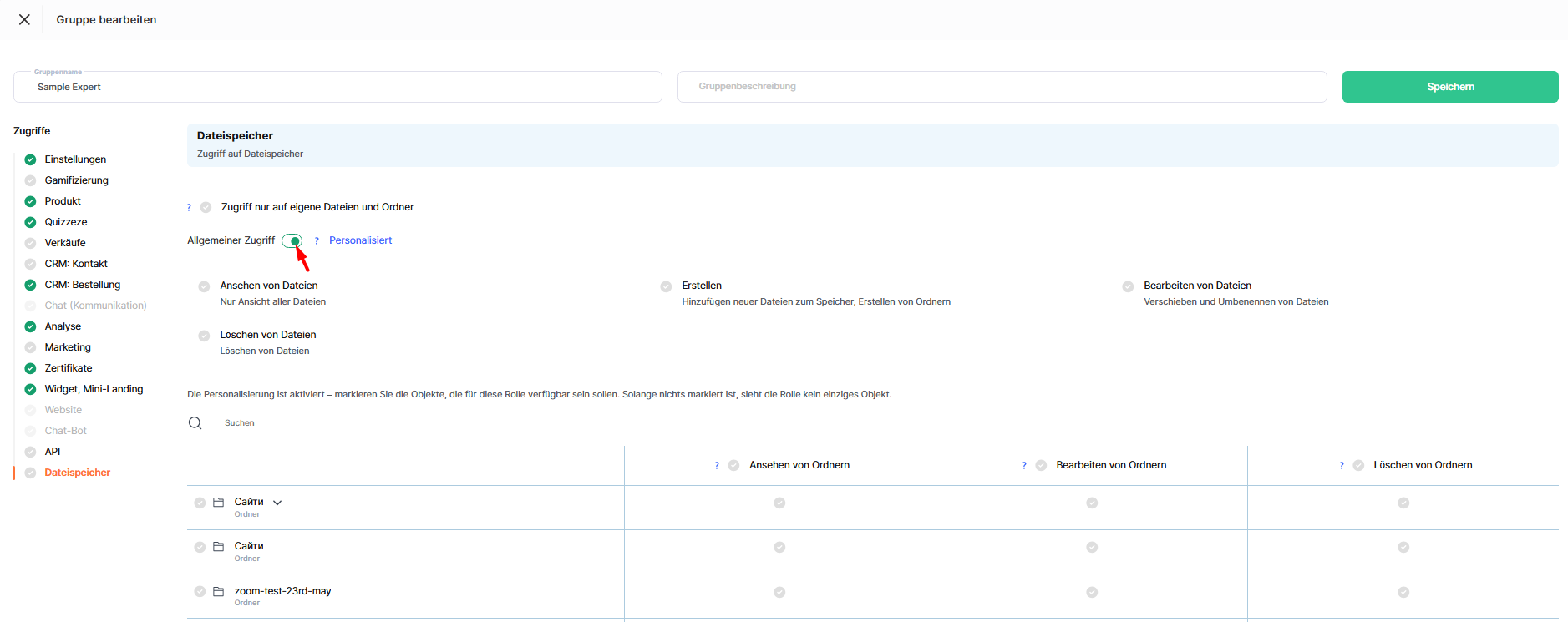
Beachten Sie: Sobald Sie den benutzerdefinierten Zugriff aktivieren, kann die Rolle keine Ordner sehen, bis Sie welche auswählen. Wählen Sie die Ordner, die das Team benötigt, direkt aus, zum Beispiel den Ordner mit den Kursmaterialien für die Assistenz dieses Kurses.
Für Dateien können Sie „Dateien anzeigen“ (nur alle Dateien anzeigen), Dateien bearbeiten (Dateien verschieben und umbenennen), Erstellen (neue Dateien zum Speicher hinzufügen und Ordner erstellen) und Dateien löschen aktivieren..
Für Ordner können Sie „Ordner anzeigen“, Ordner bearbeiten und Löschen Ordnern. Im personalisierten Modus werden diese drei Berechtigungen für jeden Ordner in der Liste separat festgelegt: Sie können die Anzeige erlauben, aber das Löschen verhindern, oder die Bearbeitung nur in bestimmten Ordnern zulassen.
Hinweis: Wenn ein Teammitglied einen Ordner sehen, ihn aber nicht umbenennen oder löschen kann, ist das normal: Das Anzeigen, Bearbeiten und Löschen eines Ordners sind drei separate Berechtigungen, die jeweils einzeln aktiviert werden müssen.
Zugriff nur auf eigene Dateien und Ordner
Oberhalb des Umschalters zwischen Allgemein — Personalisiert gibt es eine weitere Einstellung: Zugriff nur auf eigene Dateien und Ordner.
Wenn diese Option aktiviert ist, sehen Benutzer im Speicher nur die Dateien, die sie selbst hochgeladen haben. Dateien, die andere Teammitglieder hinzugefügt haben, sind für sie nicht zugänglich – selbst wenn für diese Dateien keine individuellen Einschränkungen festgelegt wurden.
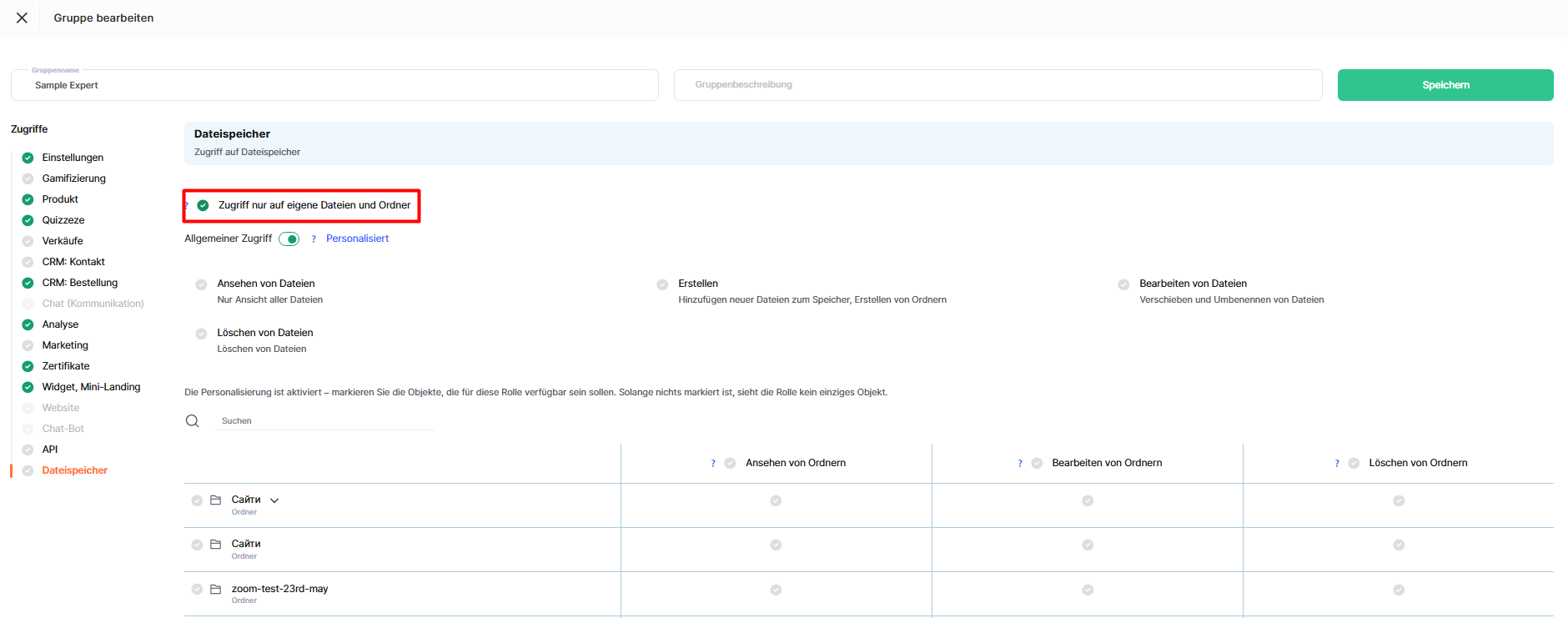
Dasselbe gilt für Ordner. In der Ordnerstruktur sehen Benutzer nur ihre eigenen Ordner und den Pfad zu ihren eigenen Dateien; die Ordner anderer Personen werden nicht angezeigt. Einen Ordner sehen zu können und ihn verwalten zu dürfen, ist jedoch nicht dasselbe: Benutzer können einen Ordner nur umbenennen, verschieben oder löschen, wenn dessen gesamter Inhalt ihnen gehört. Enthält er auch nur eine Datei, die jemand anderem gehört, sind diese Aktionen nicht verfügbar.
Hinweis: Wenn die Plattform den Eigentümer eines Ordners nicht ermitteln kann (beispielsweise bei einem alten Ordner ohne angegebenen Ersteller), wird der Ordner als geteilt behandelt: Alle können ihn im Speicher sehen, aber niemand kann ihn umbenennen oder löschen.
Wichtig: Neue Ordner, die nach der Einrichtung des personalisierten Zugriffs erstellt werden, werden nicht automatisch einbezogen. Wenn das Team auch darauf zugreifen können soll, wählen Sie diese Ordner separat in der Ordnerliste aus.