
Άρθρα:
- Πώς να διαγράψετε ένα μάθημα
- Προστασία πνευματικών δικαιωμάτων του περιεχομένου σας στο Kwiga
- Δημόσιο ή δοκιμαστικό μάθημα
- Cómo cambiar el estado de una lección a borrador y ocultarla a los estudiantes
- Χρήση σημείων ελέγχου
- Πώς να προσθέσετε μια εργασία σε ένα μάθημα
- Πώς να δημιουργήσετε μια εργασία με υποχρεωτικό έλεγχο από βοηθό
- Πώς να δημιουργήσετε μια εργασία για διαφορετικές προσφορές
- Πώς να δημιουργήσετε ένα τεστ με βαθμολογία και αυτόματη έγκριση
- Πώς να δημιουργήσετε και να διεξαγάγετε μια έρευνα μεταξύ των μαθητών του μαθήματος
- Περιεχόμενο μαθήματος, όλοι οι τύποι δραστηριοτήτων στο μάθημα
- Λήψη αρχείων βίντεο
- Πώς να προσθέσετε χρονικούς κωδικούς στο βίντεο
- Πώς να προσθέσετε ένα κουμπί στο μάθημα
- Εισαγωγή κώδικα iframe
- Προσθήκη κλασμάτων, μαθηματικών συναρτήσεων και τύπων
- Cómo añadir texto con spoiler a la lección
- Πώς να δημιουργήσετε ένα μάθημα στην πλατφόρμα Kwiga
- Πώς να δημιουργήσετε έναν μαραθώνιο
- Πώς να προσθέσετε εξώφυλλο σε ένα μάθημα
- Επιλογές εμφάνισης προγράμματος μαθήματος
- How to add a public face to a course
- Πώς να προσθέσετε μια ομάδα σε ένα μάθημα
- Προεπισκόπηση μαθήματος με διαφορετικά επίπεδα πρόσβασης
- Μπλοκ πάνω από τα μαθήματα (επάνω πανό)
- Ρυθμίστε τις καθυστερήσεις, το πρόγραμμα ανοίγματος των μαθημάτων και το κλείσιμο των μαθημάτων
- Αναφορά για την πρόοδο των μαθητών στο μάθημα
- Ανάλυση ολοκλήρωσης εργασιών στο μάθημα
- Αναφορά πωλήσεων μαθημάτων
- Πώς να δημιουργήσετε ένα αντίγραφο του μαθήματος
- Πώς να αντιγράψετε το περιεχόμενο ενός μαθήματος
- Πρόσβαση βοηθού στις πρακτικές ασκήσεις
- Ο φοιτητής δεν βλέπει το μάθημα (Μαραθώνιος, Κλειστή Ομάδα)
- Πώς να ρυθμίσετε ένα τεστ ώστε οι μαθητές να βλέπουν τα σχόλια μετά την ολοκλήρωση
- Παράδοση email: γιατί τα μηνύματα δεν φτάνουν και πώς να το διορθώσετε
- Πώς να προσαρμόσετε την εμφάνιση ενός μαθήματος
- Διαχείριση ορατότητας δραστηριοτήτων
Ένα εξώφυλλο στο μάθημα αυξάνει το ενδιαφέρον για το υλικό σας. Δημιουργήστε ένα φωτεινό και ελκυστικό εξώφυλλο για το μάθημά σας.
Una imagen de portada del curso aumenta su reconocimiento y atractivo para los estudiantes. Añade una imagen de vista previa para que tu curso se vea profesional en la página de la escuela.
Un curso puede aparecer en la página de la escuela con o sin portada. La versión con vista previa se ve mucho más atractiva y profesional, lo que ayuda a que tu curso destaque entre los demás.
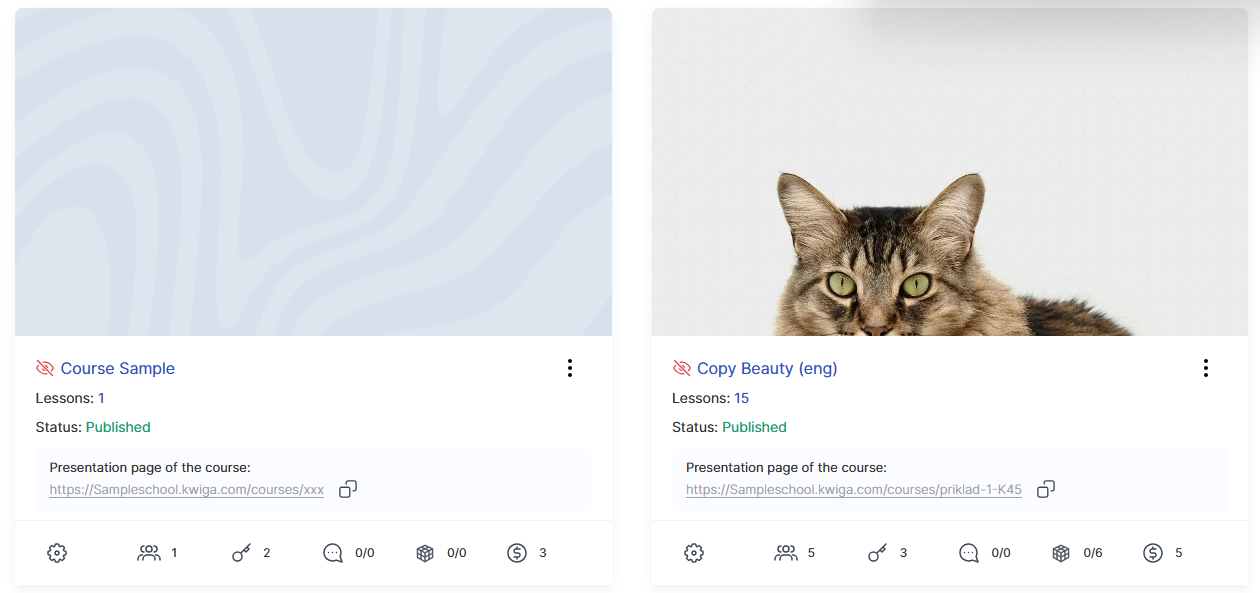
Cómo añadir una vista previa
Abre el curso deseado en tu panel.
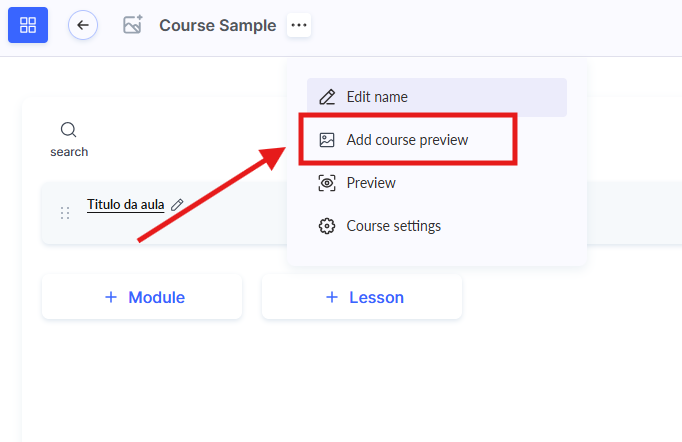
Haz clic en el icono de tres puntos junto al nombre del curso y selecciona Añadir vista previa del curso.
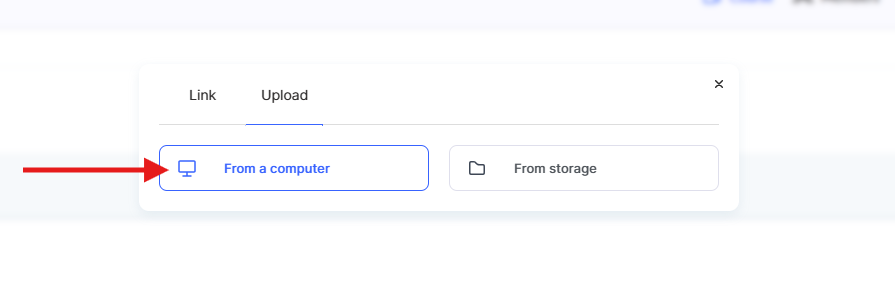
Selecciona una imagen de tu ordenador o almacenamiento.
Tamaño recomendado: Usa una imagen con una relación de aspecto de 16:9, como 1920×1080 px o 1280×720 px, en formato JPG o PNG.
Luego haz clic en Subir una vez que hayas seleccionado y añadido la imagen.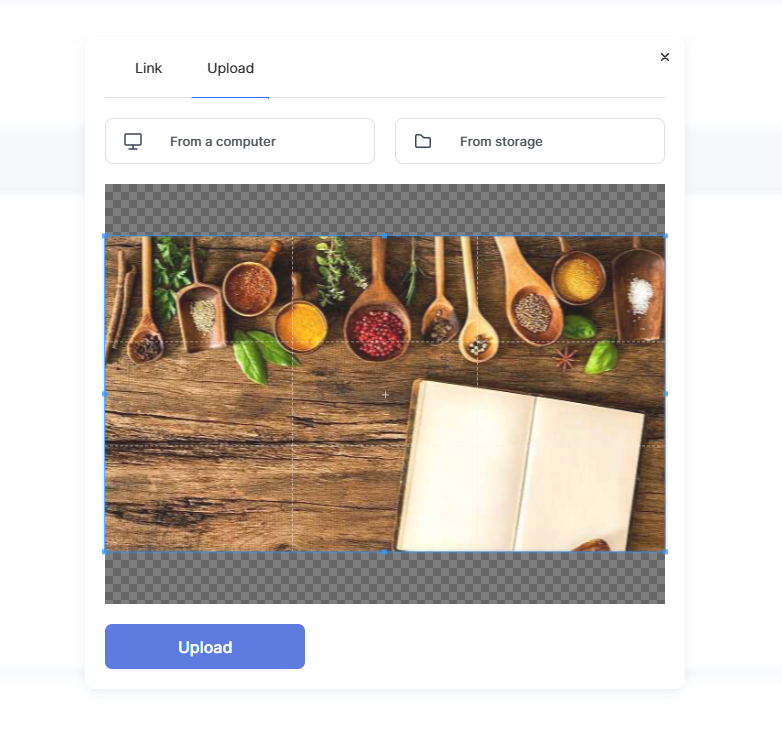
Nota: Si es necesario, ajusta el área de visualización en la herramienta de recorte para seleccionar la mejor parte de la imagen antes de subirla.
Δεν βρήκατε απάντηση; Επικοινωνήστε με την υποστήριξη στην συνομιλία ή Telegram